
Data ostatniej aktualizacji: 6 marca 2026
Dostępne z każdą z następujących podpisów, z wyjątkiem miejsc, w których zaznaczono:

Podczas importowania rekordów lub działań do HubSpot mogą wystąpić błędy. Poniżej dowiesz się, jak rozwiązać błędy wykryte podczas importu, pobrać plik błędów, wyświetlić szczegóły błędów i poprawić problemy w pliku importowym lub Salesforce.
Przed rozpoczęciem importu lub naprawą pliku z błędami zapoznaj się z odpowiednimi terminami i wymaganiami dotyczącymi importu do HubSpot.
Uwaga: Twoje konto może używać spersonalizowanych nazw dla każdego obiektu (np. konto zamiast firma). W tym artykule obiekty są określane za pomocą domyślnych nazw HubSpot.
Naprawianie błędów podczas importu
Podczas procesu importowania mapujesz kolumny pliku do właściwości w HubSpot. Jeśli podczas mapowania zauważysz nieprawidłowe lub brakujące wartości, możesz zaktualizować wartości w narzędziu importowania, zamiast edytować i ponownie przesyłać plik. Możesz na przykład znaleźć i poprawić błędy ortograficzne lub dodać wartości do pustych komórek.
Aby rozwiązać błędy na ekranie Mapuj kolumny w pliku do właściwości HubSpot:
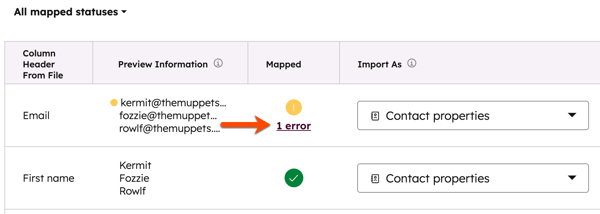
- Aby wyświetlić więcej informacji o znalezionych błędach, najedź kursorem na wiersz z błędami, a następnie kliknij [x] błędy. W prawym panelu wyświetl więcej szczegółów na temat typu błędu, w tym które kolumny i wiersze są nim dotknięte.
- Aby wyświetlić właściwość, do której mapujesz, kliknij nazwę właściwości w prawym górnym rogu.
- Aby dowiedzieć się więcej o konkretnym błędzie, kliknij nazwę błędu.
- Aby wyświetlić wiersze w pliku, których dotyczy błąd, kliknij opcję Wyświetl wartości z błędami.
- Jeśli istnieje zalecane rozwiązanie, pojawi się sekcja Napraw błędy . Wyświetl zalecane rozwiązanie, a następnie, w zależności od błędu, kliknij Edytuj wartości z błędami, aby edytować wartość i naprawić błąd.
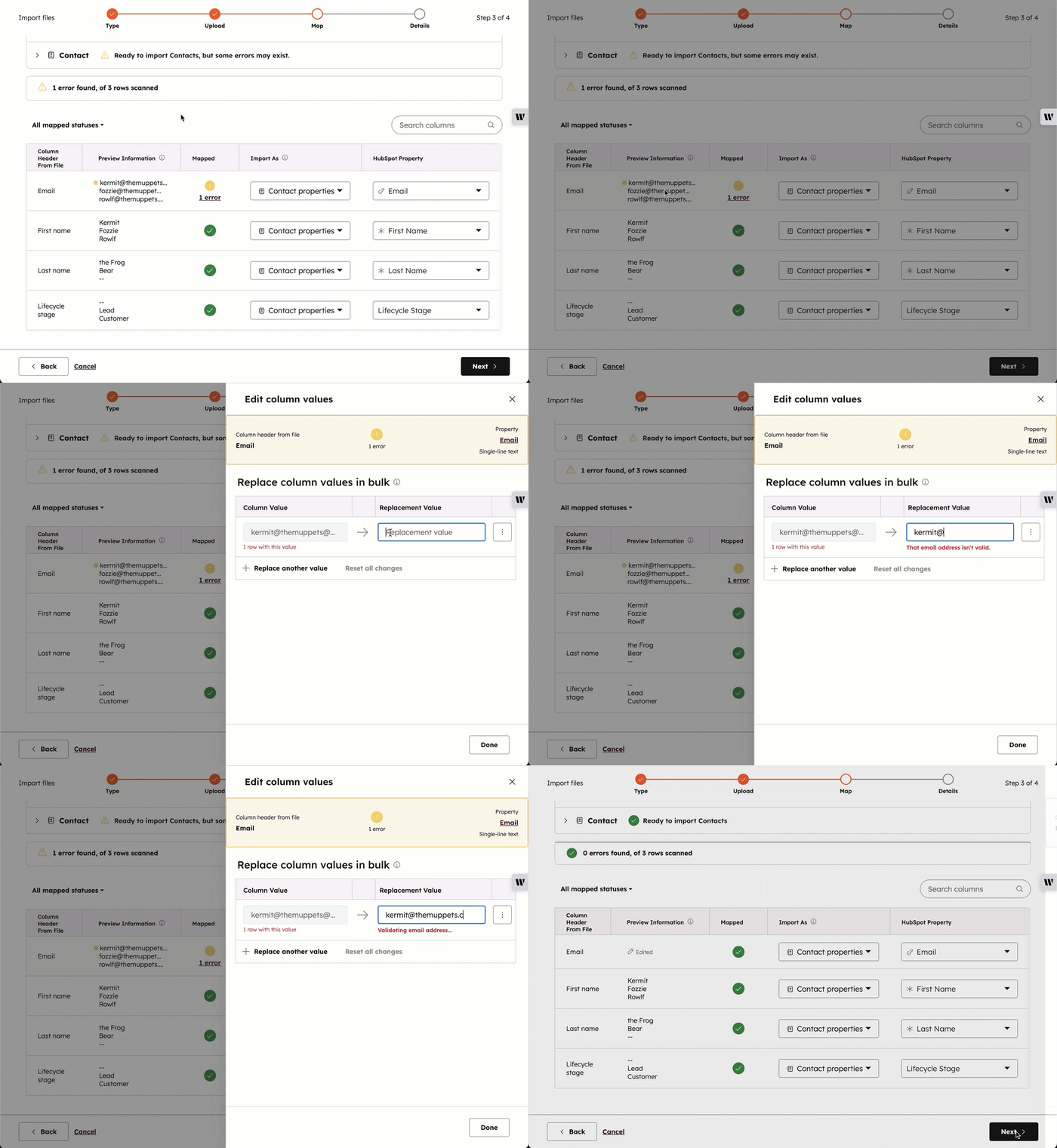
- Aby edytować wartości w wierszu zawierającym błędy, najedź kursorem na wiersz z wartościami, które chcesz edytować, a następnie kliknij opcję Edytuj wartości kolumny. W prawym panelu:
- Wybierz wartość kolumny, którą chcesz zastąpić. Przy pierwszym otwarciu panelu, jeśli wykryty zostanie błąd, wartość powodująca błąd zostanie automatycznie wstępnie załadowana, abyś mógł ją naprawić. Jeśli nie ma błędu lub już edytowałeś wartości dla kolumny, możesz wybrać dowolną wartość, którą chcesz zastąpić.
- Aby zastąpić wartość, w polu wartości zastępczej wprowadź lub wybierz nową wartość. Ta wartość zastąpi wartość kolumny dla każdego wiersza, w którym pojawia się w tej kolumnie (np. błąd ortograficzny występujący w wielu wierszach kolumny zostanie poprawiony we wszystkich przypadkach).
Uwaga: można wybrać tylko wartości kolumn, które pojawiają się w pierwszych 1000 wierszach pliku. Jednak po ustawieniu wartości zastępczej zastąpi ona wszystkie odpowiednie wartości, w tym te poza 1000 wierszami.
- Aby nie importować wybranej wartości kolumny, zamiast jej zastępować, kliknijikonę menu , a następnie kliknij Nie importuj tej wartości. Ta wartość nie zostanie zaimportowana dla każdego wiersza, w którym pojawia się w tej kolumnie.
- Aby dodać kolejną wartość zastępczą, kliknij Zastąp inną wartość, a następnie wybierz wartość kolumny i ustaw wartość zastępczą.
- Aby usunąć wartość zastępczą, kliknij ikonę menu, a następnie kliknij Usuń zastępstwo. Wartości błędne nie mogą być usuwane.
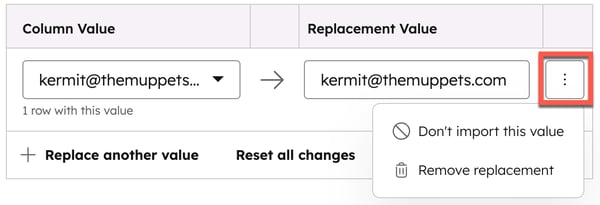
- Aby zresetować wszystkie zamiany, kliknij opcję Resetuj wszystkie zmiany. Wartości zamiany dla każdej z wybranych wartości kolumny zostaną usunięte.
- Aby zamknąć panel, kliknij Gotowe.
- Po usunięciu błędu w kolumnie „Przypisane ” pojawi się znacznik . Jeśli wartości kolumny zostały edytowane, w odpowiednim wierszu pojawi się komunikat „Edytowano ”.
Uwaga: jeśli plik zawiera ponad 1000 wierszy, mogą wystąpić dodatkowe błędy, które nie zostały rozwiązane.
Przegląd importu
Po zakończeniu importu nastąpi automatyczne przejście do podsumowania importu, zawierającego przegląd wszelkich błędów. Można również przeglądać podsumowania poprzednich importów.
- Na karcie Podsumowanie można wyświetlić liczbę zaimportowanych wierszy, utworzonych nowych rekordów i zaktualizowanych istniejących rekordów. Dowiedz się więcej o analizowaniu importów.
- W niektórych przypadkach liczba nowych lub zaktualizowanych rekordów może nie odpowiadać liczbie wierszy importu.
- Na przykład, jeśli import obejmuje wiele adresów e-mail powiązanych z jednym rekordem, wszelkie dodatkowe adresy e-mail spowodują aktualizację istniejącego rekordu, zamiast utworzenia nowego rekordu. W takim przypadku liczba nowych lub zaktualizowanych rekordów będzie mniejsza niż liczba wierszy importu.
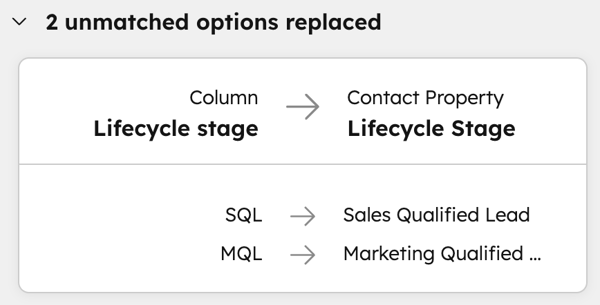
- Jeśli podczas importu naprawiono błędy związane z wartościami właściwości wyliczeniowych lub etykietami powiązań, pojawi się sekcja pokazująca zmiany wprowadzone w wartościach.
- Jeśli podczas importu wystąpiły błędy, pojawi się sekcja Błędy importu. W tabeli wyświetlone zostaną następujące informacje:
- Importuj kolumnę z pliku: nagłówek kolumny w pliku, którego dotyczy błąd.
- Typ obiektu: obiekt CRM lub działanie przypisane do kolumny, której dotyczy błąd.
- Właściwość HubSpot: właściwość w HubSpot, która została dopasowana do kolumny, której dotyczy błąd.
- Typ błędu: typ błędu dla kolumny, której dotyczy błąd. Dowiedz się więcej o wszystkich błędach importu.
- Wpływ błędu: liczba wierszy lub wartości właściwości, które nie zostały zaimportowane w wyniku błędu. Jeśli wiersz nie został zaimportowany, oznacza to, że nie można było zaimportować wszystkich kolumn w danym wierszu. Jeśli wartość nie została zaimportowana, oznacza to, że nie można było zaimportować wartości w kolumnie tej konkretnej właściwości, ale inne kolumny w wierszu mogły zostać zaimportowane.
- Aby wyświetlić więcej informacji o konkretnym błędzie, najedź kursorem na wiersz, a następnie kliknij opcję Wyświetl szczegóły.
- Aby wyświetlić wszystkie wiersze zawierające błędy, kliknij opcję Wyświetl wiersze z błędami. Na stronie Wiersze z błędami:
- W tabeli sprawdź wiersz i zawarty w nim błąd. Kolumny, których dotyczy błąd, będą zawierałyikonę ostrzegawczą . Kliknij nazwę błędu w kolumnie po lewej stronie, aby wyświetlić przyczynę błędu i sposób jego rozwiązania.
- Kliknij op cję Pobierz wiersze z błędami jako plik, aby pobrać wiersze, których dotyczy błąd, wraz z błędami. Kliknij pobrany plik zip, aby wyodrębnić plik CSV, a następnie otwórz plik.
- Aby pobrać listę błędów w pliku, nad tabelą kliknij opcję Pobierz błędy jako plik.
- Kliknij pobrany plik zip, aby wyodrębnić plik CSV, a następnie otwórz plik.
- W pliku zidentyfikuj kod błędu w kolumnie Kod błędu, obiekt dotknięty błędem w kolumnie Typ obiektu , przyczynę błędu w kolumnie Przyczyna oraz wartości właściwości rekordu w dodatkowych kolumnach.
Uwaga:Dane wrażliwe w błędach importu zostaną zastąpione słowem REDACTEDna ekranie po imporcie oraz w pobranym pliku błędów. Aby wyświetlić wartość, zapoznaj się z oryginalnym plikiem importu.
Po zidentyfikowaniu błędów importu dowiedz się, jak rozwiązać konkretne błędy.
Błędy pliku importu
Poniżej znajduje się alfabetyczna lista kodów błędów wraz ze szczegółowymi informacjami na temat błędu i możliwymi krokami w celu jego rozwiązania. W niektórych przypadkach rekordy lub działania zawierające błędy zostaną zaimportowane i można je poprawić w HubSpot lub poprzez poprawienie pliku importu i ponowne zaimportowanie. W innych przypadkach rekordy lub działania nie zostaną zaimportowane i plik importu będzie wymagał poprawienia przed ponownym zaimportowaniem.
Uwaga: kody błędów w pobranym pliku będą zawierały wielkie litery i znaki podkreślenia, ale w tym artykule sąone podane w postaci zwykłego tekstu. Na przykład błąd pojawi się w pliku jako AMBIGUOUS_ENUMERATION_OPTION, ale na poniższej liście znajdziesz go jako Niejasna opcja wyliczeniowa.
Niejasna opcja wyliczeniowa
Co oznacza ten błąd
Ten sam rekord pasuje do więcej niż jednej z istniejących opcji zdefiniowanych dla właściwości wyliczeniowej. Dotyczy to właściwości typu wielokrotnego wyboru, wyboru z listy rozwijanej, wyboru przycisku opcji i pola wyboru.
Ten błąd może również pojawić się, jeśli wartość w pliku jest etykietą opcji właściwości, a nie jej wartością wewnętrzną. Dotyczy to opcji właściwości wyliczeniowej, w których etykieta różni się od wartości wewnętrznej.
Dotknięte rekordy zostały zaimportowane, ale właściwość wyliczeniowa nie zawiera wartości.
Jak rozwiązać ten błąd
Zidentyfikuj nieprawidłową wartość, porównując plik importu z właściwością w HubSpot. Zaktualizuj wartość w pliku importu, aby odpowiadała tylko jednej istniejącej opcji lub wartości wewnętrznej opcji, jeśli etykieta różni się od jej wartości wewnętrznej. Po zaktualizowaniu wartości ponownie zaimportuj plik.
Możesz również ręcznie zaktualizować wartość właściwości w rekordach, których dotyczy problem. Jeśli Twoje rekordy powinny odpowiadać wielu opcjom, dowiedz się, jak sformatować plik, aby poprawnie zaimportować dane do wielu właściwości pól wyboru.
Nie znaleziono etykiety powiązania
Co oznacza ten błąd
Podczas importu kolumna zawierała etykiety powiązania, jednak etykieta nie istnieje w HubSpot. Dane zostały zaimportowane, ale wynikowe powiązanie nie ma etykiety.
Jak rozwiązać ten błąd
Zidentyfikuj nieprawidłową wartość, porównując plik importu z etykietami powiązania w HubSpot. Upewnij się, że wartość odpowiada istniejącej etykiecie lub utwórz nową etykietę. Jeśli importujesz sparowane etykiety, upewnij się, że dla odpowiedniego obiektu użyto prawidłowej etykiety (np. „Pracodawca” zastosowano do firmy, „Pracownik” zastosowano do kontaktu). Po zakończeniu ponownie zaimportuj plik lub ręcznie zaktualizuj etykietę w odpowiednich rekordach.
Przekroczono limity powiązania
Co oznacza ten błąd
Wcześniej ustawiłeś limity powiązania dla całkowitej liczby lub etykietowanych powiązań dozwolonych między rekordami, ale import zawierał powiązanie, które przekroczyło limit. Dane zostały zaimportowane, ale wynikowe rekordy nie są powiązane w HubSpot.
Jak rozwiązać ten błąd
Jeśli rekordy powinny być powiązane lub mieć określoną etykietę definiującą powiązanie, zaktualizuj limity powiązań, a następnie ponownie zaimportuj plik lub ręcznie zaktualizuj powiązania w HubSpot.
Nie znaleziono rekordu powiązania
Co oznacza ten błąd
Podczas importu kolumna została przypisana do właściwości unikalnego identyfikatora w celu powiązania rekordów (tj. identyfikator rekordu, adres e-mail, nazwa domeny firmy lub niestandardowa właściwość unikalnej wartości). Jednak wymagane unikalne wartości nie zostały uwzględnione w plikach. Może to również wystąpić, jeśli używasz unikalnego identyfikatora z wartościami zawierającymi znaki końca linii lub więcej niż 100 znaków. Dane zostały zaimportowane, ale wynikowe rekordy nie są powiązane w HubSpot.
Jak rozwiązać ten błąd
Zaktualizuj plik importu, aby zawierał prawidłowe wartości, a następnie ponownie zaimportuj plik. Być może konieczne będzie wyeksportowanie istniejących rekordów, aby uzyskać prawidłowe identyfikatory rekordów, lub użycie innego unikalnego identyfikatora dla istniejących rekordów. Dowiedz się, jak prawidłowo skonfigurować pliki, aby importować i powiązać wiele obiektów.
Nie można znaleźć właściciela
Co oznacza ten błąd
Plik importu zawiera właściciela rekordu, który nie pasuje do użytkownika w HubSpot. Rekordy, których dotyczy problem, zostały zaimportowane, ale pole Właściciel nie zawiera wartości.
Jak rozwiązać ten błąd
Sprawdź, czy osoba, której chcesz przypisać rekord, jest aktywnym użytkownikiem na koncie, a następnie zaktualizuj dane w kolumnie Właściciel pliku importu, aby zawierała imię i nazwisko lub adres e-mail użytkownika.
- Jeśli osoba, której chcesz przypisać rekord, nie jest jeszcze użytkownikiem na koncie, dodaj ją jako użytkownika, a następnie ponownie zaimportuj, podając jej imię i nazwisko lub adres e-mail zgodnie z danymi na koncie.
- Jeśli osoba, której chcesz przypisać rekord, jest nieaktywnym użytkownikiem, reaktywuj ją, a następnie ponownie zaimportuj, podając jej imię i nazwisko lub adres e-mail zgodny z danymi na koncie.
Nie można przeanalizować daty
Co oznacza ten błąd
Plik importu zawiera wartość daty, która nie jest zgodna z formatem wybranym podczas procesu importowania. Rekordy, których dotyczy błąd, zostały zaimportowane, ale właściwość daty nie zawiera wartości.
Jak rozwiązać problem
Zaktualizuj plik importu, wprowadzając prawidłową wartość, a następnie zaimportuj go ponownie lub ręcznie zaktualizuj wartość właściwości w rekordach, których dotyczy problem.
Nie można przetworzyć liczby
Co oznacza ten błąd
Plik importu zawiera wartość właściwości liczbowej zawierającą znaki niebędące cyframi. Rekordy, których dotyczy problem, zostały zaimportowane, ale właściwość liczbowa nie zawiera wartości.
Jak rozwiązać ten błąd
Zaktualizuj plik importu, wprowadzając prawidłową wartość liczbową, i ponownie zaimportuj plik lub ręcznie zaktualizuj wartość właściwości w rekordach, których dotyczy błąd.
Nie można przeanalizować wiersza
Co oznacza ten błąd
Plik importu zawiera wiersz z danymi, których nie można przetworzyć. Jeśli jest to właściwość wymagana, rekordy nie zostały zaimportowane. Jeśli nie jest to właściwość wymagana, rekordy zostały zaimportowane, ale ta właściwość nie zawiera wartości.
Jak rozwiązać ten błąd
Sprawdź, czy wartość danych jest zgodna z prawidłowym formatem importowanej właściwości, popraw ewentualne błędy, a następnie ponownie zaimportuj plik. Możesz również ręcznie zaktualizować wartość właściwości w odpowiednich rekordach.
Nie można przeanalizować terminu
Co oznacza ten błąd
Plik importu zawiera wartość okresu, która nie jest zgodna z akceptowanym formatem terminu. Odpowiednie rekordy zostały zaimportowane, ale właściwość terminu nie zawiera wartości.
Jak rozwiązać ten błąd
Zaktualizuj wartości terminów w pliku, aby były to liczby całkowite miesięcy lub format czasu trwania ISO8601 (np. okres trzech lat, sześciu miesięcy i czterech dni to P3Y6M4D), a następnie ponownie zaimportuj plik. Możesz również ręcznie zaktualizować wartość właściwości w odpowiednich rekordach.
Tworzenie tylko importu
Co oznacza ten błąd
Wybrałeś opcję, że import powinien tworzyć tylko nowe rekordy, ale plik importu zawiera unikalne wartości identyfikatorów, które pasują do istniejących rekordów w HubSpot. Na przykład zaimportowałeś wartość adresu e-mail, która już pasuje do adresu e-mail istniejącego kontaktu (w tym dodatkowych adresów e-mail), lub zaimportowałeś wartość nazwy domeny firmy, która już pasuje do domeny istniejącej firmy (w tym dodatkowych domen). Wiersze, których dotyczy błąd, nie zostały zaimportowane, więc istniejące rekordy nie zostały zaktualizowane, ale wiersze z nowymi informacjami utworzyły nowe rekordy.
Jak rozwiązać błąd
Jeśli Twoim celem było tylko utworzenie nowych rekordów i uniknięcie aktualizacji istniejących rekordów, nie musisz podejmować żadnych działań. Jeśli chciałeś zaktualizować istniejące rekordy w pliku, zaimportuj plik ponownie, a następnie wybierz opcję utworzenia nowych rekordów i aktualizacji istniejących rekordów w procesie importu.
Duplikaty alternatywnych identyfikatorów
Co oznacza ten błąd
W plikach wielokrotnie użyto tego samego alternatywnego identyfikatora. Dane zostały zaimportowane, ale w HubSpot mogą występować duplikaty tego samego rekordu. Jeśli próbowałeś powiązać rekordy, nie zostały one powiązane.
Jak rozwiązać ten błąd
Wybierz inny nagłówek kolumny, który będzie pełnił funkcję alternatywnego identyfikatora, a następnie ponownie zaimportuj pliki.- Aby uniknąć duplikatów, użyj adresu e-mail dla kontaktów, nazwy domeny firmy dla firm lub identyfikatora rekordu dla dowolnego obiektu.
- Aby powiązać rekordy, użyj adresu e-mail, nazwy domeny firmy, identyfikatora rekordu lub wybierz właściwość jeden do wielu , w której jedna wartość jest unikalna dla wielu powiązanych z nią rekordów (np. nazwa firmy jako ta, która będzie powiązana z wieloma kontaktami pracującymi w tej samej firmie). Więcej wskazówek znajdziesz w przykładowych plikach importu.
Duplikowany identyfikator powiązania
Co oznacza ten błąd
Identyfikator powiązania wybrany do powiązania rekordów nie jest unikalny.
Jak rozwiązać ten błąd
Wybierz inny nagłówek kolumny, który będzie wspólną kolumną dla obu plików. Aby uzyskać najlepsze wyniki, wybierz właściwość typu „jeden do wielu”, w której jedna wartość jest unikalna dla wielu powiązanych z nią rekordów (np. nazwa firmy jako ta, która będzie powiązana z wieloma kontaktami pracującymi w tej samej firmie). Więcej wskazówek znajdziesz w przykładowych plikach importu . Po wybraniu nowego identyfikatora powiązania ponownie zaimportuj pliki.
Duplikaty identyfikatorów rekordów
Co oznacza ten błąd
W plikach wielokrotnie użyto tego samego identyfikatora rekordu. Rekordy, których dotyczy ten błąd, nie zostały zaktualizowane ani powiązane w HubSpot.
Jak rozwiązać ten błąd
Zaktualizuj plik importu tak, aby zawierał tylko jeden wiersz z tym identyfikatorem rekordu. Zachowaj wiersz z najbardziej aktualnymi informacjami, które chcesz uwzględnić w HubSpot. Po usunięciu duplikatów ponownie zaimportuj pliki.
Duplikaty treści wierszy
Co oznacza ten błąd
HubSpot wykrył, że plik importu zawiera duplikaty rekordów. Import nie utworzył nowego rekordu.
Jak rozwiązać ten błąd
Usuń duplikaty z pliku importu i ponownie zaimportuj plik.
Duplikaty unikalnych wartości właściwości
Co oznacza ten błąd
Właściwość unikalnego identyfikatora w HubSpot wymusza unikalność tej wartości właściwości we wszystkich rekordach. Niektóre wartości w kolumnie przypisanej do właściwości unikalnego identyfikatora nie były unikalne w porównaniu z innymi wierszami w pliku lub innymi rekordami w CRM. Jeśli ta właściwość nie jest unikalna w pliku, zaimportowano tylko jeden wiersz odwołujący się do tej właściwości. Jeśli wartość tej właściwości koliduje z innym rekordem w CRM, rekord nie został zaimportowany.
Jak rozwiązać ten błąd
Wybierz inny nagłówek kolumny, który będzie pełnił rolę wartości unikalnej, lub usuń zduplikowane wartości, a następnie ponownie zaimportuj pliki.
Jeśli plik zawiera wiele właściwości unikalnego identyfikatora:
- Mogą występować sprzeczne wartości unikalne (np. adres e-mail i niestandardowa właściwość unikalna, w której niestandardowa właściwość ma wartości unikalne, ale występują zduplikowane adresy e-mail). Usuń sprzeczne wartości unikalne, a następnie ponownie zaimportuj.
- Jeśli próbujesz zaktualizować jedną z właściwości unikalnej wartości, podczas importu wybierz właściwość, której nie chcesz aktualizować, jako Właściwość używana do wyszukiwania istniejących [obiektów].
Uwaga: jeśli używasz identyfikatora rekordu jako unikalnego identyfikatora, zastąpi on wszystkie inne unikalne identyfikatory zawarte w imporcie. Właściwość kontaktu Adres e-mail również zawsze wymaga unikalnych wartości.
Nie udało się utworzyć powiązania
Co oznacza ten błąd
HubSpot nie może powiązać Twoich rekordów w ich obecnym formacie. Rekordy zostały zaimportowane, ale nie zostały powiązane.
Jak rozwiązać ten błąd
Sprawdź, czy spełniłeś wymagania dotyczące plików, aby powiązać swoje rekordy. Jeśli importujesz jeden plik, może być konieczne dodanie unikalnego identyfikatora dla każdego obiektu. Jeśli importujesz dwa pliki, może być konieczne wybranie innej wspólnej kolumny, aby prawidłowo powiązać rekordy. Wprowadź zmiany w plikach i ponownie zaimportuj je lub ręcznie powiąż rekordy.
Nie udało się znaleźć rekordu do powiązania
Co oznacza ten błąd
HubSpot nie może powiązać rekordów, ponieważ podczas importu wielu obiektów użyto zduplikowanych unikalnych identyfikatorów dla jednego obiektu (np. wiele takich samych adresów e-mail).
Jak rozwiązać ten błąd
Sprawdź, czy każdy wiersz unikalnego identyfikatora w arkuszu kalkulacyjnym zawiera unikalną wartość. Jeśli wykonujesz importtylko z aktualizacją, sprawdź, czy unikalne wartości identyfikatorów istnieją w CRM. Na przykład importujesz kontakty i firmy, używającadresu e-mail inazwy domeny firmy jako ich unikalnych identyfikatorów. Twój arkusz zawiera 12 wierszy, a wszystkie wiersze z adresami e-mail zawierają nick.halden@gmail.com. Zaktualizuj pozostałe 11 wierszy, aby każdy z nich zawierał unikalny adres e-mail.
Nie udało się zrezygnować z kontaktu
Co oznacza ten błąd
HubSpot nie mógł zrezygnować z niektórych kontaktów w pliku rezygnacji.Jak rozwiązać ten błąd
Sprawdź, czy masz adres e-mail dla wszystkich kontaktów na liście rezygnacji. Jeśli brakuje jakichś adresów e-mail, dodaj je do pliku, żeby poprawnie zrezygnować z wysyłania e-maili do tych kontaktów. Możesz też ręcznie utworzyć kontakty i zrezygnować z nich z rejestru kontaktów.Nie udało się przetworzyć obiektu z pustymi wartościami właściwości
Co oznacza ten błąd
Twój plik zawiera puste wartości dla wielu kolumn i HubSpot nie mógł przetworzyć rekordu. Dane w tym wierszu niezostały zaimportowane.
Jak rozwiązać ten błąd
Wpisz brakujące wartości właściwości w pliku importu, a następnie zaimportuj plik ponownie.
Nie udało się zweryfikować adresu e-mail, etapu transakcji/zgłoszenia lub procesu transakcji/zgłoszenia
Co oznacza ten błąd
Plik importu zawiera adres e-mail, który nie jest zgodny z formatem typowego adresu e-mail (np. name@domain.com ) lub wartośćwłaściwości Etap transakcji, Potok transakcji, Status zgłoszenia lub Potok zgłoszeń , która nie odpowiada istniejącej nazwie etapu, statusu lub potoku w HubSpot. Importnie utworzył aninie zaktualizował rekordów.Jak rozwiązać ten błąd
W przypadku kontaktów zaktualizuj plik importu, wprowadzając prawidłowy adres e-mail, a następnie ponownie zaimportuj plik. W przypadku transakcji lub zgłoszeń zaktualizuj plik importu, wprowadzając prawidłowy etap, status i nazwę procesu, lub dodaj niestandardowy etap transakcji lub status zgłoszenia do HubSpot. Po zakończeniu ponownie zaimportuj plik.Nie znaleziono pliku
Co oznacza ten błąd
Nie znaleziono wybranego pliku. Twoje dane niezostały zaimportowane.
Jak rozwiązać problem
Sprawdź, czy plik został zapisany na komputerze i czy ma prawidłowy typ. Następnie prześlij plik ponownie.
Adres e-mail zablokowany zgodnie z RODO
Co oznacza ten błąd
Plik importu zawiera co najmniej jeden adres e-mail, który został zablokowany ze względu na ochronę danych osobowych. Te kontakty niezostały zaimportowane.
Jak rozwiązać ten błąd
Plik importu nadal będzie importował pozostałe kontakty, ale nie można dodać zablokowanych kontaktów poprzez import. Jedynym sposobem na dodanie trwale usuniętych kontaktów z powrotem do CRM jest poproszenie ich o przesłanie formularza. Po przesłaniu formularza kontakt zostanie utworzony jako nowy kontakt w CRM.
Nieprawidłowa liczba kolumn
Co oznacza ten błąd
Plik importu zawiera co najmniej jedną kolumnę bez nagłówka. Dane w kolumnach bez nagłówków niezostały zaimportowane
.
Jak rozwiązać ten błąd
Sprawdź, czy dane w kolumnach powinny zostać zaimportowane, dodaj odpowiednie nagłówki lub usuń kolumny, a następnie ponownie zaimportuj plik.
Nieprawidłowy dodatkowy adres e-mail
Co oznacza ten błąd
Podczas importowania kontaktów z dodatkowymi adresami e-mail plik zawiera adres e-mail, który ma nieprawidłowy format lub jest już używany jako adres e-mail innego kontaktu. Dotknięte rekordy zostały nadal zaimportowane, ale dodatkowe adresy e-mail nie zostały dodane.
Jak rozwiązać ten błąd
Jeśli adres e-mail został sformatowany nieprawidłowo, zaktualizuj plik, używając prawidłowego formatu adresu e-mail, a następnie zaimportuj go ponownie. Jeśli adres e-mail jest już używany w innym kontakcie, ale powinien znaleźć się w nowym kontakcie, usuń adres e-mail z istniejącego rekordu kontaktu, a następnie zaimportuj plik ponownie. Jeśli adres e-mail jest już używany w innym kontakcie i ten istniejący kontakt powinien zachować ten adres e-mail, nie trzeba podejmować żadnych działań.
Nieprawidłowy identyfikator alternatywny
Co oznacza ten błąd
Plik importu zawiera nieprawidłową wartość zaimportowaną jako adres e-mail, nazwa domeny lubidentyfikator rekordu. Import nie utworzył ani nie zaktualizował rekordu.
Jak rozwiązać ten błąd
Zaktualizuj plik importu, wprowadzając prawidłowy adres e-mail, nazwę domeny lub wartość identyfikatora rekordu, a następnie ponownie zaimportuj plik.
Nieprawidłowy identyfikator powiązania
Co oznacza ten błąd
Plik importu nie zawiera prawidłowej unikalnej wartości umożliwiającej powiązanie rekordów. Może to mieć miejsce w przypadku użycia nieunikalnej właściwości lub jeśli unikalny identyfikator zawiera wartości zawierające znaki końca linii lub więcej niż 100 znaków. Dane zostały zaimportowane, ale wynikowe rekordy nie zostały powiązane w HubSpot.
Jak rozwiązać ten błąd
Zaktualizuj plik importu, aby zawierał prawidłowy identyfikator powiązania (np. adres e-mail dla kontaktów, nazwę domeny firmy dla firm lub identyfikatory rekordów), a następnie ponownie zaimportuj plik. Dowiedz się, jak prawidłowo skonfigurować pliki, aby importować i powiązywać wiele obiektów.
Nieprawidłowa opcja wyliczeniowa
Co oznacza ten błąd
Plik importu zawiera wartość, która nie pasuje do istniejącej opcji we właściwości wyliczeniowej. Dotyczy to właściwości typu wielokrotnego wyboru, rozwijanego menu, przycisków opcji i pól wyboru. Rekordy, których dotyczy błąd, zostały zaimportowane, ale właściwość wyliczeniowa nie zawiera wartości.
Jak rozwiązać ten błąd
Zidentyfikuj nieprawidłową wartość, porównując plik importu z właściwością w HubSpot. W przypadku domyślnych właściwości wyliczeniowych HubSpot (np. etap cyklu życia, branża) upewnij się, że wartość jest zgodna z etykietą opcji w języku angielskim lub jej wartością wewnętrzną. Możesz zaktualizować wartość w pliku importu, aby dopasować ją do istniejącej opcji, lub dodać wartość jako opcję niestandardową do właściwości. Po zakończeniu ponownie zaimportuj plik lub ręcznie zaktualizuj wartość właściwości w rekordach, których dotyczy błąd.
Nieprawidłowe zdarzenie
Co oznacza ten błąd
W przypadku importu zdarzeń niestandardowych lub marketingowych plik importu zawiera nieprawidłowe zdarzenie (np. zdarzenie, którego czas rozpoczęcia jest późniejszy niż czas zakończenia). Odpowiednie wiersze nie zostały zaimportowane.
Jak rozwiązać ten błąd
Zaktualizuj plik, aby zawierał prawidłowe wartości właściwości zdarzenia, a następnie zaimportuj go ponownie.
Nieprawidłowy znacznik czasu zdarzenia
Co oznacza ten błąd
W przypadku importu zdarzeń niestandardowych plik importu zawiera pusty lub nieprawidłowy znacznik czasu dla właściwości „Wystąpiło o”. Wiersze, których dotyczy błąd, zostały zaimportowane, ale właściwość nie zawiera wartości.
Jak rozwiązać problem
Dodaj lub zaktualizuj wartość w dopuszczalnym zakresie znaczników czasu (między 2000-01-01 a 3000-01-01), a następnie ponownie zaimportuj plik.
Nieprawidłowy typ pliku
Co oznacza ten błąd
Plik importu ma nieprawidłowy typ pliku do importu do HubSpot. Twoje dane niezostały zaimportowane.
Jak rozwiązać ten błąd
Przekonwertuj plik do formatu .csv, .xls lub .xlsx, a następnie ponownie zaimportuj. Zapoznaj się z dodatkowymi wymaganiami dotyczącymi plików do importu do HubSpot.
Nieprawidłowa wielkość liczby
Co oznacza ten błąd
Plik importu zawiera wartość liczbową, która jest zbyt mała lub zbyt duża. Wiersze, których dotyczy błąd, zostały zaimportowane, ale właściwość liczby nie zawiera wartości.
Jak rozwiązać ten błąd
Sprawdź wymagania dotyczące formatu konkretnej właściwości lub typu właściwości, zaktualizuj plik, aby był zgodny z prawidłowym formatem, a następnie ponownie zaimportuj. Możesz również ręcznie zaktualizować wartość właściwości w rekordach, których dotyczy błąd.
Nieprawidłowy identyfikator rekordu
Co oznacza ten błąd
Podczas importowania jedna z kolumn pliku została przypisana do identyfikatora rekordu. Jednak identyfikator rekordu podany w pliku nie pasował do istniejących identyfikatorów w HubSpot. Rekordy niezostały zaimportowane.
Jak rozwiązać ten błąd
Upewnij się, że identyfikatory rekordów są poprawne. Być może konieczne będzie wyeksportowanie istniejących rekordów, aby uzyskać poprawne identyfikatory rekordów, lub użycie innego unikalnego identyfikatora dla istniejących rekordów. Jeśli nie aktualizujesz ani nie łączysz istniejących obiektów w HubSpot, nie zaznaczaj pola wyboru podczas procesu importowania.
Nieprawidłowa wymagana właściwość
Co oznacza ten błąd?
Wymagana właściwość w pliku importowym zawiera nieprawidłową wartość. Dane w tym wierszu niezostały zaimportowane.
Jak rozwiązać ten błąd?
Sprawdź wymagania dotyczące formatu konkretnej właściwości lub typu właściwości, zaktualizuj plik, aby był zgodny z prawidłowym formatem, a następnie ponownie zaimportuj.
Nieprawidłowa liczba arkuszy
Co oznacza ten błąd
Plik importu zawiera więcej niż jeden arkusz. Twoje dane nie zostały zaimportowane.
Jak rozwiązać ten błąd
Usuń dodatkowe arkusze z pliku importu, a następnie ponownie zaimportuj. Zapoznaj się z dodatkowymi wymaganiami dotyczącymi plików do importu do HubSpot.
Nieprawidłowy arkusz kalkulacyjny
Co oznacza ten błąd
Plik importu nie jest prawidłowym plikiem arkusza kalkulacyjnego. Twoje dane nie zostały zaimportowane.
Jak rozwiązać ten błąd
Przekonwertuj plik do formatu .csv, .xls lub .xlsx, a następnie ponownie zaimportuj. Zapoznaj się z dodatkowymi wymaganiami dotyczącymi plików do importu do HubSpot.
Przekroczono limit
Co oznacza ten błąd
HubSpot nie może utworzyć rekordu, ponieważ osiągnąłeś limit liczby rekordów, które można przechowywać dla tego obiektu. Ten błąd dotyczy standardowych obiektów CRM: kontaktów, firm, transakcji i zgłoszeń. Twoje dane nie zostały zaimportowane.
Jak rozwiązać ten błąd
Usuń wszystkie rekordy, które nie są już potrzebne dla tego obiektu, a następnie ponownie zaimportuj plik, aby utworzyć nowe rekordy. Dowiedz się więcej o swojej subskrypcji HubSpot i jej ograniczeniach.
Wiele błędów w wierszu
Co oznacza ten błąd
Plik importu zawiera wiersz z ponad 10 błędami. Opis błędu zawiera listę wszystkich błędów w wierszu oraz kolumn, których dotyczą. W zależności od błędów wiersz mógł nie zostać zaimportowany lub został zaimportowany bez wartości dla kolumn, których dotyczą.
Jak rozwiązać ten błąd
Sprawdź każdy błąd, a następnie zaktualizuj i ponownie zaimportuj plik lub ręcznie zaktualizuj rekord/działanie w HubSpot.
Wiele firm z tą domeną
Co oznacza ten błąd
Plik importu zawiera wartość nazwy domeny firmy, która pasuje do wielu firm na koncie HubSpot. Import nie zaktualizował rekordu firmy.
Jak rozwiązać ten błąd
Wyszukaj konkretną wartość nazwy domeny firmy w sekcji głównej firm, aby znaleźć zduplikowane domeny. Połącz rekordy firm lub usuń jeden z nich, a następnie ponownie zaimportuj plik.
Wykryto wielu właścicieli
Co oznacza ten błąd
Plik importu zawiera wartość właściciela, która pasuje do więcej niż jednego użytkownika na koncie. Zazwyczaj dotyczy to nazwisk (np. na koncie HubSpot są dwaj użytkownicy o nazwisku John Doe, a plik importu zawiera nazwisko „John Doe”). Odpowiednie rekordy zostały zaimportowane, ale właściwość właściciela nie zawiera wartości.
Jak rozwiązać ten błąd
Zastąp nazwę właściciela jego adresem e-mail w pliku importowym, a następnie ponownie zaimportuj plik. Możesz również ręcznie zaktualizować wartość właściwościWłaściciel w rekordach, których dotyczy błąd.
Poza zakresem ważności
Co oznacza ten błąd
Plik importowy zawiera wartość dla okresu, który wykracza poza akceptowany zakres ważności. Rekordy, których dotyczy błąd, zostały zaimportowane, ale właściwość terminu nie zawiera wartości.
Jak rozwiązać ten błąd
Zaktualizuj wartości terminu w pliku, aby mieściły się w dopuszczalnym zakresie czasowym (liczba całkowita większa lub równa 1 miesiąc), a następnie ponownie zaimportuj plik. Możesz również ręcznie zaktualizować wartość właściwości w odpowiednich rekordach.
Poza dopuszczalnym zakresem czasowym
Co oznacza ten błąd
Plik importu zawiera wartość dla okresu, który wykracza poza dopuszczalny zakres czasowy. Rekordy, których dotyczy
błąd
, zostały zaimportowane, ale właściwość zakresu czasowego nie zawiera wartości.
Jak rozwiązać problem
Zaktualizuj wartości zakresu czasowego w pliku, tak aby mieściły się w dopuszczalnym zakresie czasowym (mniej niż 1000 lat), a następnie zaimportuj plik ponownie. Możesz również ręcznie zaktualizować wartość właściwości w rekordach, których dotyczy błąd.
Przekroczono limit obiektów niestandardowych w całym portalu
Co oznacza ten błąd?
HubSpot nie może utworzyć rekordu, ponieważ osiągnąłeś limit liczby rekordów, które można przechowywać dla tego obiektu niestandardowego. Twoje dane nie zostały zaimportowane.
Jak rozwiązać ten błąd?
Jeśli istnieją rekordy, które nie są już potrzebne, usuń je z tego obiektu niestandardowego, a następnie ponownie zaimportuj plik. Jeśli potrzebujesz dodatkowej przestrzeni do przechowywania rekordów, możesz wykupić zwiększenie limitu rekordów obiektów niestandardowych. Dowiedz się więcej o subskrypcji HubSpot i jej ograniczeniach.
Nie znaleziono definicji właściwości
Co oznacza ten błąd
Plik importu zawiera nagłówek kolumny, który nie pasuje do właściwości HubSpot. Dane w tej kolumnie niezostały zaimportowane.
Jak rozwiązać ten błąd
Podczas importu dopasuj kolumny, wybierając istniejącą właściwość lub tworząc nową właściwość na stronie Mapuj kolumny w pliku do właściwości [obiektu]. Możesz również pominąć importowanie niezgodnych kolumn.
Błąd reguły walidacji właściwości
Co oznacza ten błąd
Plik importu zawiera wartość, która nie spełnia wymagań reguł walidacji właściwości (np. wartość zawiera znaki specjalne, jest zbyt długa, zbyt krótka itp.). Dotknięte rekordy zostały zaimportowane, ale właściwość nie zawiera wartości.
Jak rozwiązać ten błąd
Wyświetl lub edytuj reguły walidacji właściwości w ustawieniach. Zaktualizuj plik importu, aby zawierał wartość zgodną z regułami właściwości, a następnie ponownie zaimportuj plik. Możesz również ręcznie zaktualizować wartość właściwości w rekordach, których dotyczy błąd.
Brakująca wymagana właściwość
Co oznacza ten błąd
W pliku importu brakuje wartości wymaganej właściwości. Dane w tym wierszu niezostały zaimportowane.
Jak rozwiązać ten błąd
Zaktualizuj plik importu, aby zawierał wartość wymaganej właściwości, a następnie ponownie zaimportuj plik.
Zbyt duże dane w wierszu
Co oznacza ten błąd
Plik zawiera komórkę lub wiersz zawierający ponad 1 MB danych, co jest zbyt dużą ilością, aby narzędzie importu mogło je przetworzyć. Dane w tym wierszu nie zostały zaimportowane.
Jak rozwiązać ten błąd
Zmniejsz rozmiar komórki lub wiersza w pliku, a następnie zaimportuj plik ponownie.
Nieznane nieprawidłowe żądanie
Co oznacza ten błąd
Plik importu zawiera nieprawidłowy identyfikator rekordu, który nie pasuje do żadnego istniejącego rekordu na koncie HubSpot. Import nie zaktualizował rekordu, ponieważ dane nie pasują do żadnego istniejącego rekordu.
Jak rozwiązać ten błąd
Sprawdź, czy masz prawidłowy identyfikator rekordu. Jeśli znajdziesz nieprawidłowy identyfikator, zaktualizuj plik importu, wprowadzając prawidłowy identyfikator rekordu, a następnie ponownie zaimportuj plik.
Nieznany błąd
Co oznacza ten błąd
HubSpot nie może przetworzyć pliku z powodu nieznanego błędu. Twoje dane niezostały zaimportowane.
Jak rozwiązać ten błąd
Sprawdź, czy plik spełnia wszystkie wymagania. Spróbuj ponownie zaimportować plik po wyczyszczeniu pamięci podręcznej przeglądarki lub użyciu innej przeglądarki. Jeśli błąd nadal występuje, opublikuj post w społeczności (wszyscy użytkownicy) lub skontaktuj się z zespołem pomocy technicznej (tylko kontaStarter, Professional i Enterprise ).
Aktualizuj tylko import
Co oznacza ten błąd
Wybrałeś opcję, że import powinien aktualizować tylko istniejące rekordy, ale plik importu zawiera unikalne wartości identyfikatorów, które nie odpowiadają istniejącym rekordom w HubSpot. Na przykład zaimportowałeś wartość adresu e-mail, która nie pasuje do adresu e-mail istniejącego kontaktu, lub wartość identyfikatora rekordu, która nie pasuje do istniejącego rekordu. Wiersze, których dotyczy błąd, nie zostały zaimportowane, więc nie utworzono nowych rekordów, ale zaktualizowano istniejące rekordy.
Jak rozwiązać problem
Jeśli wartości, których dotyczy błąd, powinny pasować do istniejących rekordów, sprawdź, czy są poprawnie wpisane lub zawierają prawidłowe numery identyfikatorów rekordów. Popraw błędy w pliku, a następnie spróbuj ponownie zaimportować.
Jeśli Twoim celem była tylko aktualizacja istniejących rekordów, a nie tworzenie nowych, nie musisz podejmować żadnych działań. Jeśli chcesz, aby wiersze, których dotyczy błąd, utworzyły nowe rekordy, zaimportuj ponownie plik i wybierz opcję tworzenia nowych rekordów i aktualizacji istniejących rekordów w procesie importowania.
Błędy importowania Salesforce
- Na koncie HubSpot przejdź do opcji Zarządzanie danymi > Integracja danych.
- Najedź kursorem na import Salesforce, w którym wystąpiły błędy, a następnie kliknij opcjęWyświetl błędy importu.
- W tabeliBłędy importu najedź kursorem na błąd i kliknij opcjęWyświetl szczegóły, aby wyświetlić więcej informacji.
- W prawym panelu wyświetli się opis błędu wraz z informacjami dotyczącymi rozwiązania. Zobaczysz również listę rekordów, których dotyczy błąd. Kliknij link rekordu, aby uzyskać do niego dostęp i wprowadzić niezbędne zmiany.
