
Data ostatniej aktualizacji: 26 listopada 2025
Dostępne z każdą z następujących podpisów, z wyjątkiem miejsc, w których zaznaczono:

W tym artykule opisano, jak skonfigurować ustawienia płatności po skonfigurowaniu płatności HubSpot lub połączeniu konta Stripe jako opcji przetwarzania płatności.
Ustawienia obejmują domyślne metody płatności dla faktur, łączy płatności, wycen i subskrypcji, wymagania dotyczące rozliczeń i wysyłki, zasady oraz ustawienia zaawansowane, takie jak wstępnie wypełnione pola, reCAPTCHA, śledzenie Google Analityka i powiadomienia.
Wymagane uprawnienia Do konfiguracji ustawień płatności wymagane są uprawnienia Administratora o rozszerzonych uprawnieniach.
Ustaw domyślną metodę płatności
Podczas tworzenia nowych faktur, łączy płatności, wycen i subskrypcji używane będą domyślne metody płatności, chyba że podczas tworzenia określono inaczej. Domyślne metody płatności są również używane, gdy klient aktualizuje swoje informacje dotyczące płatności za subskrypcje.
Zmiana domyślnej metody płatności nie wpłynie na żadne istniejące faktury, łącza płatności, subskrypcje lub subskrypcje, a ustawienia można zastąpić podczas tworzenia faktury, łącza płatności, subskrypcji lub wyceny.
- Na koncie HubSpot kliknij ikonę ustawień w górnym pasku nawigacyjnym.
- W menu na lewym pasku bocznym przejdź do Płatności.
- W sekcji Zarządzaj metodami płatności zaznacz pola wyboru obok metod płatności. Akceptowanie płatności kartą kredytową lub debetową automatycznie umożliwi klientom Finalizację zamówienia za pomocą Apple Pay i Google Pay.
Uwaga: jeśli korzystasz z modułu płatności, wbudowanej finalizacji zamówienia w witrynie internetowej lub niestandardowej domeny, Apple Pay nie będzie dostępne.
- Zaznacz pole wyboru Zbierz szczegóły płatności klienta przy finalizacji zamówienia dla przyszłych opłat , aby dać kupującemu możliwość zapisania metody płatności do wykorzystania w przyszłych transakcjach. Dowiedz się więcej o przechowywaniu metod płatności dla przyszłych opłat.

Ustawianie opcji adresu rozliczeniowego i wysyłki
Ustawienie, czy podczas finalizacji zamówienia od klienta ma być pobierany adres rozliczeniowy i adres wysyłki:
- Na koncie HubSpot kliknij ikonę ustawień w górnym pasku nawigacyjnym.
- W menu na lewym pasku bocznym przejdź do Płatności.
- W sekcji Finalizacja zamówienia kliknij kartę Rozliczenia i wysyłka .
- Aby wymagać podania adresu rozliczeniowego przy zakup ach kartą kredytową, zaznacz pole wyboru Zbieraj adres rozliczeniowy przy zakupach kartą kredytową .
- Aby zebrać adresy wysyłkowe klientów podczas procesu Finalizacji zamówienia, kliknij menu rozwijane Kraje, do których wysyłasz i zaznacz pola wyboru obok określonych krajów. Następnie zaznacz pole wyboru Zbierz adres wysyłki .
- Kliknij przycisk Zapisz.
Konfiguracja opłat, podatków i zasad
Uwaga: opłaty są dodawane do starszych wycen, a nie wycen.
Stronę finalizacji zamówienia kupującego można skonfigurować tak, aby zawierała:
- Opłaty: automatycznie dodawaj opłaty przy finalizacji zamówienia za płatności online na fakturach, łączach płatności, starszych wycenach i subskrypcjach.
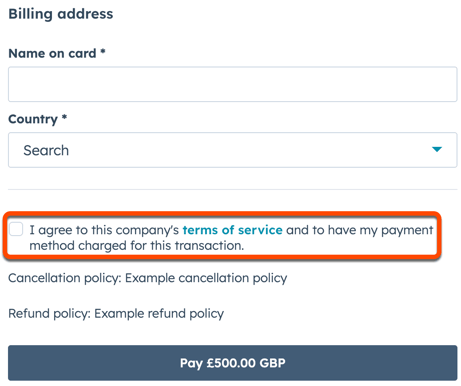
- Zasady i warunki: link do warunków świadczenia usług firmy, w tym pole wyboru wymagające od kupującego potwierdzenia warunków świadczenia usług przed zakupem, zasady anulowania i zasady zwrotu pieniędzy.
- Podatki: dowiedz się, jak skonfigurować automatyczne podatki (BETA).
Dodaj opłaty
Skonsultuj się z doradcą prawnym i podatkowym, aby zapewnić zgodność z przepisami przy pobieraniu określonych opłat.
- Na koncie HubSpot kliknij ikonę ustawień w górnym pasku nawigacyjnym.
- W menu na lewym pasku bocznym przejdź do Płatności.
- W sekcji Finalizacja zamówienia kliknij kartę Opłaty, podatki i zasady .
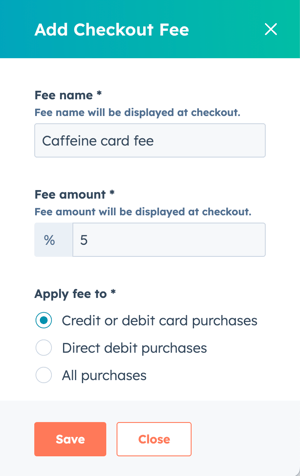
- W sekcji Opłaty kliknij Dodaj opłatę.
- W polu Nazwa opłaty wprowadź nazwę opłaty.
- W polu Kwota opłaty wprowadź kwotę opłaty (procent).
- W sekcji Zastosuj opłatę do wybierz, czy opłata ma być stosowana do zakupów kartą kredytową lub debetową, zakupów poleceniem zapłaty czy wszystkich zakupów.
- Kliknij przycisk Zapisz.
- Opłaty nie są automatycznie dodawane do istniejących łączy płatności. Aby je dodać, edytuj istniejące łącza płatności lub dodaj opłaty podczas tworzenia nowych łączy płatności.
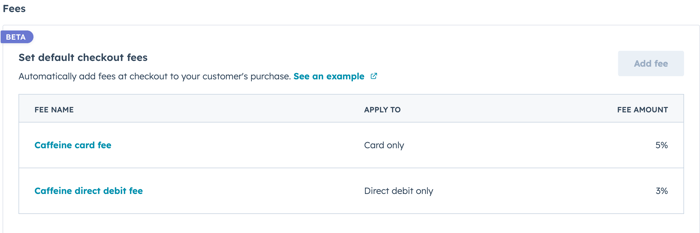
- Opłaty są wyświetlane w tabeli Ustaw domyślne opłaty za finalizację zamówienia. Możesz dodać jedną opłatę za każdy rodzaj płatności (np. możesz mieć dwie oddzielne opłaty, jedną za zakupy kartą kredytową lub debetową, a drugą za zakupy poleceniem zapłaty).
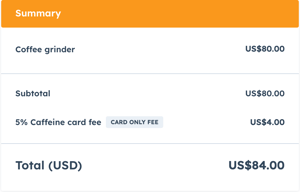
- Opłata zostanie automatycznie naliczona przy finalizacji zamówienia.
- Aby usunąć opłatę, najedź na nią kursorem w tabeli Ustaw domyślne opłaty za finalizację zamówienia i kliknij Usuń. W oknie dialogowym kliknij przycisk Usuń opłatę , aby potwierdzić usunięcie.
Skonfiguruj automatyczne podatki
Dowiedz się więcej o konfigurowaniu automatycznych podatków (BETA).Dodaj zasady i warunki
- Na koncie HubSpot kliknij ikonę ustawień w górnym pasku nawigacyjnym.
- W menu na lewym pasku bocznym przejdź do Płatności.
- W sekcji Finalizacja zamówienia kliknij kartę Opłaty, podatki i zasady .
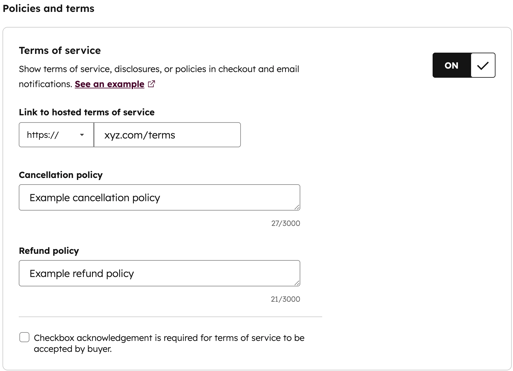
- W sekcji Zasady i warunki włącz przełącznik Warunki świadczenia usług . Po włączeniu będziesz mógł skonfigurować adres URL warunków świadczenia usług i opcje potwierdzenia pola wyboru.
Uwaga: strona finalizacji zamówienia dla faktur będzie zawsze wyświetlać Warunki świadczenia usług, nawet jeśli przełącznik Warunki świadczenia usług jest wyłączony.
-
- Link do hostowanych warunków świadczenia usług: adres URL, pod którym można znaleźć warunki świadczenia usług. Ten adres URL zostanie umieszczony jako hiperłącze w oświadczeniu o warunkach świadczenia usług.
- Polityka anul owania: polityka anulowania firmy, do 3000 znaków.
- Polityka zwrotów: polityka zwrotów firmy, do 3000 znaków.
- Aby wymagać od kupującego zaznaczenia pola wyboru potwierdzenia przed dokonaniem zakupu, kliknij, aby zaznaczyć pole wyboru Potwierdzenie jest wymagane, aby warunki świadczenia usług zostały zaakceptowane przez kupującego .
- Kliknij przycisk Zapisz.
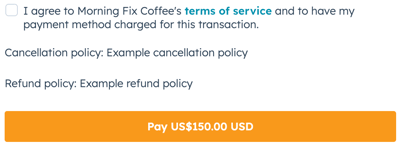
- Gdy to ustawienie jest włączone, pole wyboru potwierdzenia będzie wyświetlane nad przyciskiem Zapłać , a kupujący nie będzie mógł kontynuować bez zaznaczenia tego pola.
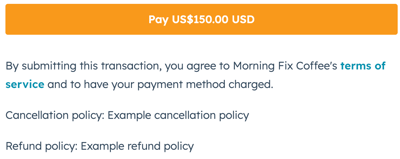
- Jeśli nie zostanie włączona, na stronie finalizacji zamówienia pod przyciskiem Zapłać zostanie wyświetlone ogólne oświadczenie o warunkach świadczenia usług.
Ustawienia zaawansowane
Wyłączanie wstępnie wypełnionych pól przy finalizacji zamówienia
Domyślnie, jeśli HubSpot jest w stanie zidentyfikować kontakt na stronie finalizacji zamówienia dla faktur i wycen, automatycznie wypełni jego adres e-mail, imię i nazwisko w polach wysyłki oraz pole nazwy dla płatności kartą przy użyciu informacji z rekordu kontaktu.
Aby uniemożliwić HubSpot wstępne wypełnianie pól finalizacji zamówienia danymi kontaktu dla faktur i wycen:
- Na koncie HubSpot kliknij ikonę ustawień w górnym pasku nawigacyjnym.
- W lewym menu paska bocznego przejdź do Płatności.
- W sekcji Finalizacja zamówienia kliknij zakładkę Ustawienia zaawansowane .
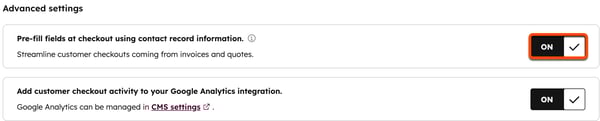
- Wyłącz opcję Wstępne wypełnianie pól przy finalizacji zamówienia przy użyciu informacji z rekordu kontaktu.
- Kliknij przycisk Zapisz.
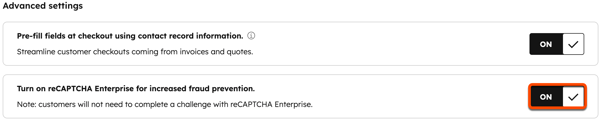
Wyłącz reCAPTCHA Enterprise (tylko przetwarzanie płatności Stripe)
Konta HubSpot korzystające z opcji przetwarzania płatności Stripe mogą wyłączyć Google reCAPTCHA Enterprise na stronie finalizacji zamówienia kupującego. Jeśli korzystasz z płatności HubSpot, ta opcja nie jest dostępna, a Google reCAPTCHA Enterprise będzie zawsze domyślnie włączona. Google reCAPTCHA Enterprise zazwyczaj nie wymaga od kupujących ukończenia wyzwania.
Aby wyłączyć Google reCAPTCHA Enterprise:
- Na koncie HubSpot kliknij ikonę ustawień w górnym pasku nawigacyjnym.
- W lewym menu paska bocznego przejdź do Płatności.
- W sekcji Finalizacja zamówienia kliknij zakładkę Ustawienia zaawansowane .
- Kliknij, aby wyłączyć opcję Włącz reCAPTCHA Enterprise w celu zwiększenia ochrony przed oszustwami .
- Kliknij przycisk Zapisz.
Zarządzanie śledzeniem Google Analityka
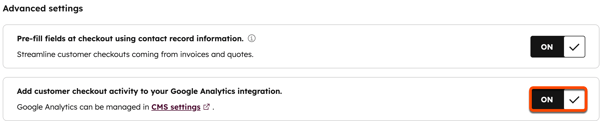
Jeśli dokonałeś integracji Google Analityka z treścią HubSpot, transakcje na stronie finalizacji zamówienia zostaną uwzględnione w śledzeniu.
Uwaga: jeśli korzystasz z funkcji prywatności lub banera zgody na pliki cookie , który wymaga zgody odwiedzającego, skrypt Google Analityka zostanie uruchomiony tylko dla odwiedzających, którzy wyrażą zgodę na śledzenie. Jeśli odwiedzający zrezygnuje, skrypt Google Analityka nie zostanie uruchomiony, a jego dane nie będą śledzone.
Aby zatrzymać śledzenie strony finalizacji zamówienia przez Google Analityka:
- Na koncie HubSpot kliknij ikonę ustawień w górnym pasku nawigacyjnym.
- W lewym menu paska bocznego przejdź do Płatności.
- W sekcji Finalizacja zamówienia kliknij zakładkę Ustawienia zaawansowane .
- Kliknij, aby wyłączyć opcję Dodaj aktywność klienta podczas finalizacji zamówienia do integracji z Google Analityka .
- Kliknij przycisk Zapisz.
Domyślny adres e-mail dla paragonów klientów
Wybierz adres e-mail zespołu , z którego mają być wysyłane paragony, umożliwiając kupującym odpowiadanie na wiadomości e-mail z paragonami.
Potwierdzenia bez połączonego adresu e-mail zespołu będą zawsze domyślnie wyświetlane na stronie noreply@hubspot.com.
Aby wybrać adres e-mail zespołu:
- Na koncie HubSpot kliknij ikonę ustawień w górnym pasku nawigacyjnym.
- W lewym menu paska bocznego przejdź do Płatności.
- W sekcji Finalizacja zamówienia kliknij zakładkę Ustawienia zaawansowane .
- Kliknij menu rozwijane Default from email address for customer receipts i wybierz adres e-mail zespołu. Aby adres e-mail był dostępny w menu rozwijanym, musi być połączony jako adres e-mail zespołu.

- Kliknij przycisk Zapisz.
Zarządzanie powiadomieniami o płatnościach
Skonfiguruj powiadomienia, które Ty i Twoi klienci otrzymacie po przetworzeniu płatności.
Powiadomienia użytkownika
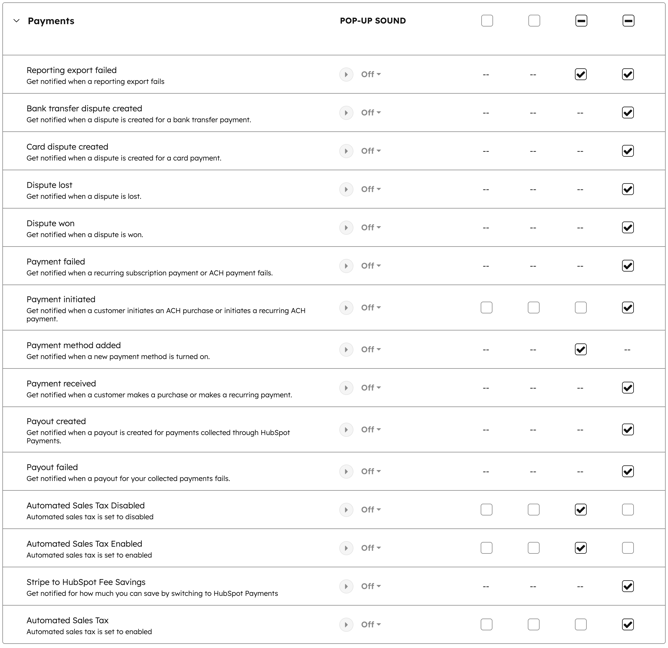
Domyślnie użytkownicy o rozszerzonych uprawnieniach Administratora otrzymują powiadomienia o następujących zdarzeniach płatności:
- Eksport raportów nie powiódł się: powiadomienia o niepowodzeniu eksportu raportów.
- Utworzony spór dotyczący przelewu ban kowego: powiadomienia o utworzeniu sporu dotyczącego płatności przelewem bankowym.
- Utworzony spór dotyczący karty: powiadomienia o utworzeniu sporu dotyczącego płatności kartą.
- Utracony spór: powiadomienia w przypadku utraconego sporu.
- Wygrany spór: powiadomienia o wygraniu sporu.
- Płatność nie powiodła się: powiadomienia w przypadku niepowodzenia płatności cyklicznej subskrypcji lub płatności debetem bankowym.
- Zainicjowana płatność: powiadomienia o zainicjowaniu przez klienta płatności debetem bankowym (np. ACH).
- Dodana metoda płatności: powiadomienia o włączeniu nowej metody płatności.
- Otrzymana płatność: powiadomienia o dokonaniu zakupu przez klienta, w tym o cyklicznych płatnościach za subskrypcję.
- Utworzona wypłata: powiadomienia o wysłaniu wypłaty na połączone konto bankowe. Transakcje zostaną automatycznie wpłacone na konto bankowe w ciągu dwóch dni roboczych w przypadku płatności kartą i w ciągu trzech dni roboczych w przypadku płatności debetem bankowym. Wpłata pojawi się na wyciągu bankowym jako PŁATNOŚCI HUBSpot.
- Wypłata nie powiodła się: powiadomienia o nieudanej wypłacie na połączone konto bankowe. Dowiedz się więcej o tym , dlaczego wypłata może się nie powieść.
- Obciążenia konta: powiadomienia o obciążeniu połączonego konta bankowego przez Stripe. Najczęściej dzieje się tak z powodu zwrotów i obciążeń zwrotnych. W niektórych przypadkach Stripe może być zmuszony do odzyskania środków, które zostały wcześniej zapłacone w wyniku nieudanej płatności dokonanej za pomocą obciążenia bankowego (np. ACH lub SEPA). Ten rodzaj powiadomień jest niezbędny i można je wyłączyć.
Aby dostosować powiadomienia o płatnościach:
Uwaga: ustawione preferencje powiadomień będą miały zastosowanie tylko do konta HubSpot. Inni użytkownicy powinni ustawić własne powiadomienia. Lub, jeśli jesteś Administratorem o rozszerzonych uprawnieniach na koncie Enterprise , możesz zalogować się jako inny użytkownik , aby ustawić jego preferencje powiadomień.
- Na koncie HubSpot kliknij ikonę ustawień w górnym pasku nawigacyjnym.
- W menu na lewym pasku bocznym przejdź do sekcji Powiadomienia.
- Kliknij, aby rozwinąć ustawienia powiadomień o płatnościach , a następnie wyczyść lub zaznacz pola wyboru obok powiadomień.
- Kliknij przycisk Zapisz.
Dowiedz się więcej o konfigurowaniu powiadomień.
Powiadomienia klientów
Ustaw powiadomienia, które klienci otrzymują za pośrednictwem ustawień subskrypcji.
Następne kroki
- Wyświetlanie i aktualizowanie informacji o koncie płatności: aktualizowanie informacji takich jak punkt kontaktu na koncie, opcja przetwarzania płatności, informacje biznesowe, numer telefonu pomocy technicznej, e-mail pomocy technicznej, deskryptor wyciągu i dane konta bankowego.
- Ocena finalizacji zamówienia przez kupującego: dowiedz się, co dzieje się, gdy kupujący dokonuje zakupu, z perspektywy kupującego.
