
Data ostatniej aktualizacji: 1 kwietnia 2026
Dostępne z każdą z następujących podpisów, z wyjątkiem miejsc, w których zaznaczono:

Dowiedz się, jak przeglądać preferencje subskrypcyjne swoich kontaktów i zarządzać nimi za pośrednictwem stron indeksowych CRM, rekordów lub przepływów pracy. Preferencje subskrypcji e-mailowej są powiązane z adresem e-mail, a nie z kontaktem. Oznacza to, że status subskrypcji pozostaje niezmieniony, nawet jeśli kontakt zostanie usunięty, a następnie utworzony ponownie przy użyciu tego samego adresu e-mail.
Uwaga: Twojekonto może używać spersonalizowanych nazw dla poszczególnych obiektów (np. „konto” zamiast „firma”). W tym artykule obiekty są określane za pomocą domyślnych nazw HubSpot.
Zarządzanie subskrypcjami poszczególnych kontaktów
Możesz przeglądać, subskrybować lub rezygnować z subskrypcji kontaktów ręcznie z poziomu ich rekordów:- Na koncie HubSpot przejdź do System CRM > Kontakty.
- Kliknij nazwę kontaktu.
- Na lewym pasku bocznym, w sekcji Subskrypcje komunikacyjne, kliknij Wyświetl subskrypcje.
- W prawym panelu, w zakładceSubskrypcje, wyświetlona jest lista aktualnych subskrypcji kontaktu.
- Jeśli zakupiłeś dodatek Brands i przeglądasz wszystkie marki, możesz filtrować subskrypcje kontaktu według marki. Kliknij menu rozwijane Markai wybierz markę.
- Możesz przejrzeć historię aktywności subskrypcji kontaktu, klikając kartę Historia.
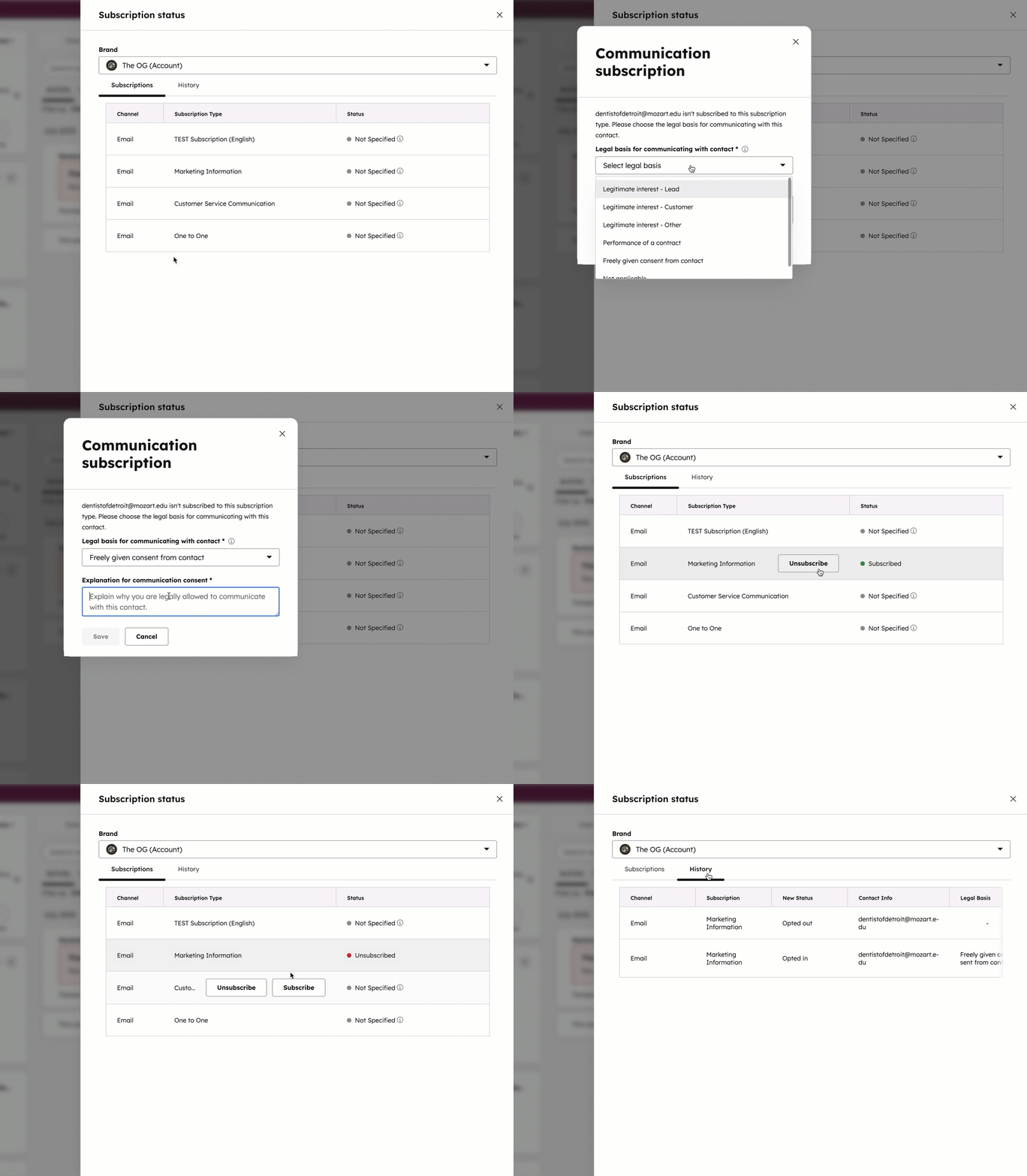
- Aby ręcznie subskrybować lub ponownie subskrybować kontakt dla określonego typu subskrypcji:
- Najedź kursorem na typ subskrypcji:
- Jeśli kontakt nie określił jeszcze swoich preferencji dotyczących otrzymywania wiadomości e-mail w ramach subskrypcji, kliknij Subskrybuj.
- Jeśli kontakt wcześniej zrezygnował z otrzymywania wiadomości e-mail dla tego typu subskrypcji, możesz ponownie go zapisać, klikając opcję Ponownie zapisz.
- W oknie dialogowym kliknij menurozwijane Rodzaje subskrypcji komunikacyjnych, a następnie wybierzrodzaj subskrypcji.
- Wybierzpodstawę prawną komunikacjii wprowadź wyjaśnienie dotyczące zgody na komunikację. Dodatkowo musisz również dodać podstawę prawną przetwarzania w celuśledzenia i przechowywania danych kontaktowych w bazie danych.
- KliknijZapisz.
- Najedź kursorem na typ subskrypcji:
- Jeśli chcesz ręcznie wypisać kontakt z subskrypcji, najedź kursorem na subskrypcję, a następnie kliknijWypisz.
Zmiana subskrypcji zbiorczo
Możesz zbiorczo subskrybować lub wypisać kontakty zróżnych typów subskrypcji ze strony indeksu kontaktów lub automatycznie za pomocą przepływów pracy.
Uwaga: jeśli kontakt samodzielnie zrezygnował z subskrypcji, nie można jej dodać za pomocą działań zbiorczych. Zamiast tego możesz ponownie subskrybować go z poziomu jego indywidualnego rekordu.
Zmiana subskrypcji na stronie indeksu kontaktów
Wymagana subskrypcja
- A Marketing Hub Professional lub Enterprise.
- A Marketing lub Centrum usług Do zarządzania subskrypcjami WhatsApp wymagana jest subskrypcja Professional lub Enterprise.
Zaktualizuj typ subskrypcji kontaktów zbiorczo na stronie indeksu kontaktów. Możesz również usunąć status rezygnacji z wszystkich wiadomości e-mail, który został dodany ręcznie przez użytkownika na Twoim koncie HubSpot.
- Na koncie HubSpot przejdź do System CRM > Kontakty.
- Zaznacz pola wyboru obok kontaktów, których subskrypcje chcesz zaktualizować.
- Kliknij menu rozwijane Więcej, a następnie wybierz opcję Edytuj subskrypcje komunikacyjne.
- W prawym panelu:
- Jeśli masz wiele kanałów komunikacyjnych, wybierzkanał:
- E-mail: zaktualizuj preferencje subskrypcji e-mailowej kontaktu.
- WhatsApp: jeśli podłączyłeś konto biznesowe WhatsApp do skrzynki odbiorczej rozmów lub centrum pomocy, zaktualizuj preferencje subskrypcji WhatsApp dla kontaktu.
- SMS: jeśliskonfigurowałeś wiadomości SMS w HubSpot, zaktualizuj preferencje subskrypcji SMS dla kontaktu.
- KliknijDalej.
- Wybierz żądany status. W zależności od ustawień prywatności danych nazwy etykiet statusów mogą się różnić:
- Jeśli włączyłeś ustawienia prywatności danych:
- Zgoda: kontakt zostanie zapisany do wybranych subskrypcji.
- Brak wyboru: kontakt nie zostanie zapisany ani wypisany z wybranych subskrypcji.
- Wypisz: kontakt zostanie wypisany z wybranych subskrypcji.
- Jeśli wyłączyłeś ustawienia prywatności danych:
- Subskrybuj: kontakt zostanie zapisany do wybranych subskrypcji.
- Brak wyboru: kontakt nie zostanie zapisany ani wypisany z wybranych subskrypcji.
- Wypisz się: kontakt zostanie wyrejestrowany z wybranych subskrypcji.
- Jeśli włączyłeś ustawienia prywatności danych:
- Jeśli masz wiele kanałów komunikacyjnych, wybierzkanał:
-
- Kliknij menu rozwijane „Rodzaje subskrypcji komunikacyjnych”, a następnie zaznacz pola wyboru przy typach subskrypcji, które chcesz zaktualizować.
-
- Jeśli włączyłeś ustawienia dotyczące ochrony danych, wybierz podstawę prawną do komunikacji z kontaktem. Konieczne będzie również dodaniepodstawy prawnej do przetwarzaniaw celu śledzenia i przechowywania danych kontaktowych w bazie danych.
-
- Wprowadź wyjaśnienie dotyczące zgody na komunikację dla tych kontaktów.
- Jeśli aktualizacja dotyczy 10 000 lub więcej kontaktów lub ponad 10% wszystkich kontaktów na koncie, w oknie dialogowym zaznacz pole wyboru, aby potwierdzić, a następnie kliknijZakończ.
- Kliknij Zakończ.
- 10 000 lub więcej kontaktów.
- 10% lub więcej wszystkich kontaktów na Twoim koncie.
Aktualizuj status subskrypcji kontaktów za pomocą przepływu pracy
Wymagana subskrypcja Aby korzystać z przepływów pracy, wymagana jest subskrypcja Professional lub Enterprise.
Możesz zbiorczo zapisać swoje kontakty do danego typu subskrypcji komunikacyjnej, korzystając z przepływu pracy opartego na kontaktach.
Nie możesz użyć tej akcji do ponownego zapisania kontaktów, które samodzielnie zrezygnowały z subskrypcji. Możesz jednak użyć tej akcji przepływu pracy do ponownego zapisania kontaktów, które wcześniej zostały wypisane w wyniku działań użytkownika na Twoim koncie, takich jak ręczne wypisanie lub akcja przepływu pracy „Zarządzaj subskrypcją komunikacyjną ”.
Podczas ponownego zapisywania odbiorcy upewnij się, że masz zgodę na wysyłanie marketingowych wiadomości e-mail do tego odbiorcy. Aby zaktualizować status subskrypcji kontaktów za pomocą przepływu pracy:
- Na koncie HubSpot przejdź do Automatyzacja > Przepływy pracy.
- Wybierz istniejący przepływ pracy lub utwórz przepływ pracy oparty na kontaktach.
- Skonfiguruj wyzwalacze rejestracji, aby zdecydować, które kontakty zostaną zarejestrowane.
- Kliknij ikonę plusa (+), aby dodać działania przepływu pracy.
- W lewym panelu kliknij CRM, aby rozwinąć sekcję, a następnie wybierz Zarządzaj subskrypcjami komunikacyjnymi.
- Kliknij menurozwijane Kanał komunikacji, a następnie wybierz kanał:
- E-mail: zaktualizuj preferencje subskrypcji e-mailowej kontaktu.
- WhatsApp: jeśli podłączyłeś konto biznesowe WhatsApp do skrzynki odbiorczej rozmów lub centrum pomocy, zaktualizuj preferencje subskrypcji WhatsApp dla kontaktu.
- SMS: jeśliskonfigurowałeś wiadomości SMS w HubSpot, zaktualizuj preferencje subskrypcji SMS dla kontaktu.
- Kliknij menu rozwijane „ ” ( ) w sekcji „Status subskrypcji”, aby wybraćstatus subskrypcji.
- Kliknij menu rozwijane „Typ subskrypcji komunikacyjnej”, a następnie wybierztyp subskrypcji.
- Jeśli włączyłeś ustawienia prywatności danych, kliknij menu rozwijane „Podstawa prawna komunikacji z kontaktem” , a następnie wybierz opcję. Następnie podaj wyjaśnienie, dlaczego masz prawo komunikować się z zarejestrowanym kontaktem.
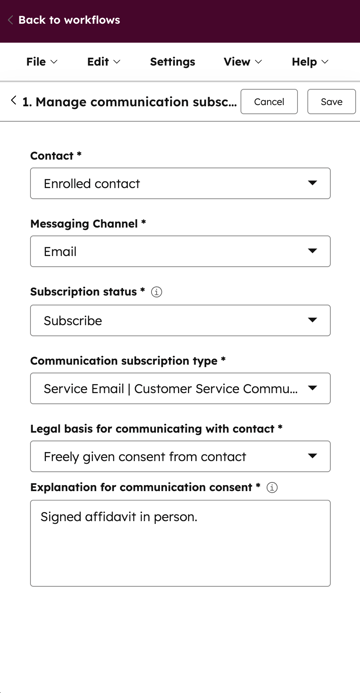
- Kliknij Zapisz.
- Dodaj dowolne dodatkowe działania do przepływu pracy i edytuj jego ustawienia.
- Po zakończeniu w prawym górnym rogu kliknij „Przejrzyj i opublikuj”.
Wypisz kontakt z subskrypcji
Jeśli wyłączyłeś opcję „ ” w ustawieniach prywatności danych, możesz wysyłać e-maile marketingowe do kontaktu bez jego wyraźnej zgody. HubSpot śledzi, kiedy kontakt sam wypisuje się z Twojej listy mailingowej, ale możesz również ręcznie wypisać kontakt lub grupę kontaktów poprzez import.
Uwaga: Twój zespół prawny jest zawsze najlepszym źródłem porad dotyczących zgodności z przepisami w konkretnej sytuacji.
Korzystanie z właściwości kontaktów, którzy zrezy
gnowali z
otrzymywania wiadomości e-mail
Jeśli w Twoim koncie wyłączono ustawienia prywatności danych, możesz sprawdzić, czy kontakt zrezygnował z subskrypcji, korzystając z właściwości„Zrezygnował z otrzymywania wiadomości e-mail”:
- Na koncie HubSpot przejdź do System CRM > Kontakty.
- Kliknijnazwękontaktu.
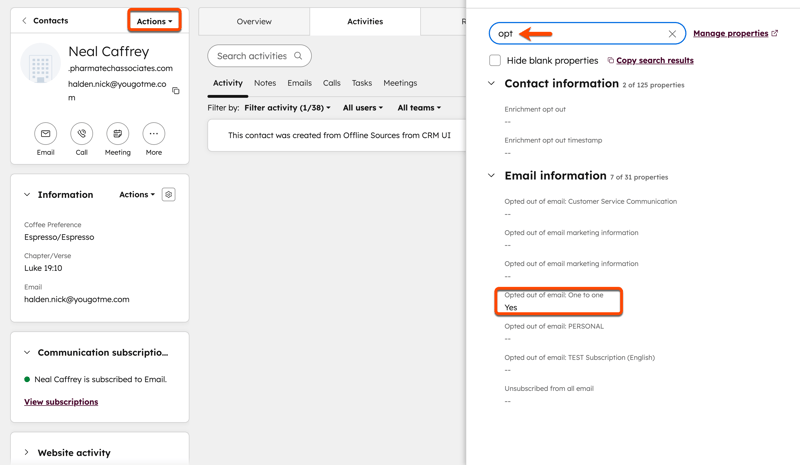
- W lewym pasku bocznym kliknij Działania, a następnie wybierzWyświetl wszystkie właściwości.
- W prawym panelu:
- Wpisz „Opt into” w pasku wyszukiwania nazw właściwości. Zobaczysz właściwość„Opted out of email ” dla każdego typu wiadomości e-mail na Twoim koncie, wraz z właściwością „Unsubscribed from all email ”.
-
- Jeśli kontakt zrezygnował z subskrypcji określonego typu, np. „Indywidualna”, odpowiednia właściwość będzie miała wartość „Tak”.
- Jeśli kontakt zrezygnował z całej komunikacji, właściwość „Wypisany ze wszystkich wiadomości e-mail ” będzie miała wartość „prawda”.
Uwaga: gdy właściwość kontaktu „Wypisany ze wszystkich wiadomości e-mail ” ma wartość „true”:
- Nie można zadzwonić do kontaktu bez uprzedniego podania jednorazowej podstawy prawnej do komunikacji z nim.
- Jeśli Twoje konto korzysta z marek, wartość ta może wynosić „true”, nawet jeśli kontakt zrezygnował z subskrypcji tylko jednej marki. W takim przypadku, jeśli filtrujesz kontakty w celu wysłania wiadomości, zaleca się filtrowanie na podstawie subskrypcji konkretnych marek, a nie właściwości „Unsubscribed from all email ”.
Filtrowanie kontaktów według ich subskrypcji
Aby filtrować kontakty na podstawie ich subskrypcji, można filtrować na stronie indeksu kontaktów według statusu rezygnacji lub w segmentach według konkretnych subskrypcji.
Filtrowanie według statusu rezygnacji w widokach strony indeksu
Aby filtrować według statusu rezygnacji na stronie indeksu kontaktów:
- Na koncie HubSpot przejdź do System CRM > Kontakty.
- KliknijFiltry zaawansowane. Dowiedz się więcej o filtrowaniu rekordów.
- W prawym panelu:
- Wyszukaj „Rezygnacja z”.
- Wybierz Właściwość „Rezygnacja z” dla subskrypcji, według której chcesz filtrować, a następnie ustaw kryteria.
Na przykład możesz zastosować filtr, aby wyświetlić kontakty,które zrezygnowały z otrzymywania marketingowych wiadomości e-mail, ale nie zrezygnowały z indywidualnej korespondencji e-mailowej.
- Na koncie HubSpot przejdź do System CRM > Kontakty.
- Kliknij opcjęZaawansowane filtry.
- W prawym panelu:
- Wyszukaj opcję „Zrezygnowało z”.
- Kliknij opcję Zrezygnowało z informacji marketingowych.
- Kliknij menu rozwijane Szukaj i wybierz Tak.
- Kliknij Dodaj filtr i wyszukajRezygnacja z.
- Kliknij„Rezygnacja z e-maili: indywidualnych”.
- Kliknij menu rozwijane„Wyszukaj ” i wybierz opcję„Nie”.
- W prawym górnym rogu kliknijX.
Filtrowanie według subskrypcji w segmentach
Aby utworzyć segment w celu filtrowania kontaktów według ich subskrypcji:
- Na swoim koncie HubSpot przejdź do sekcji CRM > Segmenty.
- Utwórz lub edytuj aktywny segment oparty na kontaktach.
- Kliknij Dodaj filtr.
- Kliknij kartęZdarzenia.
- Kliknij Subskrypcje e-mailowe jako kategorię zdarzenia.
- Kliknij Subskrypcja e-mailowa.
- Wybierz opcję: Kontakt wyraził zgodę na wszystkie, Kontakt zrezygnował ze wszystkich lub Kontakt nie wyraził zgody na wszystkie.
- Kliknij menu rozwijane Szukaj, a następnie zaznaczpola wyborusubskrypcji, według których chcesz filtrować.
- W prawym górnym rogu kliknij Dalej.
- W prawym panelu skonfiguruj ustawienia segmentu.
- Po zakończeniu kliknijZapisz i przetwórz segment.
- Na swoim koncie HubSpot przejdź do sekcji CRM > Segmenty.
- Utwórz lub edytuj aktywny segment oparty na kontaktach.
- Kliknij Dodaj filtr.
- Kliknij kartęZdarzenia.
- Kliknij Subskrypcje e-mailowe jako kategorię zdarzenia.
- Kliknij Subskrypcja e-mailowa.
- Kliknij menu rozwijane Szukaj, a następnie zaznaczpola wyboruInformacje marketingowe iIndywidualne.
- W prawym górnym rogu kliknij Dalej.
- W prawym panelu skonfiguruj ustawienia segmentu.
- Po zakończeniu kliknijZapisz i przetwórz segment.
