
Senast uppdaterad: 5 december 2025
Tillgänglig med något av följande abonnemang, om inte annat anges:

Hantera åtkomst till innehåll, data och annat så att endast rätt team och användare kan visa och redigera dem. Detta kan vara användbart om du vill hålla dina tillgångar separerade efter avdelning eller team. Det hjälper också dina användare att hålla sig fokuserade och organiserade.
Vilka tillgångar du kan begränsa åtkomsten till beror på ditt HubSpot-abonnemang:
| Resursnamn | Hub |
||||
| Marknadsföringshub | Försäljningshub | Service | Innehållshubb | Datacenter | |
| Alla konton | |||||
| CRM-poster | ✓ | ✓ | ✓ | ✓ | ✓ |
| CRM-vyer | ✓ | ✓ | ✓ | ✓ | ✓ |
| Konversationer inkorg | ✓ | ✓ | ✓ | ✓ | ✓ |
| Professional och Enterprise | |||||
| Mallar | ✓ | ✓ | |||
| Sekvenser | ✓ | ✓ | |||
| Dokument | ✓ | ✓ | |||
| Objektpipelines | ✓ | ✓ | ✓ | ✓ | ✓ |
| Sociala konton | ✓ | ||||
| Filer | ✓ | ✓ | ✓ | ✓ | ✓ |
| Företag | |||||
| Kampanjer | ✓ | ||||
| Uppmaningar till handling | ✓ | ✓ | |||
| Instrumentpaneler | ✓ | ✓ | ✓ | ✓ | |
| Rapporter | ✓ | ✓ | ✓ | ✓ | |
| Egenskaper | ✓ | ✓ | ✓ | ✓ | |
| Spela in sidofält | ✓ | ✓ | ✓ | ✓ | |
| Blogginlägg | ✓ | ✓ | |||
| Domäner | ✓ | ✓ | |||
| Landningssidor | ✓ | ✓ | |||
| Webbplatsens sidor | ✓ | ||||
| E-post | ✓ | ||||
| Formulär | ✓ | ✓ | |||
| Segment | ✓ | ✓ | ✓ | ||
| Arbetsflöden | ✓ | ✓ | ✓ | ||
| Spelböcker | ✓ | ✓ | |||
| Annonser | ✓ | ||||
| Inställningar för e-postprenumeration (BETA) | ✓ | ||||
| HubDB | ✓ | ✓ | |||
Innan du börjar
Innan du konfigurerar åtkomst till ditt innehåll och dina tillgångar bör du notera följande:
- Även om åtkomsten till specifika tillgångar har begränsats till vissa team eller användare, har superadministratörerfortfarande möjlighet att visa dem.
- Tillgångar, såsom mallar, sekvenser, dokument och playbooks, kan endast visas av superadministratörer och de team och användare som har åtkomst. För att visa fler än de fem första dokumenten eller mallarna i ett konto måste du ha entilldeladSales Hub- ellerServiceHub-plats.
- A Innehåll eller Marketing HubEnterprise-prenumeration krävs för att begränsa åtkomsten till blogginlägg och sidor för team.
- Om en användare har behörigheten Begränsa åtkomst per team , men ingår i ett team som inte har något underordnat team, visas inte alternativet att tilldela team.
- Tillgångar som inte finns med i tabellen ovan kan för närvarande inte begränsas.
- Om du begränsar åtkomsten till ett verktyg för en användare, men har behörigheten Begränsa åtkomst per team(endast Enterprise) aktiverat, kommer användaren fortfarande att ha åtkomst till verktyget om deras team har åtkomst. Läs om hur du redigerar användarbehörigheter.
Ställ in standardbehörigheter för marknadsföringsinnehåll
Prenumeration krävs A Content Hub eller Marketing Hub Enterprise -prenumeration krävs för att ställa in standardbehörigheter för marknadsföringsinnehåll.
Som standard är nyapade marknadsföringsresurser tillgängliga för alla användare med behörighet för resursen. Du kanske dock vill att endast vissa användare eller team ska kunna skapa eller redigera resurser.
I dina kontoinställningar kan du automatiskt begränsa åtkomsten till nyapade marknadsföringsresurser så att endast skaparen av resursen och deras team kan visa och redigera dem. Detta gäller inte andra resurstyper, såsom filer och mappar i filverktyget.
- I ditt HubSpot-konto klickar du på inställningsikonen i det övre navigeringsfältet.
- I menyn i vänster sidfält navigerar du tillAnvändare och team.
- Klicka på flikenTeam.
- Klicka för att aktivera alternativet Begränsa åtkomst till nytt innehåll.
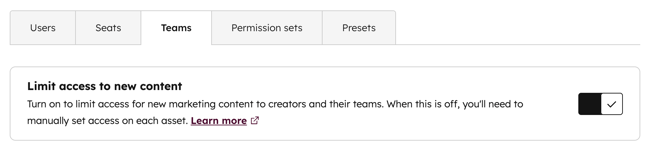
Så här begränsar du åtkomsten
Du kan begränsa åtkomsten till verktyg genom att följa stegen nedan. För instrumentpaneler, CRM-vyer och inställningar för e-postprenumerationer, se det verktygsspecifika avsnittet nedan.
- I ditt HubSpot-konto navigerar du till det verktyg som du vill begränsa åtkomsten till.
- För att tilldela en tillgång, håll muspekaren över den tillgång du vill tilldela, klicka sedan pårullgardinsmenyn Åtgärderoch väljHantera åtkomst.
- För att tilldela tillgångar i bulk markerar dukryssrutornabredvid den tillgång du vill tilldela, klickar sedan på Hantera åtkomst eller Tilldela användare och team.
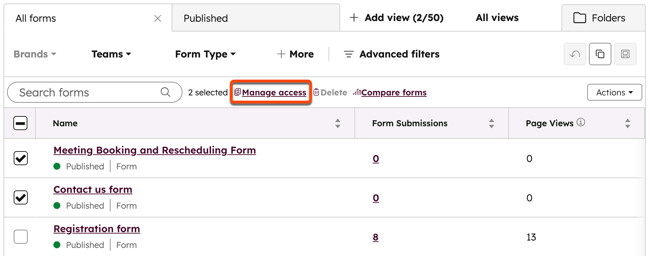
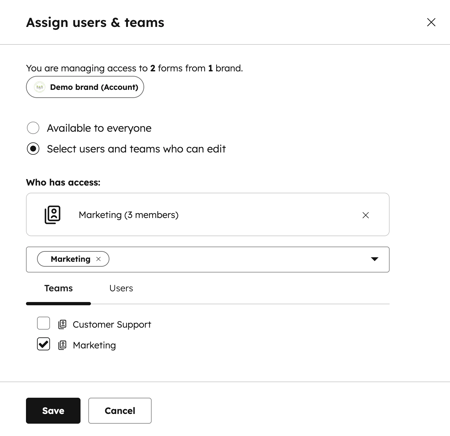
- I dialogrutan väljer du Tillgänglig för alla eller Välj användare och team som kan redigera.
- Om du vill tilldela innehållet till team eller användare klickar du på flikenTeam eller Användare och markerar sedankryssrutan bredvidde team och användare du vill tilldela.
- Klicka påSpara. Resursen kommer nu endast att vara synlig för de valda användarna och teamen.
Verktygsspecifika instruktioner
CRM-poster
Som standard kan användare visa och redigera alla kontakter, företag, affärer och ärenden. Du kan justera en användares behörigheter så att de endast kan visa och redigera poster som tillhör dem eller deras team.
Så här begränsar du åtkomsten till CRM-poster för dina användare:
- I ditt HubSpot-konto klickar du på inställningsikonen i det övre navigeringsfältet.
- I menyn i vänster sidfält navigerar du tillAnvändare och team.
- Håll muspekaren över namnet på den användare du vill redigera. Klicka sedan på Redigera behörigheter.
- I menyn i vänster sidofält klickar du för att expandera CRM > CRM-objekt.
- Klicka på [Objekt] på flikenCRM för att expandera avsnittet.
- Klicka på rullgardinsmenyerna bredvid behörigheternaVisa,Redigera och Ta bortför en specifik posttyp.
- Välj Alla kontakter, Deras teams kontakter eller Deras kontakter. När du konfigurerar behörigheterna Redigera eller Ta bort kan du också välja Ingen.
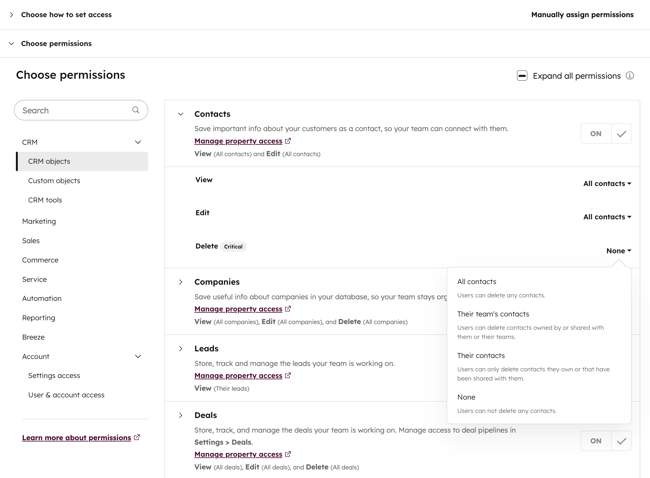
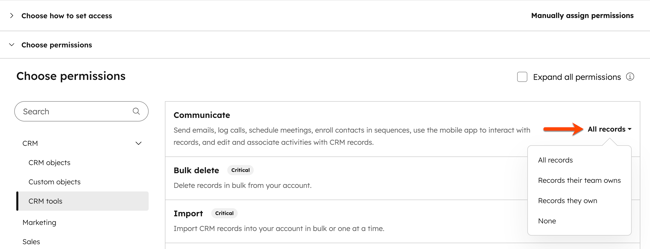
- Om du vill redigera vem som kan kommunicera med en post klickar du på CRM > CRM-verktyg i menyn till vänster.
- Klicka på rullgardinsmenynbredvid Kommunicera.
- Välj Alla poster, Poster som deras team äger,Poster som de äger ellerIngen.
- När du har uppdaterat behörigheterna klickar du på Spara längst upp till höger.
Observera: användarna måste logga ut från kontot och logga in igen innan uppdateringarna av deras behörigheter träder i kraft. Läs mer om användarbehörigheter
CRM-vyer
Du kan inte begränsa åtkomsten till standardvyer, men anpassade CRM-vyer kan ställas in så att de endast är synliga för dig, synliga för ditt team eller synliga för alla.
Så här begränsar du åtkomsten till en anpassad CRM-vy:
- Navigera till dina poster(t.ex.CRM>Kontakter).
- Klicka på Alla vyer längst upp.
- Håll muspekaren övervisningens namn och klicka sedan på Alternativ. VäljHantera delning i rullgardinsmenyn.
- I dialogrutan väljer du något av följande alternativ:
- Privat: vyn kommer endast att vara synlig för dig.
- Mitt team: vyn kommer endast att vara synlig för användare i ditt team.
- Alla: vyn kommer att vara synlig för alla användare i ditt HubSpot-konto.
- Klicka påSpara.
Konversationsinkorg
När du har skapat en inkorg kan du redigera vilka användare och team som kan se den genom att redigera inställningarna för åtkomst till din inkorg. Läs om hur du hanterar användare i din inkorg.
- I ditt HubSpot-konto klickar du på inställningsikonen i det övre navigeringsfältet.
- I menyn i vänster sidfält navigerar du till Inbox & Helpdesk > Inboxar.
- Håll muspekaren över den inkorg du vill hantera och klicka på Redigera.
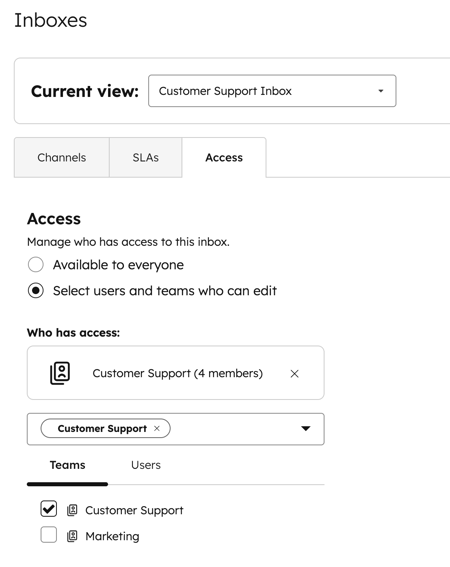
- Klicka på fliken Åtkomst längst upp.
- Under avsnittet Åtkomst väljer du Tillgänglig för alla eller Välj användare och team som kan redigera.
Instrumentpaneler
Prenumeration krävs A Marketing Hub, Service Hub, Sales Hubeller innehållshubb Företags abonnemang krävs för att ställa in vilka team som har visnings- och redigeringsbehörighet till anpassade instrumentpaneler.
- I ditt HubSpot-konto navigerar du till Rapportering > Dashboards.
- Klicka på den tilldelade [åtkomsten] längst upp till höger.
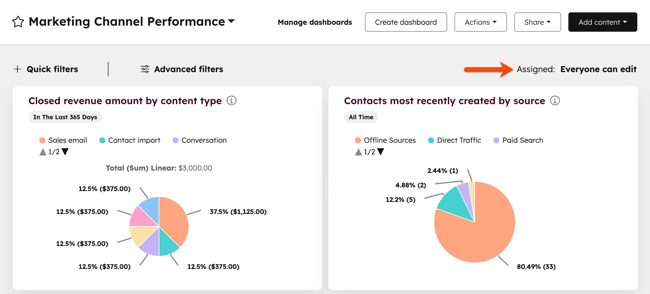
- I den högra panelen väljer du något av följande alternativ:
- Begränsat till endast superadministratörer och ägare: tillåt endast superadministratörer och ägaren av instrumentpanelen att se instrumentpanelen.
- Privat för ägaren: låt endast ägaren av instrumentpanelen se instrumentpanelen.
- Tillåt alla att visa och redigera: tillåt alla användare att visa och redigera instrumentpanelen.
- Tillåt alla att visa: tillåt alla användare att visa instrumentpanelen.
- Tilldela team och användare (endastEnterprise): tillåt endast specifika team och användare att komma åt instrumentpanelen.
- Klicka påSpara.
Objektpipelines
Prenumeration krävs Ett Professional- eller Enterprise-abonnemang krävs för att begränsa åtkomsten till objektpipelines.
Superadministratörerkan hantera vilka användare och team som har åtkomst till specifika pipelines. För varje pipeline kan superadministratörer ge åtkomst till alla användare i kontot eller begränsa åtkomsten till enskilda användare och team.
- I ditt HubSpot-konto klickar du på inställningsikonen i det övre navigeringsfältet.
- I menyn i vänster sidfält navigerar du till Objekt och väljer sedan detobjekt med den pipeline som du vill hantera åtkomsten till.
- Klicka på fliken Pipelines högst upp.
- I avsnittet Välj en pipeline klickar du på rullgardinsmenyn och väljer en pipeline som du vill redigera.
- Klicka på Åtgärder och välj sedan Hantera åtkomst.
- I den högra panelen väljer du Privat för mig, Tillgänglig för alla eller Välj användare och team som kan redigera.
Om du uttryckligen ger en användare eller ett team åtkomst till en pipeline begränsas åtkomsten för alla andra. Om en användare inte har behörighet att visa pipelinen:
- Begränsade pipelines kommer att gråmarkeras i HubSpot-kontot på datorn och i mobilappen.
- De kan visa en specifik post om de får en direktlänk från en användare med åtkomst till pipelinen.
- De kan visa poster från begränsade pipelines i rapporter.
- De kan visa poster från begränsade pipelines som kopplingar till poster.
- De kan söka efter poster inom pipelinen.
- De kaninte skapa nya poster inom pipelinen.
Dokument, playbooks, sekvenser och försäljningsmallar
Prenumeration krävs Ett Sales Hub- eller Service Hub Professional- eller Enterprise-abonnemangkrävs för att begränsa åtkomsten till dokument, playbooks, sekvenser eller mallar.
Hantera åtkomstnivån för dina dokument, handböcker, sekvenser eller mallar. Du kan göra dem privata för ägaren, dela dem med alla eller dela dem med specifika användare och team.
Lär dig hur du begränsar åtkomsten till försäljningsinnehåll.
Domäner
Prenumeration krävs A Marketing Hub eller Content Hub Enterprise abonnemang krävs för att begränsa domänåtkomst.
Som standard kan användare med behörighet för domäninställningar visa och redigera alla domäner samt publicera innehåll på alla domäner. Du kan också begränsa vilka användare som kan redigera eller publicera innehåll på vissa domäner.
Lär dig hur du tilldelar behörigheter för domänpublicering till team.
Sociala konton
Prenumeration krävs Ett Marketing HubProfessional- eller Enterprise-abonnemang krävs för att begränsa åtkomsten till sociala konton.
När du begränsar åtkomsten till dina sociala konton bör du tänka på följande:
- Om flera användare är anslutna till ett socialt konto är det endast superadministratörer som kan hantera vilka användare och team som har åtkomst till det sociala kontot.
- Om det bara finns en användare ansluten till det sociala kontot kan både superadministratörer och den användare som anslutit kontot hantera åtkomsten till det kontot.
Om du uttryckligen ger en användare eller ett team åtkomst till ett socialt konto begränsas åtkomsten för alla andra. Användare eller team utan åtkomst kan inte visa eller hantera inlägg från det kontot i det sociala verktyget. Läs mer om hur du hanterar dina användares sociala publiceringar och kontoåtkomst.
- I ditt HubSpot-konto klickar du på inställningsikonen i det övre navigeringsfältet.
- I menyn i vänster sidfält navigerar du tillMarknadsföring > Sociala medier.
- På flikenKonton, under kolumnen Kontoåtkomst, klickar du på Endast jag, Alla eller [antal team och användare].
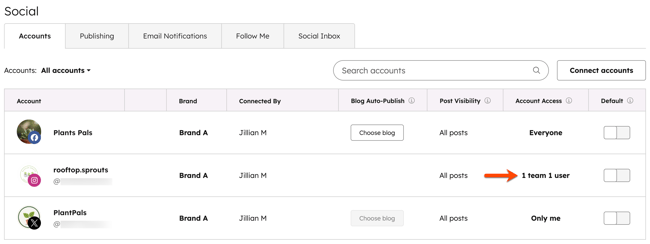
- I den högra panelen väljer du Privat för mig, Tillgänglig för alla eller Välj användare och team som kan redigera. Endast kunder med en Marketing Hub Enterprise-abonnemang kan begränsa åtkomsten för användare och team.
-
- Om du väljer specifika användare eller team söker du i sökfältet och markerar kryssrutan till vänster om användaren eller teamet.
- Om du vill ta bort åtkomsten från ett konto avmarkerar du kryssrutan bredvid användarens eller teamets namn eller klickar på X i avsnittet Vem har åtkomst.
- Klicka på Spara längst ned i panelen.
E-post
Prenumeration krävs EttMarketing Hub Enterprise-abonnemang krävs för att hantera åtkomst till marknadsföringsmejl.
Tilldela redigeringsåtkomst till specifika marknadsföringsmejl till enskilda användare eller team från mejlpanelen med hjälp av de allmänna instruktionerna. Mejlen som tilldelats ett team kan endast redigeras av användare i det teamet. Alla mejl som inte tilldelats är tillgängliga för alla användare och team med mejlanvändarbehörighet.
Om en användare i ditt HubSpot-konto inte har åtkomst för att redigera ett specifikt mejl kan de begära åtkomst till det genom att följa stegen nedan:
- I ditt HubSpot-konto, navigera till Marknadsföring > E-post.
- Klicka pånamnet på det e-postmeddelande du vill ha redigeringsbehörighet till.
- Håll muspekaren över knappenGranska och skicka längst upp till höger och klicka sedanpå Begär behörighetsuppdatering.
- I dialogrutan klickar du på rullgardinsmenyn Godkännare och väljer en administratör i ditt team.
- Du kan också skriva ettmeddelande för att förklara varför du behöver redigeringsbehörighet för e-postmeddelandet.
- Klicka påSkicka begäran. Den godkännare du valt kommer att meddelas om att du har begärt åtkomst till e-postmeddelandet. Du kommer sedan att få ett bekräftelsemeddelande när godkännaren har beviljat åtkomst.
Filer
Prenumeration krävs Ett Professional- eller Enterprise-abonnemang krävs för att begränsa filåtkomst.
Behörigheter krävs Superadministratörsbehörighet krävs för att hantera filåtkomst.
Hantera åtkomst till enskilda filer, mappar och undermappar i filverktyget för att ytterligare kontrollera vilka användare eller team som kan visa eller redigera dem.
När du konfigurerar din filåtkomst kan du ge alla användare eller team åtkomst till en huvudmapp, men begränsa åtkomsten till en undermapp. Du kan intekonfigurera inställningar för mappåtkomst på systemmappar som genereras av HubSpot.
Så här begränsar du åtkomsten till dina filer eller mappar:
- I ditt HubSpot-konto, navigerar du till Innehåll > Filer. Om du använder HubSpots gratisverktyg navigerar du till Marknadsföring > E-post. Längst upp till höger klickar du på E-postverktyg och väljer Filer.
- Håll muspekaren över en fil ellermappoch klicka påÅtgärder. Välj sedanHantera åtkomst.
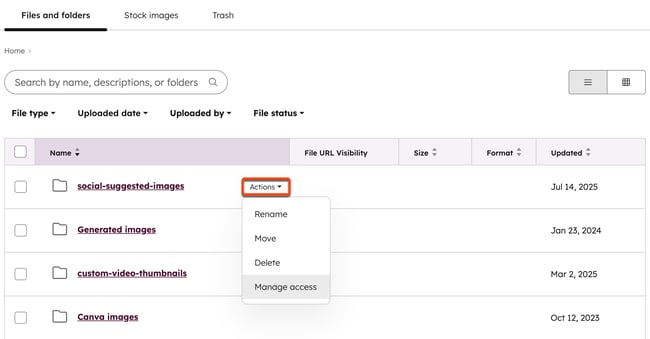
- I den högra panelen konfigurerar du åtkomsten till dina filer eller mappar:
- Privat för mig: begränsa åtkomsten till endast ditt användarkonto.
- Tillgänglig för alla:alla användare kan visa och redigera filen eller mappen.
- Välj användare och team som kan få åtkomst: endast valda användare kan redigera filen eller mappen. Om du har ett Professional- eller Enterprise-abonnemang kan du också begränsa åtkomsten till tilldelade team. Läs mer om att hantera team.
- Markerakryssrutan bredvid de användare eller team som du vill ge åtkomst till.
- Om du vill ta bort åtkomsten för ett team avmarkerar dukryssrutan bredvidanvändarens eller teamets namn eller klickar påXi avsnittetVem har åtkomst.
- Klicka påSpara längst ned i panelen.
Egenskaper
Prenumeration krävs Ett Marketing Hub-, Service Hub-, Sales Hub- eller Content Hub Enterprise-abonnemang krävs för att begränsa åtkomsten till egenskaper.
Superadministratörerkan begränsa åtkomsten till en egenskap så att endast specifika användare och team kan redigera egenskapen i poster. En begränsad egenskap kommer fortfarande att vara synlig för alla användare.
Användare och team som inte har fått åtkomst kommer att se meddelandetDu har inte behörighet att redigera värdet i detta fält när de håller muspekaren över egenskapen i en post. Läs om hur du begränsar redigeringsåtkomsten för egenskaper.
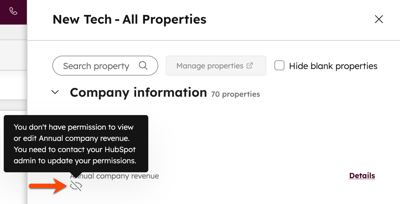
Sidfält för poster
Du kan anpassa sidfälten som visas i kontakt-, företags-, affärs- och ärendeposter så att olika team har olika vyer. Läs om hur du anpassar sidfält för poster för specifika team.
Rapporter
Prenumeration krävs A Marketing Hub, Service Hub, Sales Hubeller InnehållshubbFöretagsabonnemang krävs för att begränsa åtkomsten till rapporter.
Det finns flera sätt att begränsa åtkomsten till rapporter:
- Om en rapport inte har lagts till i en instrumentpanel kan du begränsa åtkomsten till den individuellt från rapportverktyget.
- Om en rapport har lagts till i en instrumentpanel kan du begränsa åtkomsten till instrumentpanelen genom att tilldela åtkomst till instrumentpanelen.
Du kan inte begränsa åtkomsten till rapporter som finns i avsnittet analysverktyg eller enskilda anpassade analysvyer.
Segment
Prenumeration krävs Ett Marketing Hub-, Service Hub- eller Sales Hub Enterprise-abonnemangkrävs för att begränsa åtkomsten till segment.
Superadministratörerkan ställa in vilka team som har synlighet för vilka segment genom att redigera segmentåtkomst. Du kan också hantera åtkomsten ytterligare genom att tilldela segment och begränsa poster baserat på postägande.
Arbetsflöden
Prenumeration krävs En prenumeration på Marketing Hub, Service Hub eller Sales Hub Enterprise krävs för att begränsa åtkomsten till arbetsflöden.
Tilldela arbetsflöden till ett specifikt team från arbetsflödespanelen med hjälp av de allmänna instruktionerna.
Arbetsflöden som tilldelats ett team kan endast visas och redigeras av användare i det teamet. Alla arbetsflöden som inte tilldelats är tillgängliga för alla användare och team medanvändarbehörighet för arbetsflöden.
Kampanjer
Prenumeration krävs Ett Marketing Hub Enterprise-abonnemang krävs för att begränsa åtkomsten till marknadsföringskampanjer.
Begränsa åtkomsten till dina marknadsföringskampanjer så att vissa team kan hantera kampanjens detaljer och ändra vilka tillgångar som är kopplade till den.
- I ditt HubSpot-konto navigerar du till Marknadsföring > Kampanjer.
- Håll muspekaren över en kampanj som du vill redigera åtkomsten till, klicka sedan på rullgardinsmenynÅtgärder och välj Hantera åtkomst.
- I den högra panelen väljer duTillgänglig för alla ellerVälj team som kan redigera.
- Sök i sökfältet och markerakryssrutan till vänster om namnet på det team som du vill ge åtkomst till kampanjen.
- Om du vill ta bort åtkomsten till kampanjen avmarkerar dukryssrutan bredvid teamets namn eller klickar påX iavsnittet Vem har åtkomst.
- Klicka påSpara längst ned i panelen.
Annonser
Prenumeration krävs Ett Marketing Hub Enterprise-abonnemang krävs för att begränsa åtkomsten till annonser.
När du har anslutit Google-, Facebook- eller LinkedIn-annonskonton till HubSpot kan du tilldela dem till specifika användare och team.
- I ditt HubSpot-konto klickar du på inställningsikonen i det övre navigeringsfältet.
- I menyn i vänster sidfält navigerar du tillMarknadsföring >Annonser.
- Håll muspekaren över det annonskonto du vill redigera åtkomsten för och klicka sedan på rullgardinsmenyn Åtgärder. Välj Hantera åtkomst.
- I den högra panelen väljer duTillgängligt för alla ellerVälj team som kan redigera.
- Sök i sökfältet och markerakryssrutan till vänster om namnet på det team som du vill ge åtkomst till annonskontot.
- Om du vill ta bort åtkomsten till kampanjen avmarkerar dukryssrutan bredvid teamets namn eller klickar påX iavsnittet Vem har åtkomst.
- Klicka påSpara längst ned i panelen.
