
อัปเดตล่าสุด: 7 กันยายน 2026
สามารถใช้ได้กับการสมัครใช้บริการใดๆ ต่อไปนี้ ยกเว้นที่ระบุไว้:

-
 ต้องมีสิทธิ์สำหรับบางฟีเจอร์
หากคุณส่งอีเมลขายแบบตัวต่อตัวที่คล้ายกันบ่อยๆคุณสามารถบันทึกข้อความของคุณเป็นเทมเพลตและเข้าถึงได้อย่างรวดเร็วจากบันทึกการติดต่อกล่องข้อความการสนทนาหรือฝ่ายช่วยเหลือ คุณสามารถสร้างเทมเพลตตั้งแต่เริ่มต้นหรือเลือกเทมเพลตที่สร้างไว้ล่วงหน้า แต่ละเทมเพลตสามารถปรับแต่งได้โดยใช้โทเค็นการปรับแต่งส่วนบุคคลทำให้ทีมของคุณส่งข้อความที่สอดคล้องและปรับแต่ง
ได้ง่ายขึ้นเทมเพลตอีเมลการขายจะใช้เมื่อส่งอีเมลแบบตัวต่อตัว สำหรับอีเมลจำนวนมากให้เรียนรู้วิธีบันทึกเทมเพลตอีเมลการตลาด
โปรดทราบว่า:
- บัญชีฟรีที่สร้างก่อนวันที่ 18 กันยายน 2024 สามารถสร้างและใช้เทมเพลตได้สูงสุดห้าเทมเพลตต่อบัญชี สำหรับบัญชีฟรีที่สร้างขึ้นในหรือหลังวันที่ 18 กันยายน 2024 ขีดจำกัดคือสามเทมเพลตต่อบัญชี
- การ เข้าถึง เท มเพลตข้อความ ขึ้น อยู่กับ ทั้ง การ สมัครสมาชิกของ บัญชี และ ที่นั่ง ที่ ผู้ใช้ กำหนด หาก บัญชี มี Sales Hub หรือ Service Hub Professional หรือ Enterprise ผู้ใช้ที่ มี Core Seat จะ ยัง สามารถ ใช้ เท มเพลตข้อความได้ หาก บัญชี ไม่ มีการ สมัครสมาชิ ก Sales Hub หรือ Service Hub ผู้ใช้จะ สามารถ เข้าถึง เท มเพลตได้ เพียง สามเท มเพลตแรก ใน บัญชี และ ไม่สามารถ สร้าง หรือ แก้ไข เท มเพลตเพิ่มเติมได้ ใน บัญชี Sales Hub หรือ Service Hub Starter จำเป็นต้อง มี Core Seat สำหรับการ เข้าถึง เท มเพลตเกิน ขีดจำกัด เริ่มต้น
สร้างเทมเพลต
คุณสามารถสร้างเทมเพลตในบัญชี HubSpot ของคุณหรือหากคุณใช้ส่วนขยาย HubSpot Sales Chrome คุณสามารถสร้างเทมเพลตภายในกล่องจดหมาย Gmail ของคุณนอกจากนี้คุณยังสามารถใช้ผู้ช่วย AI ของ HubSpot เพื่อสร้างเทมเพลตการขาย
- ในบัญชี HubSpot ของคุณ ให้คลิก เพิ่มเติม จากนั้นไปที่ CRM > เทมเพลตข้อความ หาก เพิ่มเติม ไม่ปรากฏในบัญชีของคุณ ให้ไปที่ CRM > เทมเพลตข้อความ โดยตรง
- ที่ด้านบนขวาให้คลิกเทมเพลตใหม่ > ตั้งแต่เริ่มต้น
- ป้อนชื่อและหัวเรื่องสำหรับเทมเพลตของคุณ
- โปรดทราบ: มีการใช้อักขระ 256 ตัวกับบรรทัดหัวเรื่องเทมเพลต เพื่อให้แน่ใจว่าผู้รับของคุณสามารถอ่านบรรทัดหัวเรื่องทั้งหมดได้ขอแนะนำให้เก็บบรรทัดหัวเรื่องไว้ต่ำกว่า 45 ตัวอักษร เรียนรู้เพิ่มเติมเกี่ยวกับแนวทางปฏิบัติที่ดีที่สุดสำหรับหัวเรื่องอีเมลในบล็อกผู้ใช้ของ HubSpot
- หากต้องการทำให้เทมเพลตเป็นแบบส่วนตัวเพื่อให้มีเพียงคุณเท่านั้นที่สามารถดูและใช้เทมเพลตได้ให้คลิกเมนูแบบเลื่อนลงที่แชร์กับทุกคนแล้วเลือกแบบ ส่วนตัว นอกจากนี้คุณยังสามารถเปลี่ยนว่าจะแชร์เทมเพลตกับใครบนแดชบอร์ดเทมเพลต
- หากต้องการเพิ่มเทมเพลตลงในโฟลเดอร์ให้คลิกเมนูแบบเลื่อนลงเลือกโฟลเดอร์
- ป้อนเนื้อหาอีเมลของคุณ:
- ใช้ตัวเลือกการจัดรูปแบบที่ด้านล่างของหน้าต่างการแก้ไขเพื่อแก้ไขข้อความ
- หากต้องการแก้ไขรูปแบบและขนาดตัวอักษรหรือแก้ไขการจัดตำแหน่งข้อความให้คลิกเมนูแบบเลื่อนลง เพิ่มเติม
- หากต้องการเพิ่มข้อความที่เชื่อมโยงหลายมิติให้คลิก คอนลิงก์
- หากต้องการแทรกรูปภาพให้คลิกที่ไอคอน
- หากต้องการรวมโทเค็นการปรับแต่งส่วนบุคคลในเทมเพลตอีเมลของคุณให้คลิกเมนูแบบเลื่อนลงการปรับแต่งส่วนบุคคล เรียนรู้เพิ่มเติมเกี่ยวกับการเพิ่มโทเค็นการตั้งค่าส่วนบุคคลลงในเทมเพลตอีเมลขายของคุณ
- หากต้องการแทรกข้อมูลโค้ด เอกสารการขาย ลิงก์กำหนดเวลาหรือวิดีโอให้คลิกเมนูแบบเลื่อนลง แทรก
โปรดทราบ: เทมเพลตต้องมีข้อความ เทมเพลตที่มีรูปภาพเท่านั้นที่จะไม่แนบไปกับอีเมลของคุณใน HubSpot หรือไคลเอนต์อีเมลของคุณได้สำเร็จ
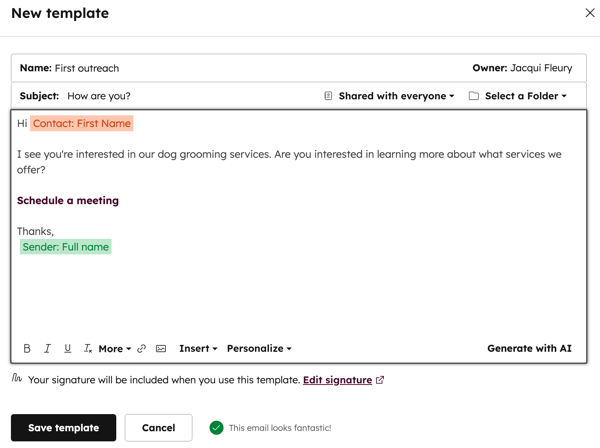
- เมื่อสร้างเทมเพลตเสร็จแล้วให้คลิกบันทึกเทมเพลต
- นอกจากนี้คุณยังสามารถสร้างเทมเพลตอีเมลการขายของคุณโดยใช้ผู้ช่วย AI เรียนรู้เพิ่มเติมเกี่ยวกับการสร้างเทมเพลตอีเมลการขายโดยใช้ AI
เมื่อสร้างเทมเพลตของคุณแล้วคุณสามารถส่งอีเมลเทมเพลตจาก CRM และกล่องจดหมายอีเมลของคุณโดยใช้ส่วนขยายการขายหรือเพิ่มอีเมลเทมเพลตลงในลำดับของคุณ
โปรดทราบ: วงเล็บหยักในเทมเพลตทำให้เกิดปัญหากับบริการแสดงผลเทมเพลตของ HubSpot คุณสามารถใช้โทเค็นตัวยึดแทนเพื่อแจ้งให้ผู้ใช้ป้อนข้อมูลที่ขาดหายไปก่อนส่งอีเมล
ส่งเทมเพลต
หลังจากสร้างเทมเพลตอีเมลของคุณแล้วคุณสามารถใช้เพื่อส่งอีเมลจาก CRM ได้
- ไปที่บันทึกของคุณ:
- ผู้ติดต่อ: ในบัญชี HubSpot ของคุณ ให้คลิก เพิ่มเติม จากนั้นไปที่ HubSpot CRM > ผู้ติดต่อ หาก เพิ่มเติม ไม่ปรากฏในบัญชีของคุณ ให้ไปที่ HubSpot CRM > ผู้ติดต่อ โดยตรง
- บริษัท: ในบัญชี HubSpot ของคุณ ให้คลิก เพิ่มเติม จากนั้นไปที่ CRM > บริษัท หาก เพิ่มเติม ไม่ปรากฏในบัญชีของคุณ ให้ไปที่ CRM > บริษัท โดยตรง
- ข้อเสนอ: ในบัญชี HubSpot ของคุณ ให้คลิก เพิ่มเติม จากนั้นไปที่ CRM > ดีล หาก เพิ่มเติม ไม่ปรากฏในบัญชีของคุณ ให้ไปที่ CRM > ดีล โดยตรง
- ตั๋ว: ในบัญชี HubSpot ของคุณ ให้คลิก เพิ่มเติม จากนั้นไปที่ CRM > คำร้อง หาก เพิ่มเติม ไม่ปรากฏในบัญชีของคุณ ให้ไปที่ CRM > คำร้อง โดยตรง
- คลิกที่ชื่อของระเบียน
- ในแผงด้านซ้ายให้คลิกอีเมลไอ คอน
- ในกล่องป๊อปอัปให้คลิก เทมเพลต
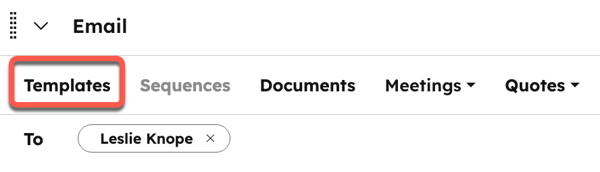
- ในกล่องโต้ตอบให้วางเมาส์เหนือเทมเพลตที่คุณต้องการส่งแล้วคลิก เลือก
- ปรับแต่งเนื้อหาแล้วคลิก ส่ง หากคุณใช้โทเค็นตัวยึดตำแหน่งใดๆในเทมเพลตให้อัปเดตข้อความตัวยึดตำแหน่งก่อนส่ง
- อีเมลจะถูกติดตามโดยอัตโนมัติและข้อมูลจะถูกเพิ่มลงในข้อมูลรายงานเทมเพลตของคุณ
เรียนรู้วิธีส่งเทมเพลตจากกล่องจดหมายของคุณโดยใช้ส่วนขยาย HubSpot Sales Chrome, Outlook desktop add-in หรือ Office 365 add-in
การเปิดเผยข้อมูลที่จำเป็น: หากคุณเลือกที่จะใช้เทมเพลตอีเมลขายของ HubSpot นอกเหนือจากการเชื่อมต่ออีเมลของคุณกับ HubSpot HubSpot จะสแกนเนื้อหาของอีเมลที่ส่งของคุณเพื่อระบุเทมเพลตที่เป็นไปได้สำหรับการใช้งานโดยผู้ใช้ในบัญชี HubSpot ของคุณ
แก้ไขเนื้อหาเทมเพลต
- ในบัญชี HubSpot ของคุณ ให้คลิก เพิ่มเติม จากนั้นไปที่ CRM > เทมเพลตข้อความ หาก เพิ่มเติม ไม่ปรากฏในบัญชีของคุณ ให้ไปที่ CRM > เทมเพลตข้อความ โดยตรง
- คลิกที่ชื่อของเทมเพลต
- ในกล่องป๊อปอัปให้แก้ไขเทมเพลตของคุณ
- คลิกอัพเดทเทมเพลตที่มีอยู่หรือหากต้องการสร้างเทมเพลตใหม่ให้คลิกบันทึกเป็นเทมเพลตใหม่
จัดการเทมเพลต
- ในบัญชี HubSpot ของคุณ ให้คลิก เพิ่มเติม จากนั้นไปที่ CRM > เทมเพลตข้อความ หาก เพิ่มเติม ไม่ปรากฏในบัญชีของคุณ ให้ไปที่ CRM > เทมเพลตข้อความ โดยตรง
- วางเมาส์เหนือเทมเพลตแล้วคลิกการดำเนินการ จากนั้นเลือกจากตัวเลือกต่อไปนี้:
- ย้าย: หากต้องการย้ายเทมเพลตให้คลิก ย้าย ในกล่องโต้ตอบให้เลือกโฟลเดอร์และคลิกย้าย
- โคลน: หากต้องการทำซ้ำเทมเพลตให้คลิก โคลน ในกล่องโต้ตอบให้ป้อนชื่อสำหรับเทมเพลตที่โคลนแล้วคลิกบันทึก
- จัดการการแชร์: เพื่อควบคุมว่าใครสามารถเข้าถึงเทมเพลตคลิกจัดการการแชร์เลือกตัวเลือกการแชร์แล้วคลิก บันทึก
ลบเทมเพลต
- ในบัญชี HubSpot ของคุณ ให้คลิก เพิ่มเติม จากนั้นไปที่ CRM > เทมเพลตข้อความ หาก เพิ่มเติม ไม่ปรากฏในบัญชีของคุณ ให้ไปที่ CRM > เทมเพลตข้อความ โดยตรง
- หากต้องการลบเทมเพลตแต่ละรายการให้วางเมาส์เหนือเทมเพลตคลิกการดำเนินการจากนั้นเลือก ลบ
- หากต้องการลบเทมเพลตหลายรายการให้เลือกช่องทำเครื่องหมายถัดจากเทมเพลตที่คุณต้องการลบจากนั้นคลิกลบที่ด้านบนของตาราง
- ในกล่องโต้ตอบให้คลิกลบเทมเพลต
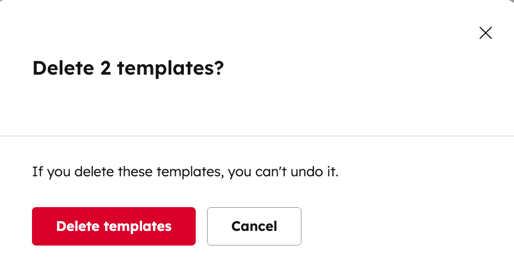
โปรดทราบ: เทมเพลตส่วนตัวสามารถลบได้โดยผู้ใช้ที่สร้างเทมเพลตเหล่านั้นหรือผู้ดูแลระบบระดับสูงที่มีที่นั่งแบบชำระเงินเท่านั้น
รายงานอีเมลที่ส่งโดยใช้เทมเพลต
เมื่อคุณส่งอีเมลโดยใช้เทมเพลตคุณสมบัติรหัสเทมเพลตจะได้รับการอัปเดตโดยอัตโนมัติด้วยชื่อของเทมเพลตที่ใช้ ใช้ที่พักนี้กรองและรายงานอีเมลที่ส่งมาพร้อมเทมเพลตได้
ตัวอย่างเช่นคุณสามารถสร้าง repor t ที่กำหนดเองเพื่อเปรียบเทียบประสิทธิภาพของเทมเพลตที่แตกต่างกันหรือสร้างกลุ่มตามการใช้เทมเพลต
ดูข้อมูลเพิ่มเติมเกี่ยวกับการสร้างรายงานอีเมลแบบตัวต่อตัว
