上次更新时间: 2026年8月31日

您可以查看通过 HubSpot通话工具或与 HubSpot 集成的第三方通话服务商录制的通话录音。
如果您是被分配了Sales Hub 或Service Hub Professional 或Enterprise 席位的用户,则可以对录音进行转录和分析。这 使您能够更有效地指导团队,并从录音和转录文本中获取有价值的客户洞察。
请注意:
- 任何录制HubSpot 通话的用户均可查看通话录音并据此进行指导。仅由被分配了 Sales Hub 或 Service HubProfessional或Enterprise席位的用户所进行的通话录音,才会被自动转录。
- 连接到共享工作区(如收件箱或服务台)的电话号码所收到的语音信箱将不会被转录。
- 通过视频会议集成(例如 Zoom、Microsoft Teams 等)录制的音频会在 HubSpot 中生成会议记录。了解如何查看此类录音。
如果您正在使用 HubSpot 移动应用,请了解如何在外出时查看录音。
开始之前
- 设置通话工具。您可以:
- 获取 HubSpot 提供的电话号码。
- 在 HubSpot中注册您的外拨电话号码。
请注意:HubSpot仅支持部分指定的第三方呼叫服务提供商。请在 HubSpot 应用市场中了解哪些呼叫服务提供商受到支持。
- HubSpot 的通话录音功能默认处于开启状态。请确保在您的设置中已开启通话录音功能。
- 请查阅您所在地区的通话录音相关法律法规。
开启通话录音、转录和分析功能
需要订阅 A Sales Hub 或Service HubProfessional及Enterprise订阅,才能使用由 Conversation Intelligence 驱动的转录分析功能。
“对话智能”(CI)为拥有销售席位或服务席位的用户所拨打的通话提供转录和分析功能。这包括通过 HubSpot 通话工具以及某些第三方通话服务商拨打的通话。在 HubSpot 中使用 CI,您可以:
- 查看录音:利用发言人音轨、共享选项、文字记录和搜索功能来查看通话内容。
- 在“通话索引”中访问录音:可按用户、团队、通话结果和时长等属性对“通话索引”中的通话进行筛选。
- 搜索关键词:使用全局搜索功能在通话录音中查找关键词。
- 访问关联记录:预览关联记录中的录音详情,以获取更多背景信息。
- 查看跟踪术语:利用跟踪术语生成通话内容报告(仅限企业版)。
- 在 HubSpot 帐户中,单击顶部导航栏中的
“设置”图标。 - 在左侧边栏菜单中,导航至“呼叫” > “呼叫设置”。
- 点击“通话配置”选项卡。
- 打开“通话录音”开关。如果此设置未开启,拨打电话时将不会显示“录音”按钮。
- 转录和分析功能默认处于开启状态。如果未开启,超级管理员可以打开“转录和分析”开关。了解有关 HubSpot 如何利用数据来提高转录质量的更多信息。
- 要启用“跟踪术语”功能:
- 点击“编辑跟踪术语”。
- 在右侧面板中,点击“+ 添加类别”。
- 编辑类别名称和跟踪术语。
- 点击“保存”。
自动关联
需要订阅 A Sales Hub 或Service HubProfessional或Enterprise订阅才能使用自动关联功能。
通过“对话智能”,您可以使用“自动关联”功能。该工具可将通话与相关的 CRM 记录(如联系人、公司、商机和工单)进行关联。
- 通话与联系人的关联:对于与通话关联的每次会议,最多将有五个与该会议关联的联系人被关联到该通话中。
- 通话关联至联系人:对于与通话关联的每个联系人,最多将有五个与该联系人关联的公司被关联到该通话中。
- 通话与联系人的关联:AI 模型会查找通话与您账户中交易之间的相似之处。例如,模型可能会检查交易和通话是否关联到同一家公司,或者交易名称是否出现在通话名称中。
- 通话与工单关联:AI 模型会查找通话与您账户中工单之间的相似之处。例如,该模型可能会检查工单和通话是否都与同一联系人相关联,或者工单主题是否出现在通话名称中。
默认情况下,HubSpot AI 会自动将通话录音关联到与通话参与者相关联的主要公司。若要关闭此功能:
- 在 HubSpot 帐户中,单击顶部导航栏中的
“设置”图标。 - 在左侧边栏菜单中,导航至“通话” > “通话设置”。
- 点击“通话配置”选项卡。
- 将“使用 HubSpot AI 自动将通话关联到相关对象”开关关闭。
查看录音
要访问录音并添加备注:
- 在你的 HubSpot 帐户中,单击更多,然后导航到 CRM > 呼叫。如果你的帐户中未显示更多,请直接导航到 CRM > 呼叫。
- 点击通话标题。
- 要开始播放录音,请在回放屏幕左侧点击播放按钮。您还可以使用控制按钮快进或快退。如果您正在回放 Zoom 云录音,还可以播放、暂停或快进。
- 在底部点击“笔记”,然后点击“添加笔记”以添加通话笔记。若要向其他团队成员发送通知,请输入@ 符号后跟用户名。输入 笔记内容,然后点击 “保存”。如果您拥有 Sales Hub 或 Service Hub Professional或Enterprise账户,您还可以添加线程式内联评论。
- 在页面底部,您可以查看由 AI 生成的通话摘要(Sales Hub或Service Hub 专业 版或企业版)。摘要分为几个部分:通话目的、关键讨论要点、已做出的决定、情绪以及后续步骤。此字段不可编辑。请使用下方的“备注”文本框添加其他信息。
- 如果您想向Breeze Assistant询问有关通话的更多信息,请在“提问 ”文本框中输入您的问题。示例问题包括:“客户是否提到了预算?”或“说话人的整体语气如何?”
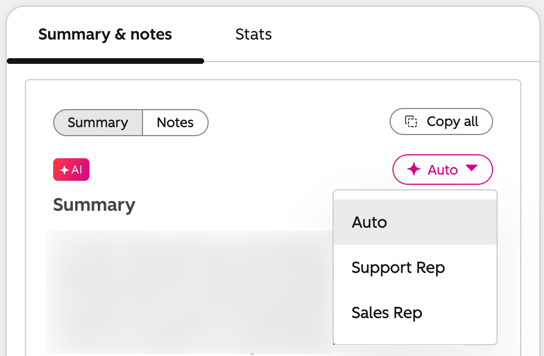
- 您可以通过点击“自动”,然后选择“客服代表”或“销售代表”,为通话摘要选择定制模板。 对于客服代表,摘要侧重于案例解决情况。这使代表能够快速、轻松地了解当前问题、根本原因/诊断结果、已采取的措施、处理结果以及客户情绪。对于销售代表,摘要侧重于交易/潜在客户的洞察。它们提供了销售目标和讨论要点的概述、有用的指导建议/技巧,以及异议/顾虑。
- 如需对摘要提供反馈,请点击或 “不赞”图标。
- 要复制摘要,请点击“复制消息”图标。
- 若要隐藏摘要,请点击“关闭”。
请注意: 要使用 Breeze 通话摘要功能,您必须在账户中开启Breeze 助手和 通话录音功能。
- 如果您拥有 Sales Hub 或 服务中心 Professional或Enterprise账户,请在右侧点击“洞察”、“统计”和“通话记录”选项卡之间的区域,以查看跟踪词、通话统计数据和通话记录。要复制通话记录, 请在“通话记录 ”选项卡中点击“将通话记录复制到剪贴板”。 只有当您 拥有 Sales Hub 或 服务中心企业版账户,且超级管理员已添加了跟踪词。
共享录音或将录音添加到播放列表
您可以与团队成员共享录音,或将录音添加到 辅导播放列表中,以帮助培训销售代表。- 要分享录音:
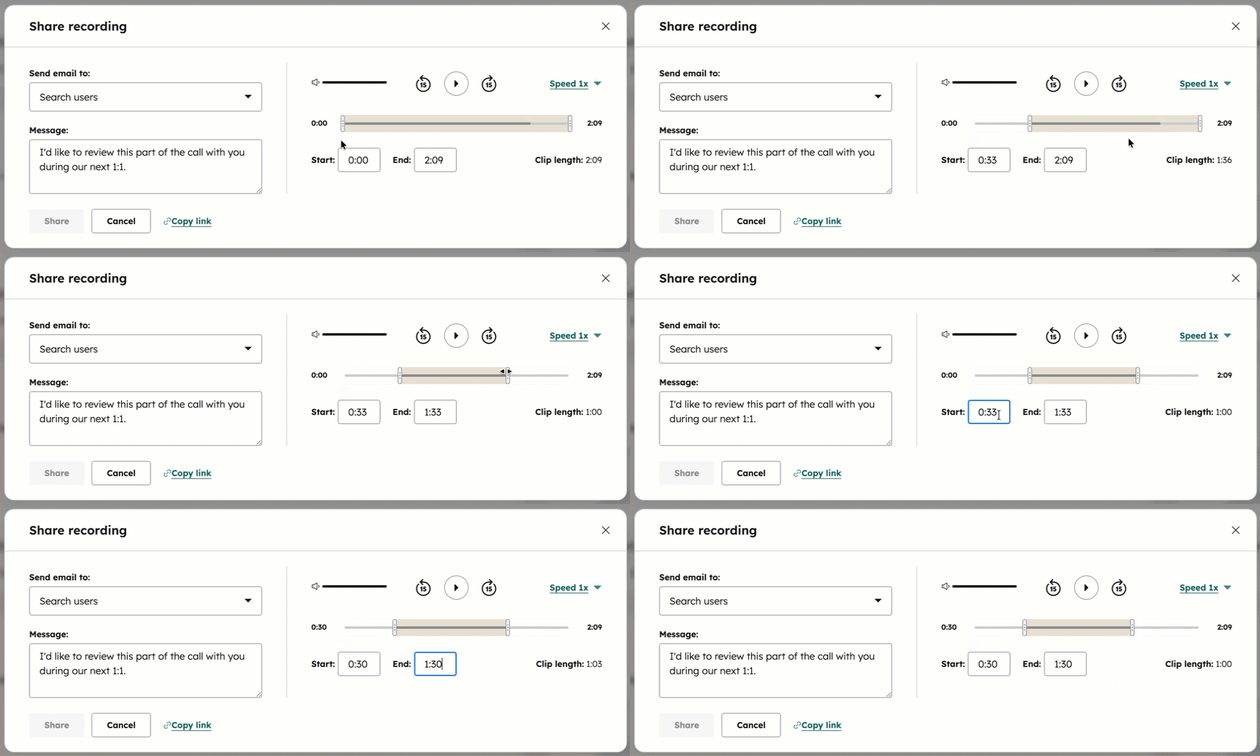
- 点击右上角的“分享”按钮。
- 点击“发送电子邮件至”下拉菜单,添加要与之共享录音的团队成员。
- 在文本框中输入消息。
- 使用播放控点或“开始”和“结束”文本框,调整要分享的录音片段。
- 点击“分享”或“复制链接”。如果您拥有 Sales Hub 或 服务中心 专业版或企业版账户,您还可以分享特定的文字记录片段。
请注意:拥有查看录音片段权限的用户也可以收听完整的录音。提供录音片段的目的是为了明确重点和方向。
- 要将录音添加到播放列表:
- 点击“+ 添加到播放列表”。
- 点击“选择播放列表”下拉菜单,将录音添加到不同的播放列表中。
- 在文本框中输入描述。
- 使用播放控制柄或“开始”和“结束”文本框,调整您想要分享的录音片段。
- 点击“添加”。
查看已追踪的术语
您可以创建“跟踪术语”,以便跳转到转录文本中提及该术语的部分。
需要订阅 A Sales Hub 或Service HubEnterprise订阅才能使用跟踪术语。
需要权限 只有超级管理员才能添加或编辑受监控术语。
- 在右侧面板中,点击“洞察”选项卡以查看受监控术语。
- 要编辑受监控术语,请点击“编辑”。
- 在右侧面板中,您可以点击“+ 添加类别”为受监控术语添加类别。
- 要将一个跟踪词添加到类别中,请点击“+ 添加跟踪词”,然后在文本框中输入该跟踪词。
- 在右侧面板底部,点击“保存”。
添加通话发言者并查看通话统计数据
需要订阅 A Sales Hub 或Service HubProfessional 或 Enterprise订阅才能添加通话参与者并查看通话统计数据。
您可以通过将参与者的联系人记录与通话关联来查看通话统计数据。
- 要将通话参与者与记录关联,请点击顶部的“参与者”。在右侧面板中,点击“通话接收方”部分中发言者旁边的“关联”按钮。在搜索栏中输入联系人的姓名。如果不存在该记录,请点击“+ 添加联系人”为该联系人创建记录。然后,点击“关联”。要解除联系人的关联,请再次点击“关联”按钮以解除关联。

- 要查看通话接收方的联系信息,请在右侧面板中点击该联系人的姓名,即可跳转至该联系人记录。
- 添加发言人后,在右侧面板中,点击“统计”选项卡以查看以下通话统计数据。
- 通话发起人通话时长:通话发起人通话所占的时间百分比。
- 说话速度:通话发起人每分钟的单词数。
- 最长独白:通话发起人单次最长的发言时间。
- 最长的客户发言:客户发言时间最长的一次。
- 互动性:通话中的互动量。
- 耐心:参与者之间停顿的时长。
审查通话记录并添加分线程内联评论
需要订阅 A Sales Hub 或Service Hub专业版或企业版订阅,才能查看文字记录并添加分线程内联评论。
当您 查看转录文本时,您可以添加分线程的内联评论,或分享转录文本中特定部分的链接。客服代表可以轻松回复评论,使对话保持重点,并确保所有相关信息集中在一个地方。
请注意:自动 转录功能仅适用于HubSpot 支持的通话转录语言。HubSpot 将使用自动语言检测功能,并根据录音中检测到的语言进行转录。了解有关HubSpot 支持语言的更多信息。
- 在右侧面板中,点击“转录文本”选项卡以查看通话转录文本。使用搜索栏查找特定关键词。搜索结果将显示转录文本中出现该关键词的所有位置。
- 若要向其他团队成员发送通知或添加带时间戳的评论,请执行以下任一操作:
- 点击录音播放区域下方的“评论”选项卡。在文本框中输入@ 符号,后跟用户名。输入您的评论,然后点击 “保存”。
-
- 要添加时间戳:
- 在文本框下方输入时间戳 ,然后 点击文本框以应用该时间戳。在右侧的“文字记录”选项卡中,页面将跳转至文字记录的相应位置。
- 要添加时间戳:
-
-
- 在文字记录中,将鼠标悬停在您想要添加评论的文字记录片段上。点击“评论”按钮。在录音播放下方“评论”选项卡中,将弹出一个带有正确时间戳的文本框。
- 点击“评论”。
- 点击某条评论下方的“回复”按钮以开始一个讨论串。撰写回复后,点击“回复”。
-
- 若要分享转录文本的特定部分,请将鼠标悬停在该转录片段上,然后点击“分享”按钮。在对话框中,使用发言者音轨上的控制点,或直接输入“开始”和“结束”时间来调整录音片段的长度。若要分享整个录音,请确保发言者音轨上的控制点位于录音的起始和结束位置。
请注意:具有查看录音片段权限的用户也可以收听完整的录音。提供录音片段的目的是为了明确重点和方向。
通话记录的对话增强功能(测试版)
一项 企业版 订阅才能使用通话记录的对话增强功能。
通话记录对话增强功能可基于非结构化通话记录中的洞察,更新联系人及公司记录。
请注意:如果您是超级管理员,可以注册参与“通话记录对话增强”测试版。
启用后,“通话记录对话增强”功能将:
- 分析来电通话记录
- 识别对话中的不同发言者
- 提取相关数据点
- 根据配置更新现有记录或创建新记录
要求
若要对通话记录使用对话增强功能,需满足以下要求:
- 必须已启用对话智能功能。
- 通话记录必须已记录到您的账户中。
为通话记录启用对话增强功能
要为通话记录启用对话增强功能:
- 在 HubSpot 帐户中,单击顶部导航栏中的
“设置”图标。 - 在左侧边栏菜单中,导航至“数据管理” > “数据增强”
- 点击“对话增强”选项卡 。
- 将“通话记录增强”开关切换为开启状态。
现在,以下联系人及公司属性将被更新:
- 联系人:
- 职位
- 职级
- 电话号码
- 常用名
- 采购角色
- 其他可确定的标准联系属性
- 公司:
- 行业
- 员工人数
- 年收入
- 主要网络技术
- 当前技术栈
- 如有,将提供更多公司信息
将录音关联到其他记录
默认情况下,HubSpot AI 会自动将录音关联到与通话参与者相关联的主公司。
您还可以将录音关联到 CRM 中的其他联系人、公司、商机、工单或会议记录。该录音将显示在关联记录的时间轴上,以便您查看录音详情以获取更多背景信息。
- 在你的 HubSpot 帐户中,单击更多,然后导航到 CRM > 呼叫。如果你的帐户中未显示更多,请直接导航到 CRM > 呼叫。
- 点击通话标题。
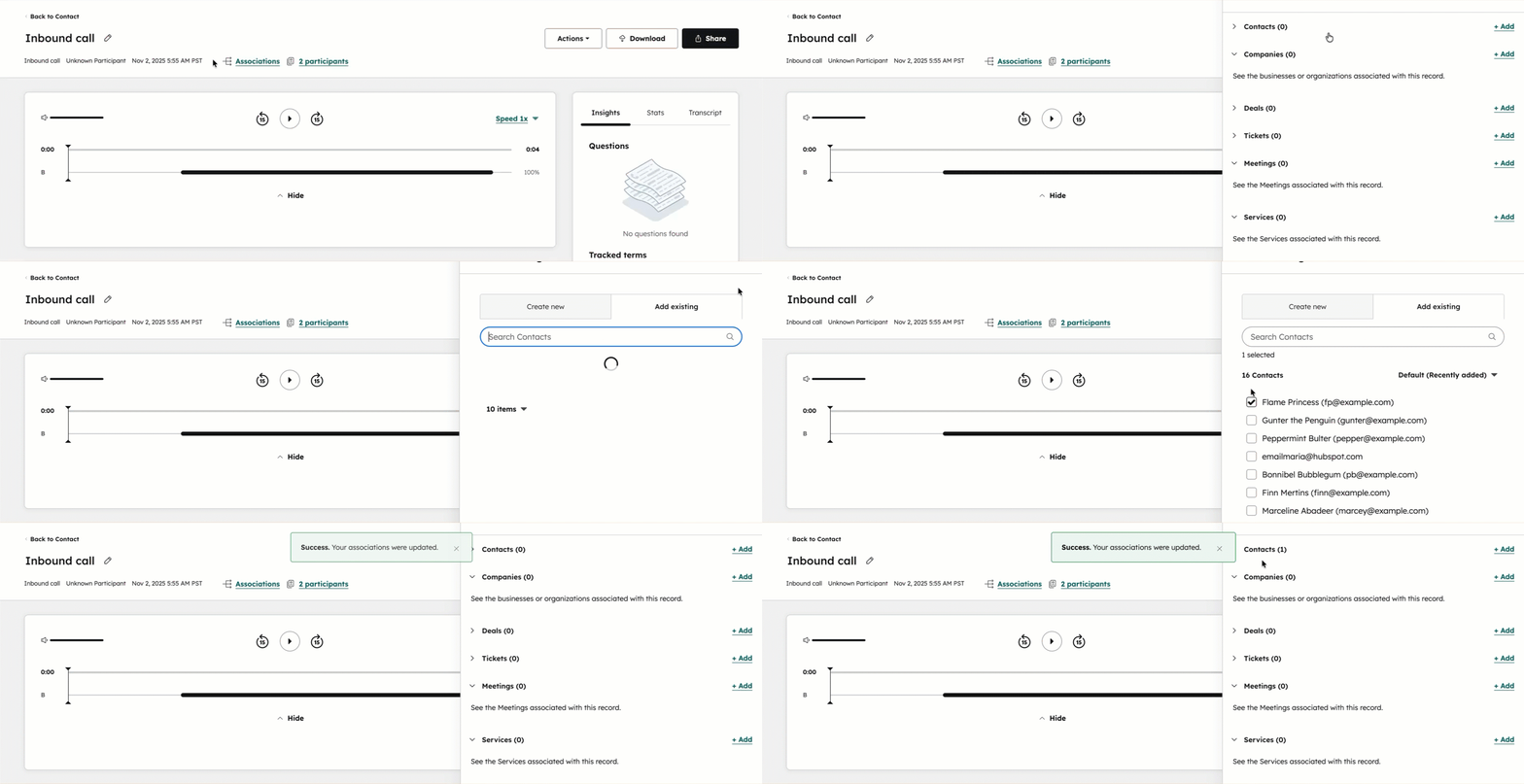
- 在顶部,点击“关联”。
- 要添加关联,请在右侧面板中,点击某个“对象”或“活动”标签页旁边的 “+ 添加” 。该录音将与该对象或活动建立关联。