
上次更新时间: 2026年7月27日

需要订阅 使用HubSpot 支付功能需要订阅Starter、Professional 或Enterprise套餐。所有订阅套餐均支持Stripe 支付处理。
当买家通过发票、支付链接、报价单或旧版报价单进行购买时,系统会将其引导至包含订单摘要的结算页面。这有助于买家了解将要支付的金额,并安全地完成支付。该结算流程同时适用于HubSpot 支付和 Stripe 支付处理。了解有关配置买家结算流程的更多信息。
本文介绍了买家使用发票、支付链接、报价单或旧版报价单进行购买时的流程。了解有关买家成功付款后 HubSpot 账户中发生情况的更多信息。
开始之前
了解限制与注意事项
- 结账页面仅应用于在线支付交易,不支持通过口头或电话方式向客户收集敏感支付信息。
- HubSpot 支付以及通过 Stripe 支付处理选项进行的支付,要求结账时至少需支付 0.50 美元。如果结账仅包含延期支付的一次性项目,请考虑将其与其他产品捆绑销售,或在结账时要求支付定金。
- Google reCAPTCHA 设置:
- 使用HubSpot 支付功能的HubSpot 账户默认启用了 Google reCAPTCHA。如果您的客户不希望使用 Google reCAPTCHA,则不应在结账时提交付款。
- 使用Stripe 作为支付处理选项的HubSpot 账户,可在设置中选择关闭 Google reCAPTCHA。
查看订单摘要
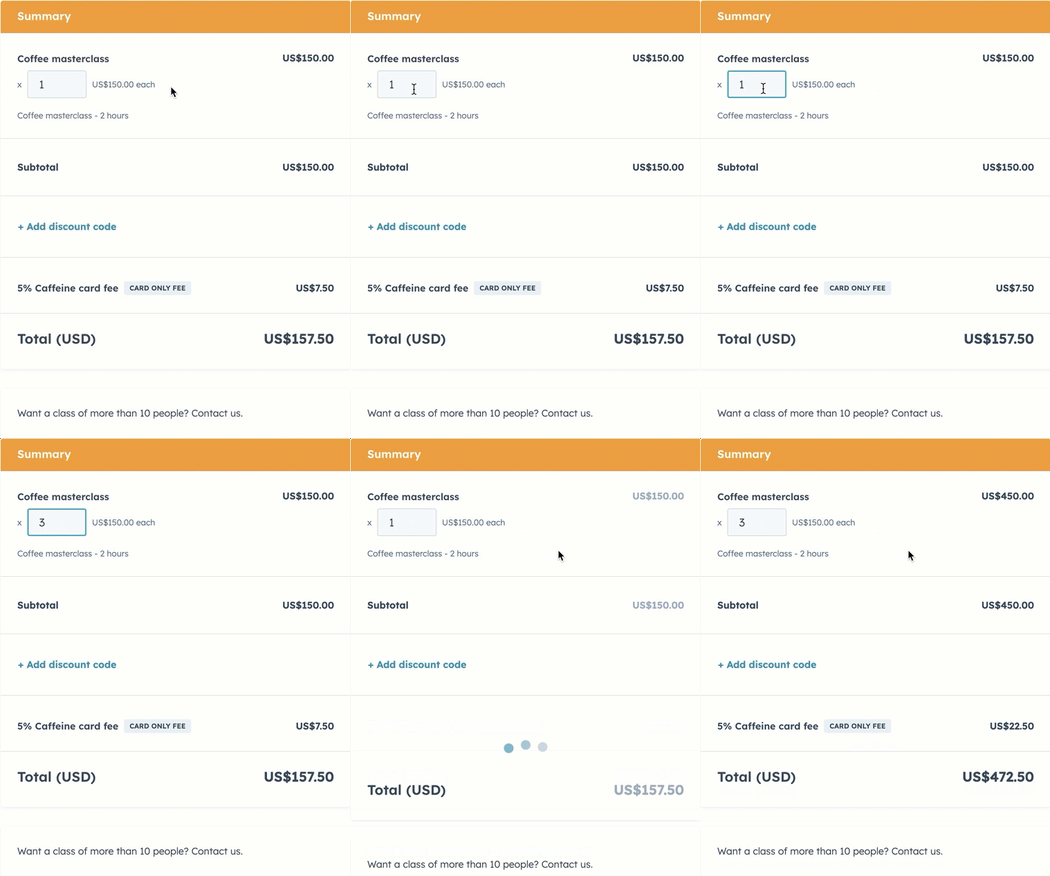
在结账页面上,买家可以查看订单摘要,其中包括明细项目、折扣、税费、应付总额以及结账说明中包含的任何其他条款。如果购买包含定期付款项目,订单摘要会显示每次未来付款的扣款时间。
如果买家通过允许其自行设定价格、选择产品数量或添加可选产品的支付链接进行结账,则可在订单摘要部分进行相关操作。
联系信息和支付信息
在订单摘要旁边,买家可以输入其联系信息和付款详情。默认情况下,当已知联系人通过发票、报价单或旧版报价单结账时,HubSpot 会自动填写发货和账单信息的电子邮件地址及姓名字段。您可以在付款设置中关闭此功能。
根据发票、支付链接、报价单或旧版报价单的配置不同,买家可能有多种支付方式可供选择:
- 对于所有支付方式,买家必须先填写所有必填字段,才能提交支付:
- 信用卡/借记卡:使用卡片支付时,买家需填写“支付信息”表单中的字段,然后点击“支付 [$ 金额]”。
- Apple Pay/Google Pay: 使用 Apple Pay 或 Google Pay 支付时,买家 点击“支付 [$ 金额] ”后将被重定向至 Apple 或 Google 平台,选择支付方式并完成交易 。
- 银行扣款: 若选择银行扣款,买家需输入银行信息,然后点击 “支付 [$ 金额] ”或 “查看支付详情”。
请注意:
- 如果“保存客户支付方式”的设置已开启:
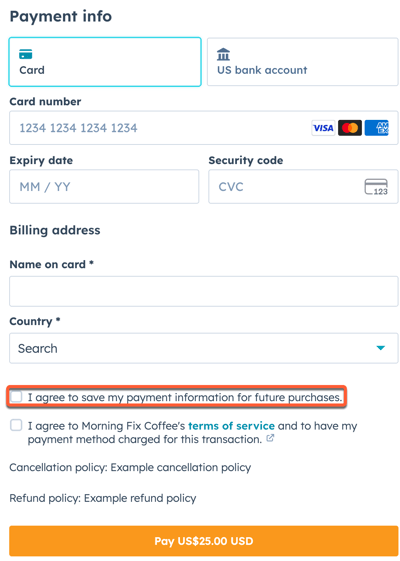
- 如果您的支付设置中未勾选其他复选框(例如服务条款),则买家在点击“支付”时即表示同意保存其支付方式,以便日后扣款。

- 如果您的支付设置中未勾选其他复选框(例如服务条款),则买家在点击“支付”时即表示同意保存其支付方式,以便日后扣款。
-
- 如果您在支付设置中启用了其他复选框(例如服务条款),则买家 在点击“支付”之前,需勾选 “我同意保存我的支付信息以供将来购买使用” 复选框 ,以同意存储其支付方式用于未来的扣款。
了解有关为未来扣款保存支付方式的更多信息。
支付完成
付款完成后,买家将被引导至订单摘要页面。如果付款是在日程安排页面上完成的,系统将显示一条确认消息,告知联系人其付款已提交且会议已安排。
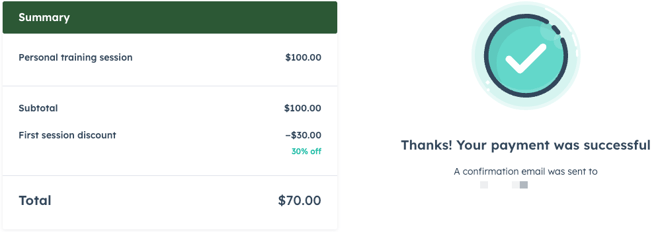
支付成功后:
- 每次扣款后,买家都会收到一封电子邮件收据。收据的语言基于联系人的“首选语言”属性,该属性根据结账时买家的浏览器区域设置确定。
- 如果支付是针对发票进行的,或者其他支付工具的“生成发票”设置已开启,发票将作为 PDF 文件附加在支付收据中。
- 如果启用了生成发票的设置,系统将在您的账户中为支付链接和旧版报价单的付款生成发票。
- 如果收据与订阅相关,且已启用允许买家取消订阅的设置,则收据中将包含“取消订阅”按钮。
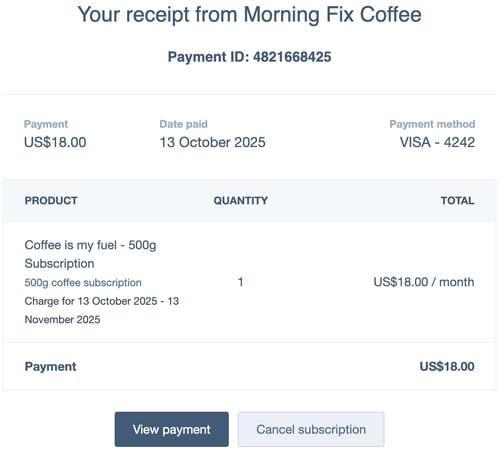
- 对于定期付款,系统将根据支付链接、报价单或旧版报价单中设定的条款,在每个计费周期向买家收取费用。每次定期付款都会生成一张发票。
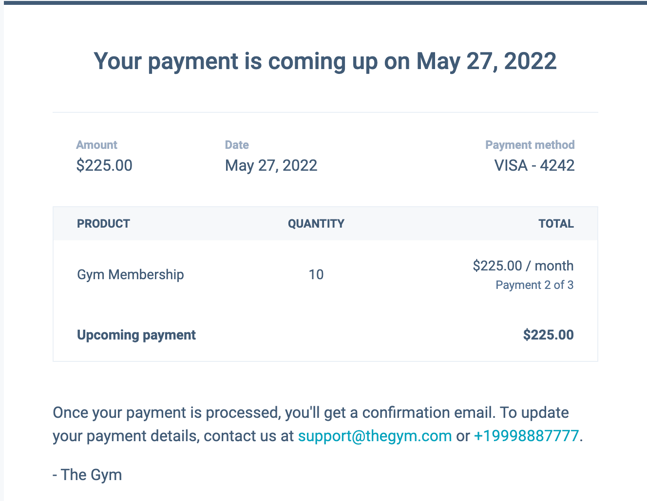
- 如果您在账户中启用了“即将到期的付款提醒”设置 ,买家还将在付款到期前 14 天收到通知。
后续步骤
