上次更新时间: 2026年8月7日

在 HubSpot 中, 某些活动会自动记录在记录中,但您也可以手动创建新的电话、电子邮件、会议和消息,或者记录在 HubSpot 之外发生的活动(例如,未预约的客户会议,或通过 LinkedIn 发送的消息)。记录的活动有助于全面展示与某条记录之间的外联和互动关系。
活动包括:
- 电话
- 电子邮件
- 会议
- 说明
- 任务
- LinkedIn、WhatsApp 或短信
- 邮政邮件
您还可以 通过导入功能批量创建新活动,并将其与记录关联 。
请注意
- 一条记录中可以记录的活动数量取决于 对象、活动类型以及您的 HubSpot 订阅套餐。
- 仅在安排会议时才能添加 内部备注 。当会议处于录音状态时,此功能不可用。
在桌面端创建或记录活动
需要订阅 要执行以下操作,需要订阅 Sales 或 Service Hub 的Professional 或 Enterprise 版:
- 使用自定义通话或会议结果。
- 使用自定义通话或会议类型。
需要订阅 要将知识库文章插入已记录的活动,需要订阅 Service Hub Professional 或 Enterprise 版本。
- 导航至您的记录(例如: 在你的 HubSpot 帐户中,单击更多,然后导航到 CRM > 联系人。如果你的帐户中未显示更多,请直接导航到 CRM > 联系人。 )。
- 单击记录 名称 。了解如何直接从 预览界面记录活动。
- 在左上角,点击您要创建或记录的活动 图标 。如果您 自定义了图标的排列顺序,则显示的图标可能会有所不同。
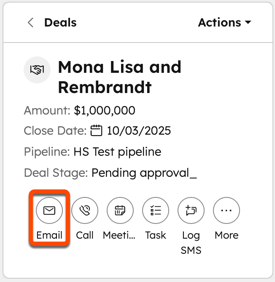
- 点击 “电子邮件”图标 以创建销售邮件。系统将打开 电子邮件编辑器 ,供您撰写并发送电子邮件。
- 点击 “笔记”图标 以创建笔记。
- 点击 “通话”图标 即可拨打电话。拨号工具 将自动打开,供您拨打电话。
- 点击 “会议”图标 来安排会议。会议日程安排工具 将自动打开,供您预约会议。
- 点击 “任务”图标 以创建任务。任务编辑器 将自动打开,供您安排任务。
- 点击 WhatsApp图标 以创建一条WhatsApp消息。消息编辑器将自动打开,供您撰写并发送消息。只有当您已 将账户与 WhatsApp 关联 ,且该联系人的 WhatsApp 号码 属性有值时,此选项才会显示。
- 点击 “记录邮件”图标 ,以记录已发送的邮件。
- 点击 “通话记录”图标 ,以记录已拨出的电话。
- 点击 “记录会议”图标 ,以记录已参加的会议。
- 点击 “记录 LinkedIn”图标 ,以记录已发送的 LinkedIn 消息。
- 点击 “记录 WhatsApp”图标 ,即可记录已发送的 WhatsApp 消息。
- 点击 “记录短信”图标 ,以记录已发送的短信。
- 点击 “记录邮寄信件”图标 ,以记录已寄出的邮寄信件。
- 根据具体活动,请配置以下选项:
- 日期:记录活动时,请从下拉菜单中选择活动发生的 日期 。
- 时间:记录活动时,请从下拉菜单中选择活动发生时的具体 时间 。
- 文本格式设置:输入文本时,点击 图标 可应用文本格式,例如加粗或下划线。
- 插入选项:选择 图标 以插入与该活动关联的图片、 代码片段、 知识库文章等。
- 记录关联:添加、编辑或删除记录之间的关联(例如,将一条备注与两条工单记录关联,或从已记录的通话中移除一家公司)。
- 通话结果:选择通话 结果 。默认选项包括 “忙线”、 “已接通”、 “已留下语音留言”、 “已留下语音信箱”、 “无人接听”和 “拨错号码”。您也可以选择 自定义选项。
- 呼叫方向:选择 “外拨 ”或 “来电”。了解如何使用 HubSpot 提供的电话号码 接收转接到您设备上的来电,以及如何通过 HubSpot 拨打外线电话 。
- 呼叫类型:选择 呼叫类型。这是一个可在报告中使用的附加指标。
- 会议结果:选择会议结果。默认选项包括 “忙线”、 “已接通”、 “已留下语音留言”、 “已留下语音信箱”、 “无人接听”和 “拨错号码”。您也可以选择 自定义选项。
- 会议类型:选择 会议类型。这是一个可在报告中使用的附加指标。
- 会议参会者:搜索并 选择 曾参加过您会议的现有联系人。最多可显示 50 名与会者;即使未显示,会议仍会记录其他联系人。
- 会议名称: 记录会议时无法设置会议名称或标题。记录完成后,请打开已记录的会议活动。单击 “操作”,然后选择 “查看所有属性”。点击 “会议” 以展开该部分,然后编辑 “会议名称”。如果你要安排会议,可以在该流程中添加标题。
- 已拨打的联系人:搜索并 选择 您曾拨打过的现有联系人。
- 任务跟进: 选择 此选项可创建电话、电子邮件或待办事项,并将其安排在您指定的日期(例如,记录一封电子邮件并创建一项在两个工作日内到期的任务以进行跟进)。
- 填写完活动或笔记后,请点击 “记录活动 ”或 “保存笔记”。该活动现在将显示在该记录的时间轴上。
在 HubSpot 移动应用中创建或记录活动
- 在您的 iOS 或 Android 设备上打开 HubSpot 应用。
- 在左上角,点击 “ ”侧边栏展开图标,然后在左侧边栏中点击 [对象] (例如:联系人、商机)。
- 点击某条记录 的名称 。
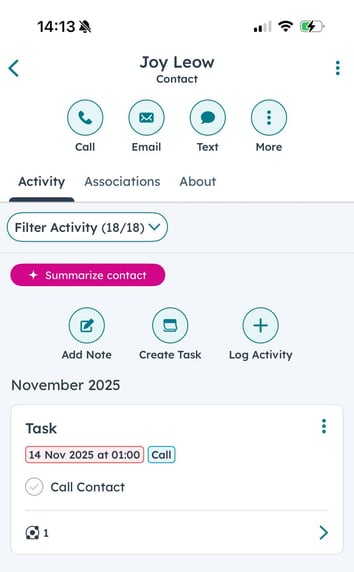
- 点击 “添加备注”、 “创建任务”或 “记录活动”。如果您选择了“记录活动”,请从 “电话”、 “电子邮件”、 “会议”、 “短信”、 “WhatsApp 消息”、 “LinkedIn 消息”或 “邮寄信件”中选择一项 。
- 请输入您的笔记、活动或任务的 详细 信息。如果您在 Android 设备上使用移动应用,可以 利用片段功能 ,将一段简短且可重复使用的文本快速插入到活动详情中。
- 如果你正在记录一项活动:
- 点击此处打开 “后续任务 ”开关,即可根据需要将当前活动 创建为一项新任务 作为后续操作。
- 点击 “附件”图标 ,将文件附加到您记录的活动记录中。了解 有关在 HubSpot 移动应用中上传和管理文件的更多信息。
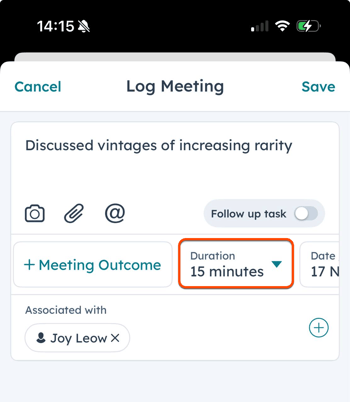
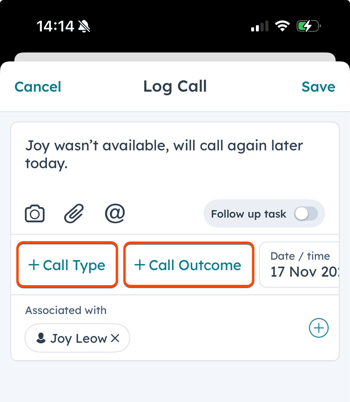
- 如果您正在记录通话或会议,可以设置其他信息,包括结果、类型和时长。要设置通话或会议类型,您必须先在桌面应用中配置好结果和类型,然后才能在移动设备上进行选择。在手动记录通话时,无法在 “记录通话 ”小部件中编辑通话时长。要添加通话时长,请在通话备注中输入该时长,或在 属性设置中 创建一个自定义通话属性 (例如,“时长(以秒为单位)”)。
- 在右上角,点击 “保存”。该笔记、活动或任务现在将显示在该记录的时间轴上。了解如何 在移动应用中编辑记录中的活动。