上次更新时间: 2025年12月9日

在 HubSpot 中,某些活动会自动记录在记录上,但您也可以手动创建新的电话、电子邮件、会议和消息,或记录在 HubSpot 之外发生的活动(例如,与客户举行未预约的会议,或通过 LinkedIn 发送的消息)。记录的活动有助于显示记录的完整外联和参与关系。
活动包括
- 电话
- 电子邮件
- 会议
- 笔记
- 任务
- LinkedIn、WhatsApp 或 SMS 消息
- 邮件
您还可以导入创建新活动,并将其与记录 批量关联 。
请注意
- 记录上可记录的活动数量取决于对象、活动类型和 HubSpot 订阅。
- 添加内部备注仅在安排会议时可用。记录会议时,此功能不可用。
在桌面上创建或记录活动
需要订阅 需要订阅销售 或 服务中枢 专业版或企业版,才能
- 使用自定义呼叫或会议结果。
- 使用自定义呼叫或会议类型。
需要订阅 在记录的活动中插入知识库文章需要服务集群 专业版或企业版订阅。
- 导航到您的记录(例如 在 HubSpot 帐户中,导航到 CRM > 联系人。)。
- 单击记录名称。了解有关直接从预览中记录活动的更多信息。
- 在左上角,单击要创建或记录的活动图标。如果自定义了图标顺序,显示的图标可能会有所不同。
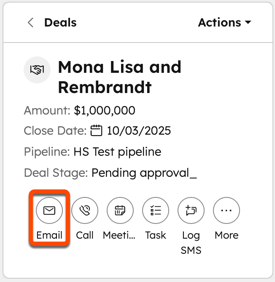
- 单击 电子邮件图标创建销售电子邮件。电子邮件编辑器将打开,供您起草和发送电子邮件。
- 单击 备注图标创建备注。
- 单击 Call 图标拨打电话。呼叫工具将打开,供您拨打电话。
- 单击 会议图标安排会议。会议日程安排工具将打开,供您预约会议。
- 单击 任务图标创建任务。任务编辑器将打开,供您安排任务。
- 点击 WhatsApp 图标创建 WhatsApp 消息。信息编辑器将打开,供您起草和发送信息。只有当您已将账户与 WhatsApp 连接,且联系人有WhatsApp 号码属性值时,该选项才会出现。
- 点击 Log email(记录电子邮件)图标记录已发送的电子邮件。
- 点击 Log call(记录通话)图标,记录已拨电话。
- 单击 Log meeting(记录会议)图标,记录参加的会议。
- 单击 Log LinkedIn 图标,记录已发送的 LinkedIn 信息。
- 单击 Log WhatsApp 图标,记录已发送的 WhatsApp 信息。
- 单击 Log SMS 图标记录已发送的 SMS 信息。
- 单击 Log Postal Mail 图标,记录已发送的邮件。
- 根据活动配置以下选项:
- 日期:记录活动时,从下拉菜单中选择活动发生当天的日期。
- 时间:记录活动时,从下拉菜单中选择活动发生的时间。
- 文本格式:选择图标以在输入文本时应用文本格式,如粗体或下划线。
- 插入选项:选择图标可插入活动记录的图片、片段、知识库文章等。
- 与记录的关联:添加、编辑或删除记录之间的关系(例如,用两个票单记录记录备注,从记录的通话中删除公司)。
- 通话结果:选择通话结果。默认选项包括忙、接通、留下实时信息、留下语音邮件、无人接听和打错号码。您也可以选择自定义选项。
- 呼叫方向:选择呼出或呼入。了解更多有关使用HubSpot 提供的电话号码接收转发到您设备的来电,或如何从 HubSpot拨打呼出电话的信息。
- 呼叫类型:选择呼叫类型。这是一个可用于报告的附加指标。
- 会议结果:选择会议结果。默认选项为 "忙"、"接通"、"留下实时信息"、"留下语音邮件"、"无人接听"和 "号码错误"。您也可以选择自定义选项。
- 会议类型:选择会议类型。这是一个额外的指标,可用于报告中。
- 会议与会者:搜索并选择参加会议的现有联系人。最多可显示 50 名与会者;即使未显示,会议仍会记录到其他联系人。
- 已致电联系人:搜索并选择您已致电的现有联系人。
- 任务跟进:选择此选项可创建一个电话、电子邮件或待办事项任务,并将其安排在所需日期(例如,记录一封电子邮件并创建一个任务,在两个工作日内完成,以进行跟进)。
- 填写完活动或备注后,单击 "记录活动"或 "保存备注"。活动现在就会出现在记录的时间轴上。
在 HubSpot 移动应用程序中创建或记录活动
- 在 iOS 或 Android 设备上打开HubSpot应用程序。
- 在左上角,轻按 菜单图标,然后轻按左侧边栏中的[对象](如联系人、交易)。
- 轻点记录名称 。
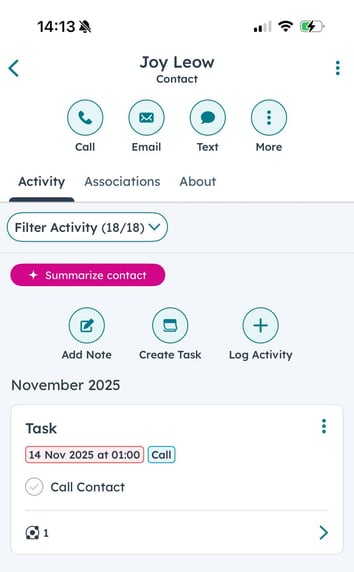
- 轻按添加备注、创建任务或记录活动。如果选择了 记录活动,则从 通话、电子邮件、会议、 短信、 WhatsApp 消息、 LinkedIn 消息或 邮政邮件中选择一个 。
- 输入备忘、活动或任务的详细信息。如果您使用的是 Android 设备上的移动应用程序,您可以使用片段在活动详情中快速输入简短、可重复使用的文本块。
- 如果您正在记录一项活动:
- 如果需要,轻敲切换 "后续任务"开关,创建一个新任务作为活动的后续行动。
- 轻按附加图标,将文件附加到已记录的活动中。了解有关在 HubSpot 移动应用程序中上传和管理文件的更多信息。
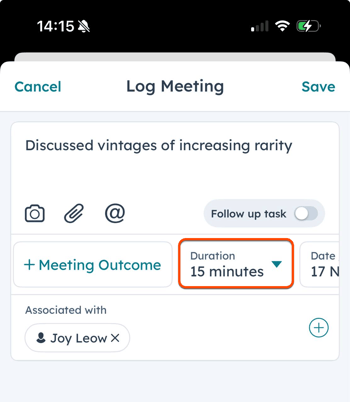
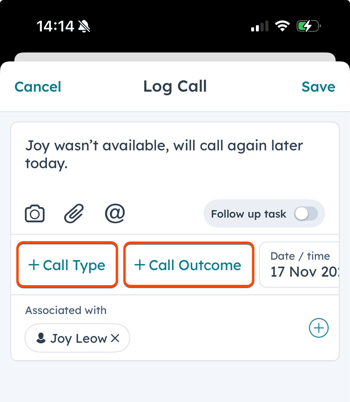
- 如果您要记录通话或会议,您可以设置其他信息,包括结果、类型和持续时间。要设置通话或会议类型,必须先在桌面应用程序中设置结果和类型,然后才能在移动设备上选择。
- 在右上角,轻敲保存。备注、活动或任务现在会出现在记录的时间轴中。了解如何 在移动应用中编辑记录上的活动。