
上次更新时间: 2026年4月9日

在 HubSpot 中,您在联系人中存储和管理有关人员的信息。在您的数据库中,可能有您计划进行营销(如发送营销电子邮件 或定向广告)的联系人 。您也可能有一些不打算通过营销工具与之接触的联系人,如现有客户。您可以指定哪些联系人为营销联系人,并只为您想营销的联系人付费。
一旦您将联系人设置为营销联系人,他们将计入您的计费联系人层级限制,并且至少在下次更新日期之前都将被视为营销联系人。
了解更多有关检查您的账户是否可以访问营销联系人、使用营销联系人或如何导航营销联系人计费的信息。
需要订阅 使用本文所述功能需要订阅Marketing Hub Starter、Professional 或Enterprise营销联系人。
请注意:您的账户可能会为每个对象使用个性化名称(如账户而非公司)。本文使用 HubSpot 的默认名称来称呼对象。
为新联系人设置默认营销联系人状态
许多不同的 HubSpot 工具(如表单、聊天流程、对话)都会创建联系人。默认营销联系人状态取决于创建联系人的工具。您可以自定义某些默认状态。了解每个工具的默认营销联系人状态,以及如何自定义某些工具的默认状态。
创建单个营销联系人
需要权限 设置联系人的营销状态需要营销联系人访问权限。
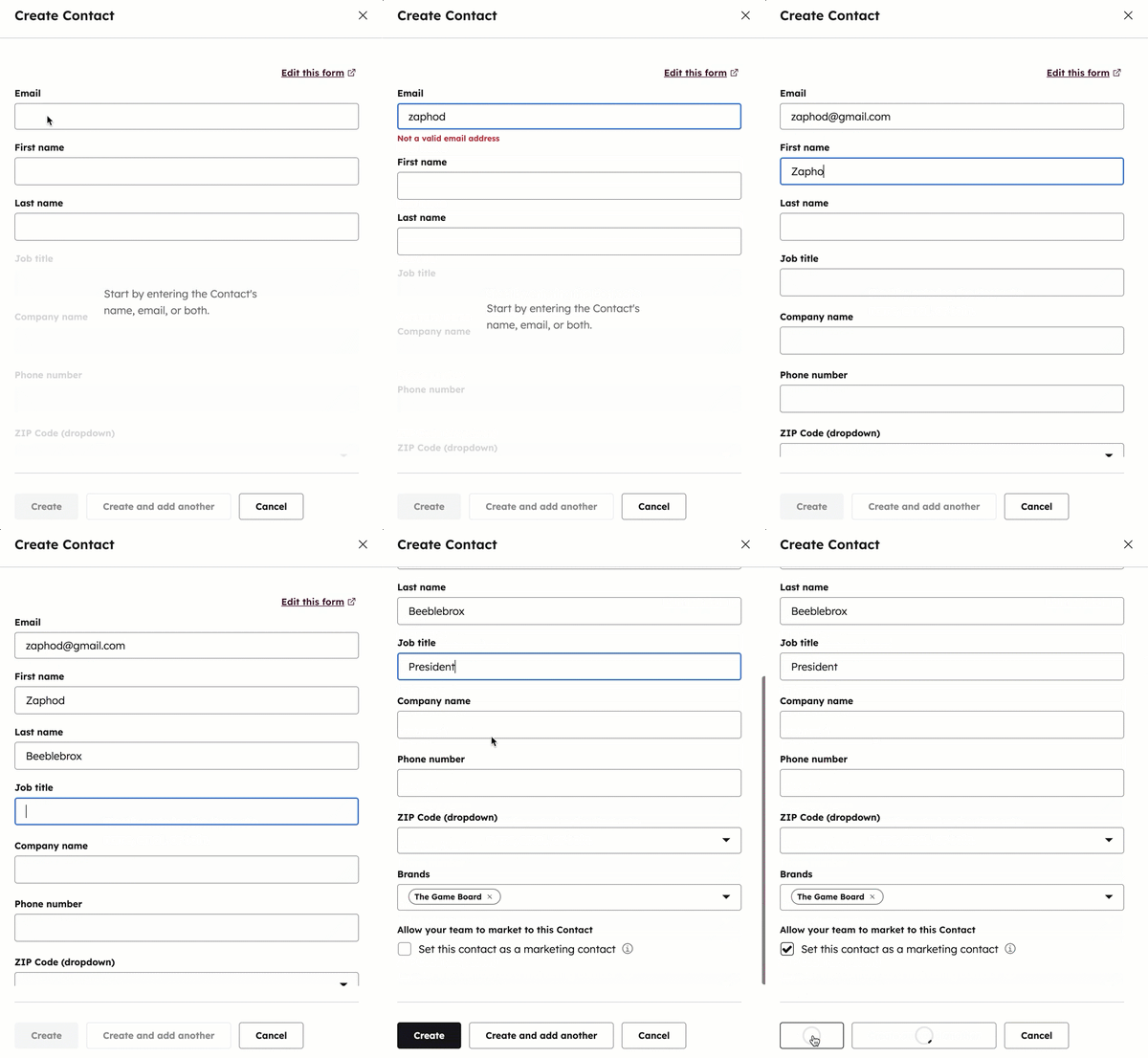
要手动创建联系人并将其设置为营销状态,请执行以下操作
- 在 HubSpot 帐户中,导航到 CRM > 联系人。
- 在右上角单击 "创建联系人"。
- 在右侧面板中,输入联系人的属性。
- 选择 "将此联系人设为营销联系人"复选框,将联系人设为营销联系人。
- 单击创建。了解有关创建联系人的更多信息。
批量创建营销联系人
需要权限 设置联系人的营销状态需要营销联系人访问权限。
导入营销联系人
创建新联系人并将其设置为营销状态,或通过导入将现有联系人的状态更新为营销状态。如果在导入新联系人时没有指定营销状态,则默认将其设置为非营销状态。
请注意:在通过高级导入选项导入单个文件联系人时,只能将所有联系人设置为营销状态。导入多个对象或多个文件时,无法将联系人设置为营销状态。
要将导入中的所有联系人设置为营销型,请执行以下操作
- 创建一个导入文件,其中包含要设置为营销的所有联系人。如果要更新现有联系人,请包含联系人的电子邮件地址或记录 ID值,以识别现有记录。
- 导入文件。
- 在详细信息步骤中,选择将这些联系人设置为营销联系人复选框。
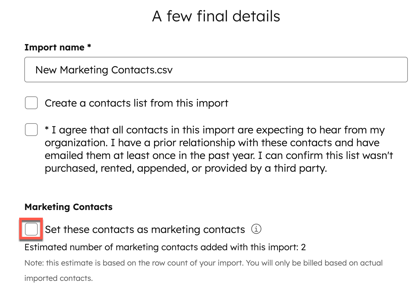
- 在对话框中,键入预计营销联系人的数量,然后单击导入并设置 [x] 联系人以确认。
- 单击完成导入。
导入后,联系人的营销联系人状态属性值将设置为营销联系人。
将现有联系人设置为营销联系人
使用索引页保存的视图或分段将现有联系人批量或单独设置为营销联系人。
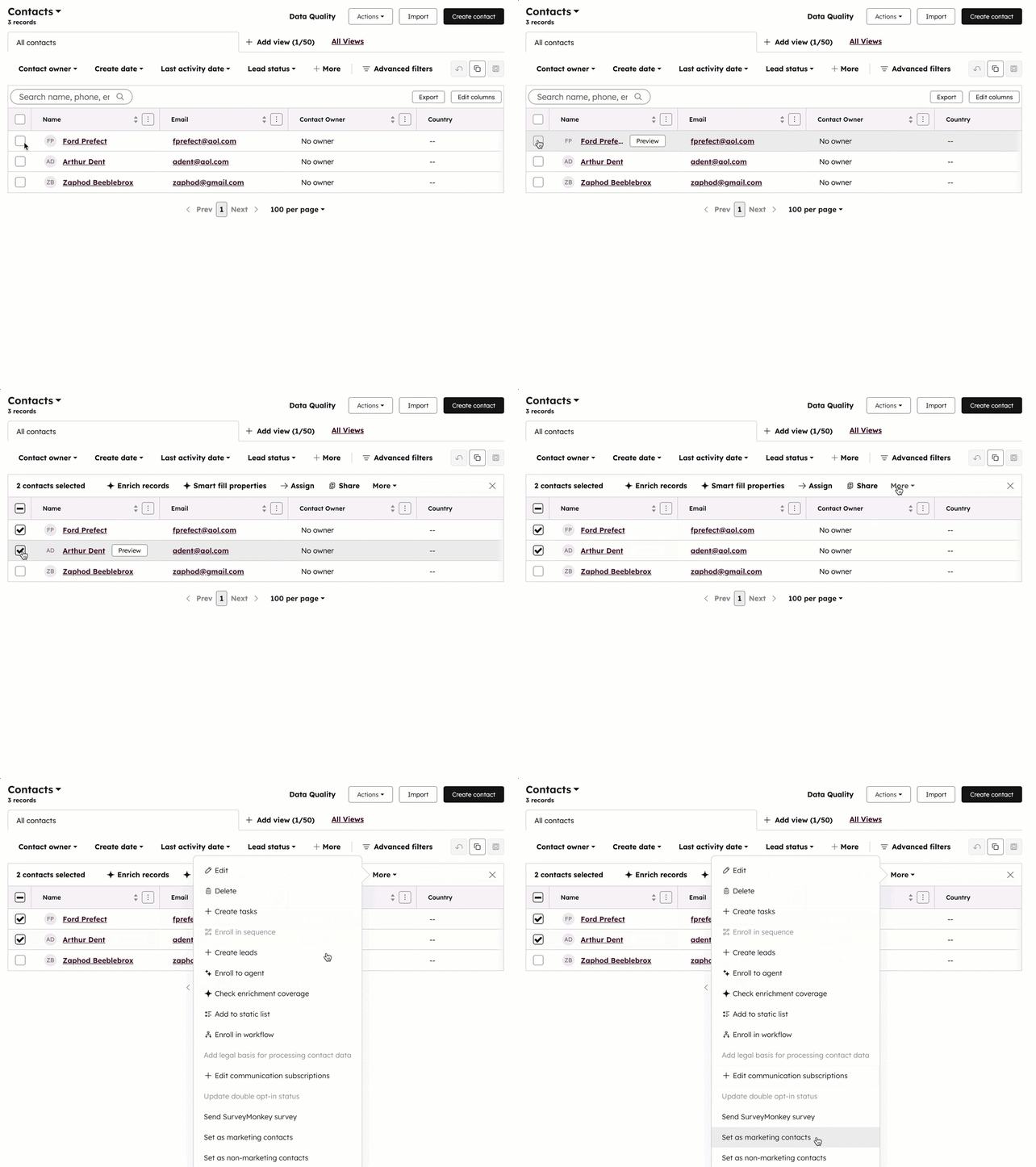
要从索引页视图手动将现有联系人设置为营销联系人,请执行以下操作
- 在 HubSpot 帐户中,导航到 CRM > 联系人。
- 选择要设置为营销联系人的联系人旁边的复选框。您可以设置筛选器或使用已保存的现有视图来帮助您选择正确的联系人(例如,属于特定细分市场的所有联系人,具有订阅者生命周期阶段的所有联系人等)。
- 在表格顶部,单击更多下拉菜单并选择设置为营销联系人。
- 在对话框中输入联系人数量,然后单击设置 [x] 联系人。这些联系人将立即成为营销联系人,并计入营销联系人层级限制。
要从分段手动将现有联系人设置为营销联系人,请执行以下操作
- 在你的 HubSpot 帐户中,导航到 CRM > 细分。
- 单击基于联系人的分段 名称 。
- 选择要设置为营销联系人的联系人旁边的复选框。
- 在表格顶部,单击更多下拉菜单并选择设置为营销联系人。
- 在对话框中输入联系人数量,然后单击设置 [x] 联系人。这些联系人将立即成为营销联系人,并计入营销联系人层级限制。
使用表单将联系人设为营销联系人
默认情况下,提交营销表单的联系人会被自动设置为营销联系人。任何提交表单的联系人,包括现有的非营销联系人,都将被设置为营销联系人。您可以更新每个表单的设置。你还可以设置提交非 HubSpot 表单的联系人的默认状态。
使用工作流程将联系人设置为营销状态
需要订阅 需要专业版或企业版订阅,才能根据属性值通过工作流自动将联系人设置为营销状态。
要设置一个基于联系人的工作流程来设置联系人的营销状态,请执行以下操作
- 在 HubSpot 帐户中,导航到自动化 > 工作流。
- 创建基于联系人的工作流程或编辑现有流程。
- 添加操作并搜索设置营销联系人状态。
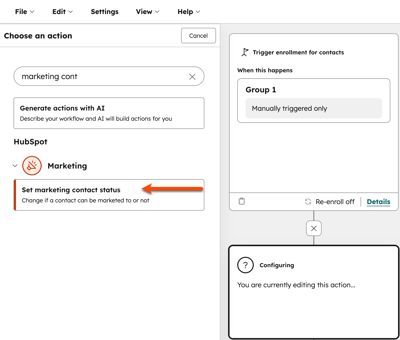
- 单击 "值"下拉菜单并选择 "设置为营销"。
- 单击保存。
- 完成工作流程配置。
- 打开工作流程后,符合注册触发条件的联系人通过设置营销联系人状态操作时,将被设置为营销联系人。
请注意:如果 "设置营销状态"操作的结果是 "操作失败,因为 HubSpot 受到所连接应用程序 信息日志的速率限制 ", ,则工作流暂时无法与 HubSpot 中的其他工具通信,无法更新联系人的状态。该操作会自动重试,直到成功为止。
了解有关使用工作流的更多信息。
删除用户将联系人设置为营销联系人的权限
更改用户访问营销联系人的权限:
- 在 HubSpot 帐户中,单击顶部导航栏中的
“设置”图标。 - 在左侧边栏菜单中,导航至用户和团队。
- 在表格中,将鼠标悬停在用户上并单击编辑权限。
- 在左侧边栏中,单击账户,然后选择设置访问。
- 在 "设置访问"部分,单击 "营销联系人访问"开关,将其关闭或打开。
- 在右上角,单击保存。
了解有关HubSpot 中用户权限的更多信息。
