Sidst opdateret: 30 april 2026


Få adgang til HubSpot Sales-udvidelsen til Chrome på alle websider. Når den er aktiveret, vises der en sidebjælke i din Chrome-browser på alle hjemmesider. Sidebjælken sammenkæder domænenavne med eksisterende virksomhedsprofiler eller giver dig mulighed for at oprette nye virksomhedsposter i HubSpot. Du kan tilmelde kontakter til sekvenser, sende e-mails, modtage opkald og se HubSpot-poster direkte fra dine leads’ hjemmesider, Salesforce eller Gmail.
Bemærk: Du skal bruge den nyeste version af HubSpot Sales Chrome-udvidelsen for
at få adgang
til den på nettet.
Få adgang til og administrer din HubSpot Chrome-udvidelse
For at få adgang til udvidelsen skal du klikke på HubSpot-tandhjulsikonet øverst til højre i browserens adresselinje. Herfra kan du se dit aktivitetsfeed eller konfigurere dine indstillinger.

Hvis HubSpot Chrome-udvidelsen ikke vises i din browsers adresselinje, skal du muligvis fastgøre udvidelsen til din værktøjslinje.
Aktivitetsfeed
Under fanen Aktivitetsfeed kan du se en liste over dine salgsaktivitetsnotifikationer. Notifikationer i realtid udløses, når en lead besøger din hjemmeside igen, en sporet e-mail åbnes eller klikkes på, et delt dokument vises, eller et møde bookes.
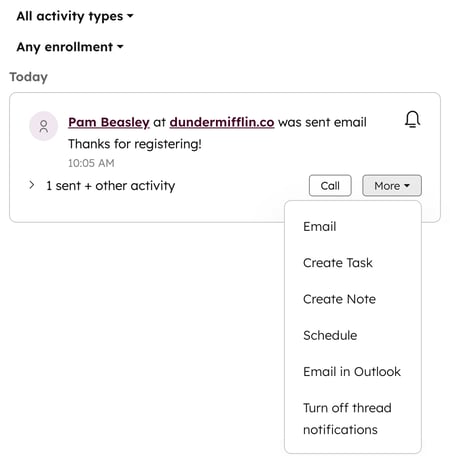
For at følge op på en kontakt i HubSpot skal du holde markøren over aktiviteten og klikke på Ring. Du kan også klikke på rullemenuen Mere og vælge mellem følgende:
- E-mail: Send en salgs-e-mail til kontakten.
- Opret opgave: Opret en opgave i kontaktoplysningerne.
- Opret note: Opret en note i kontaktoplysningerne.
- Planlæg: Planlæg et møde med kontakten.
- Deaktiver trådnotifikationer: Slå nye notifikationerfra for en bestemt e-mail-tråd.
Få mere at vide om aktivitetsfeeden.
Indstillinger
Under fanen Indstillinger kan du styre, hvor din udvidelse er aktiveret, udelukke websteder og vælge en konto, som udvidelsen skal bruges med.
Aktivering af udvidelse
I afsnittet Aktivering af udvidelse kan du aktivere udvidelsen, så den fungerer i Gmail, Salesforce og alle andre websteder.
Udvidelsen kan kun få adgang til data på websteder, hvor den er aktiveret. Hvis du f.eks. har aktiveret udvidelsen til Gmail og Google Kalender, har den kun adgang til data på disse websteder. For at give udvidelsen adgang til data på andre websteder skal du aktivere indstillingenAlle andre websteder. Du kan også forhindre, at udvidelsen kører på bestemte websteder.
- Gmail: HubSpot-udvidelsen til Chrome er som standard aktiveret for Gmail.
- Google Kalender: Slå " " til for at få adgang til HubSpot Chrome-udvidelsen i din Google Kalender.
- Salesforce: Sådan får du adgang til HubSpot-udvidelsen til Chrome i Salesforce:
- Sæt kont akten på.
- Klik på Tillad i dialogboksen.
- Alle andre websteder: For at få adgang til HubSpot-udvidelsen til Chrome på hele internettet skal du slå kontakten til.
Undtagelser for websteder
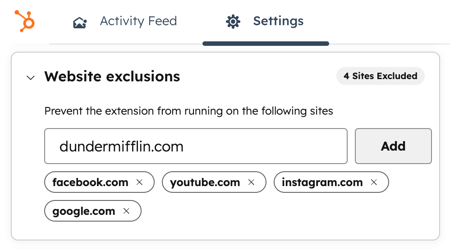
I afsnittet Undtagelser for websteder kan du forhindre, at HubSpot Chrome-udvidelsen kører på bestemte websteder:- Indtast URL'en til det websted, du vil udelukke.
- Klik på Tilføj.
- Følgende websteder er som standard udelukket: facebook.com, youtube.com, instagram.com, google.com og hubspot.com.
- For at fjerne et websted fra listen over undtagelser skal du klikke på X'et ved siden af webadressen og opdatere siden.
Aktivér Breeze Assistant
For at få adgang til Breeze Assistant i HubSpot Sales Chrome-udvidelsen skal du slå kontaktenAktivér Breeze Assistant til. Du kan anmode om oplysninger, generere indhold og udføre handlinger. Få mere at vide om brug af Breeze Assistant.
Aktivér opkald
For at få adgang til opkald i HubSpot Sales Chrome-udvidelsen skal du slå kontakten Aktivér opkald til. Når denne indstilling er slået til:
-
Kan indgående opkald modtages i HubSpot-browseren uden at holde en dedikeret fane eller et vindue åbent. Din præference for indgående opkald skal være indstillet tilat ringe i HubSpot-browseren.
-
Udgående opkald, der foretages fra HubSpot-browseren, forbliver aktive uden at holde en dedikeret fane eller et dedikeret vindue åbent.
Få mere at vide om, hvordan du konfigurerer opkald.
Konti i brug I
afsnittet Konti i brug vil du se den HubSpot-konto, du er forbundet til, markeret som I brug. Sådan vælger du en anden HubSpot-konto:- Klik på rullemenuen Vælg en konto
- Vælg en konto.
- Klik på Skift konto i dialogboksen.
Yderligere hjælp
I afsnittet Yderligere hjælp kan du gennemgå HubSpots servicevilkår for kunder fra udvidelsesindstillingerne, afinstallere udvidelsen eller sende feedback om udvidelsen direkte fra udvidelsesindstillingerne.
Brug HubSpot Sales Chrome-udvidelsen på hele internettet
Når du ser en leads virksomhedswebside, kan du se virksomhedsoplysningerne eller tilføje en ny virksomhed til dit CRM uden at forlade websiden.
Tilføj virksomheder
Brug HubSpot Sales Chrome-udvidelsen til at tilføje nye virksomheder til dit CRM, mens du surfer på internettet.Brugere med en Starter-, Professional- eller Enterprise-konto kan se og oprette virksomheder ved hjælp af udvidede virksomhedsdata.
- Klik på HubSpot-tandhjulsikonet øverst til højre på en virksomheds hjemmeside.
- Klik på Tilføj til HubSpot i panelet til højre.
- Indtast virksomhedsoplysningerne i formularen Opret virksomhed. Hvis din kontos udvidelsesindstillinger er konfigureret til virksomheder, udfyldes virksomhedsoplysningerne automatisk (Starter, Professionaleller Enterprise konti kun).
- Klik på Opret for at gemme virksomheden i dit CRM.
Gennemse og administrer virksomheder
Brug HubSpot Sales Chrome-udvidelsen til at gennemgå virksomhedsoplysninger og registrere aktiviteter. Du kan også redigere virksomhedsoplysninger og knytte kontakter, aftaler, tickets eller opgaver.
- Klik på HubSpot-tandhjulsikonet øverst til højre på en virksomheds hjemmeside.
- For at oprette eller registrere aktiviteter skal du klikke på ikonet for den aktivitet, du vil oprette eller registrere.
- For at se virksomheden i dit CRM skal du klikke på Åbn i HubSpot.
- For at opdatere eksisterende virksomhedsoplysninger skal du klikke på en egenskab, du vil redigere. Afhængigt af egenskabstypen, skal du redigere værdien:
- For en tekst- eller talegenskab skal du indtaste din værdi i tekstfeltet.
- For en opregning eller brugeregenskab skal du vælge en værdi.
- Klik nederst på Gem.
- På fanen , skal du gennemgå eller opdatere følgende oplysninger:
- Om denne virksomhed: Se de virksomhedsegenskaber, du har konfigureret i virksomhedsoplysningerne.
- Aftaler: Se aftaler, der er knyttet til virksomhedsoplysningerne. Klik på + Tilføj for at oprette og knytte nye eller eksisterende aftaler til virksomheden.
- Tickets: Se tickets, der er knyttet til virksomhedsoplysningerne. Klik på + Tilføj for at oprette og knytte nye eller eksisterende tickets til virksomheden.
- Opgaver: Se opgaver, der er knyttet til virksomhedsoplysningerne. Klik på + Tilføj for at oprette og knytte nye eller eksisterende opgaver til virksomheden.
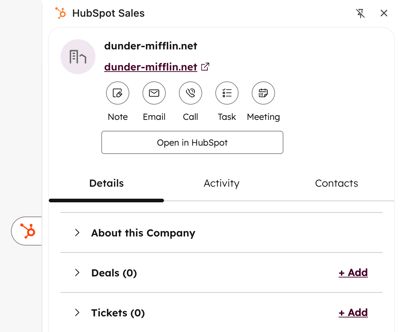
- For at se virksomhedens registrerede salgsaktiviteter skal du klikke på Aktivitets .
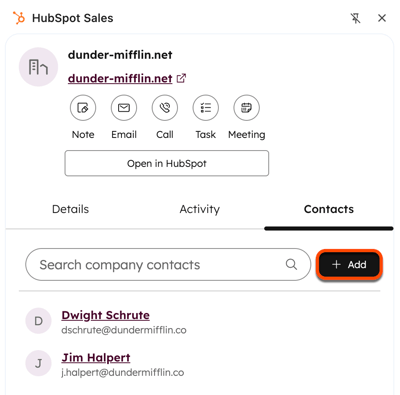
- For at se kontakter knyttet til virksomheden skal du klikke på fanen Kontakter.
- Klik på kontaktnavnet for at se en eksisterende kontakt.
- For at oprette en ny kontakt skal du klikke på Tilføj.
- På fanenOpret nyskal du indtaste værdierne for kontaktens egenskaber i oprettelsesformularen. Klik på Opret nederst.
- Hvis du vil angive en tilknytningsetiket, skal duangive etiketten, efter at posten er oprettet.
- For at knytte en kontakt, der allerede findes i dit CRM, skal du klikke påTilføj.
-
- Klik på fanenTilføj eksisterende.
- Søg efter den kontakt, du vil knytte, og marker derefter afkrydsningsfeltetud for postnavnet.
- Klik påNæste.
- For at mærke posttilknytningen (kunProfessionalogEnterprise) skal du klikke på+Tilføj tilknytningsmærke forat angivemærker, der beskriver forholdet mellem posterne.
- Klikpå Gem.
Få adgang til Breeze Assistant fra HubSpot Sales Chrome-udvidelsen
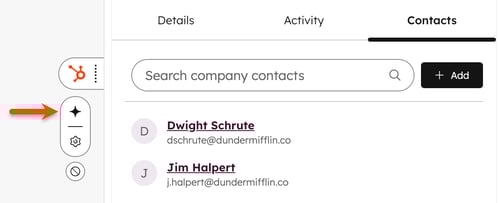
Du kan få adgang til Breeze Assistant fra sidepanelet i HubSpot Sales. Du skal have Breeze Assistantaktiveret i HubSpot og i indstillingerne for din HubSpot Sales Chrome-udvidelse.
For at få adgang til Breeze Assistant fra HubSpot Sales Chrome-udvidelsen skal du klikke på Breeze Assistant-ikonet ved siden af en hvilken som helst hjemmeside.
Brug HubSpot Sales Chrome-udvidelsen med poster i Salesforce
Abonnement kræves Der kræves et Professional- eller Enterprise-abonnement for at bruge HubSpot Sales Chrome-udvidelsen med poster i Salesforce.
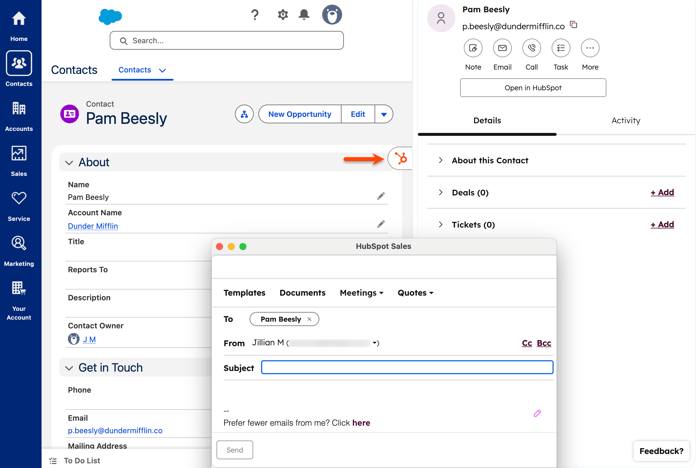
Når du har aktiveret udvidelsen til Salesforce, vil du kunne se HubSpot Sales-sidepanelet, når du bruger Salesforce. Dette giver dig mulighed for at bruge HubSpot-værktøjer såsom opkald, møder, tilmeldinger til sekvenser og mere direkte i Salesforce og på dine Salesforce-kontakt-, lead- og kontoposter. Dette sidepanel vil matche kontakt- og virksomhedsprofiler i Salesforce med relaterede profiler i HubSpot.
Bemærk:
- For at kunne bruge HubSpot Chrome-udvidelsen med Salesforce-poster skal Salesforce-brugere også værebrugere i HubSpotog være logget ind på sidstnævnte system. Brugere skal havetilladelsen "Vis poster" i HubSpot.
- For at Chrome-udvidelsen kan vise oplysninger om en Salesforce-konto- eller salgsmulighedsoptegnelse, skal kontoen/salgsmuligheden synkroniseres med en tilsvarende HubSpot-virksomhed/aftale, og den pågældende virksomhed/aftale skal have en tilknyttet, synkroniseret kontakt.
Få adgang til HubSpot Sales Chrome-udvidelsen i Salesforce
- Klik på tandhjulsikonet fra en Salesforce-kontakt-, lead- eller kontoside.
- I panelet til højre kan du se detaljerne for den tilsvarende HubSpot-post. Brugere kan også gøre følgende:
- Tilføje noter til HubSpot-posten
- Foretage opkald ved hjælp af HubSpots opkaldsværktøj
- Oprette og sende personlige e-mails
- Oprette opgaver i HubSpot
- Brugere med en betaltSalesHub- ellerService HubProfessional- ellerEnterprise-licens vil også kunne:
Brug HubSpot Sales Chrome-udvidelsen til at tilmelde kontakter eller leads i massevis i Salesforce
Licenser kræves Der kræves en tildelt SalesHub- ellerService HubProfessional- ellerEnterprise-licensfor at kunne tilmelde kontakter eller leads i massevis direkte fra Salesforce til en HubSpot-sekvens.
Sådan tilmelder du kontakter eller leads direkte fra Salesforce til en HubSpot-sekvens:
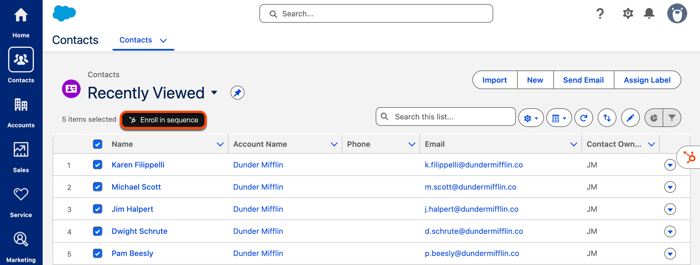
- Vælgafkrydsningsfelterne ud forde kontakter eller leads, du vil tilmelde til en sekvens, på kontakt- og lead-siderne i Salesforce.
- Klikpå Tilmeld sekvens øverst til venstre.
- I dialogboksen kan du brugesøgefeltettil at søge efter en sekvens ved navn, eller klikke på rullemenuenEjerog vælge enfilterindstilling.
- Kolonnen Sidst brugt ier brugerspecifik, så den viser de sekvenser, du sidst har sendt. For at sortere dine sekvenser skal du klikke på enkolonneoverskrift.
- Hold markøren over en sekvens, og klik påVælg.
- I det næste vinduekan du tilpasse dine sekvensskabeloner og indstillinger. Få mere at vide om,hvordan du tilpasser indholdet i dine sekvens-e-mails.
- Angiv den e-mailskabelon, som sekvensen skal starte med, indstilforsinkelser mellem sekvenstrinene, og angiv de tidspunkter, hvor hver sekvensskabelon skal sendes.
- Klik derefter påStart sekvens.