
Päivitetty viimeksi: 5 joulukuuta 2025
Saatavilla minkä tahansa seuraavan Tilauksen kanssa, paitsi jos toisin mainitaan:

Hallitse pääsyä sisältöön, tietoihin ja muuhun, jotta vain oikeat tiimit ja käyttäjät voivat tarkastella ja muokata niitä. Tämä voi olla hyödyllistä, jos haluat pitää resurssisi erillään osastoittain tai tiimeittäin. Se auttaa myös käyttäjiäsi pysymään keskittyneinä ja järjestyksessä.
Resurssit, joiden käyttöä voit rajoittaa, riippuvat HubSpot-tilauksestasi:
| Resurssin nimi | Hub |
||||
| Markkinointikeskus | Myyntikeskus | Palvelukeskus | Sisältökeskus | Tietokeskus | |
| Kaikki tilit | |||||
| CRM-tietueet | ✓ | ✓ | ✓ | ✓ | ✓ |
| CRM-näkymät | ✓ | ✓ | ✓ | ✓ | ✓ |
| Keskustelut-postilaatikko | ✓ | ✓ | ✓ | ✓ | ✓ |
| Professional ja Enterprise | |||||
| Mallit | ✓ | ✓ | |||
| Sekvenssit | ✓ | ✓ | ✓ | ||
| Asiakirjat | ✓ | ✓ | |||
| Objektiputket | ✓ | ✓ | ✓ | ✓ | ✓ |
| Sosiaalisen median tilit | ✓ | ||||
| Tiedostot | ✓ | ✓ | ✓ | ✓ | ✓ |
| Yritys | |||||
| Kampanjat | ✓ | ||||
| Toimintakehotukset | ✓ | ✓ | |||
| Kojelaudat | ✓ | ✓ | ✓ | ✓ | |
| Raportit | ✓ | ✓ | ✓ | ✓ | |
| Ominaisuudet | ✓ | ✓ | ✓ | ✓ | |
| Tallenna sivupalkit | ✓ | ✓ | ✓ | ✓ | |
| Blogikirjoitukset | ✓ | ✓ | |||
| Verkkotunnukset | ✓ | ✓ | |||
| Laskeutumissivut | ✓ | ✓ | |||
| Verkkosivut | ✓ | ||||
| Sähköposti | ✓ | ||||
| Lomakkeet | ✓ | ✓ | |||
| Segmentit | ✓ | ✓ | ✓ | ||
| Työnkulut | ✓ | ✓ | ✓ | ||
| Pelikirjat | ✓ | ✓ | |||
| Mainokset | ✓ | ||||
| Sähköpostitilauksen asetukset (BETA) | ✓ | ||||
| HubDB | ✓ | ✓ | |||
Ennen kuin aloitat
Ennen kuin määrität pääsyn sisältöösi ja resursseihisi, ota huomioon seuraavat seikat:
- Vaikka pääsy tiettyihin resursseihin on rajoitettu tietyille tiimeille tai käyttäjille, pääkäyttäjätvoivat silti tarkastella niitä.
- Resursseja, kuten malleja, sekvenssejä, asiakirjoja ja pelikirjoja, voivat tarkastella vain pääkäyttäjät sekä tiimit ja käyttäjät, joilla on pääsy niihin. Jos haluat tarkastella enemmän kuin viittä ensimmäistä asiakirjaa tai mallia tilillä, sinulla on oltavaosoitettuSales Hub- taiService Hub-käyttöoikeus.
- A Sisältö tai markkinointikeskuksenEnterprise -tilaus on tarpeen, jotta tiimit voivat rajoittaa pääsyä blogiviesteihin ja sivuille.
- Yleensä, jos käyttäjällä on Oikeudet rajoittaa tiimien pääsyä , mutta hän kuuluu tiimiin, jolla ei ole alatiimiä, vaihtoehto määrittää tiimeille ei näy.
- Edellä olevassa taulukossa lueteltujen resurssien käyttöoikeuksia ei voi tällä hetkellä rajoittaa.
- Jos rajoitat käyttäjän pääsyn työkaluun, mutta sinulla on Rajoita käyttöoikeudet tiimeittäin(vain Enterprise) on käytössä, käyttäjällä on edelleen pääsy työkaluun, jos hänen tiimillään on pääsy siihen. Opi muokkaamaan käyttäjän käyttöoikeuksia.
Aseta markkinointisisällön oletusluvat
Tilaus edellytetään A Content Hub - tai Marketing Hub Enterprise -tilaus on välttämätön, jotta voit asettaa oletusluvat markkinointisisällölle.
Oletuksena uudet markkinointiaineistot ovat kaikkien niiden käyttäjien käytettävissä, joilla on käyttöoikeudet aineistoon. Saatat kuitenkin haluta sallia vain tiettyjen käyttäjien tai tiimien luoda tai muokata aineistoja.
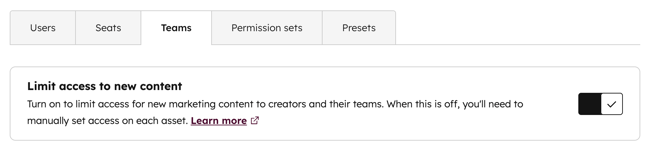
Tiliasetuksissa voit rajoittaa automaattisesti pääsyn uusiin markkinointiaineistoihin niin, että vain aineiston luoja ja hänen tiiminsä voivat tarkastella ja muokata niitä. Tämä ei koske muita aineistotyyppejä, kuten tiedostotyökalun tiedostoja ja kansioita.
- Napsauta HubSpot-tilisi ylänavigointipalkin asetuskuvaketta.
- Siirry vasemmassa sivupalkissa kohtaanKäyttäjät ja tiimit.
- NapsautaTiimit-välilehteä.
- Klikkaa kytkeäksesi Käytön rajoittaminen uuteen sisältöön -kytkimen päälle.
Kuinka rajoittaa käyttöoikeuksia
Voit rajoittaa työkalujen käyttöoikeuksia seuraamalla alla olevia ohjeita. Dashboardien, CRM-näkymien ja sähköpostitilausasetusten osalta katso alla oleva työkalukohtainen osio.
- Siirry HubSpot-tililläsi työkaluun, jonka käyttöä haluat rajoittaa.
- Jos haluat määrittää yhden resurssin, vie hiiri sen päälle, napsautaToiminnot-pudotusvalikkoaja valitseHallitse käyttöoikeuksia.
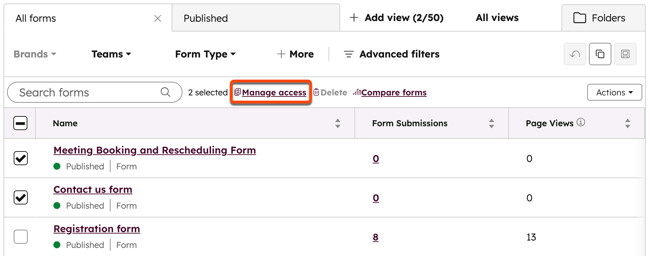
- Jos haluat määrittää useita resursseja kerralla, valitse niiden vieressä olevatvalintaruudutja napsauta sitten Hallitse käyttöoikeuksia tai Määritä käyttäjät ja tiimit.
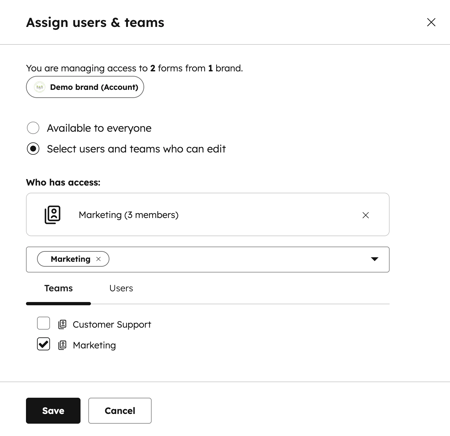
- Valitse valintaikkunassa Kaikille käytettävissä tai Valitse käyttäjät ja tiimit, jotka voivat muokata.
- Voit määrittää sisällön tiimeille tai käyttäjille napsauttamallaTiimit- tai Käyttäjät-välilehteä ja valitsemalla sitten niiden tiimien ja käyttäjienvalintaruudut, joillehaluat määrittää sisällön.
- NapsautaTallenna. Resurssi on nyt näkyvissä vain valituille käyttäjille ja tiimeille.
Työkalukohtaiset ohjeet
CRM-tietueet
Oletuksena käyttäjät voivat tarkastella ja muokata kaikkia yhteystietoja, yrityksiä, kauppoja ja lippuja. Voit muokata käyttäjän käyttöoikeuksia niin, että hän voi tarkastella ja muokata vain omia tai tiiminsä tietueita.
Voit rajoittaa käyttäjien pääsyä CRM-tietueisiin seuraavasti:
- Napsauta HubSpot-tilisi ylänavigointipalkin asetuskuvaketta.
- Siirry vasemmalla olevasta sivupalkin valikosta kohtaanKäyttäjät ja tiimit.
- Vie hiiri sen käyttäjän nimen päälle, jota haluat muokata. Napsauta sitten Muokkaa käyttöoikeuksia.
- Laajenna vasemmassa sivupalkissa oleva valikko napsauttamalla CRM > CRM-objektit.
- NapsautaCRM-välilehdessä [Objekti] laajentaaksesi osion.
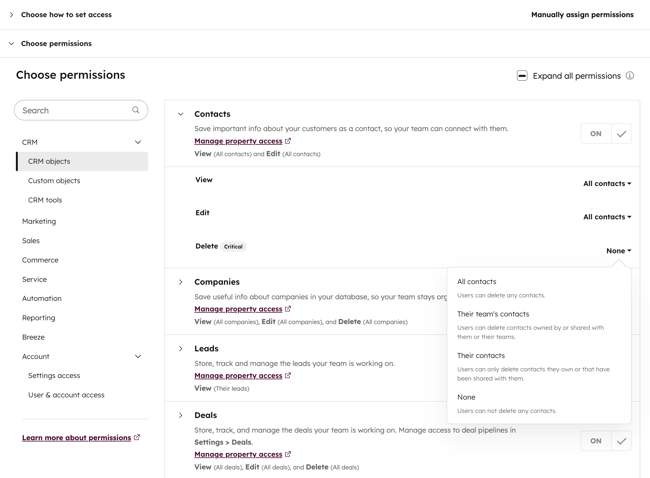
- Napsauta tiettyä tietuetyyppiä koskevienNäytä-,Muokkaa- ja Poista-oikeuksienvieressä olevia avattavia valikoita.
- Valitse Kaikki yhteystiedot, Heidän tiiminsä yhteystiedot tai Heidän yhteystietonsa. Kun määrität Muokkaa- tai Poista-oikeuksia , voit myös valita Ei mitään.
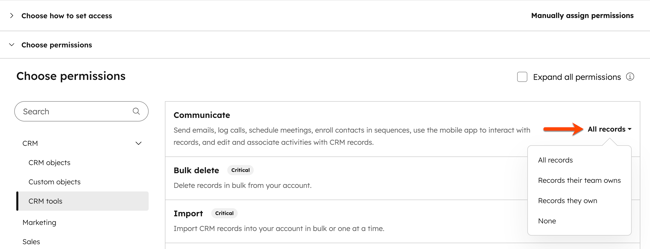
- Voit muokata tietueen viestintäkumppaneita napsauttamalla vasemmassa sivupalkissa CRM > CRM-työkalut.
- Napsauta Viestintä-kohdan vieressä olevaa avattavaa valikkoa.
- Valitse Kaikki tietueet, Tiimin omistamat tietueet,Omistamasi tietueet taiEi mitään.
- Kun olet päivittänyt käyttöoikeudet, napsauta oikeassa yläkulmassa Tallenna.
Huomaa: käyttäjien on kirjauduttava ulos tililtä ja takaisin sisään, ennen kuin käyttöoikeuksien päivitykset tulevat voimaan. Lisätietoja käyttäjäoikeuksista
CRM-näkymät
Et voi rajoittaa pääsyä vakiomuotoisiin näkymiin, mutta mukautetut CRM-näkymät voidaan asettaa näkyviksi vain sinulle, tiimillesi tai kaikille.
Voit rajoittaa pääsyn mukautettuun CRM-näkymään seuraavasti:
- Siirry tietueisiisi(esim.CRM>Yhteystiedot).
- Napsauta yläreunassa Kaikki näkymät.
- Vie hiirinäkymän nimen päälle ja napsauta sitten Asetukset. Valitse avattavasta valikostaHallitse jakamista.
- Valitse valintaikkunassa jokin seuraavista vaihtoehdoista:
- Yksityinen: näkymä on näkyvissä vain sinulle.
- Oma tiimi: näkymä on näkyvissä vain tiimisi käyttäjille.
- Kaikki: näkymä on näkyvissä kaikille HubSpot-tilisi käyttäjille.
- NapsautaTallenna.
Keskustelujen saapuneet-kansi
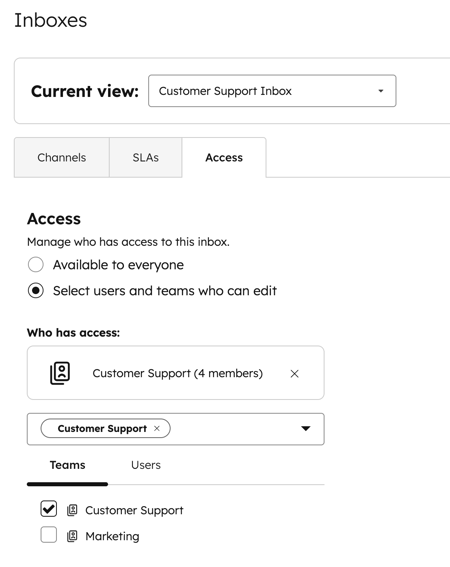
Kun olet luonut saapuneet-kansion, voit muokata, mitkä käyttäjät ja tiimit voivat nähdä sen muokkaamalla saapuneet-kansion käyttöoikeusasetuksia. Opi hallinnoimaan saapuneet-kansion käyttäjiä.
- Napsauta HubSpot-tilisi ylänavigointipalkin asetuskuvaketta.
- Siirry vasemmassa sivupalkissa kohtaan Saapuneet ja asiakaspalvelu > Saapuneet.
- Vie hiiri sen postilaatikon päälle, jota haluat hallita, ja napsauta Muokkaa.
- Napsauta yläosassa Käyttöoikeudet-välilehteä .
- Valitse Käyttöoikeudet-osiossa Kaikki käyttäjät tai Valitse käyttäjät ja tiimit, jotka voivat muokata.
Kojelaudat
Tilaus edellytetään A Marketing Hub, Palvelukeskus, Myyntikeskustai sisältökeskus Yritystilaus vaaditaan, jotta voidaan määrittää, mitkä tiimit voivat tarkastella ja muokata mukautettuja kojetauluja.
- Siirry HubSpot-tililläsi kohtaan Raportointi > Koontinäytöt.
- Napsauta oikeassa yläkulmassa määritettyä [käyttöoikeutta].
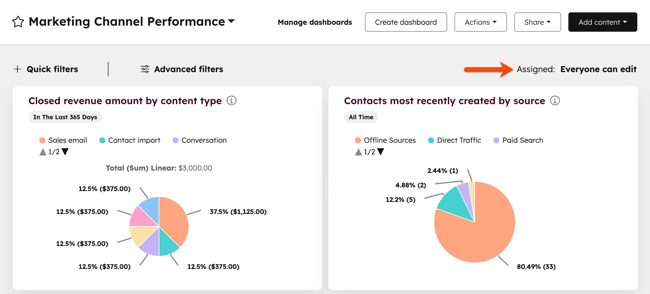
- Valitse oikeanpuoleisesta paneelista jokin seuraavista vaihtoehdoista:
- Rajoitettu vain pääkäyttäjille ja omistajalle: salli vain pääkäyttäjien ja hallintapaneelin omistajan nähdä hallintapaneeli.
- Yksityinen omistajalle: salli vain hallintapaneelin omistajan nähdä hallintapaneeli.
- Salli kaikille katselu ja muokkaus: salli kaikille käyttäjille kojelaudan katselu ja muokkaus.
- Salli kaikille katselu: anna kaikkien käyttäjien tarkastella hallintapaneelia.
- Määritä tiimit ja käyttäjät (vainEnterprise): salli vain tiettyjen tiimien ja käyttäjien käyttää hallintapaneelia.
- NapsautaTallenna.
Objektiputket
Tilaus edellytetään Objektiputkien käyttöoikeuden rajoittaminen edellyttää Professional- tai Enterprise-tilausta .
Superadminitvoivat hallita, mitkä käyttäjät ja tiimit pääsevät tiettyihin putkiin. Jokaiselle putkelle pääkäyttäjät voivat antaa pääsyn kaikille tilin käyttäjille tai rajoittaa pääsyn yksittäisille käyttäjille ja tiimeille.
- Napsauta HubSpot-tilisi ylänavigointipalkin asetuskuvaketta.
- Siirry vasemmalla olevasta sivupalkin valikosta kohtaan Objektit ja valitse sittenobjekti, jonka putkilinjan käyttöoikeuksia haluat hallita.
- Napsauta yläosassa Pipelines- välilehteä.
- Napsauta Valitse putkilinja -osiossa avattavaa valikkoa ja valitse muokattava putkilinja .
- Napsauta Toiminnot ja valitse sitten Hallitse käyttöoikeuksia.
- Valitse oikeanpuoleisesta paneelista Minulle yksityinen, Kaikille käytettävissä tai Valitse käyttäjät ja tiimit, jotka voivat muokata.
Jos annat käyttäjälle tai tiimille nimenomaisesti käyttöoikeuden putkeen, se rajoittaa kaikkien muiden käyttöoikeuksia. Jos käyttäjällä ei ole oikeutta tarkastella putkea:
- Rajoitetut putkilinjat näkyvät harmaana HubSpot-tilillä tietokoneella ja mobiilisovelluksessa.
- He voivat tarkastella tiettyä tietuetta, jos he saavat suoran linkin käyttäjältä, jolla on käyttöoikeus putkeen.
- He voivat tarkastella rajoitettujen putkien tietueita raporteissa.
- He voivat tarkastella rajoitettujen putkien tietueita tietueiden liitoksina.
- He voivat etsiä tietueita putkilinjasta.
- Heeivät voi luoda uusia tietueita putkistossa.
Asiakirjat, pelikirjat, sekvenssit ja myyntimallit
Tilaus edellytetään Asiakirjojen, pelikirjojen, sekvenssien tai mallien käyttöoikeuksien rajoittaminen edellyttää Sales Hub- tai Service Hub Professional- tai Enterprise-tilausta.
Hallitse asiakirjojen, ohjekirjojen, sekvenssien tai mallien käyttöoikeustasoa. Voit asettaa ne yksityisiksi omistajalle, jaettaviksi kaikille tai jaettaviksi tietyille käyttäjille ja tiimeille.
Opi rajoittamaan pääsyä myyntisisältöön.
Verkkotunnukset
Tilaus edellytetään A Marketing Hub tai Content Hub Enterprise -tilaus on tarpeen verkkotunnuksen käyttöoikeuden rajoittamiseksi.
Oletusarvoisesti käyttäjät, joilla on verkkotunnusasetusten käyttöoikeudet, voivat tarkastella ja muokata kaikkia verkkotunnuksia sekä julkaista sisältöä kaikilla verkkotunnuksilla. Voit myös rajoittaa, mitkä käyttäjät voivat muokata tai julkaista sisältöä tietyillä verkkotunnuksilla.
Opi määrittämään verkkotunnusten julkaisuoikeudet tiimeille.
Sosiaalisen median tilit
Tilaus edellytetään Sosiaalisten tilien käyttöoikeuksien rajoittamiseentarvitaan Marketing HubProfessional- tai Enterprise- tilaus .
Kun rajoitat pääsyä sosiaalisen median tileihisi, ota huomioon seuraavat seikat:
- Jos sosiaaliseen tiliin on liitetty useita käyttäjiä, vain pääkäyttäjät voivat hallita, mitkä käyttäjät ja tiimit voivat käyttää kyseistä sosiaalista tiliä.
- Jos sosiaaliseen tiliin on liitetty vain yksi käyttäjä, sekä pääkäyttäjät että tilin liittänyt käyttäjä voivat hallita pääsyä kyseiseen tiliin.
Kun annat käyttäjälle tai tiimille nimenomaisesti pääsyn sosiaaliseen tiliin, se rajoittaa kaikkien muiden pääsyn. Käyttäjät tai tiimit, joilla ei ole pääsyä, eivät voi tarkastella tai hallita kyseisen tilin julkaisuja sosiaalisen median työkalussa. Lisätietoja käyttäjien sosiaalisen julkaisemisen ja tilin käyttöoikeuksien hallinnasta.
- Napsauta HubSpot-tilisi ylänavigointipalkin asetuskuvaketta.
- Siirry vasemmassa sivupalkissa kohtaanMarkkinointi > Sosiaalinen media.
- NapsautaTilit-välilehden Tiliin pääsy -sarakkeessa Vain minä, Kaikki tai [tiimien ja käyttäjien lukumäärä].
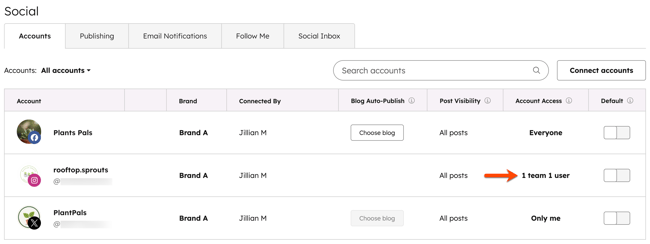
- Valitse oikeanpuoleisessa paneelissa Minulle yksityinen, Kaikille saatavilla tai Valitse käyttäjät ja tiimit, jotka voivat muokata. Vain asiakkaat, joilla on Marketing Hub Enterprise-tilaus voivat rajoittaa käyttäjien ja tiimien käyttöoikeuksia.
-
- Jos valitset tiettyjä käyttäjiä tai tiimejä, etsi hakupalkista käyttäjä tai tiimi ja valitse sen vasemmalla puolella oleva valintaruutu.
- Voit poistaa käyttöoikeuden tililtä poistamalla valintaruudun käyttäjän tai tiimin nimen vierestä tai napsauttamalla X-painiketta Kuka voi käyttää -osiossa.
- Napsauta paneelin alaosassa Tallenna.
Sähköpostit
Tilaus edellytetään Marketing Hub Enterprise -tilaus vaaditaan markkinointiviestien käyttöoikeuksien hallintaan.
Määritä yksittäisille käyttäjille tai tiimeille muokkausoikeudet tiettyihin markkinointiviesteihin sähköpostien hallintapaneelista yleisten ohjeiden mukaisesti. Tiimille määritetyt sähköpostit voivat muokata vain kyseisen tiimin käyttäjät. Kaikki sähköpostit, joille ei ole määritetty käyttöoikeuksia, ovat kaikkien käyttäjien ja tiimien käytettävissä, joilla on sähköpostien käyttöoikeudet.
Jos HubSpot-tilisi käyttäjällä ei ole käyttöoikeuksia tietyn sähköpostin muokkaamiseen, hän voi pyytää käyttöoikeuksia seuraavasti:
- Siirry HubSpot-tililläsi kohtaan Markkinointi > Sähköposti.
- Napsauta sen sähköpostinnimeä, johon haluat muokkausoikeuden.
- Vie hiiri oikeassa yläkulmassa olevanTarkista ja lähetä -painikkeen päälle ja napsauta sittenPyydä käyttöoikeuden päivitystä.
- Napsauta valintaikkunassa Hyväksyjä-pudotus valikkoa ja valitse tiimisi järjestelmänvalvoja.
- Voit halutessasi kirjoittaaviestin, jossa selität, miksi tarvitset muokkausoikeuden sähköpostiin.
- NapsautaLähetä pyyntö. Valitsemallesi hyväksyjälle ilmoitetaan, että olet pyytänyt käyttöoikeutta sähköpostiin. Saat vahvistussähköpostin, kun hyväksyjä on myöntänyt käyttöoikeuden.
Tiedostot
Tilaus edellytetään Tiedostojen käyttöoikeuksien rajoittaminen edellyttää Professional- tai Enterprise-tilausta.
Käyttöoikeudet edellytetään Tiedostojen käyttöoikeuksien hallintaan tarvitaansuperkäyttäjän oikeudet.
Hallitse yksittäisten tiedostojen, kansioiden ja alikansioiden käyttöoikeuksia tiedostotyökalussa, jotta voit tarkemmin määrittää, mitkä käyttäjät tai tiimit voivat tarkastella tai muokata niitä.
Kun määrität tiedostojen käyttöoikeuksia, voit sallia kaikille käyttäjille tai tiimeille pääsyn pääkansioon, mutta rajoittaa pääsyn alikansioon. Et voimäärittää kansioiden käyttöoikeusasetuksia HubSpotin luomille järjestelmäkansioille.
Tiedostojen tai kansioiden käyttöoikeuksien rajoittaminen:
- Siirry HubSpot-tililläsi kohtaan Sisältö > Tiedostot. Jos käytät HubSpotin ilmaisia työkaluja, siirry kohtaan Markkinointi > Sähköposti. Napsauta oikeassa ylälaidassa Sähköpostityökalut ja valitse Tiedostot.
- Vie hiiri tiedoston taikansionpäälle ja napsautaToiminnot. Valitse sittenHallitse käyttöoikeuksia.
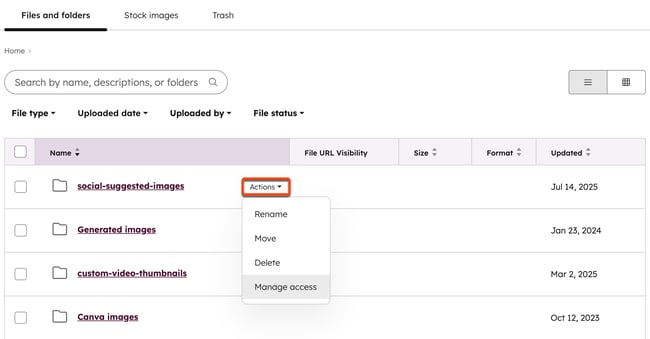
- Määritä tiedostojen tai kansioiden käyttöoikeudet oikeassa paneelissa:
- Yksityinen minulle: rajoita käyttöoikeus vain käyttäjätilillesi.
- Kaikille käytettävissä:kaikki käyttäjät voivat tarkastella ja muokata tiedostoa tai kansiota.
- Valitse käyttäjät ja tiimit, joilla on käyttöoikeus: vain valitut käyttäjät voivat muokata tiedostoa tai kansiota. Jos sinulla on Professional- tai Enterprise-tilaus, voit myös rajoittaa käyttöoikeuden määritettyihin tiimeihin. Lisätietoja tiimien hallinnasta.
- Valitse sen käyttäjän tai tiimin vieressä olevavalintaruutu, jolle haluat myöntää käyttöoikeuden.
- Voit poistaa käyttöoikeuden tiimiltä poistamallavalintaruudunkäyttäjän tai tiimin nimenvierestätai napsauttamallaX-painikettaKuka voi käyttää-osiossa.
- Napsauta paneelin alaosassaTallenna.
Ominaisuudet
Tilaus edellytetään Ominaisuuksien käyttöoikeuksien rajoittaminen edellyttää Marketing Hub-, Service Hub-, Sales Hub- tai Content Hub Enterprise -tilausta.
Superylläpitäjätvoivat rajoittaa pääsyn ominaisuuteen niin, että vain tietyt käyttäjät ja tiimit voivat muokata ominaisuutta tietueissa. Rajoitettu ominaisuus on edelleen näkyvissä kaikille käyttäjille.
Käyttäjät ja tiimit, joille ei ole annettu käyttöoikeutta, näkevät viestinSinulla ei ole oikeuksia muokata tämän kentän arvoa, kun viet hiiren ominaisuuden päälle tietueessa. Opi rajoittamaan ominaisuuksien muokkausoikeuksia.
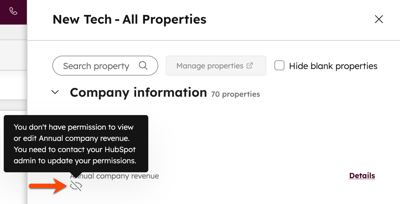
Tietueiden sivupalkit
Voit mukauttaa yhteystieto-, yritys-, kauppa- ja tikettitietueissa näkyviä sivupalkkeja, jotta eri tiimeillä on erilaiset näkymät. Opi mukauttamaan tietueiden sivupalkkeja tiettyjä tiimejä varten.
Raportit
Tilaus edellytetään A Marketing Hub, Service Hub, myyntikeskustai sisältökeskukseen Raporttien käyttöoikeuden rajoittaminen edellyttää yritystilausta.
Raporttien käyttöoikeuksia voi rajoittaa useilla tavoilla:
- Jos raporttia ei ole lisätty kojelautaan, voit rajoittaa sen käyttöoikeuden erikseen raporttityökalusta.
- Jos raportti on lisätty hallintapaneeliin, voit rajoittaa pääsyn hallintapaneeliin määrittämällä pääsyn hallintapaneeliin.
Et voi rajoittaa pääsyä analytiikkatyökalujen osiossa tai yksittäisissä mukautetuissa analytiikanäkymissä oleviin raportteihin.
Segmentit
Tilaus edellytetään Segmenttien käyttöoikeuksien rajoittaminen edellyttää Marketing Hub-, Service Hub- tai Sales Hub Enterprise-tilausta.
Superadminitvoivat määrittää, mitkä tiimit voivat nähdä mitkä segmentit, muokkaamalla segmenttien käyttöoikeuksia. Voit myös hallita käyttöoikeuksia edelleen määrittämällä segmenttejä ja rajoittamalla tietueita tietueiden omistajuuden perusteella.
Työnkulut
Tilaus edellytetään Työnkulkujen käyttöoikeuksien rajoittaminen edellyttää Marketing Hub-, Service Hub- tai Sales Hub Enterprise -tilausta.
Määritä työnkulut tietylle tiimille työnkulkujen hallintapaneelista yleisten ohjeiden mukaisesti.
Tiimille määritetyt työnkulut ovat näkyvissä ja muokattavissa vain kyseisen tiimin käyttäjille. Kaikki määrittämättömät työnkulut ovat kaikkien käyttäjien ja tiimien käytettävissä, joilla ontyönkulkujen käyttäjäoikeudet.
Kampanjat
Tilaus edellytetään Marketing Hub Enterprise -tilaus vaaditaan markkinointikampanjoiden käyttöoikeuden rajoittamiseksi.
Rajoita markkinointikampanjoidesi käyttöoikeudet, jotta tietyt tiimit voivat hallita kampanjan tietoja ja muuttaa siihen liittyviä resursseja.
- Siirry HubSpot-tililläsi kohtaan Markkinointi > Kampanjat.
- Vie hiiri kampanjan päälle, jonka käyttöoikeuksia haluat muokata, napsautaToiminnot-pudotus valikkoa ja valitse Hallitse käyttöoikeuksia.
- Valitse oikeanpuoleisesta paneelistaKaikille saatavilla taiValitse tiimit, jotka voivat muokata.
- Etsi hakupalkista tiimi, jolle haluat antaa pääsyn kampanjaan, ja valitse sen nimen vasemmalla puolella olevavalintaruutu.
- Voit poistaa pääsyn kampanjaan poistamallavalintaruudun tiimin nimen vierestä tai napsauttamallaX-painikettaKuka voi käyttää -osiossa.
- Napsauta paneelin alaosassaTallenna.
Mainokset
Tilaus edellytetään Mainosten käyttöoikeuksien rajoittaminen edellyttää Marketing Hub Enterprise -tilausta.
Kun olet yhdistänyt Google-, Facebook- tai LinkedIn-mainostilit HubSpotiin, voit määrittää ne tietyille käyttäjille ja tiimeille.
- Napsauta HubSpot-tilisi ylänavigointipalkin asetuskuvaketta.
- Siirry vasemmassa sivupalkissa kohtaanMarkkinointi >Mainokset.
- Vie hiiri mainostilin päälle, jonka käyttöoikeuksia haluat muokata, ja napsauta sitten Toiminnot- pudotusvalikkoa. Valitse Hallitse käyttöoikeuksia.
- Valitse oikeanpuoleisesta paneelistaKaikille saatavilla taiValitse tiimit, jotka voivat muokata.
- Etsi hakupalkista tiimi, jolle haluat antaa käyttöoikeuden mainostiliin, ja valitse sen nimen vasemmalla puolella olevavalintaruutu.
- Voit poistaa käyttöoikeuden kampanjaan poistamallavalintaruudun tiimin nimen vierestä tai napsauttamallaX-painikettaKuka voi käyttää -osiossa.
- Napsauta paneelin alaosassaTallenna.
