
Päivitetty viimeksi: 15 joulukuuta 2025
Saatavilla minkä tahansa seuraavan Tilauksen kanssa, paitsi jos toisin mainitaan:
-
 Marketing Hub
Starter, Professional, Enterprise
Marketing Hub
Starter, Professional, Enterprise
-
 Sales Hub
Starter, Professional, Enterprise
Sales Hub
Starter, Professional, Enterprise
-
 Service Hub
Starter, Professional, Enterprise
Service Hub
Starter, Professional, Enterprise
-
 Data Hub
Starter, Professional, Enterprise
Data Hub
Starter, Professional, Enterprise
-
 Content Hub
Professional, Enterprise
Content Hub
Professional, Enterprise
-
 Smart CRM
Professional, Enterprise
Smart CRM
Professional, Enterprise
Lue, miten voit tarkastella ja hallita nykyistä HubSpot-tilaustasi, selvittää tilaus- ja palvelurajoituksesi ja aloittaa HubSpot-ohjelmiston kokeilujakson.
Käyttöoikeudet edellytetään Laskutuksen ylläpitäjän oikeudet tarvitaan, jotta voit tehdä laskutukseen liittyviä muutoksia HubSpot-tilillesi.
Tarkista HubSpot-tilauksesi ja palvelurajoituksesi
Voit tarkastella nykyisiä tilauksiasi ja lisäosia:
Huomaa: jotkin ominaisuudet voivat olla rajoitettuja tai eivät ole käytettävissä kokeilujakson aikana. Jos sinulla on kysyttävää tietyn ominaisuuden saatavuudesta, puhu kokeilujaksoasi hallinnoivan edustajan kanssa.
- Napsauta HubSpot-tilisi oikeassa yläkulmassa sijaitsevaa tilisi nimeä ja napsauta sitten Tili ja laskutus.
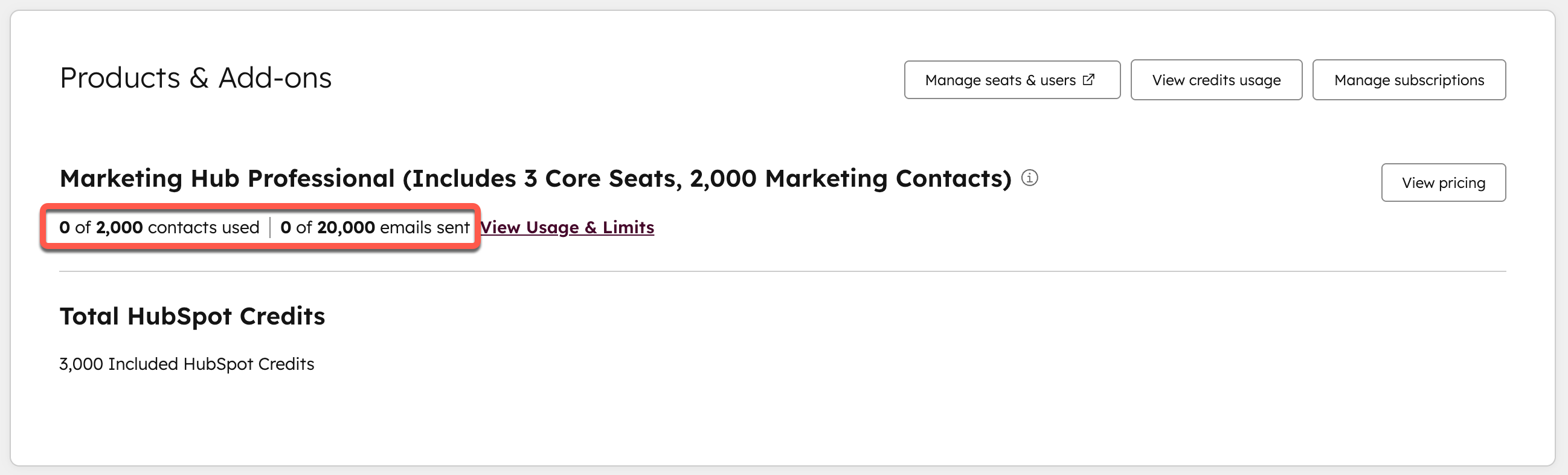
- Näytä Yleiskatsaus-välilehdellä, Tuotteet ja lisäosat -osiossa, nykyisten tilausten ja lisäosien tiedot. Sovellettavat rajoitukset näkyvät kunkin tilauksen alla:
-
- Marketing Hub -tilausten osalta tämä sisältää yhteydenottorajan ja kuukausittaisen sähköpostin lähetysrajan.
- Kaikkien tilausten osalta tämä sisältää tilauksessasi käytettävissä olevien paikkojen määrän ja mahdolliset lisäpaikkojen lisäosat.
- Voit hallita yksittäisiä tilauksia valitsemalla Hallitse tilauksia. Tämä vie sinut Tilaukset-välilehdelle.
- Katso Istuimet-osiossa, kuinka monta paikkaa on määritetty tilaustason kokonaispaikkamäärästä. Siirry käyttäjäasetuksiin napsauttamalla Manage Seats & Users (Paikkojen ja käyttäjien hallinta).
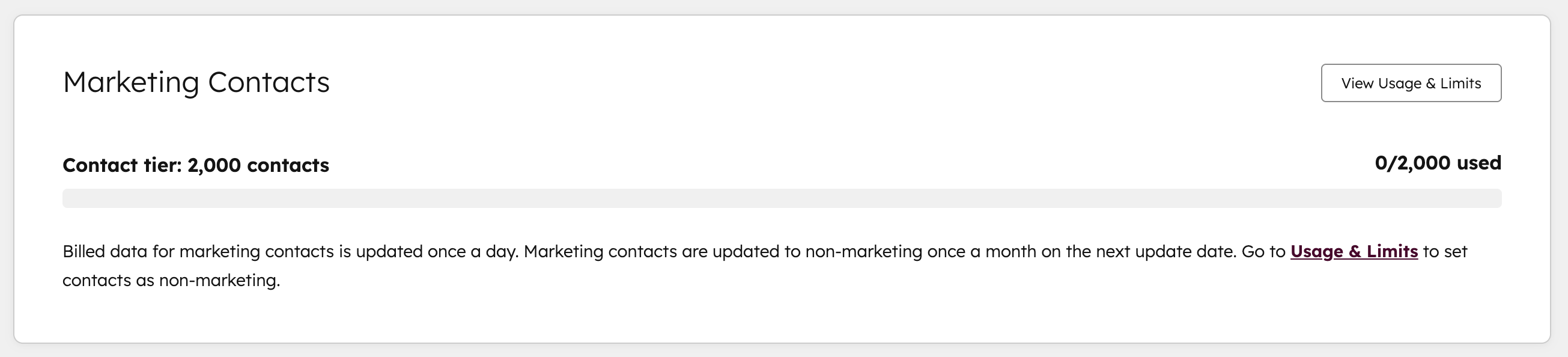
- Katso Markkinointiyhteyshenkilöt-osiossa, kuinka monta markkinointiyhteyshenkilöä on määritetty yhteystasoittain. Jos haluat määrittää yhteystietoja muiksi kuin markkinointikontakteiksi tai tarkastella käyttöä ja rajoituksia, valitse Näytä käyttö ja rajoitukset.
Yksittäisten HubSpot-tilausten hallinta
Voit tarkastella tilauksen yksityiskohtia ja tehdä muutoksia, kuten päivittää tai peruuttaa automaattisen uusimisen:
- Napsauta HubSpot-tilisi oikeassa yläkulmassa sijaitsevaa tilisi nimeä ja napsauta sitten Tili ja laskutus.
- Napsauta Tilaukset-välilehteä.
- Näytä sivun yläosassa nykyinen tilauskausi, seuraava laskutuspäivä ja tilaukseen liitetty maksutapa. Lisätietoja laskutuksesta ja sitoutumisehdoista.
-
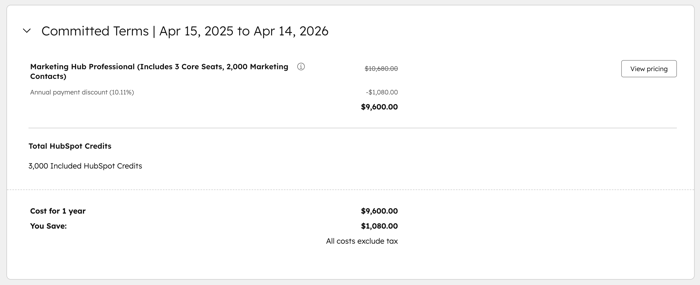
- Näytä Sitoutumisehdot-osiossa kunkin tililläsi olevan tilauksen nykyiset ehdot, kustannukset ja laskutusväli. Jos tilaukseesi sisältyy perintöalennus, lue lisää perintöalennuksista.
-
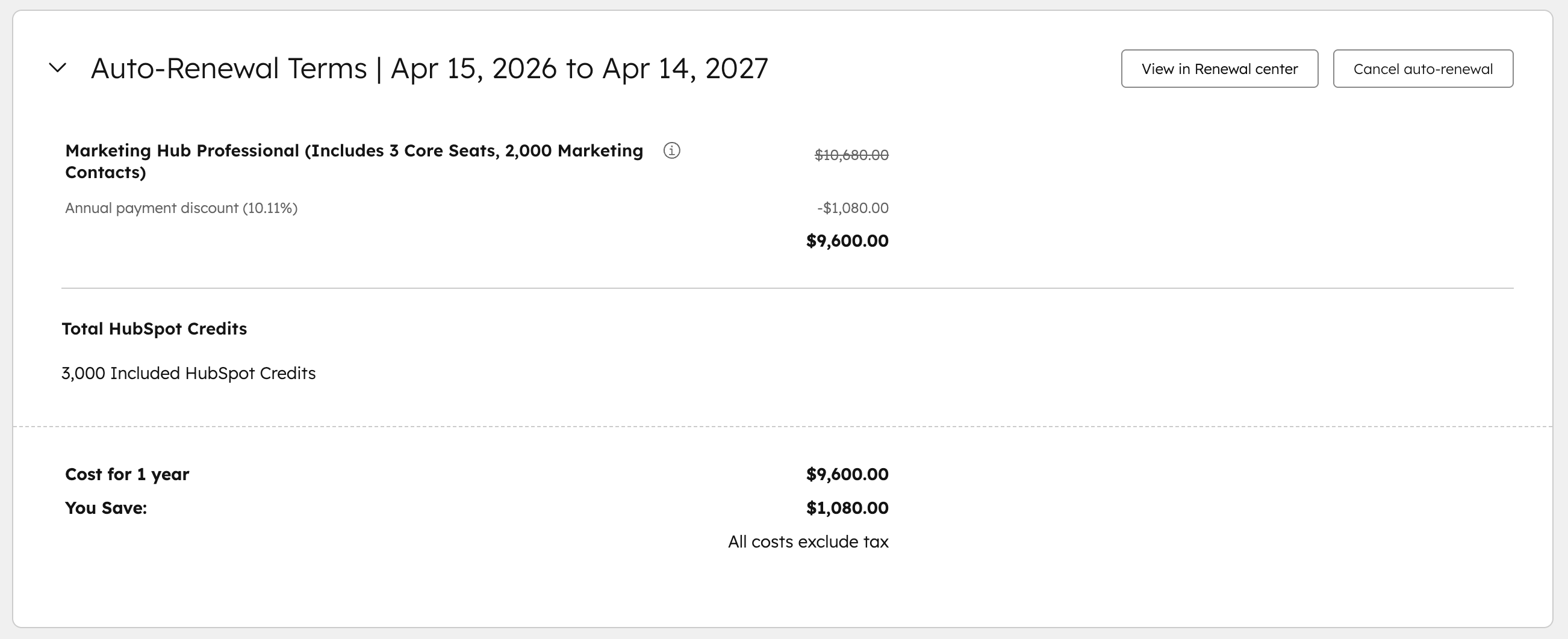
- Näytä tilauksesi uusimisen ehdot kohdassa Automaattisen uusimisen ehdot. Lue lisää uusimisvaihtoehdoista.
-
- Jos haluat päivittää tilauksen, valitse Näytä hinnoittelu tilauksen oikealla puolella.
- Jos haluat poistaa tilauksen automaattisen uusimisen käytöstä, valitse Peruuta automaattinen uusiminen. Lisätietoja HubSpot-tilauksen alentamisesta tai peruuttamisesta.
Tarkista HubSpot-tilauksesi sopimus
Voit tarkastella tai ladata olemassa olevan sopimuksen HubSpot-tilaustasi varten:
- Napsauta HubSpot-tilisi oikeassa yläkulmassa sijaitsevaa tilisi nimeä ja napsauta sitten Tili ja laskutus.
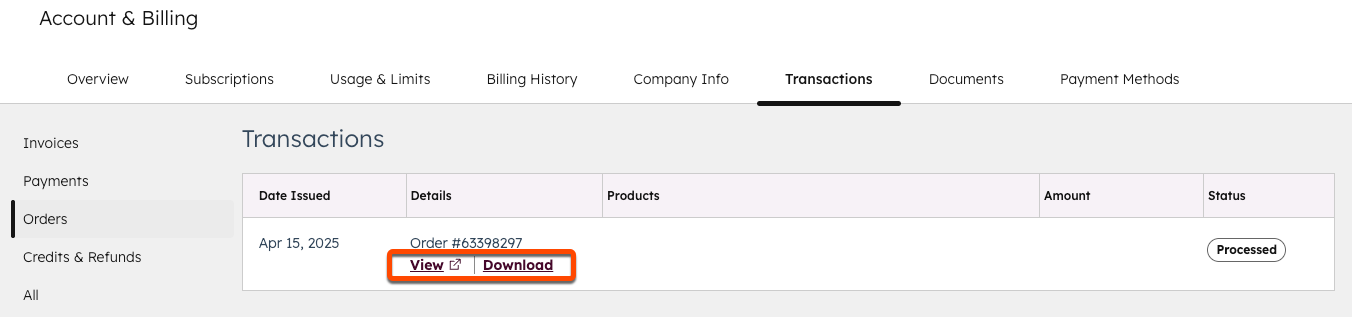
- Napsauta Tapahtumat-välilehteä.
- Valitse vasemmanpuoleisesta sivupalkin valikosta Tilaukset.
- Voit tarkastella tilauksen tietoja uudessa ikkunassa valitsemalla Näytä.
- Voit ladata tilauksen PDF-tiedostona valitsemalla Lataa.
Usein kysytyt kysymykset
Keneen minun pitäisi ottaa yhteyttä, jos minulla on laskutukseen liittyviä kysymyksiä tilistäni?
Jos sinulla on erityisiä laskutukseen liittyviä kysymyksiä HubSpot-tilistäsi, voit lähettää sähköpostia HubSpotin laskutustiimille osoitteeseen billing@hubspot.com.
Lue lisää siitä , mihin HubSpot-tiimiin kannattaa ottaa yhteyttä tavoitteesi perusteella.
Miksi tilaukseeni sovelletaan perintöalennusta?
Kun tarkastelet laskutustietojasi, saatat nähdä, että joihinkin tilauksiisi on sovellettu vanhaa alennusta. Tämä tapahtuu, jos olet ostanut tilauksen ennen kuin nykyiseen hinnoittelumalliin on tehty muutos. Katso HubSpotin hinnoittelusivulta nykyinen hinta tilauskerroittain.
Miten aloitan jonkin HubSpotin työkalun kokeilun?
Voit aloittaa minkä tahansa HubSpotin työkalun ja ohjelmiston kokeilujakson:
- Napsauta HubSpot-tilisi oikeassa yläkulmassa sijaitsevaa tilisi nimeä ja napsauta sitten Hinnoittelu ja ominaisuudet.
- Valitse kokeiltavaksi haluamasi tilauksen kohdalla Aloita ilmainen 14 päivän kokeilu. Kokeiluversio alkaa automaattisesti.
Vaihtoehtoisesti voit myös napsauttaa mitä tahansa työkalua, jota haluat kokeilla (esimerkiksi jaksoja), ja napsauttaa Start a free 14-day trial. Tai ota yhteyttä Customer Success Manageriin.
Laskutetaanko minua kokeilujakson päätyttyä?
Jos olet parhaillaan jonkin HubSpot-tilauksen kokeilussa, sinua ei veloiteta automaattisesti kokeilun päätyttyä.
Miten voin peruuttaa kokeilujakson?
Kokeilujaksot päättyvät automaattisesti 14 päivän kuluttua. Sinua ei veloiteta automaattisesti kokeilujakson päättymisen jälkeen.
Lisäresurssit
Seuraavista resursseista saat lisätietoja uusimisesta, tietyistä tilausmuutoksista ja laskutuksesta.
Uusiminen ja tilausmuutokset
Tutustu seuraaviin resursseihin, jos haluat lisäapua HubSpot-tilauksen ymmärtämiseen ja hallintaan:
- HubSpotin uusimisen tarkastelu
- HubSpot-tilauksen alentaminen tai peruuttaminen
- Ymmärrä, miten tiettyjen ominaisuuksien tilaukset toimivat:
Laskutus ja maksut
Tutustu seuraaviin resursseihin, jotka auttavat sinua maksamaan tai päivittämään tilisi laskutustietoja:
