Päivitetty viimeksi: 3 joulukuuta 2025


Pääset käsiksi HubSpotin myyntityökaluihin suoraan postilaatikkoosi, kun kirjoitat sähköposteja HubSpot Sales Chrome -laajennuksen avulla.
Ennen kuin aloitat
- Jotta voit käyttää kokoustyökalua Gmailissa, sinulla on oltava yhdistetty kalenteri.
- Jotta voit käyttää jaksotyökalua Gmailissa, sinulla on oltava yhdistetty henkilökohtainen sähköposti.
Snippets
Kun laadit sähköpostia Gmailissa, voit lisätä tekstilohkon snippetin avulla.
- Laadi uusi sähköposti Gmailissa ja lisää vastaanottaja. Jos lisäät sähköpostin vastaanottajan sen jälkeen, kun olet lisännyt snippetin, kaikki snippettiin sisältyvät personointimerkit päivittyvät vastaanottajan tiedoilla.
- Napsauta composer-ikkunassa Lisää-pudotusvalikkoa ja valitse Snippets.

- Viimeksi käytetyt snippetit tulevat näkyviin. Valitse pätkä, jonka haluat lisätä sähköpostin runkoon, tai käytä hakupalkkia etsiessäsi pätkän nimeä tai pikakuvaketta.
- Voit siirtyä HubSpotin snippets-kojelautaan valitsemalla Näytä kaikki.
Mallit
Voit luoda tai lisätä myyntipohjia Gmailissa.
- Laadi uusi sähköposti Gmailissa ja lisää vastaanottaja. Jos lisäät sähköpostin vastaanottajan sen jälkeen, kun olet lisännyt mallin, kaikki mallin sisältämät personointimerkit päivittyvät vastaanottajan tiedoilla.
- Napsauta sävellysikkunassa aihealueen alapuolella kohtaa Mallit.
- Voit luoda uuden mallin valitsemalla Luo uusi. Määritä mallieditorissa malli ja valitse sitten Tallenna.
- Jos haluat lisätä mallin, napsauta mallin nimeä . Viime aikoina käytetyt mallit näkyvät pudotusvalikossa, mutta voit etsiä mallin nimen perusteella hakupalkin avulla tai tarkastella kaikkia malleja napsauttamalla Näytä kaikki.
- Jos haluat muokata mallia, siirrä hiiren kursori mallin päälle ja valitse sitten Muokkaa. Päivitä mallin sisältö editorissa ja napsauta sitten Tallenna.
- Kun olet valinnut mallin, se lisätään sähköpostin aiheeseen ja runkoon.

<div class="gmail_signature" dir="ltr">{Your Email Signature}</div>
Sähköpostin tallentaminen mallina
Kun olet lähettänyt Gmailissa sähköpostin, jota haluat käyttää uudelleen, voit tallentaa sen HubSpot-tilillesi mallina.
- Avaa Gmail ja etsi lähetetty sähköposti, jonka haluat tallentaa mallina.
- Napsauta sähköpostin yläreunassa Tallenna-kuvaketta.

- Kirjoita valintaikkunaan mallin nimi ja tee tarvittavat muutokset.
- Napsauta Tallenna malli.
Asiakirjat
Voit lisätä asiakirjalinkin, jotta voit seurata, kuka katsoo asiakirjojasi, ja nähdä tiedot HubSpotissa.
- Laadi uusi sähköposti Gmailissa ja lisää vastaanottaja.
- Napsauta sävellysikkunassa Lisää-pudotusvalikkoa ja valitse Asiakirjat.
- Siirrä hiiren kursori asiakirjan päälle, niin saat näkyviin asiakirjan sisällön esikatselun. Valitse asiakirja lisättäväksi sähköpostin runkoon tai käytä hakupalkkia asiakirjan etsimiseen sen nimen perusteella.
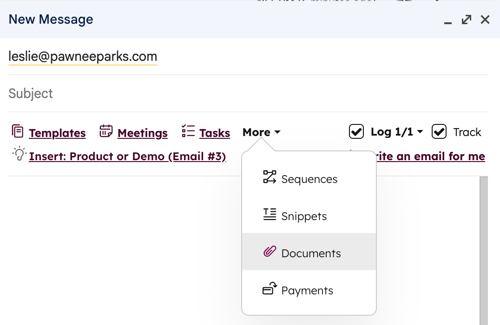
- Voit siirtyä asiakirjojen kojelautaan HubSpotissa valitsemalla Näytä kaikki.
- Kun valitset asiakirjan, linkki asiakirjaan tulee näkyviin sähköpostirunkoon. Jos haluat muokata hyperlinkin tekstiä, napsauta linkkiä ja valitse Muuta.
- Kirjoita valintaikkunassa linkin teksti Näytettävä teksti -kenttään. Napsauta sitten OK.
Kokoukset
Voit lisätä yhden kokouslinkkisi Gmail-sähköpostiin, jotta yhteystietosi pääsevät aikataulusivullesi. Voit myös lisätä ehdotetut ajat suoraan sähköpostiin, jotta yhteyshenkilösi voivat valita vapaana olevan ajan suoraan sähköpostista.
- Laadi uusi sähköposti Gmailissa ja lisää vastaanottaja.
- Napsauta sävellysikkunassa Kokoukset ja valitse Aikataulutuslinkit. Valitse sitten kokouslinkki.
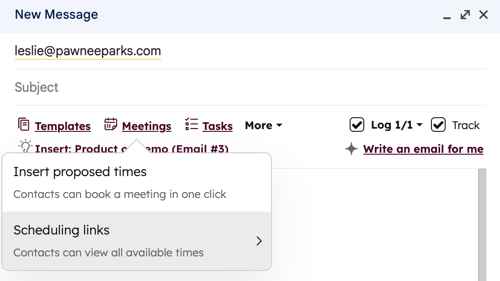
- Kokouksen nimi lisätään sähköpostiviestiin, ja siihen lisätään hyperlinkki aikataulusivusi URL-osoitteella. Jos haluat muuttaa vastaanottajien näkemää linkkitekstiä, napsauta aikataulutuslinkkiä sähköpostin rungossa ja valitse Muuta.
- Kirjoita valintaikkunan Näytettävä teksti -kenttään linkin teksti. Napsauta sitten OK.
Maksut
Tilaus edellytetään Maksulinkin lisääminen edellyttää Starter-, Professional- tai Enterprise-tilausta.
Jos olet määrittänyt Maksut-työkalun jakamaan maksulinkkejä yhteystietojesi kanssa, voit lisätä maksulinkin suoraan sähköpostiin laajennuksen avulla.
- Laadi uusi sähköposti Gmailissa ja lisää vastaanottaja.
- Napsauta sävellysikkunassa Lisää-pudotusvalikkoa ja valitse sitten Maksut.
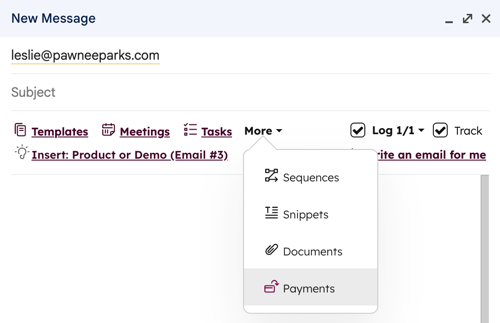
- Valitse maksulinkki , jonka haluat jakaa sähköpostissa.
- Napsauta Lähetä.
Sähköpostin vastaanottaja voi sitten napsauttaa maksulinkkiä suorittaakseen kassaprosessin loppuun. Lue lisää maksujen keräämisestä HubSpotissa.
Jaksot
Tilaus edellytetään Sales Hub- tai Service Hub Professional- tai Enterprise-tilaus vaaditaan, jotta yhteyshenkilöt voidaan rekisteröidä sekvenssiin.
Paikkoja edellytetään tiettyjä ominaisuuksia varten Myynti- tai palvelupisteen on oltava määritetty, jotta yhteyshenkilöt voidaan rekisteröidä sarjaan.
Yhteystietojen rekisteröintiin Gmailin sekvensseihin tarvitaan liitetty henkilökohtainen sähköpostiosoite.
- Laadi uusi sähköposti Gmailissa ja lisää vastaanottaja.
- Napsauta composer-ikkunassa Sequences (Jaksot).
- Hae valintaikkunassa sekvenssiä nimellä hakupalkin avulla tai napsauta Owner-pudotusvalikkoa ja valitse suodatusvaihtoehto.
- Viimeksi käytetty klo -sarake on käyttäjäkohtainen, joten se näyttää viimeksi lähettämäsi sekvenssit. Voit lajitella sekvenssit napsauttamalla sarakeotsikkoa.
- Vie hiiren kursori jakson päälle ja valitse Valitse.
- Mukauta seuraavassa ikkunassa sekvenssimallien runkoa ja sekvenssiasetuksia. Lue lisää sekvenssisähköpostin sisällön personoinnista.
- Määritä sähköpostimalli, josta haluat sarjan alkavan, määritä sarjan vaiheiden väliset viiveet ja määritä ajat, jolloin haluat kunkin sarjamallin lähetettävän. Kun olet valmis, napsauta Aloita jakso.
Tehtävät
Voit luoda seurantatehtävän sen jälkeen, kun olet lähettänyt sähköpostin Gmailissa.
- Laadi uusi sähköposti Gmailissa ja lisää vastaanottaja.
- Napsauta composer-ikkunassa Tehtävät.
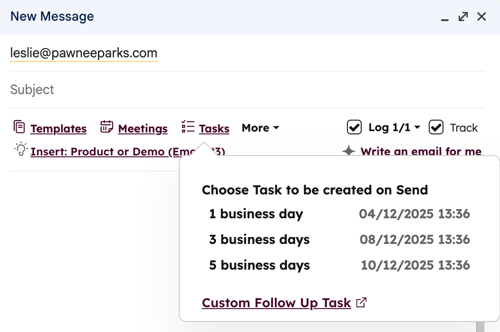
- Valitse tehtävä, joka luodaan sähköpostin lähettämisen yhteydessä, tai valitse Mukautettu seurantatehtävä.
- Kirjoita valintaikkunassa Tehtävän nimi -kenttään nimi tehtävälle ja valitse sitten päivämäärän ja kellonajan valitsimella päivämäärä ja kellonaika , jolloin tehtävä on määrä suorittaa.
- Napsauta Tallenna.
- Lähetä sähköpostiviesti ja luo tehtävä napsauttamalla Lähetä. Lue, miten voit luoda ja hallita tehtäviä Gmailin sivupalkin avulla.
Huomaa: jos käytät Ajastettu lähetys -vaihtoehtoa, tehtävää ei luoda. Sinun on lähetettävä sähköposti manuaalisesti, jotta voit luoda seurantatehtävän.