
Päivitetty viimeksi: 21 heinäkuuta 2026
Saatavilla minkä tahansa seuraavan Tilauksen kanssa, paitsi jos toisin mainitaan:
-
 Marketing Hub
Professional, Enterprise
Marketing Hub
Professional, Enterprise
-
 Sales Hub
Professional, Enterprise
Sales Hub
Professional, Enterprise
-
 Service Hub
Professional, Enterprise
Service Hub
Professional, Enterprise
Tarkastele tavoitteiden tuloksia koskevia raportteja
Tarkastele yksittäisten tavoitteiden tuloksia tavoitteiden työkalun sisällä. Analysoi tavoitteesi kokonaisedistymistä ja käyttäjien suorituskykyä.
- Napsauta HubSpot-tilissäsi Lisää ja siirry sitten kohtaan Raportointi > Tavoitteet. Jos Lisää-kohtaa ei näy tilissäsi, siirry suoraan kohtaan Raportointi > Tavoitteet.
- Napsautatavoitteen nimeä.
- Tulosivun yläosassa näet käytetyn tavoitemallin, myyntiputket, toistotiheyden, aloituspäivän, päättymispäivän sekä sen, kuka tavoitteen on luonut.
- Tarkastele raporttejaYhteenveto- välilehdellä. Voit muokata raportin päivämääräaluetta napsauttamalla oikeassa yläkulmassa olevaa - ja suodatuskuvaketta ja valitsemalla sitten uuden vaihtoehdon Päivämääräalue -pudotusvalikosta.
- Voit tallentaa raportin napsauttamalla raportin suodatuskuvaketta (Näytä ja suodata). Napsauta valintaikkunassa Tallenna raportti. Yhteenveto- välilehdessä näkyvät seuraavat raportit:
- Kokonaiseteneminen: tavoitteen kokonaiseteneminen.
- Todellinen edistyminen verrattuna käyttäjien tavoitteisiin: näyttää tavoitteen tavoitearvon verrattuna tavoitteen todelliseen edistymiseen.
- Tulostaulukko: luokittelee käyttäjät ja heidän edistymisensä tavoitteen saavuttamisessa.
- Käyttäjän käynnissä olevat tavoitteet: niiden tavoitteiden lukumäärä, joiden tila on Käynnissä ja jotkaon luonut sama käyttäjä, joka on luonut nykyisen tavoitteen.
- Saavutetut käyttäjätavoitteet: niiden saavutettujen tavoitteiden lukumäärä, jotka on luonut sama käyttäjä, joka on luonut nykyisen tavoitteen.
- Saavuttamatta jääneet käyttäjän tavoitteet: niiden tavoitteiden lukumäärä, joita nykyisen tavoitteen luonut käyttäjä ei ole saavuttanut.
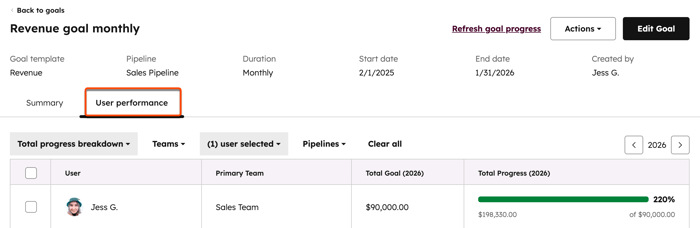
- Voit tarkastella suorituskykyä käyttäjäkohtaisesti siirtymällä Käyttäjien suorituskyky -välilehdelle. Käytä taulukon yläosassa olevia suodattimia suodattaaksesi tietojakokonaisedistymisen erittelyn,tiimien, käyttäjien ja prosessien mukaan.
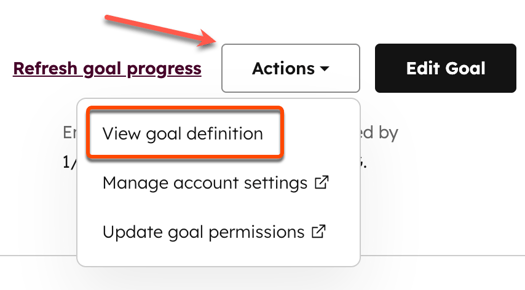
- Voit tarkastella tavoitteen määritelmää napsauttamallaToiminnot ja valitsemalla sitten Näytä tavoitteen määritelmä.
Luo tavoiteraportti olemassa olevasta tavoitteesta
Voit luoda tavoiteraportin olemassa olevasta tavoitteesta sen sijaan, että luot raportit ja tavoitteet erikseen.
- Napsauta HubSpot-tilissäsi Lisää ja siirry sitten kohtaan Raportointi > Tavoitteet. Jos Lisää-kohtaa ei näy tilissäsi, siirry suoraan kohtaan Raportointi > Tavoitteet.
- Vie hiiritavoitteen päälle, napsauta Toiminnot ja valitse sittenRaportti.
- Valitse oikeanpuoleisesta paneelista tavoite, avustajatyyppi ja visualisointityyppi.
- Napsauta Luo tavoiteraportti.
- KäytäNäytä ja suodata raportti -valintaikkunan yläosassa oleviasuodattimia raporttitietojen tarkentamiseen. Napsauta oikealla olevia Tietoja- jaTietojen laatu -välilehtiäsaadaksesi lisätietoja raportin mittareista ja tietojen laadusta.
- NapsautaTallenna raportti. Raportti näkyy nyt raporttiluettelossasi, ja sen voi lisätä koontinäyttöön.
Luo tavoiteraportti yksittäisen objektin raporttigeneraattorissa
Luo tavoitteisiin perustuvia yksittäisen objektin raportteja yksittäisen objektin raporttigeneraattorin avulla ja tallenna raportti raporttikirjastoon tai koontinäyttöön. Lue lisää raporttien luomisesta yksittäisen objektin raporttigeneraattorilla.
Huomaa:KPI-yksikkötyyppisuodatin on asetettuvaluutaksi. Joshaluat tarkastella tavoitteita, joilla on eri yksikkö, esimerkiksi luku, voit muokataKPI-yksikkötyyppisuodatinta.
- Napsauta HubSpot-tilissäsi Lisää ja siirry sitten kohtaan Raportointi > Raportit. Jos Lisää-kohtaa ei näy tilissäsi, siirry suoraan kohtaan Raportointi > Raportit.
- Napsauta oikeassa yläkulmassa olevaa Luo -pudotusvalikkoa. Valitse sittenLuo raportti.
- Valitse vasemmasta sivupaneelista Yksittäisen objektin raportti. Napsauta sittenSeuraava.
- Valitse kohdasta Mitä tietoja haluat raportoida? vaihtoehto Tavoitteet. Napsauta sittenSeuraava.
- Napsauta yläreunassa raportinnimeämuokataksesi sitä.
- Napsauta vasemmassa paneelissaHallitse ominaisuuksia, jotta voittarkistaa valitut ominaisuudet ja lisätä uusia ominaisuuksia, joista haluat raportoida.
- Kun olet valinnut nämä ominaisuudet, vedä ja pudotaominaisuuksiavasemmassa paneelissa järjestääksesi sarakkeet uudelleen oikealla olevassa taulukossa.
- Voit poistaa ominaisuuden napsauttamalla sen nimenvieressä olevaa x-merkkiä.
- Napsauta raportin yläosassa erisuodattimiasegmentoidaksesi raportissa näkyviä tietueita. Sinun on lisättävä raporttiin vähintään yksi suodatin, jotta tiedot näkyvät.
- Napsauta Lisäsuodattimet, selaa tai hae ominaisuus, jota haluat käyttää raportin suodattamiseen, ja määritä sitten kriteerit. Tämä raportti käyttää AND-logiikkaa tietueiden suodattamiseen, joten kaikkien suodattimien on täytyttävä, jotta kohde näkyy raportissa. Lue lisää raporttien lisäsuodatuksesta.
- Siirry Visualisointi- välilehdelle muokataksesi raportin ulkoasua.
- Valitse vasemmasta paneelistakaaviotyyppi.
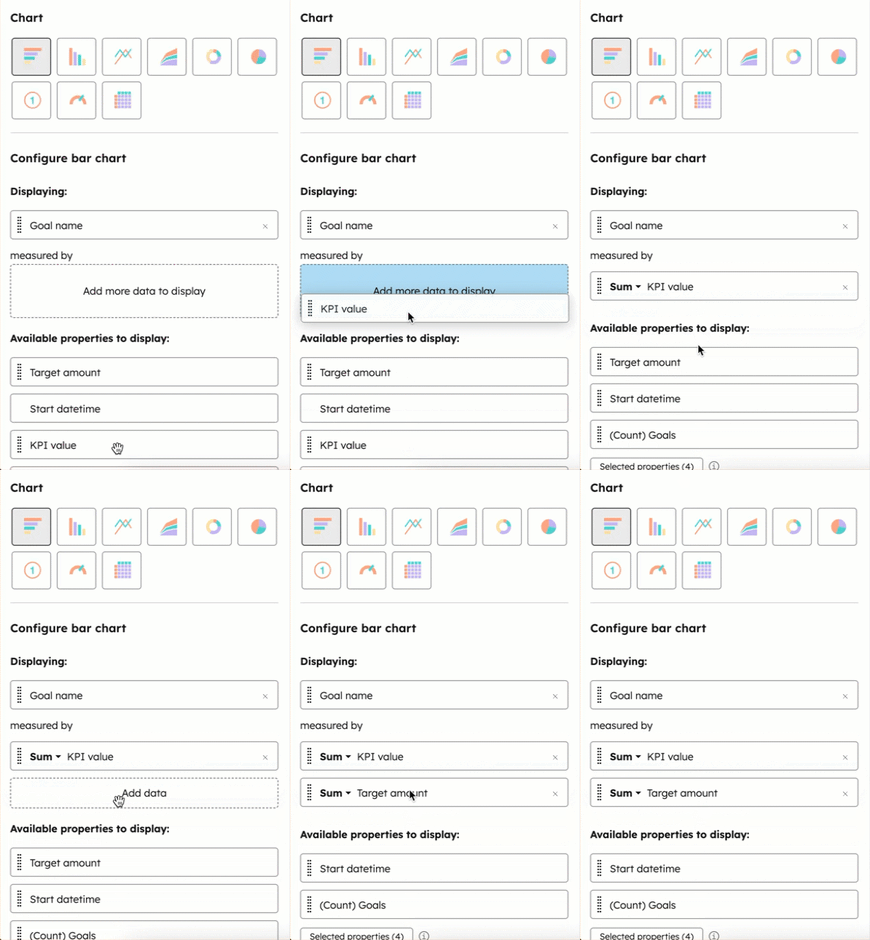
- Vedä ja pudotaominaisuuksiaMääritä kaavio-osionNäyttö-osioonlisätäksesi ne kaavioon. Sinun on valittava päivämääräominaisuus tai ominaisuus, joka antaa tietyn lukumäärän, jotta voit piirtää tietosi kaavioon.
-
- KPI-arvo- ja Tavoitesumma-ominaisuudet osoittavat edistymisen kohti tavoitteita. Tavoitesumman summa on tavoite tai summa, jonka sinä tai tiimisi pyrkii saavuttamaan, kuten kuukausittain solmittavien kauppojen kokonaisarvo. KPI-arvon summa on tähän mennessä saavutettu todellinen määrä, kuten jo solmittujen kauppojen lukumäärä ja niiden kokonaisarvo.
- Jos olet valinnut viiva- tai pinta-kaavion, jossa raportin mittarina on päivämääräominaisuus, voit verrata nykyistä tietojoukkoa edelliseen ajanjaksoon. Napsauta oikeassa yläkulmassaNäyttöasetukset -pudotusvalikkoa. NapsautaVertailu-pudotusvalikkoa ja valitseaikaväli, johonhaluatverrata nykyisiä tietoja.
- Voit tallentaa raportin tiedot tiedostoon napsauttamalla oikeassa yläkulmassa olevaaVie-painiketta. Valitse valintaikkunassaTiedostotyyppi ja napsautaVie.
Huomaa: vienti sisältää vain ne ominaisuudet, jotka on lisättyTiedot- välilehdenValitut ominaisuudet -osioon.
- Kun olet valmis raportin kanssa, napsautaTallennalisätäksesi sen tallennettujen raporttien luetteloon.
Lisää kauppakohtaisia tavoitetietoja kauppakohtaisiin raportteihin
Käytä myyntitavoitetietoja kauppakohtaisissa raporteissa. Tavoitetietoja voidaan käyttää pylväs-, sarake-, viiva- ja pinta-kaavioissa.
Huomaa: tavoitteet näkyvät pudotusvalikossa niissä raporteissa, jotka on luotu yhden objektin raporttigeneraattorissa ja jotka on luotu käyttämällä vain yhtä ominaisuutta.
- Napsauta HubSpot-tilissäsi Lisää ja siirry sitten kohtaan Raportointi > Koontinäytöt. Jos Lisää-kohtaa ei näy tilissäsi, siirry suoraan kohtaan Raportointi > Koontinäytöt.
- Napsauta kaupan perustuvan raportin oikeassa yläkulmassa olevaa kuvaketta Näytä ja suodata.

- Napsauta Suodattimet-välilehdessä Tavoite-pudotusvalikkoa ja valitse tavoite.
Huomaa:
- Jotta tavoitteen pudotusvalikko näkyisi raportissa, raportissa on oltava yksi näyttöominaisuus, joka vastaa tavoitteessa käytettyä ominaisuutta. Jos y-akselille lisätään kuitenkin kaksi näyttöominaisuutta, tavoitteen pudotusvalikko ei tule näkyviin.
- Raportissa x-akselille on käytettävä päivämääräominaisuutta.
- Tavoite -pudotusvalikossa näkyvät vain ne tavoitteet, joissa käytetään samaa päivämääräominaisuutta ja raportin taajuutta.
- Jos kauppoja seurataan useissa valuutoissa, käytä Yrityksen valuutta -ominaisuutta varmistaaksesi, että kaikki arvot muunnetaan tarkasti ja raportoidaan yrityksesi päävaluutassa.
- Raportti päivittyy ja näyttää tavoitteen kohdetiedot.
Huomaa:
- Lyhyemmän aikavälin tavoite voidaan näyttää pidemmän aikavälin raportissa. Esimerkiksi viikoittainen tavoite näkyy kuukausitavoitteena, jos raportin aikaväli on asetettu kuukausittaiseksi. Päinvastoin tämä ei kuitenkaan päde. Kuukausitavoitetta ei voi näyttää viikoittaisena tavoitteena.
- Tavoitteen päivämäärävälin on oltava raportin päivämäärävälin sisällä.
- Lisää tarvittavat suodattimet oikeanpuoleisessa paneelissa. Jos raportin suodattimia muokataan tavoitteen valinnan jälkeen, tavoite poistetaan raportista ja se on valittava uudelleen.
- Voit mukauttaa raporttiasi edelleen napsauttamalla vasemmassaalakulmassa olevaa Mukauta-painiketta . Jos raportin kaaviossa on esitetty tavoitetietoja, tämä vaihtoehto ei ole käytettävissä, koska raporttia ei voi mukauttaa enempää. Voit ottaa mukautusvaihtoehdon käyttöön poistamalla tavoitteet raportista.
Huomaa: kun tavoite on valittu avattavasta valikosta, Mukauta-painiketta ei välttämättä voi enää valita. Palauta Mukauta-painike poistamalla valittu tavoite avattavasta valikosta valitsemalla Vertaa > Vertailulinja -kohdasta vaihtoehto Staattinen luku. Tämä palauttaa yksittäisen objektin raportin muokattavaan tilaan.
- Napsauta Tallenna.
Lisää kiintiöpohjaisia tavoitetietoja kauppakohtaisiin raportteihin
Kiintiöpohjainen tavoite on käyttäjä- tai tiimikohtainen myyntitavoite, joka on luotava Ennustetut tulot -mallin avulla, jotta se näkyy kauppakohtaisissa raporteissa.
- Napsauta HubSpot-tilissäsi Lisää ja siirry sitten kohtaan Raportointi > Raportit. Jos Lisää-kohtaa ei näy tilissäsi, siirry suoraan kohtaan Raportointi > Raportit.
- Vie hiiri kauppakohtaisen raportin päälle, napsauta sittenpystysuuntaista valikkoa ( ) ja valitseAseta kiintiöt.
- NapsautaTavoitteet- sivullaLuo tavoite. NapsautaLuo mallista ja valitse sitten Ennustetut tulot -malli.
- Kirjoitatavoitteen nimi,siihen vaikuttavat henkilöt,vuosi jamyyntiputket, joihin tämä tavoite koskee.
- NapsautaSeuraava.
- MääritäMitkä ovat tavoitteesi? -näytössä tavoitteet ja myyntiputket jokaiselle valitulle käyttäjälle tai tiimille.
- NapsautaSeuraava.
- Mitä asetuksia haluat lisätä? -näytössä määritä ilmoitukset valitsemalla haluamasivalintaruudut.
- NapsautaValmis.
Kun olet valmis, kauppapohjaisessa raportissasi näkyvä kiintiömäärä on määrittämiesi käyttäjä- tai tiimitavoitteiden summa.
Lisää myyntitavoitteen viivaviiva raporttien luontityökaluun
Voit luoda yksittäisiä kauppoja koskevia raportteja, jotka seuraavat tulotavoitteita, jotta voit mitata vaikutustasi ajan mittaan. HubSpot tarjoaa joukon vakiomuotoisia raportteja raporttikirjastossa, ja Professional- tai Enterprise-käyttäjät voivat mukauttaa näitä raportteja tai luoda mukautetun raportin. Raporttien luomiseen mukautetulla raporttien luontityökalulla käyttäjällä on oltava raporttien luomisen/omistamisenjamuokkaamisen käyttöoikeudet.
Tämän tyyppistä raporttia tulisi käyttää visualisointitarkoituksiin, eikä selisää myyntitavoitetietoja raporttiin.
Kun luot liikevaihtotavoiteraporttia, ota huomioon seuraavat seikat:
- Voit lisätä liikevaihtotavoitteita raporttiin muokkaamalla raporttityökalun Näyttöasetuksia. Raportin on oltava yhden kohteen kaupparaportti, joka sisältää päivämääräominaisuuden. Raportissa on myös käytettävä viiva- taipinta-alakaaviotyyppiä.

- Kun käytät tulotavoitteita mukautetuissa yhden kohteen raporteissa, on suositeltavaa lisätä suodatin, joka kohdistuu tiettyyn, tavoitteeseen liittyvään myyntiputkeen. Muussa tapauksessa kaikki myyntiputket otetaan huomioon raportissa.
- Liikevaihtotavoite lasketaan seuraavasti: (tavoiteliiikevaihto / valitun ajanjakson päivien kokonaismäärä) x valitun ajanjakson kuluneiden päivien määrä. Esimerkiksi, jos raportin ajanjaksoksi on asetettu Tämä kuukausi, laskelma on: (tavoiteliiikevaihto / kuukauden päivien kokonaismäärä) x kuukauden kuluneiden päivien määrä.
Voit lisätä tavoitteita manuaalisesti edistyneellä mukautetun raportin luontityökalulla luotuihin raportteihin. Kuukausitavoite voidaan lisätä mukautetun raportin luontityökalussa seuraaviin kaaviotyyppeihin:
- Pystypalkki-, viiva- ja pinta-kaaviot, joissa X-akselilla on päivämääräominaisuus.
- Vaakasuuntaiset pylväskaaviot, joissa Y-akselilla on päivämääräominaisuus.
Jos raporttisi täyttää jonkin edellä mainituista kriteereistä, voit lisätä kuukausitavoitteen raporttiin napsauttamalla raporttityökalunMääritä -välilehdessä Kaavion asetukset. 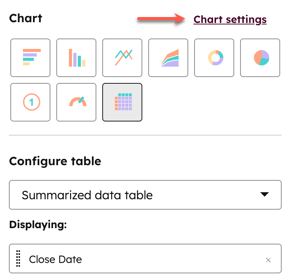
Huomaa: tiimitavoitteille ei ole mahdollista lisätä myyntitavoitteen viivaviivaa.
Suodattimien käyttö tavoiteraporteissa
Tavoiteraportointi toimii raporteissa eri tavalla, mikä johtuu tavoitekohteen rakenteesta. Toisin kuin useimmat objektit, tavoitteet voivat edustaa useita yksikkötyyppejä, kuten liikevaihtoa (valuutta), kauppojen, tikettien tai puheluiden lukumäärää (kappalemäärä) tai tikettien käsittelyaikaa (kesto).
Raporttien tarkkuuden varmistamiseksi aggregoidut tavoiteraportit vaativat erityisiä suodattimia, jotta saman yksikkötyypin mittarit (esim. valuutta, lukumäärä tai kesto) ryhmitellään yhteen eikä niitä yhdistetä muiden yksikkötyyppien kanssa.
KPI-yksikkötyyppisuodattimien on oltava seuraavassa muodossa:
-
KPI-yksikkötyyppi on yhtä suuri kuin Valuutta (tai Luku, Desimaali tai Kesto)
-
KPI-yksikkötyyppi on jokin seuraavista Valuutta (tai Luku, Desimaali tai Kesto)
Jotta suodatin palauttaa tarkkoja tuloksia, on valittava vähintään yksi KPI-yksikkötyyppi.
Tavoitetyyppisuodattimien käyttö yhdessä tavoite-ID-suodattimien kanssa
Tavoitetyyppisuodattimet ovat suodattimia, jotka hakevat kaikki kyseisen tyyppiset tavoitteet.
Esimerkiksi asettamalla tavoitetyyppisuodattimeksi Myyntikiintiö suodatetaan kaikki tavoitteet, jotka on luotu Tulot-mallilla.
-
Tiettyjen tavoitteiden suodattamiseksi lisää tavoitteen tunnus -suodatin, jossa on valittuna yksi tavoite. Tämän tavoitteen tunnuksen on vastattava olemassa olevan tavoitetyyppisuodattimen tyyppiä.
-
Jos tavoitteen tunnus ei vastaa tavoitetyyppiä, raportti ei tuota lainkaan tietoja, koska nämä kaksi suodatinta ovat ristiriidassa keskenään.
Tavoitetyyppisuodattimet päättelevät myös seuraavat ominaisuudet:
-
Objektityypin tunnus
- KPI-ominaisuuden nimi
- KPI-mittarityyppi
- KPI-yksikkötyyppi
- Seurantamenetelmä
- Näyttöyksikkö
- KPI-suodatinryhmät
- Ajanjakson ominaisuuden nimi
- KPI-ajanjakson ominaisuustyyppi
Lisäsuodattimen lisääminen raporttiin millä tahansa edellä mainituista suodattimista voi johtaa siihen, että tietoja ei näy, jos tavoitetyyppi ja sitä seuraava ominaisuussuodatin ovat ristiriidassa. Esimerkiksi, jos tavoitetyypiksi on asetettu Luodut kaupat ja KPI-yksikkötyypiksiValuutta, tuloksena ei näy tietoja, koska Luodut kaupat edellyttää KPI-yksikkötyypiksi lukua.
Vastuuhenkilötyyppisuodattimet
Nämä ovat myös tärkeitä suodattimia, jotka on syytä ymmärtää tavoiteraportteja käytettäessä. Tavoite voi perustua joko tiimiin tai käyttäjään – ja riippuen tavoitteesta, josta haluat raportoida, saatat haluta lisätä Vastuuhenkilön tyyppi -suodattimen varmistaaksesi, että oikeat tavoitetiedot tulevat esiin.
Olemassa olevien tavoitteiden osalta, joissa on sekä tiimi- että käyttäjätavoitteita, nämä yhdistetään oletusarvoisesti. Lisäämällä ”Vastuuhenkilön tyyppi =Käyttäjät/Tiimit” -suodattimen voit rajata tiedot koskemaan vain käyttäjätavoitteita tai tiimitavoitteita. Käyttämällä tätä yhdessä hubspot_owner_id- tai hubspot_team_id-tunnisteiden kanssa voit rajata tuloksia edelleen tiettyyn käyttäjään tai tiimiin.
