
Ultimo aggiornamento: 23 aprile 2026
Disponibile con uno qualsiasi dei seguenti abbonamenti, tranne dove indicato:
-
 Marketing Hub
Starter, Professional, Enterprise
Marketing Hub
Starter, Professional, Enterprise
-
 Sales Hub
Starter, Professional, Enterprise
Sales Hub
Starter, Professional, Enterprise
-
 Service Hub
Starter, Professional, Enterprise
Service Hub
Starter, Professional, Enterprise
-
 Data Hub
Starter, Professional, Enterprise
Data Hub
Starter, Professional, Enterprise
-
 Content Hub
Starter, Professional, Enterprise
Content Hub
Starter, Professional, Enterprise
I super amministratori possono utilizzare i registri di controllo per esaminare, filtrare ed esportare una cronologia delle azioni degli utenti in un account HubSpot. Ciò consente di risolvere i problemi legati a modifiche impreviste e di monitorare le attività relative alla sicurezza. Scopri quali dati dei registri di controllo sono disponibili in base al tuo abbonamento.
Visualizza, filtra ed esporta un registro di controllo centralizzato
Nel registro di controllo centralizzato puoi visualizzare le azioni degli utenti nel tuo account. Il registro registra solo le azioni effettuate dagli utenti HubSpot. Gli aggiornamenti alle proprietà non effettuati da un utente (ad esempio, l’invio di un modulo) non verranno visualizzati nel registro di controllo. Per visualizzare, filtrare ed esportare un registro centralizzato delle attività dell’account nella pagina Registri di controllo:
- Nel tuo account HubSpot, fai clic sulle
icona delle impostazioni nella barra di navigazione principale. - Nel pannello di sinistra, sottoGestione account, clicca suRegistri di controllo.
- Per visualizzare un riepilogo delle azioni nel tuo account HubSpot generato dall'IA utilizzando Breeze, l'IA di HubSpot, in alto a destra, clicca su Riepilogo.
- Passa a una delle tre visualizzazioni:
- Tutti i registri: tutte le categorie di registri degli ultimi 30 giorni.
- Cronologia accessi: tutti gli accessi degli ultimi 30 giorni (compresi quelli sull'app mobile).
Nota: quando si accede all'app mobile, gli utenti rimangono connessi per 30 giorni, quindi non devono effettuare l'accesso ogni volta che utilizzano l'app. Il registro di controllo non tiene traccia di ogni volta che l'app viene aperta dall'utente, ma registra ogni accesso.
- Attività di sicurezza: tutte le attività di sicurezza degli ultimi 30 giorni.
- Per modificare i filtri in ciascuna scheda, clicca su uno dei filtri sottostanti e seleziona le opzioni di filtraggio:
- Categoria: gli utenti con un account Starter o Professional potranno filtrare per Accesso o Attività di sicurezza. Gli utenti con un account Enterprise potranno filtrare in base a ulteriori categorie, tra cui Approvazione, Contenuti, Flussi di lavoro e altro ancora. Scopri quali dati sono disponibili in base al tuo abbonamento.
A Content Hub È necessario un abbonamento Starter, Professional o Enterprise per esportare la cronologia delle attività relative ai contenuti.
-
- Sottocategoria: filtra in base a una sottocategoria. Ad esempio, se hai selezionato "Accesso", puoi filtrare in base a "Accesso non riuscito" o "Accesso riuscito". Perutilizzare questo filtro, devi prima selezionare una categoria .
- Azione: filtra per tipo di azione. Ad esempio, potresti voler filtrare solo le azioni di eliminazione .
Nota: quando si applica il filtro all'azione Visualizza, gli eventi elencati riguarderanno la visualizzazione di valori di proprietà altamente sensibili.
- Modificato da: filtra in base agli utenti o ai team che hanno eseguito le azioni.
- Data: filtra in base all'intervallo di date in cui si è verificata l'azione.
- Fai clic sureimposta vista per ripristinare le modifiche.
- Fare clic sul pulsanteClona vista per clonare la vista.
- Fare clic sull'iconaSalva per salvare la vista.
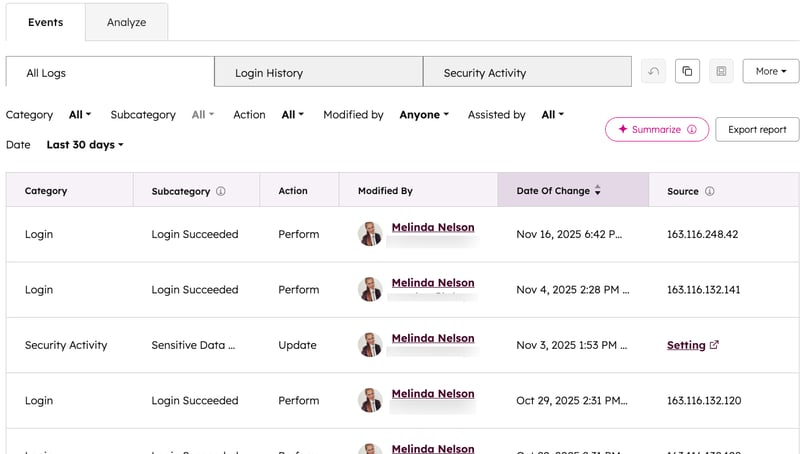
- Per gestire le tue viste, cliccasu " " nel menu a tendina "More"e seleziona una delle seguenti opzioni:
- Rinomina: rinominala vista.
- Elimina: eliminala vista.
- Gestisci condivisione: scegli se mantenere la vista privata o condividerla con tutti.
- Gestisci tutte le viste: gestiscile viste esistenti e creane di nuove.
- Fare clic su Esporta report per esportare la vista corrente. Verificare i dettagli dell'esportazione nella finestra di dialogo e fare clic suEsporta per confermare. Il report verrà inviato via e-mail e sarà disponibile nelle notifiche.
- Per visualizzare ulteriori dettagli, fare clicsu una riga qualsiasidella tabella.
-
- Gli utenti di un account con un abbonamentoStarter oProfessional possono visualizzare ulteriori dettagli nel pannello di destra, quali:
- Paese, regione e indirizzo IP dell'utente che ha effettuato la modifica.
- Tipo di accesso.
- Informazioni sull'user agent.
- Gli utenti di un account con abbonamentoEnterprise possono:
- Visualizzare metadati aggiuntivi nella scheda Dettagli. Nella parte inferiore del pannello, fare clic su Visualizza ulteriori informazioni per visualizzare la parte del CRM in cui si è verificata l'azione dell'utente.
- Gli utenti di un account con un abbonamentoStarter oProfessional possono visualizzare ulteriori dettagli nel pannello di destra, quali:

-
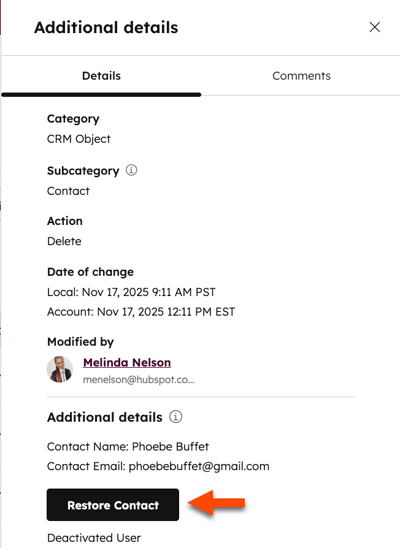
- Per ripristinare i record eliminati, nella categoria degli oggetti CRM con l'azione Elimina selezionata:
- Fare clic sul registrodi eliminazione nella tabella.
- Nel pannello di destra, fare clic su Ripristina [tipo di record].
- Nella finestra di dialogo, fare clic su Ripristina. Un record può essere ripristinato solo entro 90 giorni dalla cancellazione.
- Per ripristinare i record eliminati, nella categoria degli oggetti CRM con l'azione Elimina selezionata:
-
- Se l'utente ha effettuato un'esportazione, è possibile scaricare il file esportato. Fare clic sul log Esporta nella tabella, quindi, nel pannello di destra, fare clic su Scarica file esportato.
-
- Nella schedaCommenti, scrivi uncommento nella casella di testo. Per taggare un collega e inviargli una notifica, digita @ seguito dal suo nome.
- Fare clic su Rispondi sotto il commento per avviare una discussione. Per uscire da una discussione, fare clic suTorna a tutti i commenti nella parte superiore del pannello.
- Fai clic sui di sospensionesul tuo commento per modificarlo, eliminarlo o copiare un link al tuo commento.
- Fai clic sulsegno di spunta per risolvere un commento.
- Nella schedaCommenti, scrivi uncommento nella casella di testo. Per taggare un collega e inviargli una notifica, digita @ seguito dal suo nome.

-
-
- Per filtrare i commenti, clicca sul menu a tendinaCommenti e selezionaCommenti aperti,Tutti i commenti oCommenti risolti.
-
- Per esportare l'intero registro di audit o un registro di audit basato sui filtri selezionati, fare clic su Esporta report. Quindi, fare clic suEsporta.
Visualizza la scheda Analisi utenti
Per visualizzare la scheda Analisi utenti è necessario un account Enterprise.
Per visualizzare le analisi degli utenti dalla pagina Registri di audit:
- Nel tuo account HubSpot, fai clic sulle
icona delle impostazioni nella barra di navigazione principale. - Nel pannello di sinistra, sottoGestione dati, clicca suRegistri di audit.
- In alto, clicca sulla scheda Analizza.
- Nella schedaAnalizza:
- Nella parte superiore è possibile visualizzare una panoramica del totale degli accessi giornalieri, del totale delle eliminazioni giornaliere, del totale delle esportazioni giornaliere e del totale dei report giornalieri. Fare clicsu Visualizza dettagli per accedere a un registro di controllo centralizzato relativo a quella specifica azione.

-
- Sotto la panoramica, puoi visualizzare i grafici dell'attività degli utenti per categoria, azione, andamento degli accessi e record CRM. Puoi anche filtrare ogni sezione facendo clic sui menu a discesa accanto a ciascuna opzione. Fai clicsu Visualizza record filtrati per essere reindirizzato a un registro di audit centralizzato per quella specifica azione.
Configurare le notifiche per gli eventi del registro di controllo
I super amministratoripossono impostare le notifiche del registro di controllo per il proprio account. Una volta attivate, riceverai notifiche via e-mail quando si verifica l'evento corrispondente. Per impostare le notifiche per gli eventi del registro di controllo:
- Nel tuo account HubSpot, fai clic sulle
icona delle impostazioni nella barra di navigazione principale. - Nel pannello di sinistra, sottoLe tue preferenze, clicca suNotifiche.
- Nella parte superiore, clicca sulla scheda Notifiche.
- Scorri verso il basso e clicca suRegistri di controllo.
- Configura le tue notifiche:
- Seleziona la casella di controllo Esportazioni multiple per ricevere una notifica quando viene registrato un numero elevato di esportazioni in un giorno.
- Seleziona la casella di controllo Autorizzazioni amministratore rimosse per ricevere una notifica quando le autorizzazioni amministrative di un utente vengono rimosse.
Cronologia degli accessi dei dipendenti HubSpot
Panoramica della cronologia degli accessi dei dipendenti HubSpot
Per impostazione predefinita, i dipendenti HubSpot hanno un accesso limitato al tuo account HubSpot. Ciò consente a dipendenti come il tuo account manager e gli specialisti dell'assistenza di aiutarti con il tuo account.
I super amministratori di un account Enterprise possono visualizzare le azioni intraprese dai dipendenti HubSpot mentre erano connessi al tuo account, utilizzando il registro di controllo.
I super amministratori degli account Starter, Professional o Enterprise possono visualizzare quando i dipendenti HubSpot hanno effettuato l'accesso al tuo account esportando gli accessi degli ultimi 90 giorni. Ogni esportazione contiene i timestamp relativi a ciascun accesso dei dipendenti e il reparto in cui il dipendente lavora presso HubSpot.
I seguenti reparti potrebbero comparire nel tuo file esportato:
- Ingegneria: membri del team di ingegneria software di HubSpot. Gli ingegneri potrebbero accedere al tuo account per indagare su bug o comportamenti imprevisti nell'app HubSpot.
- Gestione account: membri del tuo team di gestione account. Gli account manager potrebbero accedere al tuo account per fornirti assistenza durante le chiamate strategiche o per verificare i tuoi progressi e il tuo successo con HubSpot.
- Servizi: membri del team Servizi di HubSpot, come consulenti tecnici, specialisti di onboarding e responsabili della migrazione dei siti. I dipendenti del team Servizi potrebbero accedere al tuo account per fornirti assistenza o verificare lo stato dei servizi che hai acquistato.
- Assistenza clienti: membri del team di assistenza tecnica di HubSpot. L'assistenza clienti potrebbe accedere al tuo account per aiutarti a risolvere i bug o per aiutare i membri del tuo team a familiarizzare con il prodotto HubSpot.
- Vendite: membri del team vendite di HubSpot. Il team vendite potrebbe accedere al tuo account durante una demo del prodotto o per capire come aiutarti a ottenere il massimo dall'utilizzo di HubSpot.
- Prodotto/Esperienza utente: membri dei team di prodotto e UX di HubSpot. I team di prodotto e UX potrebbero accedere al tuo account per dare seguito a feedback o domande che hai sollevato riguardo alle funzionalità di HubSpot.
I dipendenti HubSpot di altri reparti potrebbero occasionalmente effettuare l’accesso ed eseguire azioni nel tuo account per motivi non elencati sopra. Se hai domande sulle informazioni che vedi nell’esportazione, puoi contattare l’assistenza HubSpot.
Scopri come rimuovere l'accesso all'account da parte dei dipendenti HubSpot.
Esporta la cronologia degli accessi dei dipendenti HubSpot
Per esportare la cronologia degli accessi dei dipendenti HubSpot:
- Nel tuo account HubSpot, fai clic sulle
icona delle impostazioni nella barra di navigazione principale. - Nel pannello di sinistra, sottoGestione account, clicca suSicurezza.
- Nella scheda Accesso, scorri verso il basso e cliccasulla freccia destra accantoaConsenti accessoper espandere la sezione.
- Fai clic su Scarica cronologia accessi dei dipendenti. Se non riesci a visualizzare Scarica cronologia accessi dei dipendenti, fai clic suConfigura impostazioni di accesso al portale. Dopo aver configurato le impostazioni di accesso, l'opzione sarà disponibile.
- Fai clic su Esporta nella finestra di dialogo.
- Il file CSV ti verrà inviato via e-mail e sarà disponibile nelle tue notifiche.
Dati inclusi nel registro di audit centralizzato
I dati inclusi nel registro centralizzato comprendono informazioni relative alla creazione, all'eliminazione e all'aggiornamento delle azioni degli utenti. I dati a cui puoi accedere dipendono dall'abbonamento che stai utilizzando.
Utilizza la tabella sottostante per capire quali dati sono a tua disposizione.
| Account account | AccountProfessional | AccountEnterprise | |
| Accessi (compresa l'app mobile) | ✓ | ✓ | ✓ |
| Attività di sicurezza | ✓ | ✓ | ✓ |
| Approvazioni | ✓ | ||
Preferenze di comunicazione:
I registridei tipi di iscrizione saranno disponibili a partire dal 15 aprile 2025. Le modifiche ai tipi di iscrizione precedenti a tale data non verranno visualizzate, così come le modifiche alle varianti linguistiche. |
✓ | ||
| Aggiornamenti del testodel banner di consenso | ✓ | ✓ | ✓ |
| Attività relativa ai contenuti Conservazione dei dati:
|
✓ | ✓ | ✓ |
Oggetti CRM:
|
✓ | ||
| Associazione di oggetti CRM | ✓ | ||
Definizione dell'associazione degli oggetti CRM aggiornata:
|
✓ | ||
| Attivazione/disattivazione e rinominazione di oggetti CRM | ✓ | ✓ | ✓ |
| Visualizzazione dei record CRM | ✓ | ✓ | ✓ |
| Azionidell'agente del cliente | ✓ | ||
| Richieste relative alla privacy dei dati | ✓ | ||
| Elenchi | ✓ | ||
| Riunioni | ✓ | ||
| Gestione di più account | ✓ | ||
| Modifiche alla pipeline | ✓ | ||
| Aggiornamentirelativi agli immobili | ✓ | ||
| Aggiornamenti sul valore degli immobili | ✓ | ||
| Logicacondizionale degli immobili | ✓ | ✓ | |
| Opzionidelle proprietà condizionali | ✓ | ✓ | |
| Modulo di creazione record | ✓ | ||
| Attività di Salesforce (aggiornamenti effettuati in HubSpot tramite l'integrazione con Salesforce) | ✓ | ||
| Valoridelle proprietà sensibili | ✓ | ||
Impostazioni:
|
✓ | ||
| Flussi di lavoro | ✓ |
Cronologia delle attività di sicurezza
- Aggiunta, rimozione o richiesta di Single Sign-On (SSO) o autenticazione a due fattori (2FA).
- Importazione dei test di accettazione.
- Esportazione di contatti o utenti.
- Aggiunta, rimozione o impersonificazione di utenti e amministratori.
- Aggiungere o rimuovere i permessi di amministratore.
- Disattivazione o riattivazione di utenti.
- Attivazione o disattivazione delle impostazioni di tracciamento delle e-mail e di registrazione degli allegati.
- Aggiungere o rimuovere destinatari di email dall'elenco "Non registrare mai".
- Eliminazione definitiva di un contatto.
- Installazione di integrazioni.
- Invio di email di registrazione manuale o di reimpostazione della password.
- Creazione di un conto di pagamento e aggiornamento delle informazioni, modifiche al conto o invio di link di onboarding per il pagamento.
- Creazione, sincronizzazione o eliminazione di sandbox.
Per ogni azione dell'utente, l'esportazione mostrerà:
- L'ora dell'azione.
- Il tipo di azione.
- L'indirizzo e-mail dell'utente.
- L'ID dell'oggetto interessato.
- La posizione approssimativa.
- Un link all'URL in cui è stata eseguita l'azione nell'account.
