
Ultimo aggiornamento: 8 settembre 2026
Disponibile con uno qualsiasi dei seguenti abbonamenti, tranne dove indicato:

Crea un chatbot basato su regole per interagire con i visitatori del tuo sito web. Il chatbot apparirà come un widget sulle pagine del tuo sito web, da cui un visitatore potrà avviare una conversazione. Il chatbot basato su regole può aiutarti a qualificare i lead, fissare appuntamenti o creare ticket di assistenza inviando una serie di domande e risposte automatiche. Utilizza il bot per raccogliere informazioni iniziali sul visitatore prima che un membro del tuo team prenda in carico la conversazione.
Puoi anche creare un agente clienti basato su Breeze, che utilizza i tuoi contenuti e i dati del CRM per rispondere alle domande degli utenti. Scopri di piùsull’agente clienti.
Autorizzazioni richieste Per creare e modificare i flussi di chat sono necessarie le autorizzazioni relative ai flussi di chat.
Se desideri mettere in contatto un visitatore con un membro del tuo team in tempo reale non appena avvia una conversazione tramite il widget di chat, scopri come creare una chat in tempo reale.
| Guarda la lezione completa di HubSpot Academy: Configurazione di Conversations |

Caso d’uso: potenziare l’assistenza con una Knowledge Base e un bot di supporto
L’azienda Sprocket sta registrando un volume crescente di richieste di assistenza ripetitive (come “Come posso reimpostare la mia password?” o “Dove posso trovare le mie fatture?”). Gli addetti all’assistenza dedicano molto tempo a raccogliere informazioni di base e a inoltrare le conversazioni al team appropriato, con conseguenti tempi di risposta più lunghi, esperienze dei clienti incoerenti e un team di assistenza che non dispone delle risorse necessarie per gestire problemi tecnici complessi.
Per migliorare l’efficienza e fornire un’assistenza più rapida, Sprocket ha implementato un flusso di chat con Knowledge Base e bot di assistenza sulle proprie pagine dedicate ai prezzi, caratterizzate da un traffico elevato. Il bot di assistenza accoglie i visitatori, pone domande di qualificazione relative al loro problema, suggerisce articoli pertinenti della Knowledge Base per le domande più comuni e crea automaticamente ticket di assistenza quando è necessaria ulteriore assistenza. In base alle risposte del visitatore, il bot può indirizzare le conversazioni alla coda di assistenza corretta o raccogliere le informazioni di contatto per un follow-up quando il team non è disponibile.
Di conseguenza, i clienti ricevono assistenza immediata per i problemi più comuni, il volume dei ticket viene notevolmente ridotto, i ticket di assistenza contengono le informazioni necessarie agli agenti prima di intervenire e i team di assistenza possono concentrarsi sulla risoluzione delle richieste più complesse. Ciò riduce il lavoro manuale di smistamento, accorcia i tempi di risposta e consente all’organizzazione di assistenza di gestire un volume maggiore di richieste senza aumentare il personale.
Prima di iniziare
Prima di poter creare un bot, collega un canale di chat alla casella di posta delle conversazioni o all’help desk. Il canale di chat è il luogo in cui puoi personalizzare la disponibilità del tuo team e l’aspetto del widget. Inoltre, se stai aggiungendo il bot a un sito web non ospitato su HubSpot, devi aggiungere il codice di tracciamento alle tue pagine esterne prima di creare il bot. Il bot non apparirà se il codice di tracciamento non è installato.
Configura il tuo
widget
di chat
Se è la prima volta che crei un flusso di chat, ti verrà richiesto di configurare il tuo widget di chat. Personalizza la disponibilità del tuo team, il comportamento del flusso di chat e l’aspetto. Se hai già configurato il tuo widget di chat, scopri come creare un flusso di chat basato su regole.
- Nel tuo account HubSpot, fai clic su Altro, quindi vai a Servizio > Chatflow. Se Altro non appare nel tuo account, vai direttamente a Servizio > Chatflow.
- In alto a destra, fai clic su Crea flusso di chat.
- Seleziona Sito web.
- Se è la prima volta che crei un flusso di chat, dovrai configurare il tuo widget di chat. Nella finestra di dialogo, fai clic su Configura chat.
- Nella scheda " Visualizzazione ", scegli un colore di accento.
- Fai clic su Avanti.
- Nella scheda " Chatflow ", personalizza il nome e il comportamento della chat:
- Fai clic sul menu a discesa Intestazione chat e seleziona il nome e l’avatar da visualizzare nel widget della chat.
- Nella casella di testo, inserisci un messaggio di benvenuto.
- Fai clic sul menu a discesa "Assegna i ticket in arrivo a " e seleziona a quali utenti e team assegnare i ticket.
- Fai clic su Avanti.
- Nella scheda "Disponibilità ", imposta quando il tuo team deve apparire disponibile per la chat e comunica ai visitatori quando possono aspettarsi una risposta. Seleziona un'opzione di disponibilità:
- In base alla disponibilità degli utenti: i visitatori possono chattare con il tuo team se almeno un membro del team assegnato nelle regole di assegnazione è disponibile.
- In base agli orari di chat: imposta giorni e orari costanti in cui il tuo team dovrebbe apparire disponibile per la chat. Se stai creando un bot, scopri come personalizzare le preferenze di disponibilità del bot in base alle impostazioni della tua casella di posta. Utilizza i menu a tendina per impostare la disponibilità del tuo team. Fai clic su + Aggiungi orari per aggiungere ulteriori intervalli di giorni e orari.
- La chat è disponibile 24 ore su 24, 7 giorni su 7: seleziona questa casella di controllo se il tuo team appare sempre disponibile per la chat.
- Imposta il comportamento di disponibilità del tuo flusso di chat e fai sapere ai visitatori quando possono aspettarsi una risposta. Seleziona un'opzione:
- Per visualizzare la chat quando il tuo team è disponibile, fai clic sulla scheda Disponibile. Fai clic sul menu a tendina Mostra tempo di risposta tipico per far sapere ai visitatori quando possono aspettarsi una risposta.
- Per visualizzare la chat quando il tuo team è assente durante l’orario di lavoro, clicca sulla scheda “Assente ”. Clicca sul menu a tendina “Mostra un messaggio di assenza ” e seleziona un comportamento del widget.
- Per visualizzare la chat quando il tuo team non è disponibile, clicca sul menu a tendina della scheda "Imposta comportamento offline " e scegli se mostrare l'orario di ritorno, mostrare un messaggio di assenza o nascondere il launcher della chat quando un visitatore accede al tuo sito al di fuori dell'orario di lavoro.
- Per configurare l’esperienza del visitatore quando il tuo team è al massimo della capacità (solo Service Hub solo Enterprise ), fai clic sul menu a discesa "Se tutti i membri del team sono al massimo della capacità", quindi scegli se mostrare un messaggio di attesa, nascondere il launcher della chat o non fare nulla. Scopri di più sulla configurazione dei limiti di capacità della chat per gli utenti.
- Fai clic su “Avanti”.
- Visualizza l’anteprima di come apparirà il tuo widget di chat su diversi dispositivi utilizzando i pulsanti relativi al tipo di dispositivo situati sopra l’anteprima.
- Fai clic su Pubblica oppure, se utilizzi il widget della chat su un sito web esterno, dovrai aggiungere il codice di tracciamento di HubSpot alle pagine del tuo sito web.
Crea un chatbot basato su regole
- Nel tuo account HubSpot, fai clic su Altro, quindi vai a Servizio > Chatflow. Se Altro non appare nel tuo account, vai direttamente a Servizio > Chatflow.
- In alto a destra, clicca su Crea flusso di chat.
- Seleziona " Sito web".
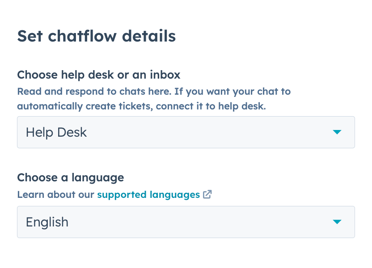
- Nella pagina " Area di lavoro ":
- Fai clic sul menu a discesa per selezionare una casella di posta o un help desk.
- Per modificare la lingua del flusso di chat dall'inglese, fai clic sul menu a discesa Seleziona una lingua e seleziona un'altra lingua.
- Fai clic su Avanti.
- Nella pagina "Flusso di chat ", seleziona " Chatbot basato su regole".
- Nella sezione " Scegli un modello o creane uno da zero ", seleziona un'opzione:
Nota: se stai modificando un chatflow collegato all'help desk, puoi selezionare solo i modelli " Bot di assistenza", "Knowledge Base + bot di assistenza" e " Bot offline".
- Parti da zero: crea il tuo bot da zero utilizzando diverse azioni del bot. Per creare il flusso di chat da zero, seleziona Parti da zero.
- Bot concierge ( Service Hub solo Professional o Enterprise ): utilizza questo modello per indirizzare i visitatori al team giusto in base al motivo per cui hanno avviato una chat. A seconda della risposta del visitatore, questi potrà effettuare una ricerca nella knowledge base, mettersi in contatto con un membro del tuo team in tempo reale o prenotare un incontro con il tuo team. Per utilizzare questo modello di bot è necessario avere accesso allo strumento della knowledge base.
- Bot per la qualificazione dei lead: usa questo modello per raccogliere informazioni sul visitatore e sul motivo per cui ha visitato il tuo sito.
- Bot per gli incontri: usa questo modello per condividere un link per un incontro con un visitatore, in modo che possa fissare un appuntamento con te o con il tuo team.
- Bot per i ticket: usa questo modello per raccogliere informazioni sulla richiesta di assistenza di un visitatore, quindi crea un ticket per tenere traccia del suo problema nella tua casella di posta delle conversazioni. Per utilizzare questo bot devi avere l’autorizzazione a modificare i ticket.
- Bot per la knowledge base e l’assistenza ( solo Service Hub solo Professional o Enterprise ): utilizza questo modello per condividere articoli della knowledge base con i visitatori, offrendo loro la possibilità di contattare il tuo team o inviare un ticket se hanno ancora bisogno di aiuto. Prima di utilizzare questo modello, seleziona gli utenti e i team a cui indirizzare le conversazioni nel caso in cui la richiesta non possa essere risolta con un articolo.
- Bot offline ( Sales Hub o Service Hub solo per i piani Professional ed Enterprise ): se il tuo team è disponibile solo durante determinati orari di lavoro, utilizza questo modello per indirizzare i visitatori ai membri del team disponibili durante l’orario di lavoro, quindi raccogli l’indirizzo e-mail del visitatore quando il tuo team è offline. Puoi anche modificare le impostazioni del bot in modo che il widget della chat appaia al di fuori dell’orario di lavoro. I visitatori possono lasciare il proprio indirizzo e-mail in modo che il tuo team possa ricontattarli quando tornerà online. Prima di utilizzare questo modello, seleziona gli utenti e i team la cui disponibilità determinerà il flusso del bot.
- Fai clic su Avanti.
- Nella pagina " Knowledge base " puoi aggiungere al tuo flusso di chat la barra di ricerca per la consultazione della knowledge base. Attiva l’opzione "Abilita ricerca nella knowledge base " e fai clic sul menu a discesa "Knowledge base" per selezionare o creare una knowledge base.
- Fai clic su Avanti.
- Nella pagina " Dettagli ", fai clic sui menu a discesa e seleziona una pipeline dei ticket e uno stato del ticket.
- Fai clic su " Crea".
Crea il tuo chatbot basato su regole
Una volta creato il tuo chatbot basato su regole, verrai reindirizzato alla scheda "Crea" della configurazione del flusso di chat. Personalizza il modello del bot e crea un messaggio di benvenuto che accoglierà i tuoi visitatori. Puoi anche aggiungere ulteriori azioni per personalizzare il flusso della conversazione del bot.
Crea un messaggio di benvenuto
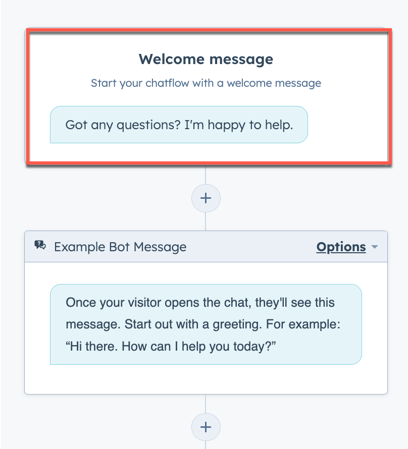
Il messaggio di benvenuto è la prima cosa che un visitatore vedrà quando avvierà una chat con te.
- Per modificare il contenuto del messaggio di benvenuto, clicca sul passaggio "Messaggio di benvenuto " nel modello del bot.
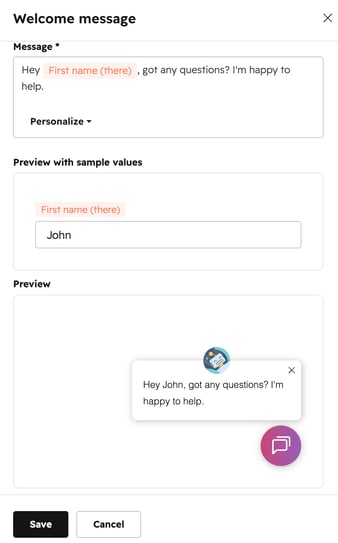
- Nelpannello “Messaggio di benvenuto” che si apre sulla destra, inserisci un messaggio.
- Per aggiungere un token di personalizzazione, clicca su “Personalizza”.
- Fai clic sul menu a discesa " Token utente " e seleziona una proprietà.
- Inserisci un valore di fallback per per il token di personalizzazione. Il valore di riserva verrà utilizzato quando il contatto non dispone di un valore per quella specifica proprietà. Scopri di più su impostazione dei valori predefiniti globali per i token di personalizzazione.
-
- Fare clic su Salva.
Aggiungi azioni del bot
Puoi utilizzare diverse azioni del bot per raccogliere informazioni sul visitatore. Puoi porre domande, impostare il valore di una proprietà relativa al contatto o all’azienda, condividere un articolo della knowledge base o prenotare una riunione utilizzando le azioni del bot.
- Per aggiungere nuove domande o azioni, clicca sull’icona «+»( ).
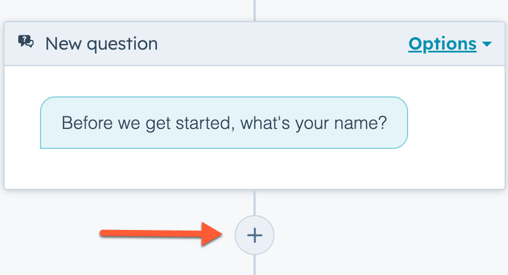
- Nel pannello di destra, seleziona un'azione. Scopri di più sulle diverse azioni del bot.
- Nel pannello di destra, modifica i dettagli dell'azione. Le impostazioni che puoi modificare variano a seconda dell'azione. Ad esempio, se stai ponendo una domanda personalizzata, puoi inserire la domanda e impostare delle risposte rapide che il visitatore potrà selezionare come risposta al tuo messaggio.
- Fai clic su " Salva".
- Per modificare le impostazioni di un'azione esistente, clicca sull'azione nell'editor del bot e apporta le modifiche nel pannello di destra.
- Se sei un utente Professional o Enterprise, puoi personalizzare il flusso della conversazione del bot utilizzando i rami "se/allora". I rami "se/allora" ti consentono di indirizzare un visitatore verso una specifica azione del bot a seconda della sua risposta, del valore di una proprietà del contatto o della disponibilità del tuo team.
- Seleziona un 'azione.
- Nel pannello di destra, fai clic sulla scheda Rami "se/allora ".
- Scopri come utilizzare i rami "se/allora" nelle azioni del tuo bot.
Nota: gli utenti Starter e quelli con account gratuito non possono aggiungere rami "se/allora" alle azioni del bot.
- Se sei un utente con autorizzazionidi accesso all’account, puoi indirizzare la conversazione del bot a un membro specifico del tuo team. Per indirizzare la conversazione del bot a un membro del tuo team, fai clicsull’icona "+" , quindi seleziona "Invia a un membro del team" nel pannello di destra. La conversazione verrà indirizzata a un membro del team disponibile, purché ciò avvenga entro l’orario di operatività del bot.
Postazioni richieste l'utente a cui reindirizzi deve avere assegnata una licenza "Sales Seat" o "Service Seat".
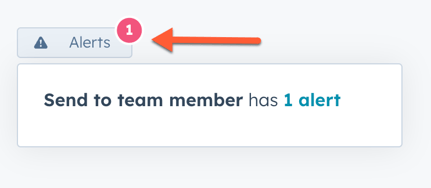
- Per ricollegare eventuali azioni che si sono scollegate durante la modifica del flusso del bot, fai clic sul pulsante Avvisi in alto a sinistra. Puoi anche cercare eventuali azioni scollegate utilizzando la barra di ricerca "Vai all'azione " in alto a destra.
- Una volta terminata la modifica delle azioni del bot, vedrai ogni azione nel percorso del bot in un'unica vista. Puoi visualizzare e apportare modifiche alla logica di ramificazione "se/allora", modificare le impostazioni di una singola azione o cercare un'azione specifica utilizzando la barra di ricerca "Vai all'azione " in alto a destra.
- Per vedere come apparirà il bot sul tuo sito web, in alto a destra, clicca su "Anteprima".
- Per continuare, clicca su “Salva” in basso, quindi clicca sulla scheda “Destinazione ”.
Dopo averraccolto le informazioni di base sul visitatore, puoi indirizzare la conversazione a un membro del tuo team in tempo reale, inviarla alla casella di posta delle conversazioni o all’help desk per la valutazione, oppure creare un ticket di assistenza.
Attiva la navigazione e la ricerca
nella
knowledge
base
( solo Service Hub Professional o Enterprise )
Nella scheda " Knowledge Base ", aggiungi una scheda "Aiuto" che consenta ai visitatori di sfogliare e cercare gli articoli della tua knowledge base direttamente dal widget della chat.
- Attiva l’interruttore “Abilita ricerca nella Knowledge Base ”.
- Fai clic sul menu a discesa " Base di conoscenza " e seleziona una base di conoscenza esistente.
- Per creare una knowledge base, clicca su " Aggiungi una knowledge base " e segui i passaggi indicati. Scopri di più sulla creazione di una knowledge base in HubSpot.
- Per continuare, clicca su “Salva” in basso, quindi clicca sulla scheda “Target ”.
Configura le tue regole di targeting
Nella scheda "Target" , puoi decidere quando il bot verrà visualizzato sulle pagine del tuo sito web. Puoi visualizzare un bot quando un visitatore si trova su una pagina con un URL specifico oppure in base alle informazioni note sui tuoi visitatori. Puoi anche combinare le opzioni di targeting per creare un’esperienza su misura e personalizzata per i visitatori del tuo sito. Scopri di più sulle diverse opzioni di targeting e sulle regole di targeting che puoi utilizzare con i tuoi flussi di chat.
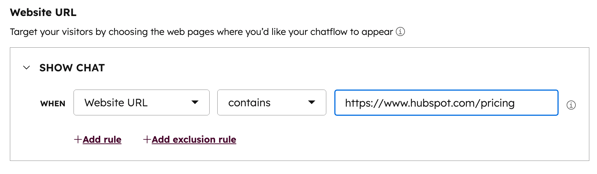
- Per mostrare il bot quando un visitatore si trova su un URL specifico del sito web, nella sezione "URL del sito web ":
- Fai clic sul primo menu a tendina e seleziona " URL del sito web".
- Fai clic sul secondo menu a tendina e seleziona una regola di targeting.
- Inserisci i criteri della regola nel campo di testo.
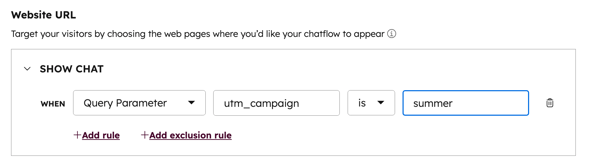
- Per mostrare il bot quando un visitatore si trova su una pagina del sito web il cui URL include specifici parametri di query:
- Fai clic sul primo menu a tendina e seleziona " Parametro di query".
- Nel primo campo di testo, inserisci il nome del parametro di query.
- Fai clic sul menu a tendina e seleziona una regola di targeting.
- Nel secondo campo di testo, inserisci il valore del parametro di query.
- Per aggiungere un'altra regola, fare clic su Aggiungi regola.
- Per escludere il bot da determinate pagine (ad esempio, la pagina dell'informativa sulla privacy), clicca su " Aggiungi regola di esclusione".
Puoi anche indirizzare il tuo bot a contatti specifici in base alle informazioni note su di loro. Per impostare criteri basati sulle informazioni dei visitatori, nella sezioneInformazioni sui visitatori :
- Fai clic sul primo menu a tendina e seleziona un filtro. Puoi utilizzare filtri che si rivolgono specificatamente a contatti noti o a visitatori sconosciuti.
- Fare clic sul secondo menu a tendina e selezionarei criteri desiderati.
- Per aggiungere un'altra regola, clicca su " Aggiungi regola".
- Per escludere il modulo a comparsa da determinate pagine (ad esempio, una pagina relativa all'informativa sulla privacy), fare clic su Aggiungi regola di esclusione.
- Per creare un altro gruppo di filtri con regole di targeting aggiuntive, clicca su " Aggiungi gruppo di filtri".
- Per continuare, clicca su Salva in basso, quindi clicca sulla scheda Visualizzazione.
Personalizza l'aspetto e il comportamento
del
chatbot
Nella scheda Visualizzazione, personalizza le impostazioni di visualizzazione del bot, tra cui l'intestazione della chat, il comportamento del widget della chat e i trigger del widget della chat. Per modificare il colore di risalto del bot e la sua posizione sulla pagina, scopri come personalizzare ulteriormente l'aspetto del widget della chat nelle impostazioni della tua casella di posta.
- Per impostazione predefinita, il nome dell’azienda che hai impostato nelle impostazioni di branding del tuo account verrà visualizzato come intestazione della chat. Per modificare l’intestazione della chat, fai clic per espandere la sezione Scegli avatar della chat, quindi modifica il nome nel campo Intestazione della chat . Per cambiare l’immagine dell’avatar, passa il mouse sull’avatar e fai clic su Cambia foto.
- Nella sezione "Comportamento di visualizzazione della chat ", puoi controllare il comportamento del widget sugli schermi desktop o mobili:
- Nella scheda "Desktop ", seleziona il comportamento di visualizzazione preferito:
- Mostra il launcher della chat al caricamento della pagina, quindi mostra il messaggio di benvenuto quando viene soddisfatta la condizione di attivazione: visualizza un'anteprima del launcher della chat, quindi mostra il messaggio di benvenuto sopra il widget della chat una volta soddisfatta la condizione di attivazione. Se non hai impostato condizioni di attivazione, il messaggio di benvenuto apparirà immediatamente.
- Nella scheda "Desktop ", seleziona il comportamento di visualizzazione preferito:
-
-
- Mostra solo il launcher della chat quando viene soddisfatta la condizione di attivazione: visualizzasolo il launcher della chat, in modo che i visitatori debbano cliccare per aprire la finestra della chat.
- Mostra il messaggio di benvenuto, quindi apri la chat quando si verifica un trigger: visualizza un'anteprima del messaggio di benvenuto e apri il widget della chat quando si verifica un trigger o quando il visitatore fa clic sul widget, a seconda di quale evento si verifichi per primo.
- Visualizza le risposte rapide sotto il messaggio di benvenuto: seleziona questa casella di controllo per visualizzare le opzioni di risposta rapida direttamente sotto il messaggio di benvenuto, al di fuori della finestra della chat. Quando questa impostazione è disattivata, i visitatori dovranno aprire il widget della chat per visualizzare e scegliere tra le opzioni di risposta rapida.
- Se hai attivato la Nuova visualizzazione centrata per il widget della chat live , puoi scegliere come visualizzare il launcher della chat sulla pagina:
- Al centro della pagina: il launcher della chat appare al centro della pagina.
- Icona: un'icona compatta posizionata nell'angolo in basso a destra della pagina.
-
-
- Nella scheda "Mobile ", seleziona il comportamento di visualizzazione preferito:
- Mostra il launcher della chat al caricamento della pagina, quindi mostra il messaggio di benvenuto quando viene soddisfatta la condizione di attivazione: visualizza un'anteprima del launcher della chat, quindi mostra il messaggio di benvenuto sopra il widget della chat una volta soddisfatta la condizione di attivazione. Se non hai impostato condizioni di attivazione, il messaggio di benvenuto apparirà immediatamente.
- Mostra solo il launcher della chat quando viene soddisfatta la condizione di attivazione: visualizzasolo il launcher della chat, in modo che i visitatori debbano cliccare per aprire la finestra della chat.
- Nella scheda "Mobile ", seleziona il comportamento di visualizzazione preferito:
Nota: per disattivare il flusso di chat sui dispositivi mobili, puoi aggiungere una regola di esclusione nelle impostazioni di targeting per nascondere il flusso di chat quando qualcuno visualizza la tua pagina su un dispositivo mobile.
- Puoi anche decidere quando caricare il widget della chat sulla pagina. Nella sezione " Condizione di attivazione ", seleziona la casella di controllo accanto al trigger di visualizzazione della chat.
- All'intento di uscita: attiva il bot quando il mouse di un visitatore si sposta verso la parte superiore della finestra del browser.
- Tempo di permanenza sulla pagina in secondi: attiva il bot quando trascorre un determinato periodo di tempo (in secondi) mentre il visitatore si trova sulla pagina.
Nota: per un caricamento più veloce della pagina, HubSpot consiglia un ritardo di almeno 5 secondi. Scopri di più sul tempo di caricamento delle pagine del tuo sito.
-
- Percentuale di scorrimento della pagina: attiva il widget di chat quando il visitatore ha fatto scorrere la pagina fino a un determinato punto.
- Fai clic su Salva, quindi sulla scheda Opzioni.
Nota: una volta completata la configurazione del bot, è possibile aprire automaticamente il widget della chat quando un visitatore carica l’URL di una pagina specifica. Aggiungi #hs-chat-open alla fine dell’URL della pagina. Potrai quindi inserire questi URL nelle tue e-mail, nelle landing page e in altre campagne di marketing per indirizzare i visitatori direttamente al tuo widget della chat.
Gestisci le opzioni del tuo chatbot
Nella scheda "Opzioni", personalizza le opzioni aggiuntive per il tuo bot, tra cui i messaggi di errore personalizzati, la lingua di visualizzazione e le opzioni relative alla privacy dei dati.
Generale
- Per impostare un intervallo tra i messaggi inviati ai visitatori, fai clic sul menu a discesa Ritardo di digitazione tra i messaggi e seleziona un’opzione.
- Per personalizzare il tempo che deve trascorrere prima che la sessione di chat venga reimpostata all’inizio, clicca sul menu a tendina "Timeout della sessione " e seleziona un’opzione. Il timeout inizia quando il visitatore smette di rispondere. Se il visitatore invia un altro messaggio dopo la scadenza del timeout, la conversazione invia nuovamente il messaggio di benvenuto.
Nota: quando un visitatore completa tutte le azioni del bot, ovvero raggiunge l’ultimo passaggio del flusso del bot, la sessione di chat non verrà reimpostata allo scadere del tempo di sessione selezionato.
- Per personalizzare la risposta che i visitatori vedono quando una richiesta fallisce, inserisci il messaggio di errore nel campo "Messaggio di errore generico ".
Lingua
Per modificare la lingua di visualizzazione del bot, clicca sul menu a tendina Seleziona una lingua e scegli una lingua diversa.
Disponibilità
Nota bene: se nel tuo account sono configurati più flussi di chat, l’assegnazione della priorità ai flussi di chat non tiene conto della disponibilità del team nel decidere quale flusso di chat visualizzare.
Privacy dei dati e consenso
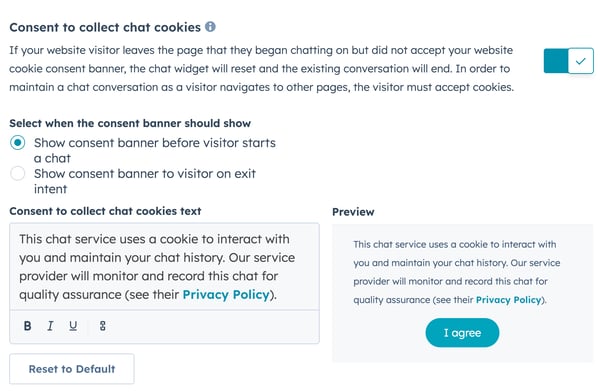
- Il consenso ai cookie è attivato per impostazione predefinita quando crei un nuovo flusso di chat. Per disattivare questa impostazione, disattiva l’interruttore “Consenso alla raccolta dei cookie di chat ”.
- Se il consenso ai cookie è attivato, scegli quando visualizzare il banner di consenso:
- Per visualizzare il banner di consenso prima che un visitatore avvii una chat, seleziona l’opzione “Mostra il banner di consenso prima che il visitatore avvii una chat”.
- Per visualizzare il banner quando il visitatore sta per lasciare la pagina, seleziona l’opzione “Mostra il banner di consenso al visitatore quando intende uscire”.
- Nel campo di testo "Consenso alla raccolta dei cookie della chat ", puoi modificare il testo per spiegare come vengono utilizzati i cookie. Per ripristinare il testo predefinito, fai clic su "Ripristina impostazioni predefinite".
Nota: le impostazionisulla privacy relative al consenso alla raccolta dei cookie non verranno visualizzate all’interno del widget della chat ai visitatori che sono stati identificati tramite l’API di identificazione dei visitatori. Questo perché HubSpot non inserirà il cookie messagesUtk. Il banner relativo ai cookie di analisi non ne risentirà. Scopri di più sull’API di identificazione dei visitatori nella documentazione per sviluppatori di HubSpot.
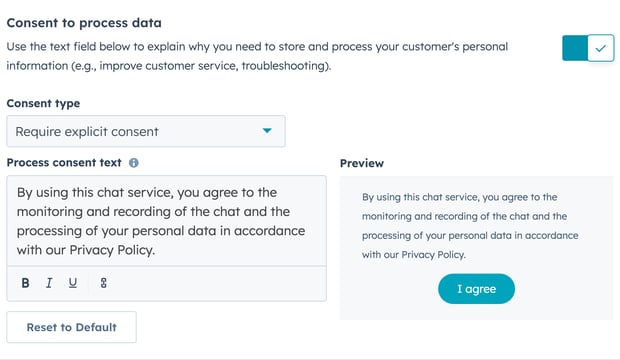
- L’impostazione " Consenso al trattamento dei dati " è attivata per impostazione predefinita quando si crea un nuovo flusso di chat. Per disattivare questa impostazione, disattiva l’interruttore " Consenso al trattamento dei dati ".
- Se l’impostazione “Consenso al trattamento dei dati ” è attivata, fai clic sul menu a discesa “Tipo di consenso ” e seleziona una delle seguenti opzioni:
-
- Richiedi consenso esplicito: i visitatori devono fare clic su “Accetto” prima di poter inviare un messaggio.
- Interesse legittimo: il consenso dei visitatori è implicito quando iniziano a chattare con te. Il testo relativo al consenso al trattamento dei dati verrà comunque visualizzato, ma non è necessario che clicchino su "Accetto" per avviare la chat.
- Nel campo " Testo del consenso al trattamento ", apparirà il testo predefinito di HubSpot. Puoi modificare il testo per spiegare perché devi archiviare e trattare i dati personali del visitatore e aggiungere un link alla tua Informativa sulla privacy. Per ripristinare il testo predefinito, clicca su "Ripristina il testo predefinito fornito da HubSpot".
-
Nota bene: sebbene queste funzionalità siano disponibili su HubSpot, il tuo team legale è la risorsa migliore per fornirti consulenza in materia di conformità per la tua situazione specifica.
Contatti di marketing
Se hai accesso ai contatti di marketing nel tuo account e desideri che i contatti creati da questo flusso di chat vengano impostati come contatti di marketing, clicca per attivare l’ interruttore"Contatti di marketing ".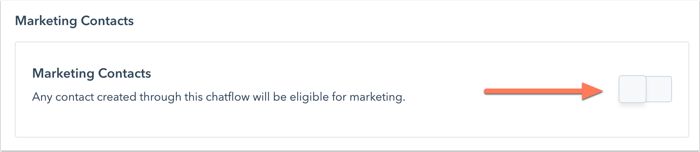
Raccogli feedback dai visitatori della chat ( solo Service Hub Professional o Enterprise )
Puoi inviare un sondaggio sulla soddisfazione dei clienti direttamente dal widget della chat. Raccogliere feedback può aiutarti a migliorare la tua strategia di chat complessiva, misurare l’efficacia del tuo team e perfezionare le prestazioni dei singoli membri del team durante le chat.
- Nella sezione “Raccogli feedback dai visitatori della chat ”, fai clic sul menu a discesa “Collega sondaggio esistente ” e seleziona un sondaggio.
Nota: è possibile collegare solo un sondaggio esistente che abbia "Chat" selezionato come metodo di invio.
- Per creare un nuovo sondaggio da collegare al bot, fare clic su "Crea nuovo sondaggio". Assicurati di selezionare "Chat" come metodo di invio.
Al termine di una conversazione in chat, il sondaggio apparirà nel widget della chat. Man mano che le risposte al sondaggio vengono raccolte, appariranno nella pagina dei dettagli del sondaggio e nel thread nella casella di posta delle conversazioni o nell’help desk.
Rivedi e aggiungi il chatbot alle pagine del tuo sito web
Una volta terminata la modifica del bot, clicca su “Salva”. In alto a destra, clicca su “Anteprima” per testare la configurazione del bot. Una volta terminata la modifica, clicca per attivare l’interruttore e aggiungerlo alle pagine
del
tuo
sito web
. 
Quando il tuo bot è attivo sulle pagine del tuo sito web, i visitatori possono avviare una conversazione con il bot. Puoi quindi visualizzare e rispondere ai messaggi in arrivo nella tua casella di posta delle conversazioni o nell’help desk. Puoi anche analizzare le prestazioni del tuo bot.
Modifica il tuo chatbot basato su regole
- Nel tuo account HubSpot, fai clic su Altro, quindi vai a Servizio > Chatflow. Se Altro non appare nel tuo account, vai direttamente a Servizio > Chatflow.
- Passa con il mouse sul chatbot basato su regole e clicca su Modifica.
- Naviga tra i Crea, " Knowledge Base", Destinazione, Visualizza e Opzioni per modificare il flusso di chat.
- Per modificare o eliminare un'azione, nella scheda Crea, fai clic sul menu a discesa Opzioni relativo all'azione. Quindi, seleziona un'opzione:
- Modifica azione: modifica il nome dell’azione, il messaggio, le risposte rapide e le impostazioni delle proprietà.
- Gestisci rami "se/allora": aggiungi o modifica eventuali rami "se/allora" configurati.
- Elimina azione: rimuovi l’azione dal flusso di chat.
Nota: non è possibile eliminare un'azione che utilizza un ramo "se/allora". È necessario eliminare prima il ramo "se/allora", quindi eliminare l'azione.
- Una volta terminato, clicca su Salva in basso a sinistra.
