Ultimo aggiornamento: 17 dicembre 2025
Disponibile con uno qualsiasi dei seguenti abbonamenti, tranne dove indicato:

- Nel tuo account HubSpot, passa a CRM > Casella di posta in arrivo.
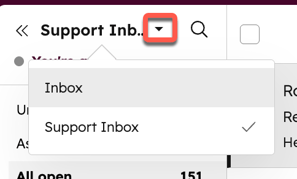
- Se nel tuo account sono presenti più caselle di posta in arrivo, fai clic sul menu a discesa in alto a sinistra e seleziona un'altra casella di posta in arrivo da visualizzare.
- Nella casella di posta in arrivo, puoi utilizzare le seguenti funzioni per gestire le tue conversazioni.
Cerca e filtra le conversazioni nella casella di posta in arrivo
Puoi cercare e filtrare le conversazioni contemporaneamente per trovare rapidamente un thread pertinente. Fai clic sull'icona di ricerca in alto a sinistra e inserisci un termine di ricerca per cercare una conversazione, quindi applica i filtri per restringere la ricerca.
- Stato: filtra le conversazioni in base al loro stato aperto o chiuso.
- Canale: ordina le conversazioni in base al fatto che siano state create da un'e-mail, una chat live o una conversazione Messenger.
- Contatto: filtrale conversazioni in base al contatto associato al thread.
- Assegnatario: filtra le conversazioni in base al membro specifico del team assegnato alla conversazione.
- Puoi anche filtrare le conversazioni assegnate a un flusso di chat bot selezionando ilnome del flusso di chat nel menu a discesa.
- Seleziona la casella di controlloMostra utenti disattivati/rimossi per cercare le conversazioni assegnate a utenti rimossi o disattivati nel tuo account.
- Data: utilizza il selettore di date per filtrare le conversazioni che hanno avuto luogo in un determinato periodo di tempo.
- Altre opzioni: selezionala casella di controllo Nascondi filtrati per escludere le conversazioni non rilevanti per la tua attività e/o seleziona la casella di controllo Nascondi cestinoper escludere le conversazioni eliminate dai risultati della ricerca.
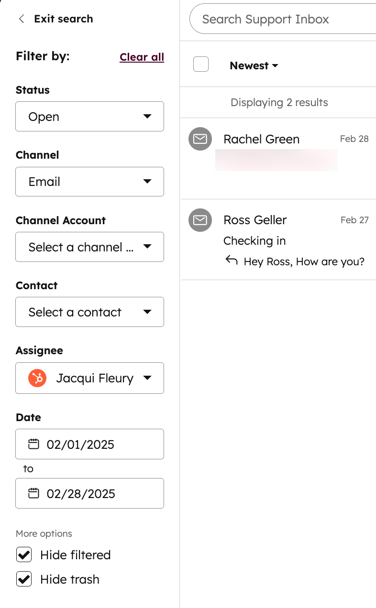
Puoi anche ordinare le conversazioni dalla più vecchia alla più recente facendo clic sul menu a discesa sopra l'elenco delle conversazioni.Per tornare alla tua casella di posta in arrivo, in alto a destra, fai clic su Esci dalla ricerca.
Visualizzazioni
Tutte le conversazioni sono segmentate in diverse visualizzazioni della posta in arrivo. Queste visualizzazioni raggruppano le conversazioni per assegnatario, canale o stato filtrato. Se sei un utente di unaccount Marketing Hub, Sales Hub o Service Hub Professional o Enterprise , scopri come organizzare le tue conversazioni in visualizzazioni personalizzate nella posta in arrivo.
Nella barra laterale sinistra, seleziona una visualizzazione:
- Non assegnate: visualizzatutte le conversazioni che non sono state assegnate a un proprietario. Se il proprietario di una conversazione viene successivamente rimosso dal tuo account, la conversazione verrà automaticamente deselezionata e apparirà anche in questa visualizzazione.
- Assegnate a me: visualizzatutte le conversazioni con almeno una risposta che ti sono state inoltrate o assegnate.
- Tutte aperte: visualizza tutte le conversazioni del tuo team nella posta in arrivo. Tieni presente che se invii un'e-mail in uscita a un contatto dalla posta in arrivo, tale e-mail non apparirà nellavista Tutte apertefino a quando il contatto non risponderà all'e-mail.
- Chat: visualizzatutte le conversazioni originate da un widget di chat sul tuo sito.
- Bot: visualizza tutte le conversazioni dei bot che non sono mai state assegnate o non sono ancora state assegnate a un proprietario.
- Email: visualizza tutte le conversazioni originate da email inviate all'indirizzo email del tuo team.
- Messenger: visualizza tutte le conversazioni originate su una pagina aziendale di Facebook con un account Facebook Messenger collegato.
- Moduli: visualizza tutti gli invii a un modulo di assistenza collegato.
- Chiamate: visualizza tutte le chiamate effettuate a un numero di telefono collegato.
- Tutte chiuse: visualizzatutte le conversazioni che sono state chiuse.
- Inviate: visualizza tutte le e-mail in uscita inviate dalla casella di posta in arrivo delle conversazioni e da un record nel CRM. Tieni presente che quando il destinatario risponde all'e-mail, la conversazione verrà spostata nella vista Tutte aperte e in qualsiasi altra vista pertinente, come la vista Assegnate a me o Non assegnate .
- Spam: visualizza tutte le e-mail che non sono rilevanti per le tue conversazioni di lavoro, come le e-mail promozionali. Tutte le e-mail ricevute da un indirizzo e-mail basato sul ruolo (marketing@, sales@, ecc.) verranno inviate alla vista Spam .
- Cestino: visualizza tutte le conversazioni eliminate. Apri una conversazione eliminata per rivederne il contenuto. Se desideri ripristinare la conversazione eliminata, fai Ripristina menu in alto. Per eliminare definitivamente il messaggio, fai clic In questo il thread verrà eliminato definitivamente dalla posta in arrivo e dal record di contatto in cui è registrata la conversazione. Anche il ticket associato verrà eliminato. Non è possibile accedere ai thread nella posta in arrivo o nei record associati dopo averli eliminati dalla vista Cestino. Queste conversazioni verranno eliminate automaticamente dopo 30 giorni e non potranno essere ripristinate.
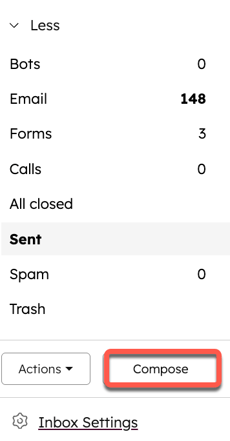
Le viste Non assegnate, Assegnate a me, Tutte aperte e Chat saranno sempre visibili. Per accedere alle altre viste standard, clicca su Altro.
Componi messaggi nella posta in arrivo
In basso a sinistra, clicca su Componi per scrivere un'e-mail in uscita direttamente dalla tua casella di posta in arrivo delle conversazioni. Scopri di più sull'invio e la risposta alle e-mail dalla casella di posta in arrivo delle conversazioni.
Visualizza le conversazioni nella posta in arrivo
Per accedere a una conversazione nella posta in arrivo:
- Nel tuo account HubSpot, passa a CRM > Casella di posta in arrivo.
- Nella barra laterale sinistra, clicca su una conversazione per aprire una vista dettagliata del thread sulla destra.
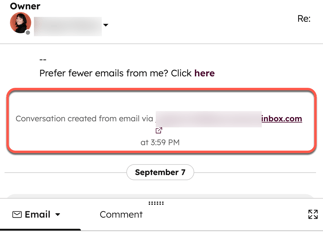
- Nel thread della conversazione, puoi visualizzare dettagli chiave come il membro del team assegnato e l'origine della conversazione (ad esempio, modulo, e-mail o chiamata).
Visualizza i dettagli dei contatti e dei record associati
Nella barra laterale destra, visualizza le informazioni contestuali relative al contatto associato, al ticket associato e alle conversazioni passate del contatto con la tua azienda. Clicca per espandere ogni sezione e visualizzare i dettagli aggiuntivi.
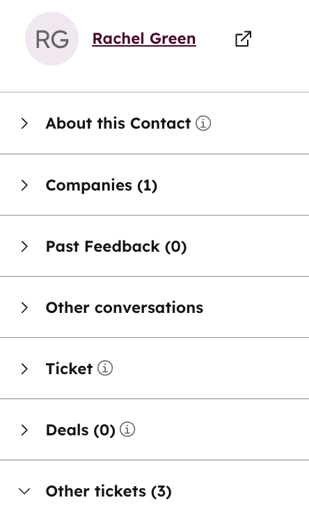
- Contatto: per dissociare il contatto dal thread, clicca sulla X accanto al nome del contatto. Per aprire il record del contatto in un'altra scheda del browser, clicca sul nome del contatto. Nel record del contatto, puoi inviare un'e-mail individuale, effettuare una chiamata, aggiungere una nota, creare un'attività o pianificare una riunione con il contatto.
- Ticket: per visualizzare ulteriori informazioni sul ticket, clicca su Visualizza altro sulla scheda del ticket. Nel pannello che si apre sulla destra, clicca su Modifica le proprietà mostrate per personalizzare le proprietà visualizzate nella scheda pannello Dettagli ticket . Questo non aggiornerà le proprietà che appaiono sulla scheda del ticket nella casella di posta in arrivo. Se la conversazione non ha un ticket associato, clicca su Crea ticket. Non è possibile dissociare un ticket da una conversazione nella casella di posta in arrivo. Ulteriori informazioni sulla gestione dei ticket nella casella di posta in arrivo.
Nota: gli account creati dopo il 1° aprile 2024 non hanno accesso ai ticket nella casella di posta in arrivo. La creazione di un ticket nella casella di posta in arrivo sposterà sia il ticket che la conversazione nell'help desk. Scopri come gestire i ticket nell'help desk.
- Informazioni su questo contatto: le proprietà del contatto visualizzate qui sono le stesse delle proprietà presenti nella scheda Informazioni sul record del contatto. Per modificare le proprietà del contatto visualizzate, passa con il mouse sull'icona delle informazioni fai clic su Modifica proprietà.
- Altre conversazioni: visualizza le conversazioni precedenti tra il contatto e il tuo team.
- Altri ticket: visualizza i ticket aggiuntivi associati al contatto.
- Feedback passati: visualizza i feedback passati del contatto da unsondaggio dell'assistenza clienti.
- Offerte: per creare un record di offerta per tenere traccia delle opportunità di guadagno derivanti da questa conversazione, clicca su Crea un affare.
- Azienda: visualizza il record dell'azienda associata al contatto.
- Oggetti personalizzati (soloEnterprise ): se utilizzi oggetti personalizzati, puoi visualizzare il record dell'oggetto personalizzato associato al contatto incluso nel thread. Per apparire nella posta in arrivo, il record dell'oggetto personalizzato deve essere associato al record del contatto.
Rispondi e commenta i messaggi nella posta in arrivo
Utilizza l'editor di risposta per rispondere a un'e-mail o a un messaggio di chat in arrivo , oppure utilizza la scheda Commento per notificare la conversazione a un altro membro del team. Puoi anche effettuare una chiamata dall'editor di risposta se hai bisogno di contattare un contatto per telefono.
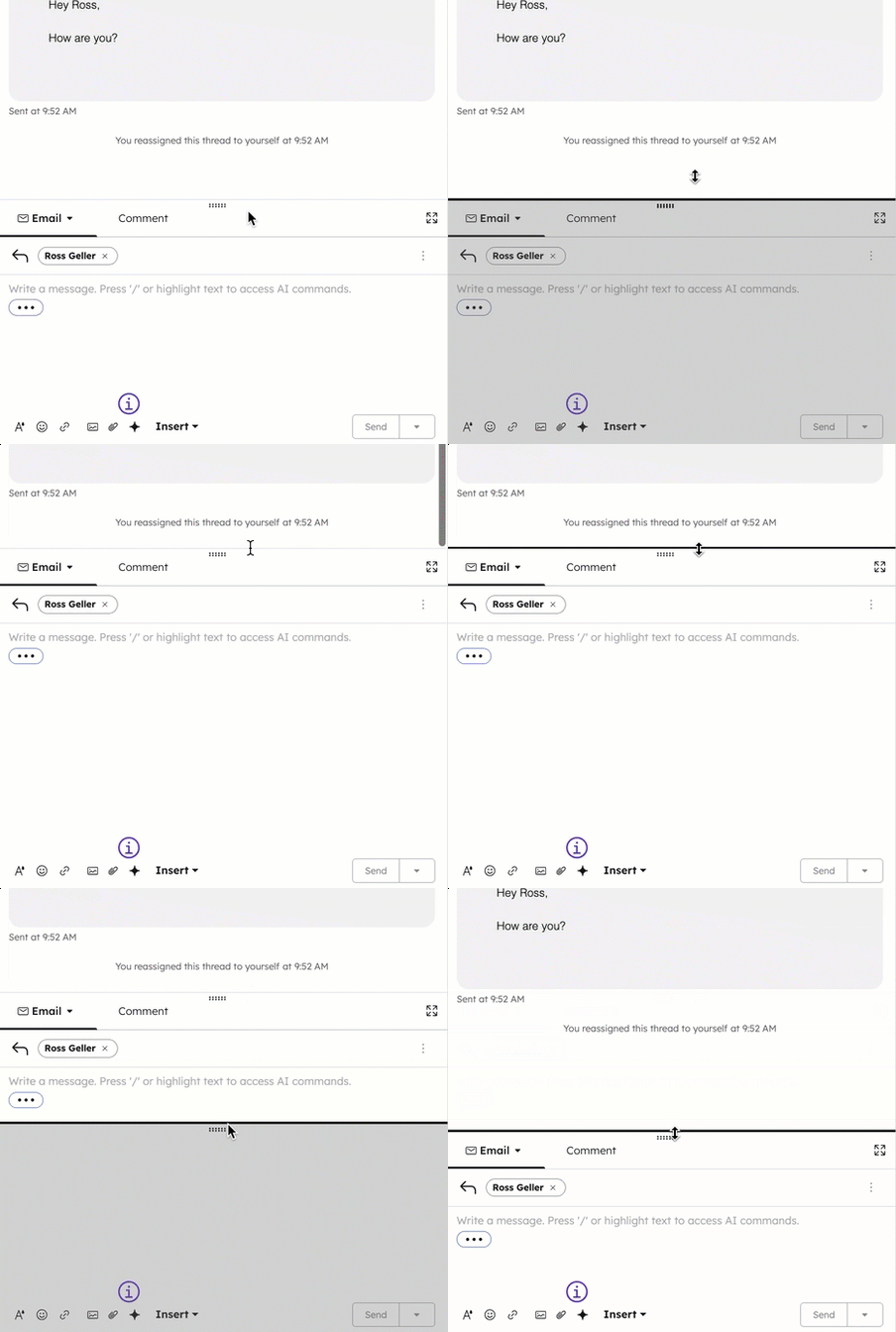
Per espandere l'editor di risposta mentre digiti la tua risposta, clicca e trascina sull'editor di risposta.
-
Inserisci una risposta utilizzando la barra degli strumenti in basso a sinistra per aggiungere formattazione di testo avanzata (ad esempio, grassetto, corsivo, ecc.). Puoi anche cliccare su Inserisci e selezionare un'opzione per allegare contenuti da un altro strumento in HubSpot, tra cui:
- Articoli della knowledge base
- Snippet
- Video
- Riunioni
- Documenti
- Preventivi
- Modelli
- Clicca sull'icona AI, quindi seleziona un comando di evidenziazione:
- Scrivi per me: digitaunpromptnella casellaScrivi per me, quindi fai clicsu Generaper generare il testo da utilizzare nella conversazione. Fai clic suInserisci perutilizzare il prompt osu Generaper generare una versione diversa del prompt.
- Riassumi la conversazione: condensale conversazioni lunghe in riassunti concisi.
Ulteriori informazioni sull'utilizzo degli assistenti AI nella casella di posta delle conversazioni.
Se desideri che un altro utente esamini il thread o ricontatti il contatto, puoi aggiungere un commento alla conversazione. Questo commento non sarà visibile al contatto:
- Nell'editor di risposta, fai clic sulla schedaCommento.
- Digita@ eil nome del membro del tuo team, quindi inserisci il tuo messaggio.
- Utilizza le icone nella parte inferiore dell'editor di posta elettronica per modificare lo stile del testo, inserire un link o caricare un file.
- Per aggiungere undocumento,uno snippet,un link a una riunione,un articolo della knowledge base,una citazione oun videonella tua risposta, clicca suInserisci.
- Fai clic suAggiungi commento. Al membro del team verrà inviata una notifica con un link alla conversazione.
-
- Per selezionare un utente a cui assegnare la conversazione, clicca sul menu a tendina Proprietario in alto a sinistra.
- Se alla conversazione è associato un ticket, clicca sul nome del ticket sopra la conversazione per aprire il record del ticket in un'altra scheda del browser.
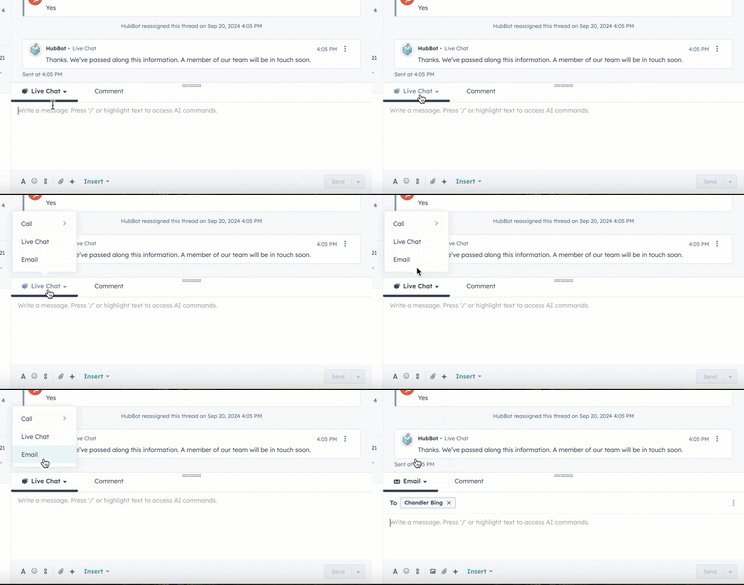
- Per passare dalla chat live o da Facebook Messenger alla risposta via e-mail, clicca sul menua tendina Canalenell'editor di risposta e selezionaE-mail. Al termine della conversazione, la cronologia della conversazione verrà inviata al visitatore via e-mail.
- Per inviare una copia della trascrizione della chat, eliminare la conversazione, bloccare un mittente o contrassegnare la conversazione come spam, clicca sul menu a tendina Altro in alto a destra.
- Quando blocchi un mittente, la conversazione verrà spostata nella vista Filtrati della tua casella di posta in arrivo. Puoi scegliere di sbloccare un mittente dalla vista Spam in modo che le conversazioni future siano visibili nella tua casella di posta in arrivo.
- Per le chat, in futuro, il visitatore vedrà il widget della chat quando visiterà il tuo sito, ma i suoi nuovi messaggi non appariranno nella tua casella di posta.
- Per le e-mail, questo filtrerà il thread e tutti i thread in arrivo da questo mittente in futuro.
- I ticket associati verranno eliminati in modo permanente.
- Quando blocchi un mittente, la conversazione verrà spostata nella vista Filtrati della tua casella di posta in arrivo. Puoi scegliere di sbloccare un mittente dalla vista Spam in modo che le conversazioni future siano visibili nella tua casella di posta in arrivo.
Nota: se contrassegni una conversazione e-mail come spam, verrà filtrato solo il thread corrente.
- Per inoltrare una conversazione e-mail a un altro team o organizzazione esterna alla tua azienda, nella parte superiore dell'ultima risposta e-mail, fai clic su Inoltra.
- Per contrassegnare la conversazione come chiusa, cliccasu Chiudi conversazione. Se alla conversazione è associato un ticket, l'utente può chiudere contemporaneamente il ticket e la conversazione, oppure chiudere solo la conversazione cliccando sul menua tendina Altroe selezionando Chiudi conversazione.
- Se desideri più spazio per rispondere alla conversazione, puoi comprimere il pannello destro o sinistro facendo clic icona nella parte superiore del pannello ed espanderlo nuovamente facendo clic sulla icona.
Nota: nelle conversazioni con i bot in cui il visitatore non ha raggiunto l'azione del botInvia al membro del team, la conversazione non può essere contrassegnata come chiusa fino a quando non sono trascorsi 30 minuti di inattività del visitatore.
- Per eliminare o chiudere le conversazioni in blocco:
- Passa con il mouse sulle conversazioni e seleziona le caselle di controllo accanto ai thread che desideri modificare.
- Nella parte superiore della casella di posta in arrivo, seleziona Sposta nel cestino o Chiudi conversazione.
Collegamento a un messaggio specifico in una conversazione
È possibile collegarsi direttamente a un messaggio in una conversazione per condividerlo con un membro del proprio team, il che può facilitare una collaborazione efficiente ed evitare la necessità di cercare tra gli altri messaggi nel thread.
Per generare e condividere un collegamento al messaggio:
- Nel tuo account HubSpot, passa a CRM > Casella di posta in arrivo.
- Nella barra laterale sinistra, fai clic su una conversazione per aprire una vista dettagliata del thread sulla destra.
- Passa con il mouse su un messaggio nel thread, fai clic sull'icona con i puntini di sospensione, quindi seleziona Copia collegamento.
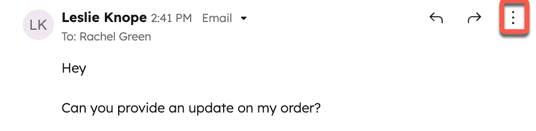
- Il link al messaggio verrà copiato negli appunti e potrà quindi essere condiviso con un altro membro del team. Una volta incollato l'URL nella barra degli indirizzi del browser, l'utente verrà indirizzato direttamente a quel messaggio specifico.
Nascondi messaggi (soloEnterprise )
Gli utenti con un account Enterprise possono scegliere di nascondere i messaggi nella posta in arrivo per proteggere le informazioni sensibili.
Per nascondere un messaggio nella posta in arrivo della conversazione:
- Nel tuo account HubSpot, passa a CRM > Casella di posta in arrivo.
- Nella barra laterale sinistra, clicca su una conversazione per aprire una vista dettagliata del thread sulla destra.
- Passa con il mouse su un messaggio nel thread, fai clic sull'icona con i puntini di sospensione, quindi seleziona Nascondi messaggio.
- Una volta nascosto, il messaggio nella posta in arrivo della conversazione verrà sostituito con Il messaggio è stato nascosto. Se l'e-mail è stata registrata in un record, verrà rimossa dalla cronologia del record.
Nota: solo i super amministratori o l'utente che ha originariamente nascosto il messaggio possono mostrarlo nuovamente.
- Nel tuo account HubSpot, passa a CRM > Casella di posta in arrivo.
- Nella barra laterale sinistra, clicca su una conversazione per aprire una vista dettagliata del thread sulla destra.
- Passa con il mouse su un messaggio nel thread, fai clic sull'icona con i puntini di sospensione, quindi seleziona Mostra messaggio.
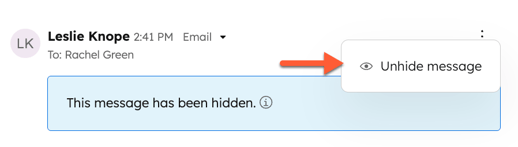
- Una volta ripristinato, il messaggio verrà riportato nella casella di posta in arrivo della conversazione e in tutti i registri in cui era stato originariamente registrato.
Gestisci lo stato di disponibilità
Nell'angolo in alto a sinistra, clicca sul menu a tendina Sei disponibile per modificare il tuo stato di disponibilità nella chat. Scopri come personalizzare il tuo orario di lavoro per impostare automaticamente il tuo stato di disponibilità.
Quando sei assente, continuerai ad apparire disponibile per tutte le chat aperte che ti sono state assegnate, ma apparirai assente ai nuovi visitatori in arrivo.
Accedere alle impostazioni della casella di posta in arrivo
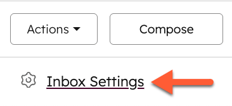
Nell'angolo in basso a sinistra della casella di posta in arrivo, puoi accedere rapidamente alle impostazioni della casella di posta in arrivo per modificarle. Puoi modificare le impostazioni a livello di casella di posta in arrivo o le impostazioni specifiche per la tua e-mail o il tuo canale di chat. Scopri di più sulla modifica della tua casella di posta in arrivo.