
Ultimo aggiornamento: 25 novembre 2025
Disponibile con uno qualsiasi dei seguenti abbonamenti, tranne dove indicato:
-
 Sales Hub
Professional, Enterprise
Sales Hub
Professional, Enterprise
-
 Service Hub
Professional, Enterprise
Service Hub
Professional, Enterprise
Con lo strumento Sequenze, puoi inviare una serie di modelli di email mirati e programmati per coltivare i contatti nel tempo. Puoi anche creare automaticamente attività per ricordarti di ricontattare i tuoi contatti.
Quando i contatti rispondono all'e-mail o prenotano un incontro, vengono automaticamente cancellati dalla sequenza. Dopo aver impostato e utilizzato le sequenze, puoi segmentare i tuoi contatti con le proprietà di iscrizione alla sequenza.
I flussi di lavoro sono un altro strumento di automazione che puoi utilizzare per iscrivere automaticamente i record a una serie di azioni. Quando crei la tua sequenza, puoi anche creare flussi di lavoro dalla scheda Automazione per iscrivere automaticamente i contatti a questa sequenza. Scopri di più sull'utilizzo dei flussi di lavoro.
Prima di iniziare
Per creare ed eseguire sequenze, l'account utente HubSpot deve soddisfare i seguenti requisiti:
- L'account utente ha un posto assegnato in Sales Hub Professional o Enterprise o Service Hub Professional o Enterprise.
- L'account utente ha un indirizzo e-mail personale collegato. Unindirizzo e-mail del team collegato alla casella di posta in arrivo delle conversazioni non può essere utilizzato per inviare e-mail di sequenza.
- L'account utente dispone delle autorizzazioni Sequenze .
Quando si utilizzano le sequenze, tenere presente quanto segue:
- Esiste un limite al numero di sequenze che possono essere create nel tuo account da tutti gli utenti. Puoi visualizzare il numero totale di sequenze create nel tuo account nell'angolo in alto a destra della dashboard delle sequenze. Scopri di più su questi limiti nel catalogo Prodotti e servizi di HubSpot.
- Tutte le attività di una sequenza saranno assegnate all'utente che ha iscritto il contatto alla sequenza.
Creare sequenze
Crea una sequenza utilizzando modelli di email e promemoria delle attività, che verranno associati al contatto. Puoi anche personalizzare il ritardo tra i passaggi della sequenza in modo che le email e le attività vengano eseguite quando desideri.
- Nel tuo account HubSpot, passa a Vendite > Sequenze.
- In alto a destra, clicca su Crea sequenza.
- Nel pannello di sinistra, seleziona Iniziada zero o seleziona un modello di sequenza predefinito.
- In alto a destra, clicca su Crea sequenza.
- Nell'editor della sequenza, cliccasull'icona della matita e inserisci un nome per la tua sequenza.
Aggiungi passaggi alla tua sequenza
- Per aggiungere un passaggio, cliccasull'icona +.
- Nel pannello a destra, seleziona un 'azione. Puoi aggiungere email automatiche o creare promemoria per email, chiamate o attività generali.
| Passaggio | Cosa fa il passaggio |
| Email automatica | Invia automaticamente un'e-mail al contatto iscritto alla sequenza. Puoi scegliere di avviare una nuova conversazione o rispondere a un'e-mail precedente della sequenza. È anche possibile creare un modello o utilizzare un modello esistente. |
| Attività e-mail manuale | Ricevi un promemoria dell'attività per inviare manualmente un'e-mail. L'e-mail non verrà inviata automaticamente. Puoi scegliere di avviare una nuova conversazione o rispondere a un'e-mail della sequenza precedente. È possibile utilizzare un modello esistente o creare una nuova email quando si contatta il contatto. |
| Attività di chiamata | Ricevi un promemoria dell'attività per chiamare manualmente il contatto iscritto alla sequenza. |
| Attività generale | Ricevi un promemoria dell'attività per completare manualmente un'azione. |
| Attività InMail | Se utilizzi l'integrazione di HubSpot conLinkedIn Sales Navigator, puoi creare un'attività per ricordarti di inviare manualmente un InMail. |
| Attività richiesta di connessione | Se utilizzi l'integrazione di HubSpot conLinkedIn Sales Navigator, puoi creare un promemoria attività per inviare manualmente una richiesta di connessione. |
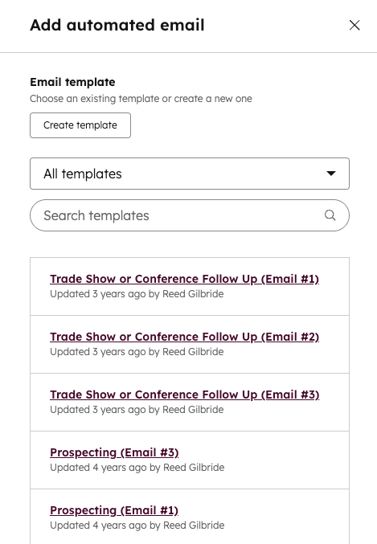
- Per aggiungere un'e-mail automatica, clicca su E-mail automatica.
- Scegli il tipo di email per avviare una nuova conversazione o rispondere a un'email precedente.
- Per creare un nuovo modello, clicca su Crea modello.
- Per filtrare i modelli esistenti, clicca sul menu a tendina Modelli di email esistenti oppure utilizza la barra di ricerca per trovare un modello. Quindi, seleziona un modello dall'elenco .
-
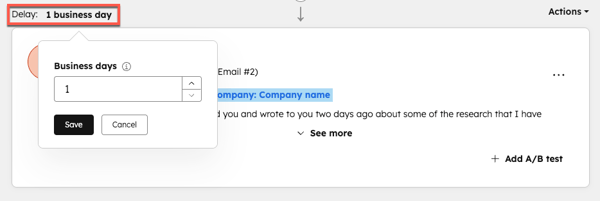
- Se l'email automatizzata non è il primo passo della sequenza, clicca su [numero] giorni lavorativi accanto a Ritardo per impostare il numero di giorni prima dell'invio dell'email. Puoi ritardare un'email fino a 90 giorni lavorativi.
- Per aggiungere un promemoria attività:
- Nel pannello di destra, clicca su Attività e-mail manuale, Attività di chiamata o Attività generale.
- In Dettagli attività, clicca sulsegno di spunta per mettere in pausa la sequenza fino al completamento dell'attività.
- Inserisci un titolo per l'attività. Per aggiungere token di personalizzazione nel titolo, clicca sul menu a tendina Personalizza.
- Per impostare la priorità dell'attività, clicca sul menu a tendina Priorità .
- Per aggiungere l'attività a una coda, clicca sul menu a tendina Coda.
- Inserisci i dettagli dell'attività nel campo Note . Utilizza la barra degli strumenti nella parte inferiore per formattare il testo, inserire un link, inserire uno snippet o aggiungere token di personalizzazione.
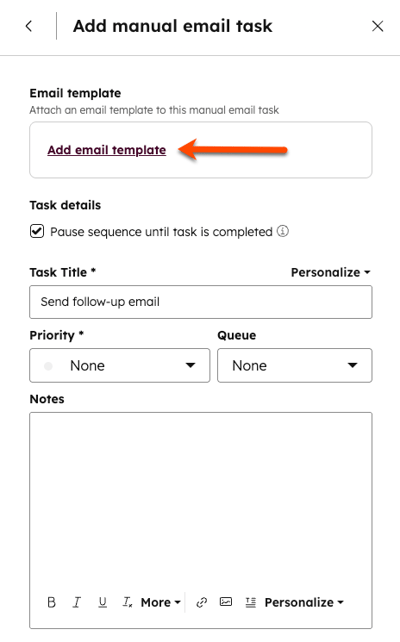
- Se stai creando un promemoria dell'attività tramite e-mail, puoi aggiungere un modello di e-mail all'attività di follow-up. Una volta completata l'attività nel record del contatto, il modello di e-mail verrà automaticamente inserito nella finestra di composizione dell'e-mail.
- Fai clic su Aggiungi modello di email.
- Per filtrare i modelli esistenti, clicca sul menu a tendina Modelli e-mail esistenti oppure utilizza la barra di ricerca per trovare un modello. Quindi, seleziona un modello dall'elenco .
Nota:
- Per aprire automaticamente la finestra di composizione dell'email su un record di contatto e popolarla con il modello selezionato nell'attività email della sequenza, è necessario aggiungere l'attività email a una coda di attività. In caso contrario, sarà necessario rivedere manualmente e inviare l'email dal record di contatto dopo aver creato l'attività.
- Per garantire che il modello sia consigliato e che l'e-mail sia correttamente collegata o inclusa nel report della sequenza, è necessario completare le attività e-mail manuali all'interno di una coda di attività o direttamente dal record di contatto.
-
- Fai clic su Aggiungi.
- Per configurare quando eseguire l'attività:
-
- Per impostare un ritardo, clicca su [numero] giorni lavorativi accanto a Ritardo per impostare il numero di giorni prima dell'esecuzione dell'attività. Per creare un'attività immediatamente dopo il passaggio precedente, imposta [numero] giorni lavorativi suzero.
-
- Se utilizzi l'integrazione di HubSpot con LinkedIn Sales Navigator, puoi creare un promemoria attività per inviare un messaggio InMail o una richiesta di connessione. Una volta completata l'attività in coda, LinkedIn Sales Navigator si aprirà sul record del contatto in modo da poter inviare il messaggio InMail o la richiesta di connessione.
- Nel pannello di destra, clicca su Sales Navigator - Attività InMail o Sales Navigator - Attività richiesta di connessione.
- In Dettagli attività, clicca sulsegno di spunta per mettere in pausa la sequenza fino al completamento dell'attività.
- Inserisci un titolo per l'attività. Per aggiungere token di personalizzazione nel titolo, clicca sul menu a tendina Personalizza.
- Per impostare la priorità dell'attività, clicca sul menu a tendina Priorità .
- Per aggiungere l'attività a una coda, clicca sul menu a tendina Coda.
- Inserisci i dettagli dell'attività nel campo Note . Puoi utilizzare questo campo per inserire il messaggio che vorresti includere nella tua InMail o nella richiesta di connessione. Questo messaggio non verrà automaticamente inserito nella finestra pop-up di LinkedIn Sales Navigator al completamento dell'attività. Utilizza la barra degli strumenti nella parte inferiore per formattare il testo, inserire un link, inserire uno snippet o aggiungere token di personalizzazione.
- Aggiungi passaggi fino al completamento della sequenza e fai clic su Salva. Ogni sequenza è limitata a 10 modelli di email, ma puoi aggiungere tutti i promemoria attività necessari.
- Nel pannello di destra, seleziona il pulsante di opzione accanto all'impostazione di condivisione desiderata. Per impostazione predefinita, le sequenze nuove o clonate saranno impostate su Solo io. Scopri di più sulla condivisione dei contenuti di vendita e sulle sequenze di condivisione in blocco.
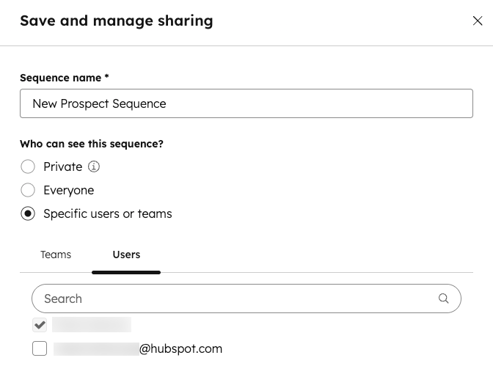
- Fai clic suSalva.
Modifica delle impostazioni della sequenza
Dopo aver aggiunto passaggi alla sequenza, puoi modificare le impostazioni della sequenza, inclusi i tempi di invio delle email di follow-up e i tempi di creazione delle attività predefiniti. Queste impostazioni si applicano solo alle email e alle attività che vengono eseguite dopo il primo passaggio della sequenza.
Nota: quando la sequenza è impostata per inviare e-mail solo nei giorni lavorativi, i ritardi conteranno solo i giorni lavorativi tra ogni passaggio. Ad esempio, se un'email viene inviata giovedì alle 17:00 e l'email successiva è programmata per essere inviata tre giorni dopo, l'email verrà inviata martedì alle 17:00. Tieni presente che la tempistica dell'email di follow-up dipenderà dalla finestra di invio automatico delle email.
Per configurare le impostazioni della sequenza:
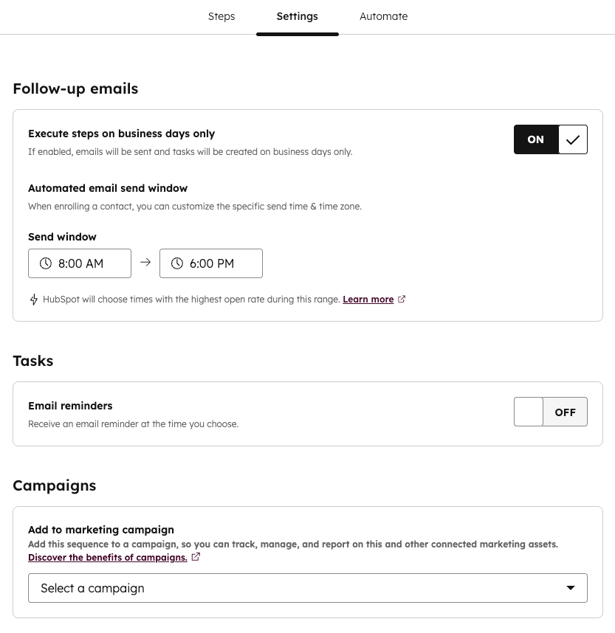
- Nella parte superiore dell'editor di sequenze, fai clic sulla scheda Impostazioni .
- Per impostazione predefinita, le e-mail di follow-up in una sequenza vengono inviate solo nei giorni lavorativi. Per inviare e-mail il sabato e la domenica, clicca per disattivare l'opzione Esegui passaggi solo nei giorni lavorativi .
- Per personalizzare la tempistica di ciascuna email di follow-up, imposta un intervallo di tempo utilizzando i selettori di orario della finestra Invio automatico delle email . HubSpot esaminerà le precedenti aperture delle email e il fuso orario impostato per determinare automaticamente l'orario migliore per l'invio in questo intervallo.
- Le attività della sequenza vengono create all'inizio del giorno di calendario del tuo account, in base al fuso orario selezionato al momento della registrazione dei contatti. Queste attività sono incluse nell'email di riepilogo giornaliero delle attività . Per ricevere un ulteriore promemoria via email ogni volta che viene creata un'attività in una sequenza:
- Clicca per attivare/disattivare l'opzione Promemoria e-mail .
- Utilizza il selettore dell'ora per selezionare l'ora predefinita in cui riceverai il promemoria dell'attività. L'attività scadrà alle 17:00 di quel giorno di calendario nel fuso orario selezionato al momento della registrazione del contatto nella sequenza.
- Se disponi di un abbonamento Marketing Hub Professional o Enterprise , per associare la tua sequenza a una campagna, clicca sul menu a tendina Aggiungi alla campagna di marketing e seleziona una campagna.
- I contatti iscritti alla sequenza saranno considerati contatti influenzati. Scopri di più sui contatti influenzati nelle campagne.
- L'attribuzione dei ricavi dalla sequenza si baserà sull'iscrizione e la cancellazione dalla sequenza, sugli incontri prenotati e sulle e-mail a cui è stata data risposta.
- Dopo aver modificato le impostazioni della sequenza, clicca su Salva.
Modifica l'automazione dell'iscrizione alla sequenza
Modifica i trigger di cancellazione automatica dell'iscrizione o imposta flussi di lavoro incorporati per iscrivere o cancellare automaticamente i contatti nella sequenza. Per impostazione predefinita, i contatti verranno automaticamente cancellati quando rispondono a qualsiasi email nella sequenza o prenotano una riunione utilizzando un link di riunione incluso in una fase della sequenza. Questi trigger non possono essere disattivati.
Per modificare i trigger di iscrizione alla sequenza:- Nella parte superiore dell'editor della sequenza, clicca sulla scheda Automazione .
- Per cancellare tutti i contatti della stessa azienda da questa sequenza quando un contatto risponde a un'e-mail nella sequenza, clicca per attivare l'opzione Quando un contatto risponde a un'e-mail o prenota un incontro → Cancella tutti i contatti della stessa azienda da questa sequenza.
- Dopo aver modificato l'automazione dell'iscrizione alla sequenza, clicca su Salva.
- È anche possibile creare flussi di lavoro dalla scheda Automazione per iscrivere o cancellare automaticamente i contatti da questa sequenza in base ad altri trigger. Questi flussi di lavoro possono essere attivati e disattivati dallascheda Automazioneo gestiti nello strumento flussi di lavoro. Per creare un flusso di lavoro:
- Nella sezione Automazione personalizzata, fare clic su Crea un'automazione.
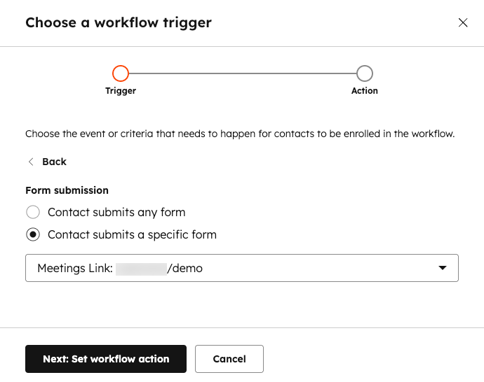
- Per attivare un flusso di lavoro basato sull'invio di un modulo:
- Nel pannello di destra, seleziona Invio del modulo per iscrivere un contatto al flusso di lavoro quando invia un modulo.
- SelezionaIl contatto invia qualsiasi moduloper iscrivere i contatti che inviano qualsiasi modulo sul tuo sito web, oppureIl contatto invia un modulo specifico e seleziona un modulo dal menu a discesa.
-
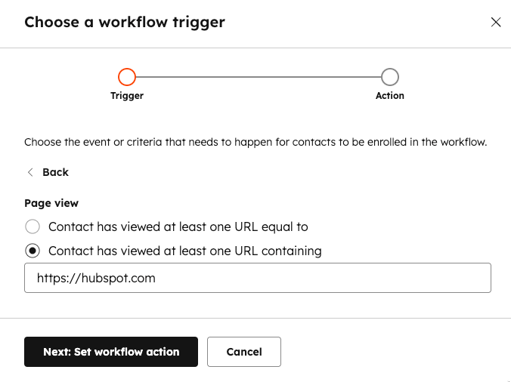
- Per attivare un flusso di lavoro basato sulle visualizzazioni di pagina:
- Nel pannello di destra, seleziona Visualizzazione della pagina per iscrivere un contatto al flusso di lavoro quandovisualizza una paginasul tuo sito web.
- Selezionaun'opzione di visualizzazione della pagina perperfezionare i criteri di visualizzazione della pagina in base all'URL. Il carattere jolly (*) non funziona.
- Per attivare un flusso di lavoro basato sulle visualizzazioni di pagina:
- Fai clic suAvanti: Imposta azione flusso di lavoro.
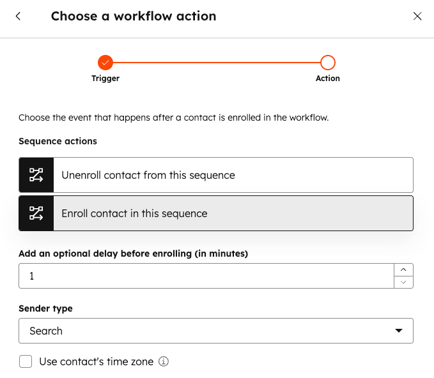
- Nellasezione Azioni sequenza, seleziona un'azione da eseguire quando i contatti soddisfano i criteri di attivazione:
- Per annullare l'iscrizione di un contatto dalla sequenza quando soddisfa i criteri di iscrizione al flusso di lavoro, seleziona Annulla iscrizione del contatto da questa sequenza.
- Per iscrivere un contatto alla sequenza quando soddisfa i criteri di iscrizione del flusso di lavoro, seleziona Iscrivi contatto a questa sequenza. Utilizza il campo Aggiungi ritardo opzionale prima dell'iscrizioneper specificare quanti minuti desideri attendere prima di iscrivere i contatti. Utilizza i menu a discesa Mittente e Indirizzo e-mail del mittente per selezionare un mittente e-mail.
- In basso a sinistra, fai clic suCrea.
- Nella finestra di dialogo, cliccasu Attiva perattivare immediatamente il flusso di lavoro osu Salva come bozza. Il nuovo flusso di lavoro apparirà nell'elenco dei trigger nella scheda Automazione .
- Per modificare il flusso di lavoro nello strumento flussi di lavoro, modificare un trigger, modificare un'azione o eliminare un flusso di lavoro, passa con il mouse accanto al flusso di lavoro e fai clic sul menu a discesaAzioni.
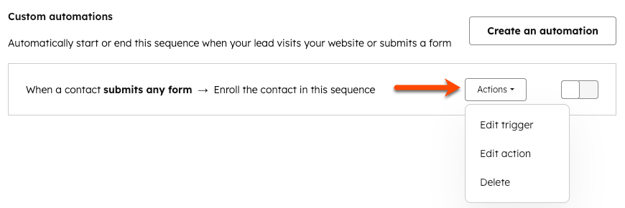
Puoi anche gestire le automazioni di iscrizione alla sequenza dalla pagina di riepilogo della sequenza. Per farlo, Nel tuo account HubSpot, passa a Vendite > Sequenze. Quindi, fai clic sulla scheda Automatizza.
Gli utenti in un Vendite o Service Hub Enterprise possono anche iscrivere i contatti a una sequenza utilizzando i flussi di lavoro. Ulteriori informazioni sull'iscrizione dei contatti a una sequenza utilizzando i flussi di lavoro.
Modifica delle sequenze
Puoi modificare i modelli di sequenza, aggiornare le attività incluse nella sequenza e regolare le impostazioni della sequenza. Mentre modifichi la sequenza, puoi esaminare le analisi dalrapporto sulle prestazioni di ogni fase Se hai contatti attualmente attivi in una sequenza, scopri di più su come le modifiche a una sequenza attiva possono influire sui tuoi contatti.
- Per riordinare i passaggi nella sequenza, nell'angolo in alto a destra del passaggio della sequenza, clicca sul menu a tendina Azioni e seleziona Sposta su o Sposta giù.
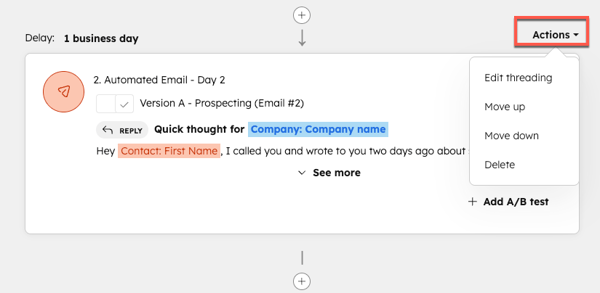
- Puoi anche modificare il threading delle e-mail, le e-mail automatiche o i modelli di e-mail manuali direttamente dalla sequenza:
- Scopri come modificare il threading delle email.
- Per modificare un'email automatica, fai clic sull'icona con i tre puntini per il passaggio Email automatica nella sequenza, quindi fai clic su Modifica email. Puoi quindi modificare il corpo dell'email e salvarla come nuovo modello.
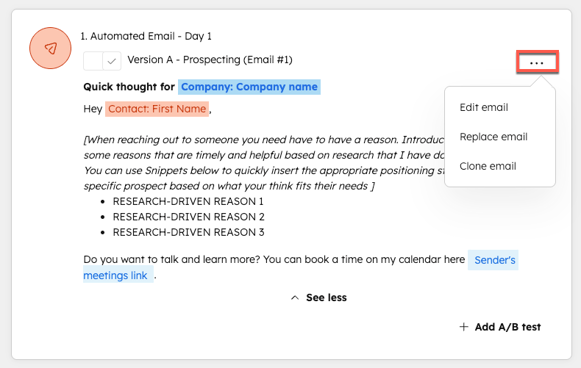
-
- Per modificare un modello di email manuale, clicca sull con i tre puntini per il passaggio Attività email manuale nella sequenza, quindi clicca su Modifica attività. Clicca sulnome del modello di email, quindi cliccasu Modifica nel menu a discesa.
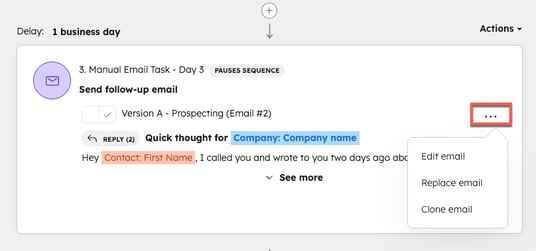
-
- Per modificare tutte le altre attività, nell'angolo in alto a destra del passaggio della sequenza, fai clic sul menu a discesa Azioni , quindi fai clic su Modifica attività.
- Per rimuovere un passaggio dalla sequenza, nell'angolo in alto a destra, clicca sul menu a discesa Azioni, quindi clicca suElimina.
- Una volta terminata la modifica dei passaggi della sequenza:
- Per applicare le modifiche appena apportate alla sequenza esistente, in alto a destra, clicca su Salva esistente.
- Per creare una sequenza completamente nuova che includa le modifiche appena apportate:
- In alto a destra, clicca su Crea copia.
- Nella finestra di dialogo, inserisci un nome per la nuova sequenza e seleziona una cartella, se lo desideri.
- Fai clic su Salva.
Scopri come iscrivere i tuoi contatti a una sequenza.
