
更新日時 2026年5月19日

サマリー
Breezeアシスタント は、HubSpot内の営業、マーケティング、カスタマーサービスの各チームを支援する会話型アシスタントです。Breezeアシスタントを使用すると、保存済みのプロンプトを使用して効率を高めたり、プロジェクトでコミュニケーションを管理したり、以前のコミュニケーションへの参照をメモリーで管理したりできます。
Breezeアシスタントは、コンテンツの調整や生成、ミーティングの準備、データの要約、その他のタスクの実行に活用できます。マーケティング関連の質問に対してはBreezeアシスタント、HubSpotアカデミーコンテンツ、ウェブサイト アナリティクス、 Loop Marketing のガイダンスを使用し、コンテキストに即した回答を提供します。
注:AI設定でAI機能へのアクセスを管理し、共有するデータを設定できます。AIのセキュリティー管理、データ使用、コンプライアンスの詳細については、HubSpotのAI信頼性に関するFAQおよびAIモデルカードをご確認ください。
この記事では、デスクトップでBreezeアシスタントを使用する方法について説明します。Breezeアシスタントモバイルアプリをインストールするには、下のQRコードをスキャンするか、 Breezeアシスタントモバイルアプリのドキュメントに記載されている手順に従ってください。

始める前に
この機能を使い始める前に、事前に必要な手順について、またこの機能を使用する場合の制限事項と潜在的な考慮事項について十分に理解しておいてください。
Breezeアシスタントを使用するための要件を理解する
- Breezeアシスタントを使用するには、AI設定で [ユーザーにBreezeアシスタントへのアクセス権を付与 ]をオンにします。
- 接続済みアカウント、アプリ、またはカスタムアシスタントに依存する機能を使用するには、最初にパソコンでセットアップされていることを確認してください。以下に例を示します。
- ミーティングの準備をするには、 カレンダーが接続されていることを確認してください。
- アプリを使用するには、 アプリをBreezeアシスタントに接続します。接続されたアプリでBreezeアシスタントを使用する方法について詳細をご確認ください。
- カスタム アシスタントを使用するには、 アシスタントを作成またはカスタマイズします。
- ユーザー権限 により、Breezeアシスタントで実行できるアクションが決まります。
Breeze Assistantを使用する際の制限事項と考慮事項を理解する
- AI機能用にアカウントを設定する方法の概要については、 AI機能を導入するためのHubSpotアカウントの設定方法をご確認ください。
- Breezeアシスタントのコンテンツ生成は、1分あたり30回、1日あたり1,000回に制限されています。
- 接続されたアプリ (Gmailなど)の検索では、自然言語フィルターはサポートされていません。例えば、Gmailで検索する際には、「 先月からのジョンからの未読のEメールを私に教えてください」ではなく、Gmailの検索クエリーm :john is:unread
HubSpotでのBreezeアシスタントの使用方法
Breezeアシスタントを使用してチャットを開始し、リクエストにコンテキストを追加して、応答を操作します。
Breezeアシスタントとのチャットを開始する方法
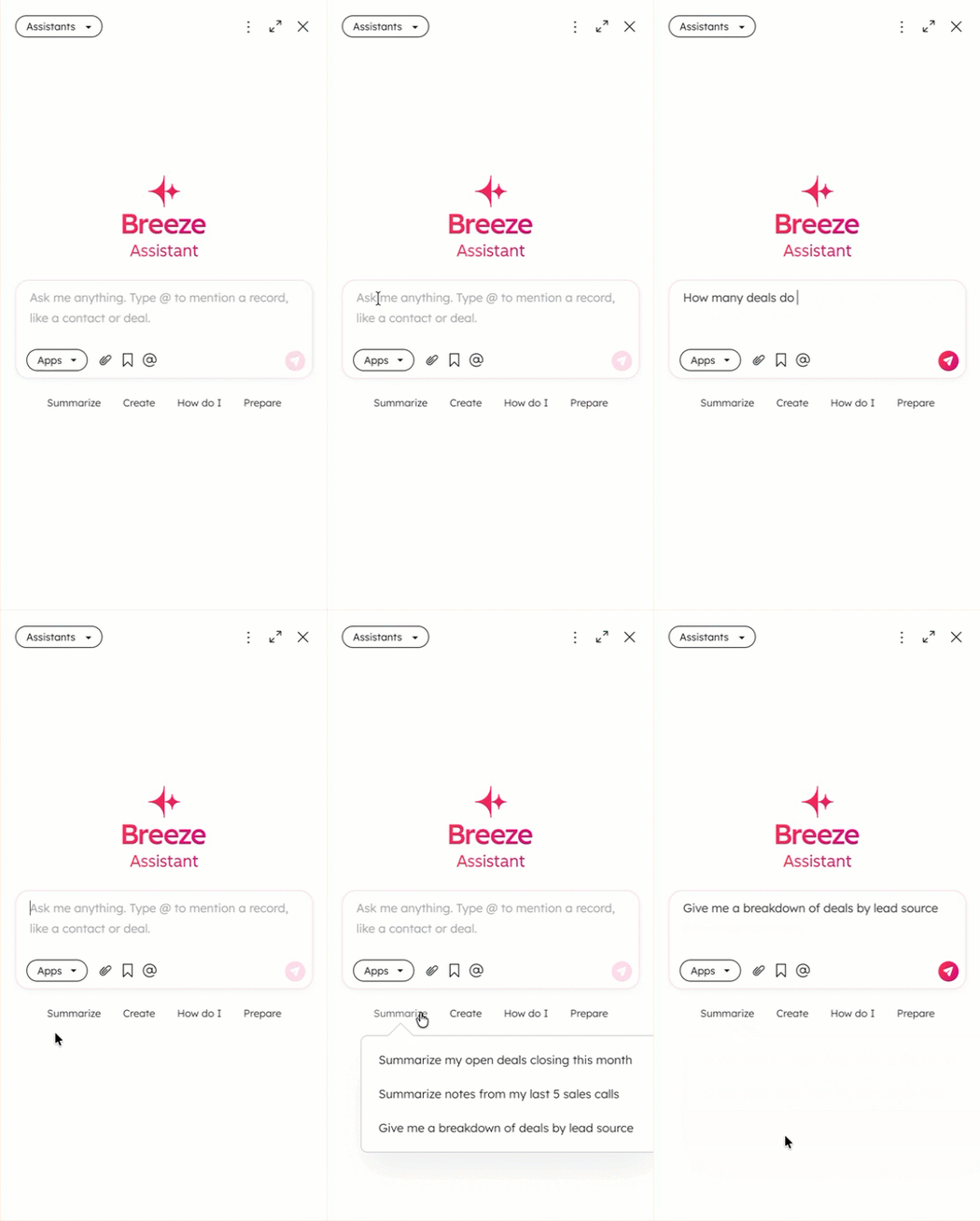
- 上部のナビゲーションバーで[ Assistant]をクリックします。
- チャットを送信するには、 プロンプトを入力し、 提案されたプロンプト をクリックするか、 保存済みプロンプトを使用してから、右下の 送信 アイコンをクリックします 。
- カレンダーを接続している場合、ミーティング名の下にある[準備 ]ボタンをクリックして、今後のミーティングの準備を行うことができます。
![Breezeアシスタントのチャット画面。ミーティングの予定が示され、ミーティングの準備を進めるための[準備]ボタンが強調表示されています。](https://53.fs1.hubspotusercontent-na1.net/hub/53/hubfs/Knowledge_Base_2023-24-25/KB-AI-tools/ai-tools-prepare-for-meeting-with-breeze.png?width=350&height=388&name=ai-tools-prepare-for-meeting-with-breeze.png)
Breezeアシスタントでプロンプトにコンテキストを追加する方法
- アプリをBreezeアシスタントと接続するには、[ アプリ ]ドロップダウンメニューをクリックし、プロンプトに含める各アプリの横にある チェックボックス を選択します。Breezeアシスタント用のアプリをインストールしたことがない場合は、 Breezeマーケットプレイスに移動します。接続されたアプリでBreezeアシスタントを使用する方法について詳細をご確認ください。
- すべてのアプリを検索するには、[ すべてのアプリをソースとして使用]スイッチをオンに切り替えます。
- 今後Breezeアシスタントとのチャットでそれらのアプリを最初に検索されるように選択したアプリを保存するには、[ 今後のチャットでは選択を保持する ]スイッチをオンに切り替えます。
![Breezeアシスタントに[アプリ]ドロップダウンメニューが表示され、接続されたアプリのオプションが表示されます。矢印は、選択されるアプリのチェックボックスを指しています。](https://53.fs1.hubspotusercontent-na1.net/hub/53/hubfs/Knowledge_Base_2023-24-25/KB-AI-tools/ai-tools-breeze-assistant-connect-apps.png.png?width=350&height=225&name=ai-tools-breeze-assistant-connect-apps.png.png)
- ファイルを添付するには、新しいファイルをアップロードするか、ファイルツールから既存のファイルを選択します。Breezeアシスタントにファイルをアップロードする際に サポートされるファイルのタイプとサイズ について詳細をご確認ください。
- ファイルをアップロードするには、[添付ファイル ] アイコンをクリックし、[ コンピューターからアップロード]を選択します。次に、ファイルを選択します。
- ファイルツールからファイルを追加するには、[添付ファイル ] アイコン をクリックし、[ ファイルを選択]を選択します。そうしたら。 ファイルを選択します。
Breezeアシスタントでチャットやプロンプトを管理する方法
- 新しいチャットを開始するには、右上の 新規チャットアイコンをクリックします。
- 以前のチャットを表示するには、3つの縦に並んだドットのアイコンをクリックし、右上の [チャット]を選択します。
- 保存済みのプロンプトを使用するには、3つの縦ドットのアイコンをクリックし、右上の[プロンプト]を選択します。次に、プロンプトを選択します。追加情報を入力し、送信 アイコンをクリックします。
- プロンプトをお気に入りとして保存するには、メッセージの上にマウスポインターを置き 、 星の アイコンをクリックします。
Breezeアシスタントの回答の使い方
- Breezeアシスタントの応答では、関連するアクティビティーを要約するなど、他のアクションを実行することができます。アクション([要約]など)をクリックして、プロンプトを送信します。
- 返信をコピーするには、メッセージの下にある [メッセージをコピー]アイコンをクリックします。
- Breezeアシスタントの応答に関するフィードバックを提供するには、次の手順に従います。
- 期待どおりの回答が得られた場合は、親指を上に向けた満足アイコンをクリックします。
- 回答が期待にそぐわなかった場合は、親指を下に向けた不満アイコンをクリックします。
Breezeアシスタントで保存したメモリーを管理する方法
Breezeアシスタントは、ユーザーに関する重要な情報(ユーザーの名前、役職、口調、文体、繰り返された指示など)を記憶できます。こうした情報を保存しておくことで、Breezeアシスタントは時間の経過と共に、よりパーソナライズされた回答を提供できるようになります。
- 上部のナビゲーションバーで[ Assistant]をクリックします。
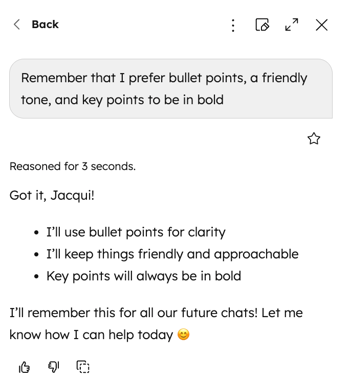
- Breezeアシスタントのメモリに追加または削除する詳細を入力し、 送信 アイコンをクリックします。例えば、Breezeアシスタントに箇条書きの方が好ましい旨を忘れないように指示したり、親しみやすい口調で話すのを忘れたりできます。
- 既存のメモリーを表示するには、メニューアイコンをクリックし、右上のメモリーを選択します。
- メモリを削除するには、そのメモリの横にある 削除アイコンをクリックします 。
過去のコミュニケーションを引き合いに出して文脈を得るためのプロンプトにはどのようなものがありますか?
Breezeアシスタントでは過去のコミュニケーションの中からコンテキストを検索できます。これにより、コンテキストを手動で再入力することなく、チャット間で継続性が確保されます。
会話履歴は既定で有効になっています。関連する場合、Breezeアシスタントは過去のチャットを自動的に参照し、より正確な回答を提供します。
過去のコミュニケーションを手動で参照するには、自然言語を使用してBreezeアシスタントに質問します。以下に例を示します。
Find all information in our past conversations about [subject].
Can you find out conversation about [subject]?
Repeat the approach you used last time [task].
Breezeアシスタントのレスポンスのソースを確認するにはどうすればよいですか?
Breezeアシスタントでは、レコード、接続アプリ、保存したメモリーなど、情報の入手元を示すために、回答に引用文を含めることができる場合があります。引用と [ソース ]セクションを使用し、Breezeアシスタントが回答を生成する際に参照している内容を確認します。
- 上部のナビゲーションバーで[ Assistant]をクリックします。
- チャットを送信するには、 プロンプトを入力し、 提案されたプロンプト をクリックするか、 保存済みプロンプトを使用してから、右下のbreezeSendIcon 送信 アイコンをクリックします 。
- 個別の引用を確認するには、[ #]引用 の上にマウスポインターを置き、ポップオーバーを表示します。引用をクリックすると、個々のレコード、接続されたアプリ、または保存されたメモリに移動します。
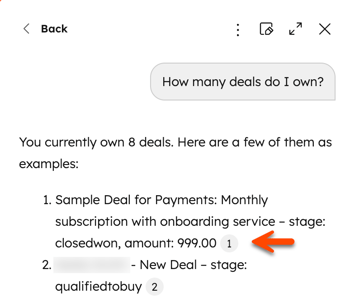
- 回答について参照されている全てのソースとメモリーを確認するには、回答の下にある [#]ソース をクリックします。
![ユーザーがプロンプトを入力する場所にはBreezeアシスタントが表示され、回答の下の矢印は[ソース]ボタンを指しています。](https://53.fs1.hubspotusercontent-na1.net/hub/53/hubfs/Knowledge_Base_2023-24-25/KB-AI-tools/ai-breeze-assistant-view-sources.png?width=350&height=523&name=ai-breeze-assistant-view-sources.png)
Breezeアシスタントにはどのような活用方法がありますか?
Breezeアシスタントは、完了するタスクに応じて、HubSpotアカウントのさまざまなツールやワークフローで使用できます。例えば、CRMレコードの操作、パフォーマンスデータの分析、コンテンツの生成、プロセスの自動化などに使用できます。
営業、マーケティング、およびCRM管理タスクでのBreezeアシスタントの一般的な使用例を以下に示します。詳細については、HubSpotユース ケース ライブラリーをご確認ください。
Breezeアシスタントの詳細はどこで調べることができますか?
Breezeアシスタントの具体的な機能の詳細については、以下をご覧ください。
