
마지막 업데이트 날짜: 2025년 12월 5일
명시된 경우를 제외하고 다음 구독 중 어느 것에서나 사용할 수 있습니다.

콘텐츠, 데이터 등에 대한 접근 권한을 관리하여 적절한 팀과 사용자만 조회 및 편집할 수 있도록 합니다. 이는 자산을 부서나 팀별로 분리하여 관리하려는 경우 유용합니다. 또한 사용자가 집중하고 체계적으로 작업할 수 있도록 지원합니다.
접근 권한을 제한할 수 있는 자산은 HubSpot 구독 유형에 따라 다릅니다:
| 자산 유형 | Hub |
||||
| 마케팅 허브 | 영업 허브 | 서비스 허브 | 콘텐츠 허브 | 데이터 허브 | |
| 모든 계정 | |||||
| CRM 레코드 | ✓ | ✓ | ✓ | ✓ | ✓ |
| CRM 보기 | ✓ | ✓ | ✓ | ✓ | ✓ |
| 대화함 | ✓ | ✓ | ✓ | ✓ | ✓ |
| 프로페셔널 및 엔터프라이즈 | |||||
| 템플릿 | ✓ | ✓ | |||
| 시퀀스 | ✓ | ✓ | |||
| 문서 | ✓ | ✓ | |||
| 객체 파이프라인 | ✓ | ✓ | ✓ | ✓ | ✓ |
| 소셜 계정 | ✓ | ||||
| 파일 | ✓ | ✓ | ✓ | ✓ | ✓ |
| 기업 | |||||
| 캠페인 | ✓ | ✓ | |||
| 행동 유도 문구 | ✓ | ✓ | |||
| 대시보드 | ✓ | ✓ | ✓ | ✓ | |
| 보고서 | ✓ | ✓ | ✓ | ✓ | |
| 속성 | ✓ | ✓ | ✓ | ✓ | |
| 사이드바 기록 | ✓ | ✓ | ✓ | ✓ | |
| 블로그 게시물 | ✓ | ✓ | |||
| 도메인 | ✓ | ✓ | |||
| 랜딩 페이지 | ✓ | ✓ | |||
| 웹사이트 페이지 | ✓ | ||||
| 이메일 | ✓ | ||||
| 양식 | ✓ | ✓ | |||
| 세그먼트 | ✓ | ✓ | ✓ | ||
| 워크플로우 | ✓ | ✓ | ✓ | ||
| 플레이북 | ✓ | ✓ | |||
| 광고 | ✓ | ||||
| 이메일 구독 설정 (BETA) | ✓ | ||||
| 허브DB | ✓ | ✓ | |||
시작하기 전에
콘텐츠 및 자산에 대한 접근 권한을 설정하기 전에 다음 사항을 유의하십시오:
- 특정 자산에 대한 접근 권한이 특정 팀이나 사용자로 제한되어 있더라도, 슈퍼 관리자는여전히 해당 자산을 볼 수 있습니다.
- 템플릿, 시퀀스, 문서, 플레이북과 같은 자산은 슈퍼 관리자 및 접근 권한이 부여된 팀과 사용자만 볼 수 있습니다. 계정 내 첫 5개 이상의 문서나 템플릿을 보려면할당된Sales Hub 또는Service Hub시트가 있어야 합니다.
- A 콘텐츠 또는 마케팅 허브팀별로 블로그 게시물 및 페이지 접근 권한을 제한하려면 엔터프라이즈 구독이 필요합니다.
- 일반적으로 사용자에게 '팀별 접근 제한 ' 권한이 있지만 하위 팀이 없는 팀에 속해 있는 경우, 팀에 할당하는 옵션이 표시 되지 않습니다.
- 위 표에 나열되지 않은 자산은 현재 접근 권한을 제한할 수 없습니다.
- 사용자에 대한 도구 접근을 제한하지만 팀별 접근 제한 권한(엔터프라이즈 전용) 이 활성화된 경우, 해당 사용자의 팀이 해당 도구에 접근 권한이 있으면 여전히 도구를 사용할 수 있습니다. 사용자 권한 편집 방법을 알아보세요.
마케팅 콘텐츠에 대한 기본 권한 설정
구독 필요 A 마케팅 콘텐츠의 기본 권한을 설정하려면 또는 Marketing Hub Enterprise 구독이 있어야 마케팅 콘텐츠에 대한 기본 권한을 설정할 수 있습니다.
기본적으로 새로 생성된 마케팅 자산은 해당 자산에 대한 권한이 있는 모든 사용자가 접근할 수 있습니다. 그러나 특정 사용자나 팀만 자산 생성 또는 편집을 허용하도록 설정할 수 있습니다.
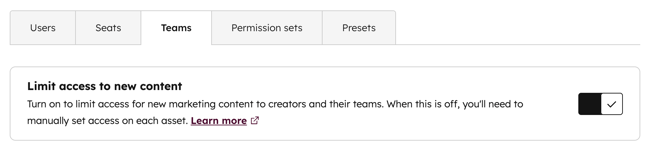
계정 설정에서 새로 생성된 마케팅 자산에 대한 접근을 자동으로 제한하여 자산 생성자와 해당 팀만 조회 및 편집할 수 있도록 설정할 수 있습니다. 이 설정은 파일 도구 내 파일 및 폴더와 같은 다른 자산 유형에는 적용되지 않습니다.
- HubSpot 계정의 상단 탐색 모음에서 설정 아이콘을 클릭합니다.
- 왼쪽 사이드바 메뉴에서사용자 및 팀으로 이동합니다.
- 팀탭을 클릭하세요.
- 새 콘텐츠 접근 제한 스위치를 켜도록 클릭하세요.
접근 제한 방법
아래 단계를 따라 도구 접근을 제한할 수 있습니다. 대시보드, CRM 보기 및 이메일 구독 설정의 경우 아래 도구별 섹션을 참조하십시오.
- HubSpot 계정에서 접근을 제한하려는 도구로 이동하세요.
- 하나의 자산을 할당하려면 할당할 자산 위에 마우스를 올린 다음작업 드롭다운메뉴를 클릭하고액세스 관리를 선택하십시오.
- 자산을 일괄 할당하려면 할당할 자산 옆의확인란을선택한 다음 '접근 관리' 또는 '사용자 및 팀 할당'을 클릭합니다.
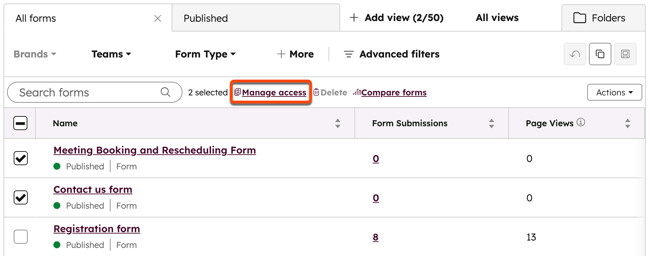
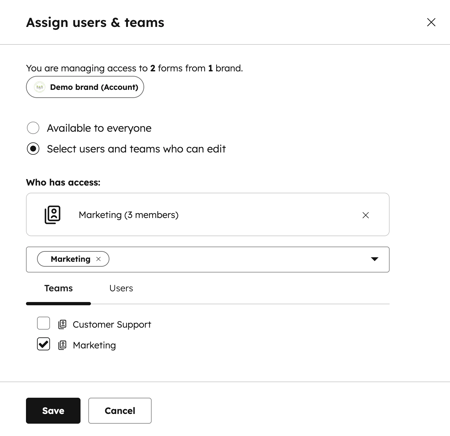
- 대화 상자에서 '모두에게 공개 ' 또는 '편집할 수 있는 사용자 및 팀 선택'을 선택합니다.
- 팀이나 사용자에게 콘텐츠를 할당하려면팀 또는 사용자 탭을 클릭한 다음 할당할 팀 및 사용자옆의 확인란을클릭합니다.
- 저장을 클릭합니다. 이제 해당 자산은 선택한 사용자 및 팀에게만 표시됩니다.
도구별 지침
CRM 레코드
기본적으로 사용자는 모든 연락처, 회사, 거래, 티켓을 보고 수정할 수 있습니다. 사용자의 권한을 조정하여 본인 또는 소속 팀이 소유한 레코드만 보고 수정할 수 있도록 설정할 수 있습니다.
사용자의 CRM 레코드 접근 권한을 제한하려면:
- HubSpot 계정의 상단 탐색 모음에서 설정 아이콘을 클릭합니다.
- 왼쪽 사이드바 메뉴에서사용자 및 팀으로 이동합니다.
- 수정할 사용자 이름 위에 마우스를 올려놓으세요. 그런 다음 권한 편집을 클릭하세요.
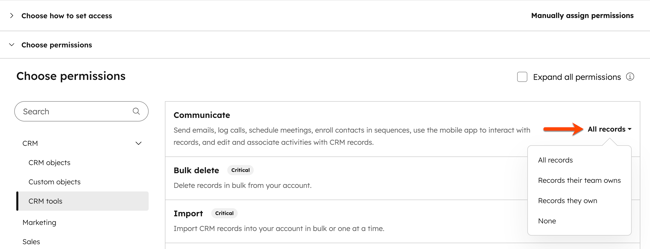
- 왼쪽 사이드바 메뉴에서 CRM > CRM 개체를 클릭하여 확장합니다.
- CRM 탭에서 [객체]를 클릭하여 섹션을 확장합니다 .
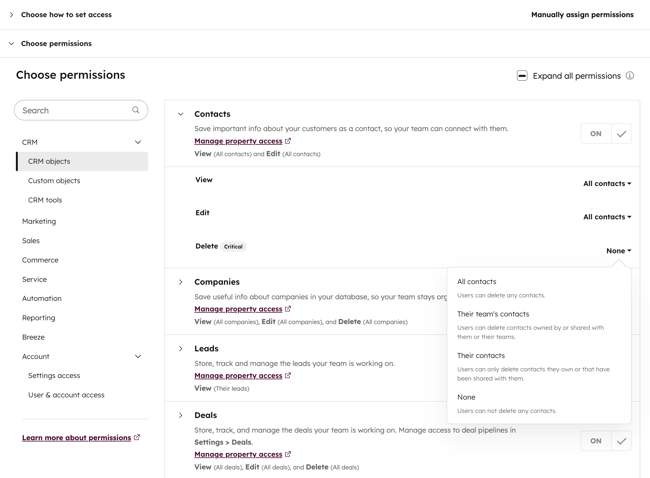
- 특정 레코드 유형에 대한보기,편집, 삭제권한옆의 드롭다운 메뉴 를 클릭합니다.
- 모든 연락처, 해당 팀의 연락처 또는 해당 연락처 중에서 선택합니다. 수정 또는 삭제 권한을 구성할 때는 없음도 선택할 수 있습니다.
- 레코드와 소통할 수 있는 대상을 편집하려면 왼쪽 사이드바 메뉴에서 CRM > CRM 도구 순으로 클릭하세요.
- '통신' 옆의 드롭다운 메뉴를 클릭합니다.
- 모든 레코드, 해당 팀이 소유한 레코드,본인이 소유한 레코드 또는없음 중에서 선택합니다.
- 권한 업데이트 후 오른쪽 상단의 저장을 클릭하세요 .
참고: 사용자의 권한 변경 사항이 적용되려면 해당 계정에서 로그아웃 후 다시 로그인해야 합니다. 사용자 권한에 대해 자세히 알아보기
CRM 보기
표준 보기에 대한 접근은 제한할 수 없지만, 사용자 지정 CRM 보기는 본인만 볼 수 있도록, 팀원만 볼 수 있도록 또는 모든 사람이 볼 수 있도록 설정할 수 있습니다.
사용자 지정 CRM 보기에 대한 접근을 제한하려면:
- 레코드(예:CRM>연락처)로 이동합니다.
- 상단에서 모든 보기를 클릭합니다.
- 뷰 이름 위에 마우스를 올린 다음 옵션을 클릭합니다. 드롭다운 메뉴에서공유 관리를 선택합니다.
- 대화 상자에서 다음 옵션 중 선택하세요:
- 개인용: 본인만 볼 수 있습니다.
- 내 팀: 해당 보기는 팀 내 사용자만 볼 수 있습니다.
- 모두: 해당 보기는 HubSpot 계정의 모든 사용자에게 표시됩니다.
- 저장을 클릭하세요.
대화함
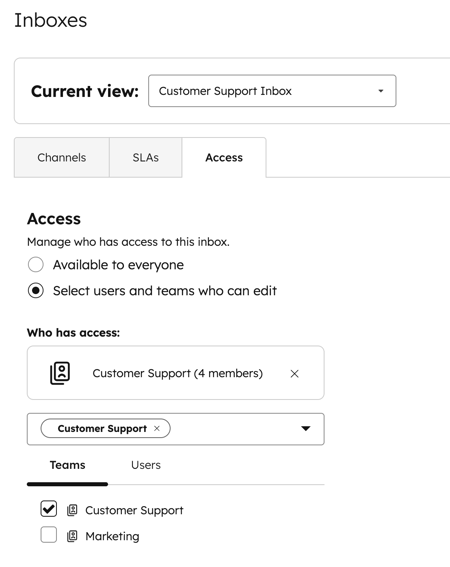
대화함을 생성한 후에는 대화함 접근 설정 편집을 통해 해당 대화함을 볼 수 있는 사용자와 팀을 편집할 수 있습니다. 대화함 사용자 관리 방법을 알아보세요.
- HubSpot 계정의 상단 탐색 모음에서 설정 아이콘을 클릭합니다.
- 왼쪽 사이드바 메뉴에서 '받은 편지함 및 헬프데스크' > '받은 편지함'으로 이동합니다.
- 관리하려는 인박스 위에 마우스를 올려놓고 편집을 클릭하세요.
- 상단에서 '접근' 탭 을 클릭하세요.
- '접근' 섹션에서 '모든 사용자에게 공개' 또는 '편집 권한이 있는 사용자 및 팀 선택'을 선택하세요.
대시보드
구독 필요 A 마케팅 허브, 서비스 허브, 영업 허브또는 콘텐츠 허브 엔터프라이즈 구독이 있어야만 사용자 정의 대시보드에 대한 보기 및 편집 권한을 부여할 팀을 설정할 수 있습니다.
- HubSpot 계정에서 보고 > 대시보드로 이동합니다.
- 오른쪽 상단에서 할당된 [접근 권한]을 클릭하세요 .
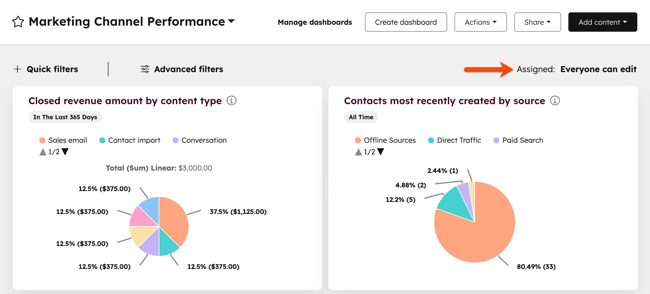
- 오른쪽 패널에서 다음 옵션 중 선택하세요:
- 슈퍼 관리자 및 소유자만 제한: 슈퍼 관리자 및 대시보드 소유자만 대시보드를 볼 수 있도록 허용합니다.
- 소유자 전용: 대시보드 소유자만 대시보드를 볼 수 있도록 허용합니다.
- 모든 사용자에게 보기 및 편집 허용: 모든 사용자가 대시보드를 보고 편집할 수 있도록허용합니다 .
- 모든 사용자에게 보기 허용: 모든 사용자가 대시보드를 볼 수 있도록 허용합니다.
- 팀 및 사용자 할당 (엔터프라이즈 전용): 특정 팀 및 사용자만 대시보드에 접근할 수 있도록 허용합니다.
- 저장을 클릭하세요.
객체 파이프라인
구독 필요 개체 파이프라인에 대한 액세스를 제한하려면 Professional 또는 Enterprise 구독이 필요합니다.
슈퍼 관리자는특정 파이프라인에 대한 사용자 및 팀의 접근 권한을 관리할 수 있습니다. 각 파이프라인에 대해 슈퍼 관리자는 계정의 모든 사용자에게 접근 권한을 부여하거나 개별 사용자 및 팀으로 접근을 제한할 수 있습니다.
- HubSpot 계정의 상단 탐색 모음에서 설정 아이콘을 클릭합니다.
- 왼쪽 사이드바 메뉴에서 개체로 이동한 후, 접근 권한을 관리하려는 파이프라인이 있는개체를 선택하세요.
- 상단에서 파이프라인 탭을 클릭합니다.
- 파이프라인 선택 섹션에서 드롭다운 메뉴를 클릭하고 편집할 파이프라인을 선택합니다.
- 작업( Actions)을 클릭한 후 액세스 관리(Manage Access)를 선택합니다.
- 오른쪽 패널에서 나에게만 비공개, 모든 사용자에게 공개 또는 편집할 수 있는 사용자 및 팀 선택을 선택합니다.
사용자 또는 팀에게 파이프라인에 대한 접근 권한을 명시적으로 부여하면 다른 모든 사용자의 접근이 제한됩니다. 파이프라인 보기 권한이 없는 사용자의 경우:
- 제한된 파이프라인은 데스크톱 및 모바일 앱의 HubSpot 계정에서 회색으로 표시됩니다.
- 파이프라인에 대한 접근 권한이 있는 사용자로부터 직접 링크를 받은 경우 특정 레코드를 볼 수 있습니다.
- 제한된 파이프라인의 레코드는 보고서에서 볼 수 있습니다.
- 레코드에 대한 연관 항목으로 제한된 파이프라인의 레코드를 볼 수 있습니다.
- 파이프라인 내에서 레코드를 검색할 수 있습니다.
- 해당 파이프라인 내에서 새 레코드를 생성할 수없습니다.
문서, 플레이북, 시퀀스 및 영업 템플릿
구독 필요 문서, 플레이북, 시퀀스 또는 템플릿에 대한 접근을 제한하려면 Sales Hub 또는 Service Hub Professional 또는 Enterprise구독이 필요합니다.
문서, 플레이북, 시퀀스 또는 템플릿에 대한 접근 수준을 관리하세요. 소유자만 볼 수 있도록 비공개로 설정하거나, 모든 사용자와 공유하거나, 특정 사용자와 팀과 공유할 수 있습니다.
영업 콘텐츠에 대한 접근을 제한하는 방법을 알아보세요.
도메인
구독 필요 A 도메인 접근을 제한하려면Marketing Hub 또는 Content Hub Enterprise 구독이 필요합니다.
기본적으로 도메인 설정 권한이 있는 사용자는 모든 도메인을 보고 편집할 수 있으며 모든 도메인에 콘텐츠를 게시할 수 있습니다. 특정 도메인에 콘텐츠를 편집하거나 게시할 수 있는 사용자를 제한할 수도 있습니다.
팀에 도메인 게시 권한을 할당하는 방법을 알아보세요.
소셜 계정
구독 필요 소셜 계정에 대한 액세스를 제한하려면 Marketing HubProfessional 또는 Enterprise 구독이 필요합니다.
소셜 계정 접근을 제한할 때 다음 사항을 유의하십시오:
- 소셜 계정에 연결된 사용자가 여러 명인 경우, 해당 소셜 계정에 대한 접근 권한을 가진 사용자 및 팀을 관리할 수 있는 권한은 슈퍼 관리자만 보유합니다.
- 소셜 계정에 연결된 사용자가 한 명뿐인 경우, 슈퍼 관리자뿐만 아니라 계정을 연결한 사용자도 해당 계정에 대한 접근 권한을 관리할 수 있습니다.
사용자나 팀에게 소셜 계정에 대한 접근 권한을 명시적으로 부여하면 다른 모든 사용자의 접근이 제한됩니다. 접근 권한이 없는 사용자나 팀은 소셜 도구에서 해당 계정의 게시물을 보거나 관리할 수 없습니다. 사용자의 소셜 게시물 및 계정 접근 권한 관리에 대해 자세히 알아보세요.
- HubSpot 계정의 상단 탐색 모음에서 설정 아이콘을 클릭합니다.
- 왼쪽 사이드바 메뉴에서마케팅 > 소셜로 이동합니다.
- 계정탭의 계정 접근 권한 열에서 나만, 모두 또는 [팀 및 사용자 수]를 클릭하세요.
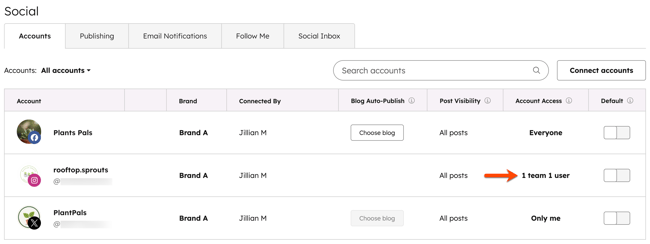
- 오른쪽 패널에서 나에게만 비공개, 모두에게 공개 또는 편집할 수 있는 사용자 및 팀 선택을 선택합니다. Enterprise 구독을 보유한 고객만 사용자 및 팀별로 접근을 제한할 수 있습니다. Enterprise구독을 보유한 고객만사용자 및 팀별로 접근 권한을 제한할 수 있습니다.
-
- 특정 사용자 또는 팀을 선택하는 경우 검색 창에서 사용자 또는 팀을 검색한 후 왼쪽에 있는 확인란 을 선택하십시오.
- 계정에서 액세스를 제거하려면 사용자 또는 팀 이름 옆의 확인란을 선택 해제하거나 '액세스 권한이 있는 사용자' 섹션에서 X를 클릭하십시오.
- 패널 하단에서 저장을 클릭합니다 .
이메일
구독 필요 마케팅 이메일에 대한 액세스를 관리하려면Marketing Hub Enterprise 구독이 필요합니다.
일반 지침을 사용하여 이메일 대시보드에서 개별 사용자 또는 팀에 특정 마케팅 이메일의 편집 권한을 할당하세요. 팀에 할당된 이메일은 해당 팀의 사용자만 편집할 수 있습니다. 할당되지 않은 이메일은 이메일 사용자 권한이 있는 모든 사용자와 팀이 액세스할 수 있습니다.
HubSpot 계정의 사용자가 특정 이메일을 편집할 권한이 없는 경우 아래 단계를 따라 액세스 권한을 요청할 수 있습니다:
- HubSpot 계정에서 마케팅 > 이메일로 이동합니다.
- 편집 권한을 요청하려는 이메일이름을 클릭하세요.
- 오른쪽 상단의검토 및 발송 버튼 위에 마우스를 올린 후권한 업데이트 요청을 클릭하세요.
- 대화 상자에서 승인자 드롭다운 메뉴를 클릭하고 팀의 관리자를 선택하세요.
- 이메일 편집 권한이 필요한 사유를 설명하는메시지를 선택적으로 입력할 수 있습니다.
- '요청 보내기'를 클릭하세요. 선택한 승인자에게 이메일 접근 권한 요청이 전송되었음을 알립니다. 승인자가 권한을 부여하면 확인 이메일을 받게 됩니다.
파일
구독 필요 파일 액세스를 제한하려면 Professional 또는 Enterprise 구독이 필요합니다.
권한 필요 파일 액세스를 관리하려면슈퍼 관리자 권한이 필요합니다.
파일 도구에서 개별 파일, 폴더 및 하위 폴더에 대한 접근 권한을 관리하여 특정 사용자나 팀이 해당 항목을 보거나 편집할 수 있도록 추가로 제어할
수
있습니다.
파일 접근 권한을 구성할 때 모든 사용자나 팀이 메인 폴더에 접근할 수 있도록 허용하되 하위 폴더 접근은 제한할 수 있습니다. HubSpot에서 생성한 시스템 폴더에 대해서는 폴더 접근 권한 설정을 구성할 수 없습니다.
파일 또는 폴더 접근 권한을 제한하려면:
- HubSpot 계정에서 콘텐츠 > 파일로 이동합니다. HubSpot의 무료 도구를 사용하는 경우 마케팅 > 이메일로 이동합니다. 오른쪽 상단에서 이메일 도구 을 클릭하고 파일을 선택하세요.
- 파일이나폴더위에 마우스를 올려 놓고작업을 클릭하세요. 그런 다음접근 관리 선택하세요.
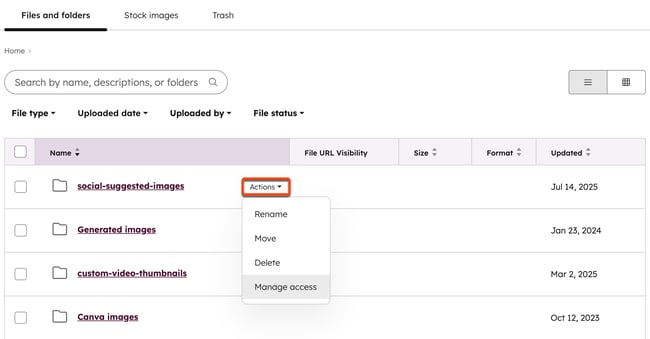
- 오른쪽 패널에서 파일 또는 폴더 접근 권한을 구성하세요:
- 나만 보기: 본인 사용자 계정만 접근 가능하도록제한합니다 .
- 모두에게 공개:모든 사용자가 파일 또는 폴더를 보고 편집할 수 있습니다.
- 접근 권한 부여 대상 사용자 및 팀 선택: 선택한 사용자만 파일 또는 폴더를 편집할 수 있습니다. Professional 또는 Enterprise 구독을 사용 중인 경우 할당된 팀별로 접근을 제한할 수도 있습니다. 팀 관리에 대해 자세히 알아보세요.
- 접근 권한을 부여할 사용자 또는 팀 옆의확인란 을 선택하세요.
- 팀의 접근 권한을 제거하려면 사용자 또는 팀 이름옆의 확인란을선택 해제하거나'접근 권한이 있는 사용자'섹션의X를클릭하세요.
- 패널 하단의저장을 클릭하세요.
속성
구독 필요 속성에 대한 접근을 제한하려면 Marketing Hub, Service Hub, Sales Hub 또는 Content Hub Enterprise 구독이 필요합니다.
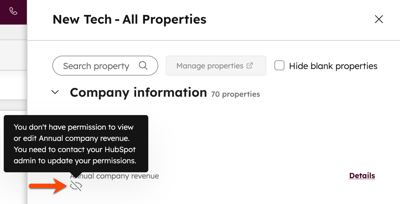
슈퍼 관리자는속성에 대한 접근을 제한하여 특정 사용자 및 팀만 레코드에서 속성을 편집할 수 있도록 할 수 있습니다. 제한된 속성은 모든 사용자에게 여전히 표시됩니다.
접근 권한이 부여되지 않은 사용자와 팀은 레코드에서 속성에 마우스를 올렸을 때'이 필드의 값을 편집할 권한이 없습니다'라는 메시지를 보게 됩니다. 속성에 대한 편집 접근 권한을 제한하는 방법을 알아보세요.
레코드 사이드바
연락처, 회사, 거래, 티켓 레코드에 표시되는 사이드바를 사용자 지정하여 팀별로 다른 보기를 제공할 수 있습니다. 특정 팀을 위한 레코드 사이드바를 개인화하는 방법을 알아보세요.
보고서
구독 필요 A 마케팅 허브, 서비스 허브, 영업 허브, 또는 콘텐츠 허브 보고서 접근 권한을 제한하려면 엔터프라이즈 구독이 필요합니다.
보고서 접근을 제한하는 방법은 여러 가지가 있습니다:
- 대시보드에 추가되지 않은 보고서의 경우 보고서 도구에서 개별적으로 접근을 제한할 수 있습니다.
- 대시보드에 추가된 보고서의 경우, 대시보드 접근 권한을 할당하여 대시보드 접근을 제한할 수 있습니다.
분석 도구 섹션 또는 개별 맞춤 분석 보기에 포함된 보고서에 대한 접근은 제한할 수 없습니다.
세그먼트
구독 필요 세그먼트 접근을 제한하려면 Marketing Hub, Service Hub 또는 Sales Hub 엔터프라이즈구독이 필요합니다.
슈퍼 관리자는 세그먼트 액세스를 편집하여 어떤 팀이 어떤 세그먼트를 볼 수 있는지 설정할 수 있습니다. 또한 세그먼트를 할당하고 레코드 소유권에 따라 레코드를 제한하여 액세스를 추가로 관리할 수 있습니다.
워크플로
구독 필요 워크플로에 대한 액세스를 제한하려면 Marketing Hub, Service Hub 또는 Sales Hub Enterprise 구독이 필요합니다.
일반 지침을 사용하여 워크플로 대시보드에서 특정 팀에 워크플로를 할당하십시오.
팀에 할당된 워크플로는 해당 팀의 사용자만 보고 편집할 수 있습니다. 할당되지 않은 워크플로는워크플로 사용자 권한이 있는 모든 사용자와 팀이 액세스할 수 있습니다.
캠페인
구독 필요 마케팅 캠페인에 대한 액세스를 제한하려면 Marketing Hub Enterprise 구독이 필요합니다.
특정 팀이 캠페인 세부 정보를 관리하고 캠페인과 연결된 자산을 변경할 수 있도록 마케팅 캠페인에 대한 액세스를 제한하세요.
- HubSpot 계정에서 마케팅 > 캠페인으로 이동합니다.
- 접근 권한을 편집하려는 캠페인 위에 마우스를 올린 다음작업 드롭다운 메뉴를 클릭하고 접근 권한 관리를 선택합니다.
- 오른쪽 패널에서'모두에게 공개 ' 또는'편집할 수 있는 팀 선택'을 선택합니다.
- 검색 창에서 캠페인에 대한 액세스 권한을 부여할 팀의 이름을 검색한 후 이름 왼쪽에 있는확인란 을 선택합니다.
- 캠페인 접근 권한을 제거하려면 팀 이름 옆의체크박스를 선택 해제하거나'접근 권한이 있는 사용자' 섹션의X를 클릭하세요.
- 패널 하단에서저장을 클릭하세요.
광고
구독 필요 광고에 대한 접근을 제한하려면 Marketing Hub Enterprise 구독이 필요합니다.
Google, Facebook 또는 LinkedIn 광고 계정을 HubSpot에 연결한 후 특정 사용자와 팀에 할당할 수 있습니다.
- HubSpot 계정의 상단 탐색 모음에서 설정 아이콘을 클릭합니다.
- 왼쪽 사이드바 메뉴에서마케팅 >광고로 이동합니다.
- 접근 권한을 편집하려는 광고 계정 위에 마우스를 올린 다음 작업 드롭다운 메뉴를 클릭하세요. 접근 권한 관리를 선택하세요 .
- 오른쪽 패널에서모두에게 공개 또는편집할 수 있는 팀 선택을 선택합니다.
- 검색 창에서 광고 계정에 대한 접근 권한을 부여할 팀의 이름을 검색한 후 해당 이름 왼쪽의확인란을 선택합니다.
- 캠페인 접근 권한을 제거하려면 팀 이름 옆의확인란 을 선택 해제하거나'접근 권한이 있는 사용자' 섹션의X를 클릭하세요.
- 패널 하단의저장을 클릭하세요.
