
마지막 업데이트 날짜: 2026년 9월 7일


비슷한 내용의 일대일 영업 이메일을 자주 보내는 경우, 메시지를 템플릿으로 저장해 두면 연락처 기록, 대화 수신함 또는 헬프데스크에서 빠르게 불러올 수 있습니다. 템플릿을 처음부터 직접 만들거나 미리 준비된 템플릿을 선택할 수 있습니다. 각 템플릿은 개인화 토큰을 사용하여 맞춤 설정할 수 있으므로, 팀이 일관되고 맞춤형 메시지를 더 쉽게 보낼 수 있습니다.
영업 이메일 템플릿은 일대일 이메일을 보낼 때 사용됩니다. 대량 이메일을 보내는 경우, 마케팅 이메일 템플릿을 저장하는 방법을 확인해 보세요 .
참고:
- 2024년 9월 18일 이전에 생성된 무료 계정은 계정당 최대 5개의 템플릿을 생성하고 사용할 수 있습니다. 2024년 9월 18일 또는 그 이후에 생성된 무료 계정의 경우, 계정당 템플릿 사용 한도는 3개입니다.
- 접근 에 메시지 템플릿 는 에 두 가지 두 계정'구독 구독 및 the 사용자's 할당된 좌석. 만약 한 계정 에 Sales Hub 또는 서비스 허브 프로페셔널 또는 엔터프라이즈, 사용자는 다음 a 코어 좌석 소유한 여전히 사용할 수 메시지 템플릿을. 만약 어떤 계정 하지 없다면 가지고있지 계정에는 Sales Hub 또는 서비스 허브 구독, 사용자는 는 접근할 수 있습니다 오직 해당 첫 번째 세 템플릿 중 의 계정 및 할 수 생성할 또는 수정 추가 템플릿을. 에서 Sales Hub 또는 서비스 허브 Starter 계정, 한 코어 라이선스 는 필수 다음 템플릿 템플릿 이상의 기본 기본 한도.
템플릿 만들기
HubSpot 계정에서 템플릿을 생성할 수 있으며, HubSpot Sales Chrome 확장 프로그램을 사용하는 경우 Gmail 수신함 내에서 템플릿을 생성할 수도 있습니다. 또한 HubSpot의 AI 어시스턴트를 사용하여 영업용 템플릿을 생성할 수도 있습니다.
- HubSpot 계정에서 더 보기를 클릭한 다음 CRM > 메시지 템플릿으로 이동하세요. 더 보기가 계정에 표시되지 않으면 바로 CRM > 메시지 템플릿으로 이동하세요.
- 오른쪽 상단에서 ‘새 템플릿 ’ > ‘처음부터 만들기’를 클릭합니다.
- 템플릿의 이름과 제목을 입력하세요.
- 참고: 템플릿 제목에는 256자 제한이 적용됩니다. 수신자가 제목 전체를 읽을 수 있도록 하려면 제목을 45자 미만으로 유지하는 것이 좋습니다. HubSpot 사용자 블로그에서 이메일 제목 작성 모범 사례에 대해 자세히 알아보세요.
- 본인만 템플릿을 보고 사용할 수 있도록 비공개로 설정하려면 ‘모든 사람과 공유’ 드롭다운 메뉴를 클릭하고 ‘비공개’를 선택하세요. 템플릿 대시보드에서 템플릿이 공유되는 대상을 변경할 수도 있습니다.
- 템플릿을 폴더에 추가하려면 ‘폴더 선택’ 드롭다운 메뉴를 클릭하세요.
- 이메일 본문을 입력하세요:
참고: 템플릿에는 텍스트가 반드시 포함되어야 합니다. 이미지만 포함된 템플릿은 HubSpot이나 이메일 클라이언트에서 이메일에 성공적으로 첨부되지 않습니다.
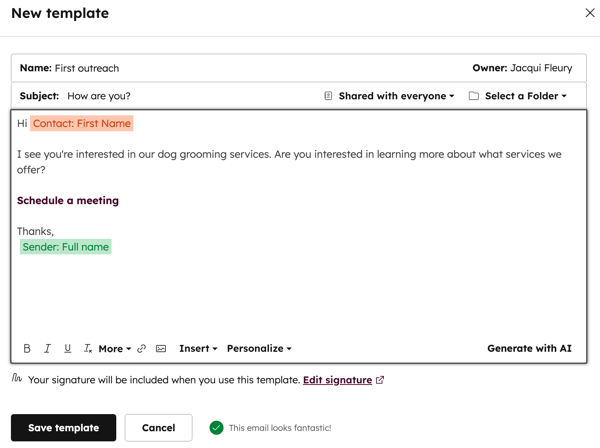
- 템플릿 작성을 마치면 ‘템플릿 저장’을 클릭하세요.
- AI 어시스턴트를 사용하여 영업 이메일 템플릿을 생성할 수도 있습니다. AI를 사용하여 영업 이메일 템플릿을 생성하는 방법에 대해 자세히 알아보세요.
템플릿을 생성한 후에는 CRM 및 영업 확장 프로그램을 사용하여 이메일 수신함에서 템플릿 이메일을 보내거나, 시퀀스에 템플릿 이메일을 추가할 수 있습니다.
참고: 템플릿에 중괄호({})가 포함되면 HubSpot의 템플릿 렌더링 서비스에 문제가 발생할 수 있습니다. 대신 자리 표시자 토큰을 사용하여 이메일을 보내기 전에 사용자에게 누락된 정보를 입력하도록 안내할 수 있습니다.
템플릿 보내기
이메일 템플릿을 생성한 후에는 이를 사용하여 CRM에서 이메일을 보낼 수 있습니다.
- 기록으로 이동:
- 연락처: HubSpot 계정에서 더 보기를 클릭한 다음 CRM > 연락처로 이동하세요. 더 보기가 계정에 표시되지 않으면 바로 CRM > 연락처로 이동하세요.
- 기업: HubSpot 계정에서 더 보기를 클릭한 다음 CRM > 회사로 이동하세요. 더 보기가 계정에 표시되지 않으면 바로 CRM > 회사로 이동하세요.
- 거래: HubSpot 계정에서 더 보기를 클릭한 다음 CRM > 거래로 이동하세요. 더 보기가 계정에 표시되지 않으면 바로 CRM > 거래로 이동하세요.
- 티켓: HubSpot 계정에서 더 보기를 클릭한 다음 CRM > 티켓으로 이동하세요. 더 보기가 계정에 표시되지 않으면 바로 CRM > 티켓으로 이동하세요.
- 레코드 이름을 클릭하세요.
- 왼쪽 패널에서 이메일 아이콘을 클릭하세요
- 팝업 창에서 '템플릿'을 클릭합니다.
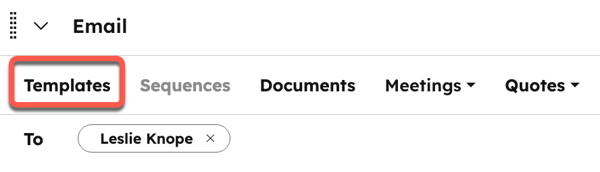
- 대화 상자에서 보내려는 템플릿 위에 마우스를 올려놓고 ‘선택’을 클릭합니다.
- 내용을 수정한 후 '보내기'를 클릭합니다. 템플릿에 자리 표시자 토큰을 사용한 경우, 보내기 전에 자리 표시자 텍스트를 업데이트하십시오.
- 이메일은 자동으로 추적되며, 해당 정보는 템플릿 보고서 데이터에 추가됩니다.
HubSpot Sales Chrome 확장 프로그램, Outlook 데스크톱 애드인 또는 Office 365 애드인을 사용하여 받은 편지함에서 템플릿을 보내는 방법을 알아보세요.
필수 고지 사항: 이메일을 HubSpot에 연결하는 것 외에도 HubSpot의 영업 이메일 템플릿을 사용하기로 선택한 경우, HubSpot은 발송된 이메일의 내용을 스캔하여 HubSpot 계정의 사용자가 사용할 수 있는 템플릿을 식별합니다.
템플릿 내용 편집
- HubSpot 계정에서 더 보기를 클릭한 다음 CRM > 메시지 템플릿으로 이동하세요. 더 보기가 계정에 표시되지 않으면 바로 CRM > 메시지 템플릿으로 이동하세요.
- 템플릿 이름을 클릭합니다.
- 팝업 상자에서 템플릿을 편집합니다.
- '기존 템플릿 업데이트'를 클릭하거나, 새 템플릿을 만들려면 '새 템플릿으로 저장'을 클릭하세요.
템플릿 관리
- HubSpot 계정에서 더 보기를 클릭한 다음 CRM > 메시지 템플릿으로 이동하세요. 더 보기가 계정에 표시되지 않으면 바로 CRM > 메시지 템플릿으로 이동하세요.
- 템플릿 위에 마우스를 올려놓고 ‘작업’을 클릭하세요. 그런 다음 다음 옵션 중에서 선택하세요:
- 이동: 템플릿의 위치를 변경하려면‘이동’을 클릭하세요. 대화 상자에서 폴더를 선택한 후 ‘이동’을 클릭하세요.
- 복제: 템플릿을 복제하려면‘복제’를 클릭하세요. 대화 상자에서 복제된 템플릿의 이름을 입력하고 ‘저장’을 클릭하세요.
- 공유 관리: 템플릿에 액세스할 수 있는 사용자를 제어하려면‘공유 관리’를 클릭하고, 공유 옵션을 선택한 후 ‘저장’을 클릭하세요.
템플릿 삭제
- HubSpot 계정에서 더 보기를 클릭한 다음 CRM > 메시지 템플릿으로 이동하세요. 더 보기가 계정에 표시되지 않으면 바로 CRM > 메시지 템플릿으로 이동하세요.
- 개별 템플릿을 삭제하려면 템플릿 위에 마우스를 올린 다음 '작업'을 클릭하고 '삭제'를 선택하세요.
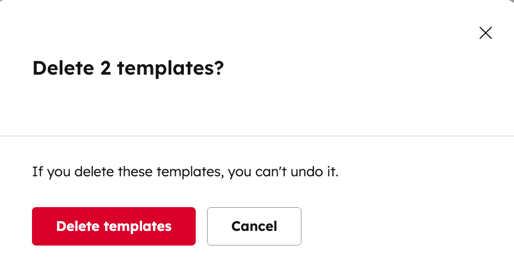
- 여러 템플릿을 삭제하려면 삭제하려는 템플릿 옆의 확인란을 선택한 다음, 표 상단의 ‘삭제’를 클릭하세요.
- 표시되는 대화 상자에서 ‘템플릿 삭제’를 클릭합니다 .
참고: 비공개 템플릿은 해당 템플릿을 생성한 사용자 또는 유료 라이선스를 보유한 슈퍼 관리자만 삭제할 수 있습니다.
템플릿을 사용하여 발송된 이메일에 대한 보고서
템플릿을 사용하여 이메일을 보낼 때, ‘템플릿 ID’ 속성은 사용된 템플릿의 이름으로 자동 업데이트됩니다. 이 속성을 사용하여 템플릿으로 발송된 이메일을 필터링하고 보고서를 작성할 수 있습니다.
예를 들어, 사용자 지정 보고서를 생성하여서로 다른 템플릿의 성과를 비교하거나, 템플릿 사용 내역을 기반으로 세그먼트를 생성할 수 있습니다.
일대일 이메일 보고서 작성에 대해 자세히 알아보세요.
