
Sist oppdatert: 16 desember 2025
Tilgjengelig med et av følgende abonnementer, unntatt der det er angitt:

-
 Seter er påkrevd for enkelte funksjoner
Tillatelser påkrevd Kontoadgangstillatelser er nødvendige for å koble kanaler til samtaleinnboksen.
Kanaler representerer de forskjellige måtene brukerne dine kan kontakte teamet ditt på. Du kan koble kanaler til samtaleinnboksen, slik at meldinger som sendes til en av disse kanalene, blir sortert sammen i innboksen. Du må også ha tillatelse til kontotilgang for å kunne redigere i innboksene du kobler til. En kanal kan være av følgende typer:
- Team-e-post: Koble til en team-e-postkanal hvis du vil at e-poster som sendes til en delt team-e-postadresse skal vises i innboksen. Du kan koble til en Gmail- eller Office 365-e-postkonto, eller konfigurere en hostet e-postkonto. Når denne kanalen er koblet til, kan du tilpasse avsenderens navn, avsenderadresse, teamets e-postsignatur og kontrollere hvilke teammedlemmer innkommende e-poster skal videresendes til.
- Chat: Koble til en chat-kanal for å legge til chat-flyter til nettsidene dine. Du kan tilpasse teamets tilgjengelighet og chat-flytenes merkevare når du konfigurerer kanalen.
- Facebook Messenger: Koble Facebook Messenger-kanalen din for å legge til en chatflyt på Facebook-bedriftssiden din. Meldinger som sendes til bedriften din på Facebook, vises i innboksen din.
- Skjema: Koble til en skjema-kanal for å samle inn skjemaer i innboksen. Teamet ditt kan deretter svare på skjemaene som de ville gjort med andre innkommende samtaler. Når du kobler til et HubSpot-skjema, kan det opprettes en billett i innboksen for hvert nye skjema.
- WhatsApp Business-konto: Hvis du har en Marketing Hub- eller Service Hub Professional - eller Enterprise-konto, kan du koble til en WhatsApp Business-konto for å sende og motta meldinger fra et verifisert WhatsApp-telefonnummer. Lær mer om hvordan du kobler til en WhatsApp Business-konto som en kanal i HubSpot.
- Samtaler: Hvis du har en Sales Hub eller Service HubProfessional- eller Enterprise-konto, kan du koble til en samtalekanal for å starte en samtaletråd som kan brukes sammen med chat, e-post og andre delte kanaler.
- SMS: Hvis du har en Marketing Hub Professional- eller Enterprise-konto og SMS Access-tillegget, kan du koble SMS-nummeret ditt som en kanal i samtaleinnboksen. Når du er koblet til, kan du administrere og svare på innkommende SMS-meldinger direkte i innboksen. Lær hvordan du administrerer og svarer på markedsførings-SMS-meldinger i samtaleinnboksen.
- Tilpasset kanal: Hvis du har en Sales Hub eller Service HubProfessional- eller Enterprise-konto, kan du integrere en ekstern meldingsapp via API-en for tilpassede kanaler og administrere innkommende meldinger i samtalene. Du kan enten installere eksisterende apper fra HubSpot App Marketplace, for eksempel WeChat, Telegram, LINE, Viber, Slack, eller bygge din egen integrasjon fra bunnen av via API-en for tilpassede kanaler. Lær mer om hvordan du kobler tilpassede kanalapper til innboksen for samtaler.
Du kan koble kanaler til en eksisterende innboks eller når du oppretter en ny innboks.
Merk: Kontoer opprettet etter 1. april 2024 kan ikke opprette billetter fra kanaler koblet til innboksen. Det anbefales at du bruker helpdesk til å opprette og administrere billetter.
Koble til og tilpass en team-e-postkanal
Med en team-e-postkanal kan teamet ditt se, administrere og svare på e-poster som er sendt til en delt e-postadresse i samtaleinnboksen. Alle innkommende e-poster som sendes til en koblet team-e-postadresse, vil være synlige for hele teamet.
Dette er forskjellig fra en koblet individuell e-postkonto, som er en e-postadresse som er unik for en bestemt bruker og ikke brukes av andre i teamet ditt. Du kan ikke bruke samme e-postadresse som en brukers individuelle e-postkonto og en team-e-postadresse i HubSpot. Lær mer om de forskjellige innbokstilkoblingene.
Koble til en e-postadresse for teamet
Slik kobler du til teamets e-postadresse:
- I HubSpot-kontoen din klikker du på innstillinger-ikonet i den øverste navigasjonslinjen.
- I menyen i venstre sidefelt navigerer du til Innboks > Innbokser. Hvis du har flere innbokser, bruker du rullegardinmenyen Gjeldende visning til å velge innboksen du vil koble en kanal til.
- Klikk på Koble til en kanal.
- Velg Team-e-post.
- Klikk på Neste.
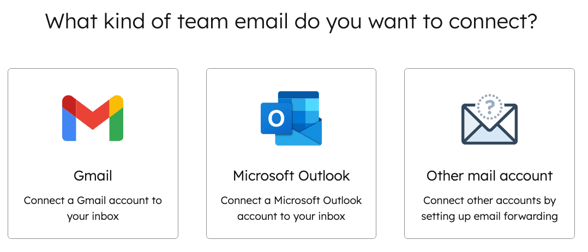
- Avhengig av hvor e-postadressen din er hostet, velger du Gmail, Office 365 eller Annen e-postkonto. Hvis innboksen din ikke er hostet med Office 365 eller Google, eller hvis du bruker en Google Groups-konto eller e-postalias for å kommunisere med kontakter, velger du Annen e-postkonto. Dette lar deg videresende e-poster fra e-postklienten din til samtaleinnboksen.
- Merk: IMAP og Office 365 GCC High- og DOD-miljøer støttes ikke.
- Les gjennom vilkårene for deling av denne e-postkontoen med HubSpot, og klikk deretter på Fortsett.
- Velg eller skriv inn e-postadressen du vil koble til, skriv inn påloggingsinformasjonen din og fullfør tilkoblingsprosessen for å gi HubSpot tilgang til innboksen din.
- Du blir omdirigert til skjermbildet E-postdetaljer, hvor du kan tilpasse informasjonen som kontaktene vil se når de mottar en e-post fra deg, inkludert avsenderens navn og e-postsignatur.
- For å tilpasse avsenderens navn som vises, klikker du på rullegardinmenyen Avsenderens navn og velger ett av følgende:
- Agent- og firmanavn: Kontakter vil se brukerens navn og firmanavnet når de mottar en e-post. Skriv inn firmanavnet i tekstfeltet.
- Firmanavn: Kontaktene vil se firmanavnet når de mottar en e-post. Skriv inn firmanavnet i tekstfeltet.
- Merk: Funksjonen «Fra-navn» støttes ikke for Office 365-tilkoblede innbokser.
- Slik inkluderer du en e-postsignatur for teamet:
- Klikk på Legg til teamsignatur. Denne signaturen gjelder e-poster som sendes direkte fra innboksen for samtaler. Lær hvordan du konfigurerer e-postsignaturen din for e-poster som sendes fra CRM-poster.
-
- I tekstboksen kan du tilpasse teamets e-postsignatur i Simple Editor , eller klikke på HTML og redigere signaturen i HTML. Bruk verktøylinjen for rik tekst nederst til å formatere teksten, sette inn en lenke eller sette inn et bilde. For å sette inn et personaliseringstoken som fyller ut avsenderens navn, klikker du på rullegardinmenyen Sett inn token og velger Fullt navn, Fornavn eller Etternavn.
- Forhåndsvis avsenderens navn og e-postsignatur til høyre, og klikk deretter på Neste.
-
Seter påkrevd Det kreves en tildelt Sales Seat eller Service Seat for å konfigurere og bli inkludert i rutingsregler.
- Slik videresender du innkommende e-poster automatisk til bestemte brukere og team i kontoen din:
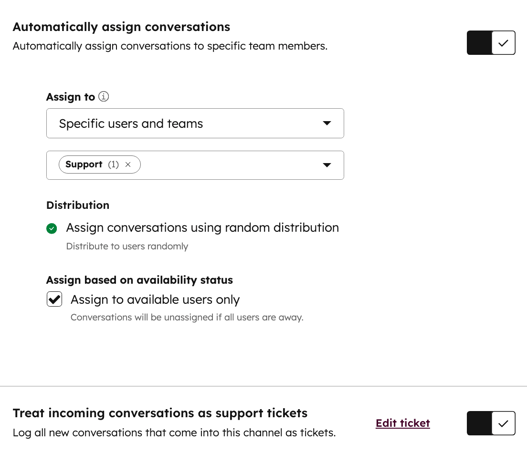
- Klikk for å slå på bryteren Tildel samtaler automatisk .
- Klikk på rullegardin men yen Tilordne til og velg et videresendingsalternativ:
- Spesifikke brukere og team: tilordne innkommende e-poster til de valgte brukerne eller teamene. Velg brukerne eller teamene fra rullegardinmenyen Spesifikke brukere og team.
- Kontakteier: Tilordne innkommende e-poster til en kontakts eier. Kontakten må ha en eier tilordnet sin post og spores med en informasjonskapsel. Hvis eieren er offline, vil innsendingen bli sendt på e-post til besøkerens eier.
- Som standard vil innkommende samtaler bare bli tildelt agenter som er tilgjengelige. Hvis ingen agenter er tilgjengelige, vil e-postsamtalen ikke bli tildelt. Du kan fjerne merket for Tildel kun til tilgjengelige brukere for å deaktivere tildeling basert på agenters tilgjengelighet.
- Slik redigerer du standardegenskapene for billetter, inkludert billettpipeline og -fase:
- Klikk på Rediger billett ved siden av innstillingen Behandle innkommende samtaler som supportbilletter .
- I høyre panel bruker du rullegardinmenyene til å redigere egenskapene.
- Hvis du har konfigurert automatiske tildelingsregler i innboksen, vil billettinnehaveren som standard være den samme som samtaleinnehaveren. For å endre billettinnehaveren, klikker du på rullegardinmenyen Billettinnehaver og velger et annet alternativ.
- Klikk på Lagre.
- Merk: Det er en begrensning på antall objekter som kan knyttes til en kontaktoppføring. Hvis en kontaktoppføring når grensen, vil det ikke automatisk opprettes en billett når de starter en samtale. Les mer om de tekniske begrensningene for objekttilknytninger i HubSpots produkt- og tjenestekatalog.
- Klikk på Koble til og fullfør.
Teamets e-post er nå koblet til, og du kan skrive og svare på e-poster i innboksen for samtaler. Hvis en besøkende sender en e-post til samtaleinnboksen ved hjelp av en e-postadresse som ikke allerede er knyttet til en kontaktoppføring i kontoen din, oppretter HubSpot automatisk en ny kontaktoppføring for den e-posten.
Rediger innstillingene for teamets e-postkanal
Slik redigerer du innstillingene for teamets e-postkanal:
- I HubSpot-kontoen din klikker du på innstillinger-ikonet i den øverste navigasjonslinjen.
- I menyen i venstre sidefelt navigerer du til Innboks > Innbokser. Hvis du har flere innbokser, bruker du rullegardinmenyen Gjeldende visning til å velge innboksen som teamets e-postkanal er koblet til.
- Hold musepekeren over teamets e-postadresse og klikk på Rediger.
- På fanen Konfigurasjon kan du redigere avsenderens navn og adresse, signaturen og den tilknyttede kontakten for videresendte e-poster. Når en e-post videresendes til innboksen, logges den som standard i kontaktoppføringen til den opprinnelige avsenderen. For å logge e-poster i oppføringen til avsenderen som videresendte e-posten, klikker du for å slå av bryteren Velg opprinnelig avsender av videresendte e-poster.
- På fanen Automatisering kan du endre reglene for tildeling av e-postkonversasjoner eller automatisering av billetter.
Koble til og tilpass en chat-kanal
Med en chat-kanal koblet til innboksen for samtaler kan besøkende starte en samtale med teamet ditt direkte fra nettstedet ditt. Medlemmene av teamet ditt kan svare fra innboksen for samtaler. Du kan også tilpasse utseendet på chat-widgeten, inkludert widgetens farge og avatar, og angi teamets tilgjengelighetspreferanser. Lær mer om hvordan du kobler til og tilpasser en chat-kanal i innboksen for samtaler.
Koble til og tilpass en Facebook Messenger-kanal
For å svare på innkommende meldinger sendt fra Facebook-bedriftssiden din, kobler du til en Facebook Messenger -konto som en kanal i innboksen for samtaler. Når du kobler til Facebook Messenger, opprettes og aktiveres en standard chatflow i kontoen din. Dette er den primære chatflyten som brukes på Facebook Messenger-siden din. Du kan få tilgang til denne standard chatflyten ved å redigere Facebook Messenger-kanalen din eller i chatflytverktøyet. Du kan også opprette tilpassede Facebook Messenger-chatflyter.
Tillatelser påkrevd du må ha tilgangstillatelser forkontoen i HubSpot og være administrator for Facebook-bedriftssiden din for å koble en Facebook Messenger-konto til HubSpot.
Koble til en Facebook Messenger-kanal
- I HubSpot-kontoen din klikker du på innstillinger-ikonet i den øverste navigasjonslinjen.
- I menyen i venstre sidefelt navigerer du til Innboks og helpdesk > Innbokser. Hvis du har flere innbokser konfigurert i kontoen din, bruker du rullegardinmenyen Gjeldende visning til å velge innboksen du vil koble en kanal til.
- Klikk på Koble til en kanal.
- Velg Facebook Messenger.
- Klikk på Fortsett med Facebook.
- Logg inn på Facebook-kontoen din i popup-vinduet. Popup-vinduer må være tillatt i nettleseren din for at du skal kunne logge inn på Facebook-kontoen din fra popup-vinduet.
- Merk: Du må ha administratorrettigheter på Facebook-siden du vil koble til. Bekreft eller rediger din nåværende rolle for å fortsette med tilkoblingsprosessen.
- Klikk på Koble til ved siden av Facebook-siden du vil koble til.
- Merk: Du kan ikke koble en Facebook Messenger-konto til mer enn én HubSpot-konto.
- I tekstboksen Hilsen skriver du inn en melding som skal vises første gang en besøkende starter en samtale med deg.
- Klikk på Neste.
- For å sende et svar til besøkende umiddelbart etter at de har sendt sin første melding, skriver du inn et svar i tekstboksen Send øyeblikkelig svar .
-
Seter påkrevd En tildelt salgsplass eller serviceplass er nødvendig for å konfigurere og inkludere i rutingsregler.
- Som standard blir innkommende meldinger liggende ufordelt i innboksen, slik at teamet ditt kan sortere dem. Du kan angi rutingsregler slik at innkommende meldinger automatisk blir rutet til bestemte brukere og team i kontoen din:
- Klikk for å slå på bryteren Tilordne samtaler automatisk .
- Klikk på rullegardinmenyen Tilordne til og velg en rutingsalternativ:
- Spesifikke brukere og team: Tilordne innkommende meldinger til de valgte brukerne eller teamene. Velg brukerne eller teamene fra rullegardinmenyen Spesifikke brukere og team.
- Kontakteier: Tilordne innkommende meldinger til en kontakts eier. Kontakten må ha en eier tilordnet sin post og spores med en informasjonskapsel. Hvis eieren er offline, vil innsendingen bli sendt på e-post til besøkerens eier.
- Klikk på Neste.
- For å forhåndsvise hvordan hilsenen og det umiddelbare svaret vil se ut, bruk knappene Hilsen og Umiddelbart svar over forhåndsvisningsbildet.
- Klikk på Ferdig nederst til høyre.
Du blir omdirigert til innboksinnstillingene dine, hvor du vil se Facebook-bedriftssiden din oppført med statusbryteren slått på. Når en besøkende klikker på Send melding- knappen på Facebook-bedriftssiden din, åpnes Messenger-vinduet nederst til høyre. Den besøkende kan skrive og sende en melding som deretter vises i samtaleinnboksen.
Når en besøkende kommuniserer med Facebook-bedriften eller boten, spesifiserer Facebook Messengers plattformpolicyoversikt at meldinger kan sendes innen syv dager for en henvendelse som ikke kan løses innenfor standard meldingsvinduet. Hvis bedriften din for eksempel er stengt i helgen når en henvendelse kommer inn, har du syv dager på deg til å svare. Automatiserte meldinger eller innhold som ikke er relatert til brukerhenvendelser, kan ikke sendes utenfor standard meldingsvinduet på 24 timer.
Lær hvordan du svarer på innkommende meldinger i innboksen for samtaler.
Rediger innstillingene for Facebook Messenger-kanalen
Slik redigerer du innstillingene for Facebook Messenger-kanalen:
- I HubSpot-kontoen din klikker du på innstillinger-ikonet i den øverste navigasjonslinjen.
- I menyen i venstre sidefelt navigerer du til Innboks og helpdesk > Innbokser. Hvis du har flere innbokser, bruker du rullegardinmenyen Gjeldende visning til å velge innboksen som Facebook Messenger-kanalen din er koblet til.
- Hold musepekeren over en tilkoblet Facebook Messenger-konto og klikk på Rediger.
- Hvis du har aktivert personverninnstillinger i kontoen din, kan du aktivere GDPR for en tilkoblet Messenger-konto for å innhente besøkendes samtykke til å behandle deres data.
- Merk: Selv om disse funksjonene finnes i HubSpot, er det juridisk avdeling som er den beste kilden til råd om samsvar for din spesifikke situasjon.
- Klikk for å slå på bryteren Bruk GDPR på Facebook Messenger .
- Klikk på rullegardinmenyen og velg ett av følgende:
- Eksplisitt samtykke: besøkende må klikke på Jeg godtar før de kan sende en melding.
- Implisitt samtykke: Besøkendes samtykke er underforstått når de starter en samtale med deg. Teksten om samtykke til behandling av data vil fortsatt vises, men de trenger ikke å klikke på «Jeg godtar» for å starte samtalen.
- I tekstboksen Samtykke til å behandle data skriver du inn tekst som forklarer hvorfor du må lagre og behandle besøkendes personopplysninger.
- I tekstboksen Hilsen kan du også redigere meldingen som vises når en kontakt starter en samtale. For å gjøre endringer i den umiddelbare svar-meldingen, naviger til din primære chatflow.
- Merk: Fordi Facebook Messengers profil-API ikke tillater HubSpot å samle inn besøkendes e-postadresser, kan det opprettes dupliserte poster hvis en besøkende starter en samtale på flere sider.
Koble til og tilpass en skjema-kanal
Når en besøkende sender inn et skjema som er koblet til innboksen for samtaler, kan du svare på henvendelsen i innboksen på samme måte som du ville svart på en e-post. For HubSpot-skjemaer kan du også opprette en tilsvarende billett for besøkendes forespørsel.
Merk: Alle kontoer opprettet etter 1. april 2024 kan ikke opprette billetter fra kanaler koblet til innboksen. I stedetkan du lære hvordan du administrerer billetter i helpdesk. Ellers kan du bruke innboksen som en delt innboks.
Koble til en skjema-kanal
- I HubSpot-kontoen din klikker du på innstillinger-ikonet i den øverste navigasjonslinjen.
- I menyen i venstre sidefelt navigerer du til Innboks og helpdesk > Innbokser. Hvis du har flere innbokser konfigurert i kontoen din, bruker du rullegardinmenyen Gjeldende visning til å velge innboksen du vil koble en kanal til.
- Klikk på Koble til en kanal.
- Velg Skjemaer.
- Velg et eksisterende skjema eller opprett et nytt skjema:
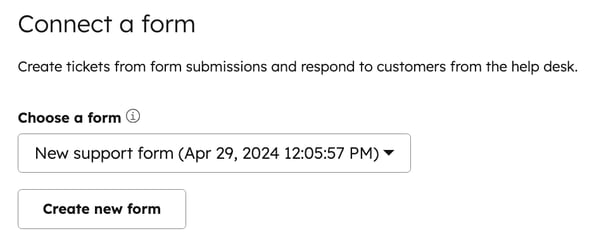
- Hvis du kobler til et eksisterende skjema, klikker du på rullegardinmenyen Velg et skjema og velger et eksisterende skjema. For å opprette billetter når en kontakt sender inn dette skjemaet, må du sørge for at billettegenskapene er inkludert i skjemaet. Klikk deretter på Neste.
-
- Hvis du oppretter et nytt skjema, klikker du på Opprett nytt skjema. Gi skjemaet et navn og konfigurer felt og alternativer. Billettfelt er inkludert i skjemaet som standard for å angi billettnavn, beskrivelse, pipeline og status når billetten opprettes gjennom skjemaet. Når du har tilpasset skjemaet, klikker du på Oppdater skjema. Klikk deretter på Neste nederst til høyre.
- Hvis du oppretter et nytt skjema, klikker du på Opprett nytt skjema. Gi skjemaet et navn og konfigurer felt og alternativer. Billettfelt er inkludert i skjemaet som standard for å angi billettnavn, beskrivelse, pipeline og status når billetten opprettes gjennom skjemaet. Når du har tilpasset skjemaet, klikker du på Oppdater skjema. Klikk deretter på Neste nederst til høyre.
Merk: Feltene Ticket Pipeline og Ticket Status er inkludert i nye skjemaer som standard, men er skjult og vises ikke i redigeringsverktøyet eller i det aktive skjemaet. Du kan redigere ticket pipeline eller status når du redigerer standard ticket-egenskapene i skjemainnstillingene.
- For å angi tildelingsregler slik at innkommende skjemaer automatisk sendes til bestemte brukere og team i kontoen din:
-
Seter påkrevd En tildelt salgsplass eller serviceplass er nødvendig for å konfigurere og inkludere i rutingsregler.
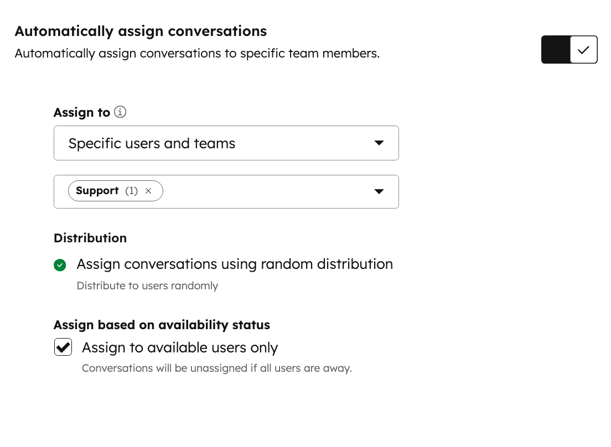
- Slå på bryteren Tildel samtaler automatisk .
- Klikk på rullegardinmenyen Tilordne til og velg et rutingsalternativ:
- Spesifikke brukere og team: tilordne innkommende skjemaer til de valgte brukerne eller teamene. Velg brukerne eller teamene fra rullegardinmenyen Spesifikke brukere og team.
- Kontakteier: Tilordne innkommende skjemaer til en kontakts eier. Kontakten må ha en eier tilordnet sin post og spores med en informasjonskapsel. Hvis eieren er offline, vil skjemaet sendes på e-post til besøkerens eier.
- Som standard vil innkommende samtaler bare bli tildelt agenter som er tilgjengelige. Hvis ingen agenter er tilgjengelige, vil samtalen ikke bli tildelt. Du kan fjerne merket for Tildel kun til tilgjengelige brukere for å slå av tildeling basert på agenters tilgjengelighet.
Merk: Innkommende meldinger kan bare sendes automatisk til brukere med tildelt Sales Hub eller Service Hub betalte lisenser. Hvis brukeren ikke har tilgang til en betalt lisens, kan du ikke inkludere dem i tildelingsreglene dine.
- Klikk på Lagre.
- For å tilpasse billettegenskapene, klikk på Rediger billett.
- I høyre panel bruker du rullegardinmenyene til å redigere egenskapene.
- Hvis du har konfigurert automatiske tildelingsregler i innboksen, vil billettinnehaveren som standard være den samme som samtaleinnehaveren. For å endre billettinnehaveren, klikker du på rullegardinmenyen Billettinnehaver og velger et annet alternativ.
-
- Klikk på Lagre.
- For å fullføre tilkoblingen av skjemaet, klikk på Lagre.
Du kan også koble et hvilket som helst skjema til innboksen direkte fra skjemaeditoren. I venstre panel i skjemaeditoren, i delen Ticket Properties (Billettegenskaper ), klikker du for å slå på bryteren Automatic ticket creation (Automatisk oppretting av billetter). Dette vil legge til standard billettfeltene i skjemaet, slik at det automatisk opprettes en billett for hver innsending av skjemaet. For å redigere tildelingsreglene, navigerer du til innstillingene for skjema-kanalen.
Når en besøkende sender inn skjemaet, vises innsendingen i innboksen, hvor du kan svare på kundens henvendelse. Hvis skjema-kanalen fjernes fra samtaleinnboksen, fjernes også billettegenskapene automatisk fra skjemaet.
Merk: Skjulte skjemafelt vises ikke i innleveringen i innboksen, men vises fortsatt i oversikten over skjemainnleveringer og på kontaktens tidslinje.
Hvis en kontakt har nådd grensen for skjemainnleveringer, opprettes det ikke en billett når vedkommende sender inn et skjema som er koblet til samtaleinnboksen.
Rediger innstillinger for skjema-kanal
Slik redigerer du innstillingene for skjema-kanalen:
- I HubSpot-kontoen din klikker du på innstillinger-ikonet i den øverste navigasjonslinjen.
- I menyen i venstre sidefelt navigerer du til Innboks og helpdesk > Innbokser. Hvis du har konfigurert flere innbokser, bruker du rullegardinmenyen Gjeldende visning til å velge innboksen du har koblet skjema-kanalen til.
- For å redigere skjemafeltene, hold musepekeren over skjema-kanalen og klikk på rullegardinmenyen Alternativer , og velg deretter Administrer skjema.
- For å redigere tildelingsreglene eller billettegenskapene, hold musepekeren over skjema-kanalen og klikk på Rediger.
-
- Slå bryteren Automatisk tildeling av samtaler på eller av. Hvis den er slått på, bruker du rullegardinmenyene til å redigere tildelingsreglene.
- For å tilpasse billettegenskapene, klikk på Rediger billett.
Merk: Kontoer opprettet etter 1. april 2024 kan ikke opprette billetter fra kanaler som er koblet til innboksen. Det anbefales at du bruker helpdesk til å opprette og administrere billetter.
- Klikk på Lagre.
Koble en WhatsApp Business-konto som kanal
Abonnement påkrevd Du må ha et Marketing Hub- eller Service Hub Professional- eller Enterprise-abonnement for å koble en WhatsApp Business-kanal til samtaleinnboksen.
Koble til en WhatsApp Business-konto for å sende og motta meldinger fra et verifisert WhatsApp-telefonnummer. Lær mer om hvordan du kobler til en WhatsApp Business-konto som kanal i HubSpot.
Koble til en samtalekanal
Abonnement påkrevd Det kreves et Sales Hub- eller Service Hub Professional- eller Enterprise-abonnement for å koble en samtalekanal til samtaleinnboksen.
Koble til en samtalekanal for å starte en samtaletråd som kan brukes sammen med chat, e-post og andre delte kanaler. Lær mer om hvordan du konfigurerer samtalekanaler, mottar samtaler og administrerer samtalekanaler.
Koble til en tilpasset kanal
Abonnement påkrevd Det kreves et Sales Hub- eller Service Hub Professional- eller Enterprise-abonnement for å koble en tilpasset kanal til samtaleinnboksen.
Integrer en ekstern meldingsapp via API-en for tilpassede kanaler og administrer innkommende meldinger i samtaleinnboksen. Du kan enten installere eksisterende apper fra HubSpot App Marketplace, for eksempel WeChat, Telegram, LINE, Viber, Slack, eller bygge din egen integrasjon fra bunnen av via API-en for tilpassede kanaler. Lær mer om hvordan du kobler tilpassede kanalapper til samtaleinnboksen.
