
Data ostatniej aktualizacji: 21 lipca 2026
Dostępne z każdą z następujących podpisów, z wyjątkiem miejsc, w których zaznaczono:
-
 Marketing Hub
Professional, Enterprise
Marketing Hub
Professional, Enterprise
-
 Sales Hub
Professional, Enterprise
Sales Hub
Professional, Enterprise
-
 Service Hub
Professional, Enterprise
Service Hub
Professional, Enterprise
Wyświetlanie raportów dotyczących wyników poszczególnych
celów Wyświetlaj wyniki poszczególnych celów w narzędziu do zarządzania celami. Analizuj ogólny postęp w realizacji celu oraz wyniki użytkowników.
- Na koncie HubSpot kliknij Więcej, a następnie przejdź do Raportowanie > Cele. Jeśli opcja Więcej się nie pojawia, przejdź bezpośrednio do sekcji Raportowanie > Cele.
- Kliknijnazwęcelu.
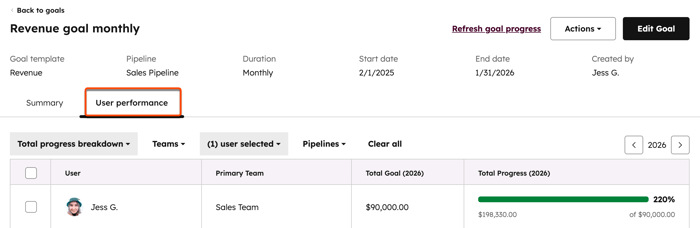
- W górnej części strony wyników sprawdź użyty szablon celu, ścieżki sprzedaży, częstotliwość działań, datę rozpoczęcia, datę zakończenia oraz kto utworzył ten cel.
- Wyświetl raporty w zakładce„Podsumowanie ”. Aby dostosować zakres dat raportu, kliknij w prawym górnym rogu ikonę „Wyświetl i filtruj”, a następnie wybierz nową opcję z menu rozwijanego „Zakres dat ”.
- Aby zapisać raport, kliknij ikonę „Wyświetl i filtruj” na raporcie. W oknie dialogowym kliknij opcję „Zapisz raport”. Na karcie „Podsumowanie ” wyświetlą się następujące raporty:
- Całkowity postęp: ogólny postęp w realizacji celu.
- Rzeczywisty postęp a cele użytkowników: pokazuje docelową wartość celu w porównaniu z rzeczywistym postępem w jego realizacji.
- Tabela wyników: zawiera ranking użytkowników i ich postępy w realizacji celu.
- Cele użytkownika w trakcie realizacji: liczba celów o statusie „W trakcie realizacji”, którezostały utworzone przez tego samego użytkownika, który utworzył bieżący cel.
- Osiągnięte cele użytkownika: liczba osiągniętych celów utworzonych przez tego samego użytkownika, który utworzył bieżący cel.
- Nieosiągnięte cele użytkownika: liczba celów, których nie osiągnął ten sam użytkownik, który utworzył bieżący cel.
- Aby wyświetlić wyniki w podziale na poszczególnych użytkowników, przejdź do zakładki „Wyniki użytkowników ”. Skorzystaj z filtrów u góry tabeli, aby filtrować dane wedługpodziału całkowitego postępu,zespołów, użytkowników i ścieżek.
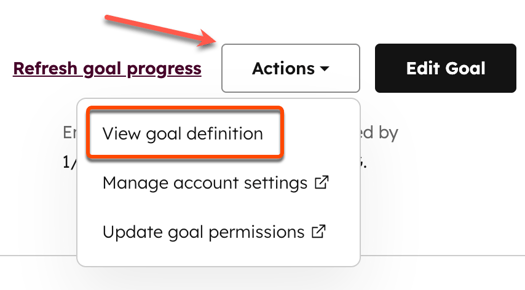
- Aby wyświetlić definicję celu, kliknijopcję „Działania”, a następnie wybierz „Wyświetl definicję celu”.
Utwórz raport
dotyczący celu
na podstawie istniejącego celu
Możesz utworzyć raport dotyczący celu na podstawie istniejącego celu zamiast tworzyć raporty i cele osobno.
- Na koncie HubSpot kliknij Więcej, a następnie przejdź do Raportowanie > Cele. Jeśli opcja Więcej się nie pojawia, przejdź bezpośrednio do sekcji Raportowanie > Cele.
- Najedź kursorem nacel, kliknij „Działania”, a następnie wybierz opcję„Raport”.
- W prawym panelu wybierz cel, typ osoby przyczyniającej się do jego realizacji oraz typ wizualizacji.
- Kliknij opcję „Utwórz raport dotyczący celu”.
- W oknie dialogowym„Wyświetlanie i filtrowanie raportu” użyjfiltrów u góry, aby zawęzić dane raportowe. Kliknijzakładki „Informacje” i„Jakość danych”po prawej stronie, aby dowiedzieć się więcej o miarach raportu i spostrzeżeniach dotyczących jakości danych.
- Kliknij„Zapisz raport”. Raport pojawi się teraz na liście raportów i można go dodać do pulpitu nawigacyjnego.
Tworzenie raportu
dotyczącego
celów w kreatorze raportów dla pojedynczego obiektu
Twórz raporty dotyczące celów dla pojedynczego obiektu za pomocą kreatora raportów dla pojedynczego obiektu i zapisuj je w bibliotece raportów lub na pulpicie nawigacyjnym. Dowiedz się więcej o tworzeniu raportów za pomocą kreatora raportów dla pojedynczego obiektu.
Uwaga:filtr typu jednostki KPI jest ustawiony na„Waluta”. Aby wyświetlić cele o innej jednostce, na przykład liczbie, możesz edytować filtrtypu jednostki KPI.
- Na koncie HubSpot kliknij Więcej, a następnie przejdź do Raportowanie > Raporty. Jeśli opcja Więcej się nie pojawia, przejdź bezpośrednio do sekcji Raportowanie > Raporty.
- W prawym górnym rogu kliknij menu rozwijane „Utwórz ”. Następnie wybierz opcję„Utwórz raport”.
- W panelu po lewej stronie wybierz opcję „Raport dotyczący pojedynczego obiektu”. Następnie kliknij„Dalej”.
- W sekcji „Jakie dane chcesz uwzględnić w raporcie?” wybierz opcję „Cele”. Następnie kliknij„Dalej”.
- U góry kliknijnazwęraportu, aby ją edytować.
- W panelu po lewej stronie kliknij opcję„Zarządzaj właściwościami”, abyprzejrzeć aktualnie wybrane właściwości i dodać nowe , którechcesz uwzględnić w raporcie.
- Po wybraniu tych właściwości w panelu po lewej stronie przeciągnij i upuśćwłaściwości, aby zmienić kolejność kolumn w tabeli po prawej stronie.
- Aby usunąć właściwość, kliknij znak„x” obokjej nazwy.
- W górnej części raportu kliknij różnefiltry, aby posegmentować rekordy wyświetlane w raporcie. Aby dane zostały wyświetlone, musisz dodać co najmniej jeden filtr do raportu.
- Kliknij opcję „Filtry zaawansowane”, a następnie przeglądaj lub wyszukaj właściwość, której chcesz użyć do filtrowania raportu, a następnie ustaw kryteria. Ten raport wykorzystuje logikę „AND” do filtrowania rekordów, więc wszystkie filtry muszą być spełnione, aby obiekt pojawił się w raporcie. Dowiedz się więcej o zaawansowanym filtrowaniu raportów.
- Przejdź do karty „Wizualizacja”, aby dostosować wygląd raportu.
- W panelu po lewej stronie wybierztyp wykresu.
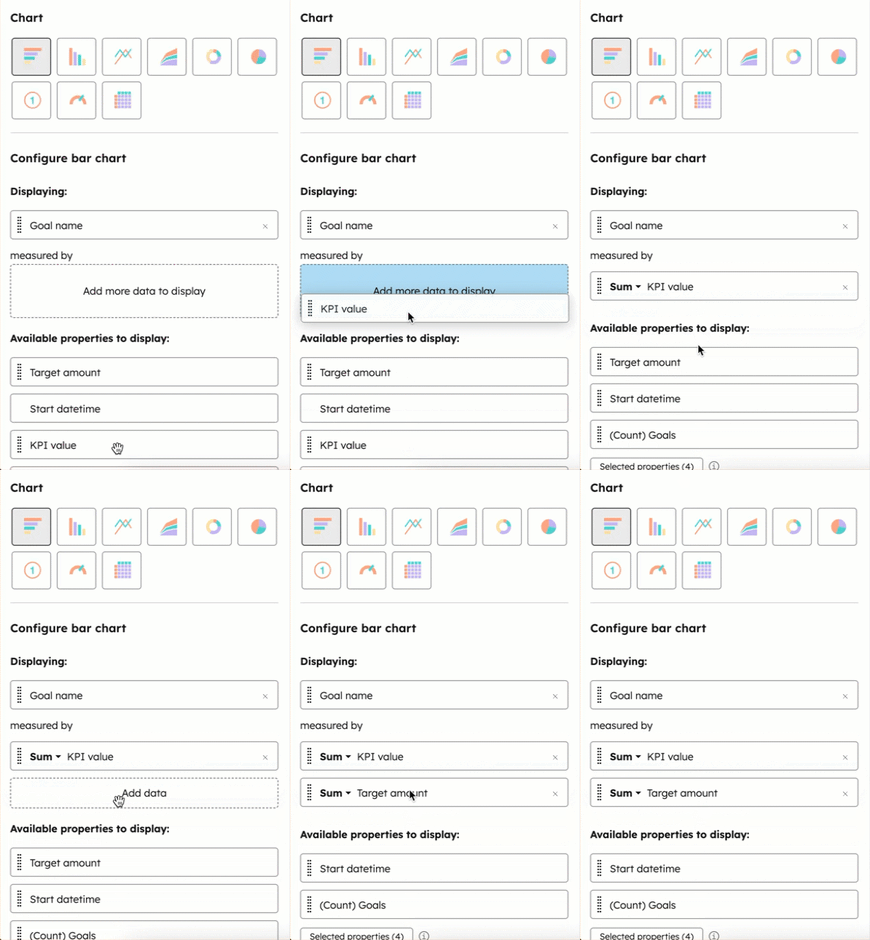
- W sekcji„Konfiguruj wykres”przeciągnij i upuśćwłaściwoścido sekcji„Wyświetlanie”, aby dodać je do wykresu. Aby wykreślić dane, musisz wybrać właściwość daty lub właściwość podającą konkretną liczbę.
-
- Właściwości „Wartość KPI ” i „Kwota docelowa” pokazują postęp w realizacji celów. „Suma kwoty docelowej ” to cel lub kwota, którą Ty lub Twój zespół zamierzacie osiągnąć, na przykład łączna wartość transakcji, które planujecie sfinalizować każdego miesiąca. „Suma wartości KPI” to rzeczywista kwota osiągnięta do tej pory, na przykład liczba już sfinalizowanych transakcji i ich łączna wartość.
- Jeśli jako miarę raportu wybrałeś wykres liniowy lub warstwowy z właściwością daty, możesz porównać bieżący zestaw danych z poprzednim okresem. W prawym górnym rogu kliknij menu rozwijaneOpcje wyświetlania. Kliknij menu rozwijanePorównaniei wybierzzakres dat, zktórym chceszporównać bieżące dane.
- Aby otrzymać plik z danymi z raportu, kliknijopcję Eksportujw prawym górnym rogu. W oknie dialogowym wybierztyp pliku i kliknijEksportuj.
Uwaga: eksport obejmie tylko te właściwości, które zostały dodane do sekcji„Wybrane właściwości
”na karcie„Dane ”.
- Po zakończeniu tworzenia raportu kliknij„Zapisz”, aby dodać go do listy zapisanych raportów.
Dodawanie danych
dotyczących celów
opartych na transakcjach do raportów opartych na transakcjach
Wykorzystaj dane dotyczące celów sprzedażowych w raportach opartych na transakcjach. Dane dotyczące celów można wykorzystać na wykresach słupkowych, kolumnowych, liniowych i warstwowych.
Uwaga: cele będą wyświetlane w menu rozwijanym dla raportów tworzonych w kreatorze raportów dla pojedynczego obiektu , które zostały utworzone przy użyciu tylko jednej właściwości.
- Na koncie HubSpot kliknij Więcej, a następnie przejdź do Raportowanie > Pulpity. Jeśli opcja Więcej się nie pojawia, przejdź bezpośrednio do sekcji Raportowanie > Pulpity.
- W prawym górnym rogu raportu opartego na transakcjach kliknij ikonę „Wyświetl i filtruj”.

- W zakładce „Filtry ” kliknij menu rozwijane „Cel ” i wybierz cel.
Uwaga:
- Aby menu rozwijane „Cel” było widoczne w raporcie, raport musi zawierać jedną właściwość wyświetlania, która odpowiada właściwości użytej w celu. Jeśli jednak do osi Y dodane zostaną dwie właściwości wyświetlania, menu rozwijane „Cel” nie pojawi się.
- W raporcie na osi X musi być użyta właściwość daty.
- Menu rozwijane „Cel” wyświetli tylko te cele, które wykorzystują tę samą właściwość daty i częstotliwość, co raport.
- Jeśli transakcje są śledzone w wielu walutach, należy użyć właściwości „Waluta firmy”, aby zapewnić dokładne przeliczenie wszystkich wartości i przedstawienie ich w głównej walucie firmy.
- Raport zaktualizuje się, aby wyświetlić dane docelowe.
Uwaga:
- Cel o krótszej częstotliwości można wyświetlić w raporcie o dłuższej częstotliwości — na przykład cel tygodniowy zostanie wyświetlony jako cel miesięczny, jeśli częstotliwość raportu jest ustawiona na „Miesięczna”. Nie działa to jednak w drugą stronę. Celu miesięcznego nie można wyświetlić jako celu tygodniowego.
- Zakres dat dla celu musi mieścić się w zakresie dat dla raportu.
- Dodaj dodatkowe wymagane filtry w prawym panelu. Jeśli filtry raportu zostaną zmienione po wybraniu celu, cel zostanie usunięty z raportu i trzeba będzie go wybrać ponownie.
- Aby dalej dostosować raport, kliknijopcję „Dostosuj” w lewym dolnym rogu. Jeśli w raporcie na wykresie przedstawiono dane dotyczące celów, opcja ta nie będzie dostępna, ponieważ raportu nie można dalej dostosowywać. Aby włączyć opcję dostosowywania, usuń cele z raportu.
Uwaga: po wybraniu celu z menu rozwijanego przycisk„Dostosuj” może przestać być aktywny. Aby przywrócić przycisk „Dostosuj”, usuń wybrany cel z menu rozwijanego, wybierając opcję „Liczba statyczna” w sekcji „Porównaj” > „Linia odniesienia”. Ta czynność przywraca raport dotyczący pojedynczego obiektu do stanu umożliwiającego edycję.
- Kliknij „Zapisz”.
Dodawanie danych dotyczących celów opartych na limitach do raportów opartych na transakcjach
Cel oparty na limicie to cel sprzedażowy przypisany do konkretnego użytkownika lub zespołu, który musi zostać utworzony przy użyciu szablonu „Prognozowane przychody”, aby pojawił się w raportach opartych na transakcjach.
- Na koncie HubSpot kliknij Więcej, a następnie przejdź do Raportowanie > Raporty. Jeśli opcja Więcej się nie pojawia, przejdź bezpośrednio do sekcji Raportowanie > Raporty.
- Najedź kursorem na raport oparty na transakcjach, a następnie kliknij menu rozwijane „ ” (pionowe menu akcji) i wybierz opcję„Ustaw limity”.
- Na stronieCele kliknijUtwórz cel. KliknijUtwórz z szablonu, a następnie wybierz szablon Przewidywane przychody.
- Wpisznazwę celu,osoby odpowiedzialne,rok orazprocesy sprzedaży, których ten cel dotyczy.
- Kliknij„Dalej”.
- Na ekranie„Jakie są Twoje cele? ” ustaw cele i ścieżki sprzedaży dla każdego wybranego użytkownika lub zespołu.
- Kliknij„Dalej”.
- Na ekranie„Jakie ustawienia chcesz dodać? ” skonfiguruj powiadomienia, zaznaczając odpowiedniepola wyboru.
- Kliknij„Gotowe”.
Po zakończeniu kwota limitu widoczna w raporcie opartym na transakcjach będzie przedstawiać sumę celów użytkowników lub zespołów, które zostały ustawione.
Dodaj linię odniesienia dla celu sprzedaży w kreatorze raportów
Możesz tworzyć raporty dotyczące pojedynczych transakcji, które śledzą cele przychodowe, aby mierzyć swój wpływ w czasie. HubSpot udostępnia zestaw standardowych raportóww bibliotece raportów, a użytkownicy planów Professional lub Enterprise mogą dostosowywać te raporty lub tworzyć raporty niestandardowe. Aby tworzyć raporty za pomocą kreatora raportów niestandardowych, użytkownik musi posiadać uprawnienia„Tworzenie/własność”oraz„Edytowanie raportu ”.
Ten typ raportu powinien służyć do celów wizualizacyjnych i niedodaje danych dotyczących celów sprzedażowych do raportu.
Podczas tworzenia raportu dotyczącego celów przychodowych należy pamiętać o następujących kwestiach:
- Cele przychodowe można dodać do raportu, dostosowującopcje wyświetlania w kreatorze raportów. Raport musi być raportem dotyczącym pojedynczego obiektu typu „transakcja”, zawierającym właściwość daty. Raport musi również wykorzystywać typ wykresu liniowego lubwarstwowego.

- W przypadku korzystania z celów przychodowych w niestandardowych raportach dotyczących pojedynczego obiektu zaleca się uwzględnienie filtra dla konkretnego leja sprzedażowego powiązanego z celem. W przeciwnym razie w raporcie uwzględnione zostaną wszystkie leje sprzedażowe.
- Cel przychodowy oblicza się w następujący sposób: (przychód docelowy / całkowita liczba dni w wybranym przedziale czasowym) x liczba dni, które upłynęły dotychczas w wybranym przedziale czasowym. Na przykład, jeśli przedział czasowy w raporcie jest ustawiony na „Bieżący miesiąc”, obliczenie będzie wyglądało następująco: (przychód docelowy / całkowita liczba dni w miesiącu) x liczba dni, które upłynęły dotychczas w miesiącu.
Możesz ręcznie dodawać cele do raportów utworzonych za pomocą zaawansowanego kreatora raportów niestandardowych. Cel miesięczny można dodać w kreatorze raportów niestandardowych dla następujących typów wykresów:
- Wykresysłupkowe pionowe, liniowe i warstwowe z właściwością daty na osi X.
- Wykresysłupkowe poziome z właściwością daty na osi Y.
Jeśli raport spełnia jedno z powyższych kryteriów, można dodać do niego miesięczny cel, klikając opcję „Ustawienia wykresu” w zakładce„Konfiguruj” kreatora raportów. 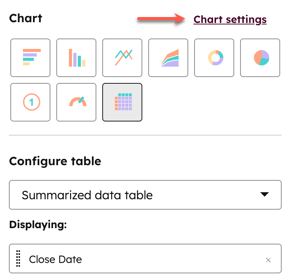
Uwaga: nie ma możliwości dodania linii odniesienia celu sprzedaży dla celów zespołowych.
Korzystanie z filtrów w raportach
dotyczących celów Raportowanie celów działa inaczej w raportach ze względu na strukturę obiektu docelowego celu. W przeciwieństwie do większości obiektów, cele mogą reprezentować wiele typów jednostek, takich jak przychód (waluta), liczba transakcji, zgłoszeń lub połączeń (liczba) albo czas zamknięcia zgłoszeń (czas trwania).
Aby zapewnić dokładność raportów, raporty zbiorcze dotyczące celów wymagają zastosowania określonych filtrów, dzięki którym wskaźniki tego samego typu jednostki (np. waluta, liczba lub czas trwania) są grupowane razem i nie są łączone z innymi typami jednostek.
Filtry typu jednostki KPI muszą mieć następującą strukturę:
-
Typ jednostki KPI jest równy Waluta (lub Liczba, Liczba dziesiętna lub Czas trwania)
-
Typ jednostki KPI jest dowolnym z waluty (lub liczby, wartości dziesiętnej lub czasu trwania)
Aby filtr zwracał dokładne wyniki, należy wybrać co najmniej jeden typ jednostki KPI.
Korzystanie z filtrów typu celu wraz z filtrami identyfikatora celu
Filtry typu celu to filtry, które pobierają wszystkie cele tego typu.
Na przykład ustawienie filtra typu celu na „Limit sprzedaży ” spowoduje odfiltrowanie wszystkich celów utworzonych przy użyciu szablonu „Przychody ”.
-
Aby filtrować konkretne cele, dodaj filtr „ID celu ”, wybierając jeden konkretny cel. To ID celu musi odpowiadać typowi istniejącego filtra typu celu.
-
Jeśli identyfikator celu nie odpowiada typowi celu, raport nie wyświetli żadnych danych, ponieważ te dwa filtry będą ze sobą kolidować.
Filtry typu celu uwzględniają również następujące właściwości:
-
ID typu obiektu
- Nazwa właściwości KPI
- Typ metryki KPI
- Typ jednostki KPI
- Metoda śledzenia
- Jednostka wyświetlania
- Grupy filtrów KPI
- Nazwa właściwości okresu
- Typ właściwości okresu czasu KPI
Dodanie dodatkowego filtra w raporcie przy użyciu dowolnego z powyższych filtrów może spowodować brak danych, jeśli typ celu i kolejny filtr właściwości są ze sobą sprzeczne. Na przykład, jeśli typ celu jest ustawiony na „Utworzone transakcje”, a typ jednostki KPI na„Waluta”, nie zostaną wyświetlone żadne dane, ponieważ „Utworzone transakcje” zakłada, żetyp jednostki KPI to liczba.
Filtry typu przypisania
Są to również ważne filtry, które należy zrozumieć podczas korzystania z raportów dotyczących celów. Cel może opierać się na zespole lub użytkowniku — w zależności od celu, który chcesz uwzględnić w raporcie, możesz dodać filtr typu „Odbiorca”, aby zapewnić wyświetlenie prawidłowych danych dotyczących celu.
W przypadku istniejących celów, które mają zarówno cele zespołowe , jak i indywidualne, będą one domyślnie agregowane razem. Dodanie filtru „Typ osoby przypisanej ” o wartości„Użytkownicy/Zespoły” pomoże ograniczyć dane wyłącznie do celów indywidualnych lub zespołowych. Użycie tego filtru w połączeniu z identyfikatorami hubspot_owner_id lub hubspot_team_id pozwoli na dalsze zawężenie wyników do konkretnego użytkownika lub zespołu.
