
Data ostatniej aktualizacji: 25 listopada 2025
Dostępne z każdą z następujących podpisów, z wyjątkiem miejsc, w których zaznaczono:
-
 Marketing Hub
Professional, Enterprise
Marketing Hub
Professional, Enterprise
-
 Sales Hub
Professional, Enterprise
Sales Hub
Professional, Enterprise
-
 Service Hub
Professional, Enterprise
Service Hub
Professional, Enterprise
Wyświetlanie raportów dotyczących wyników poszczególnych celów
Wyświetlaj wyniki poszczególnych celów w narzędziu do zarządzania celami. Analizuj całkowity postęp w realizacji celu oraz wyniki użytkowników.
- Na koncie HubSpot przejdź do sekcji Raportowanie > Cele.
- Kliknijnazwę celu.
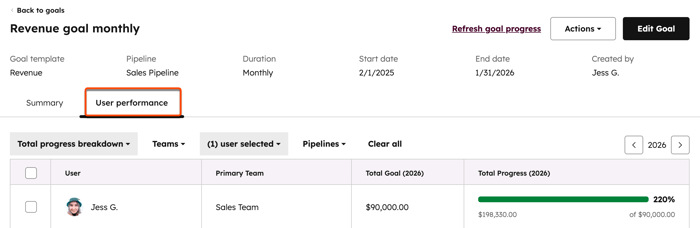
- W górnej części strony wyników wyświetl używany szablon celu, potoki, czas trwania, datę rozpoczęcia, datę zakończenia oraz osobę, która utworzyła cel.
- W zakładce Podsumowanie kliknij menu rozwijane Zakres dat , aby wybrać zakres dat. W zakładce Podsumowanie wyświetl:
- Całkowity postęp: ogólny postęp w realizacji celu.
- Rzeczywiste cele użytkowników a cele docelowe: pokazuje cel docelowy w porównaniu z rzeczywistym postępem w realizacji celu. Raport ten można zapisać i dodać do pulpitu nawigacyjnego, klikającopcję Działania w prawym górnym rogu raportu, a następnie wybierając opcję Zapisz raport.
- Tabela wyników: ranking użytkowników i postępów, jakie osiągnęli w realizacji celu. Raport ten można zapisać i dodać do pulpitu nawigacyjnego, klikającopcję Działania w prawym górnym rogu raportu, a następnie wybierając op cję Zapisz raport.
- Cele użytkownika w trakcie realizacji: liczba celów o statusie W trakcie realizacji, którezostały utworzone przez tego samego użytkownika, który utworzył bieżący cel. Raport ten można zapisać i dodać do pulpitu nawigacyjnego, klikającopcję Działania w prawym górnym rogu raportu, a następnie wybierając opcję Zapisz raport.
- Osiągnięte cele użytkownika: liczba osiągniętych celów, które zostały utworzone przez tego samego użytkownika, który utworzył bieżący cel. Raport ten można zapisać i dodać do pulpitu nawigacyjnego, klikając opcję Działania w prawym górnym rogu raportu, a następnie wybierając opcję Zapisz raport.
- Nieosiągnięte cele użytkownika: liczba celów, które nie zostały osiągnięte przez tego samego użytkownika, który utworzył bieżący cel. Raport ten można zapisać i dodać do pulpitu nawigacyjnego, klikającopcję Działania w prawym górnym rogu raportu, a następnie wybierając opcję Zapisz raport.
- Przejdź do karty Wydajność użytkownika. Użyj filtrów u góry tabeli, aby filtrować dane wedługPodziału całkowitego postępu,Zespołów, Użytkowników i Potoków.
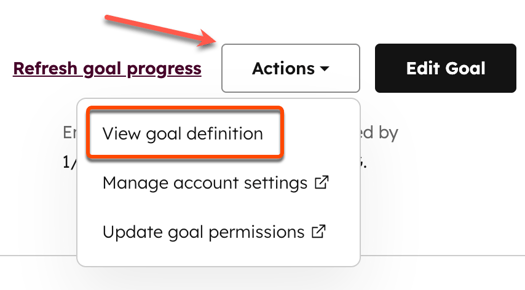
- Aby wyświetlić definicję celu, kliknijopcję Działania, a następnie wybierz opcję Wyświetl definicję celu.
Tworzenie raportu celów na podstawie istniejącego celu
Możesz utworzyć raport celów na podstawie istniejącego celu zamiast tworzyć osobno raporty i cele.
- Na koncie HubSpot przejdź do sekcji Raportowanie > Cele.
- Najedź kursorem nacel, kliknij menu rozwijane Akcje, a następnie wybierz opcjęRaport.
- W oknie dialogowymWyświetl i filtruj raport użyjfiltrów u góry, aby zawęzić dane raportu. Kliknijkarty Informacje iJakość danychpo prawej stronie, aby dowiedzieć się więcej o miarach raportu i jakości danych.
- Kliknij opcjęZapisz raport. Raport pojawi się teraz na liście raportów i można go dodać do pulpitu nawigacyjnego.
Tworzenie raportu celów w kreatorze raportów pojedynczych obiektów
Twórz raporty pojedynczych obiektów oparte na celach za pomocą kreatora pojedynczych obiektów i zapisuj raporty w bibliotece raportów lub na pulpicie nawigacyjnym. Dowiedz się więcej o tworzeniu raportów za pomocą kreatora raportów pojedynczych obiektów.
Uwaga:filtr typu jednostki KPIjest ustawiony nawalutę. Aby wyświetlić cele, które mają inną jednostkę, na przykład liczbę, możesz edytować filtr typu jednostki KPI.
- Na koncie HubSpot przejdź do sekcji Raportowanie > Raporty.
- W prawym górnym rogu kliknij opcjęUtwórz raport.
- W lewym panelu bocznym wybierz Raport dotyczący pojedynczego obiektu.
- W sekcji Jakie dane chcesz uwzględnić w raporcie? wybierz opcję Cele. Następnie kliknijDalej.
- W górnej części kliknijnazwęraportu, aby go edytować.
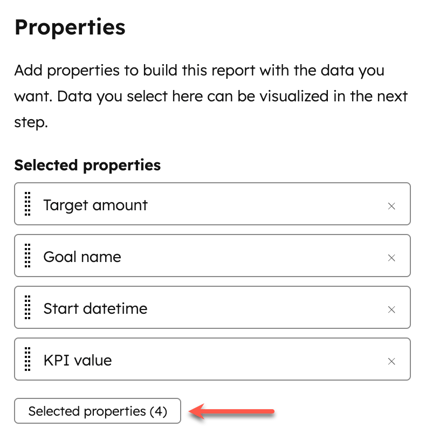
- W lewym panelu kliknijWybrane właściwości, aby przejrzeć aktualnie wybrane właściwości i dodać nowe właściwości, które chcesz uwzględnić w raporcie.
- Po wybraniu tych właściwości w lewym panelu przeciągnij i upuśćwłaściwości, aby zmienić kolejność kolumn w tabeli po prawej stronie.
- Aby usunąć właściwość, kliknij znakx obokjej nazwy.
- W górnej części raportu kliknij różnefiltry, aby posegmentować rekordy wyświetlane w raporcie. Aby dane zostały wyświetlone, musisz dodać co najmniej jeden filtr do raportu.
- Kliknij opcję Filtry zaawansowane, a następnie przeglądaj lub wyszukaj właściwość, której chcesz użyć do filtrowania raportu, a następnie ustaw kryteria. Ten raport używa logiki AND do filtrowania rekordów, więc wszystkie filtry muszą być prawdziwe, aby obiekt pojawił się w raporcie. Dowiedz się więcej o zaawansowanym filtrowaniu raportów.
- Przejdź do karty Wizualizacja, aby dostosować wygląd raportu.
- W lewym panelu wybierztyp wykresu.
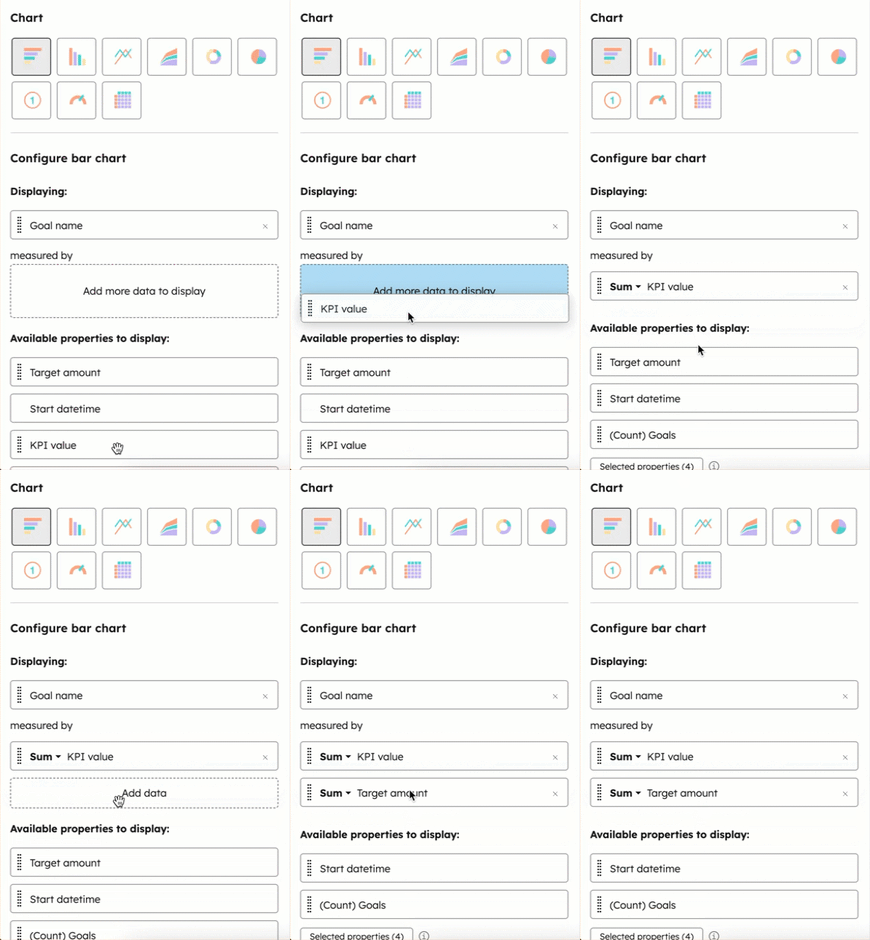
- W sekcjiKonfiguruj wykresprzeciągnij i upuśćwłaściwoścido sekcjiWyświetlanie, aby dodać je do wykresu. Aby wykreślić dane, musisz wybrać właściwość daty lub właściwość, która podaje konkretną liczbę.
-
- Właściwości „Wartość KPI” i „Kwota docelowa” pokazują postęp w realizacji celów docelowych.
- Jeśli jako miarę raportu wybrano wykres liniowy lub warstwowy z właściwością daty, można porównać bieżący zestaw danych z poprzednim okresem. W prawym górnym rogu kliknij menu rozwijaneOpcje wyświetlania. Kliknij menu rozwijanePorównaniei wybierzzakres dat, zktórym chceszporównać bieżące dane.
- Aby otrzymać plik z danymi raportu, kliknijopcję Eksportujw prawym górnym rogu. W oknie dialogowym wybierztyp pliku i kliknijopcję Eksportuj.
Uwaga: eksport będzie zawierał tylko właściwości, które zostały dodane do sekcjiWybrane właściwości na karcieDane.
- Po zakończeniu tworzenia raportu kliknijprzycisk Zapisz, aby dodać go do listy zapisanych raportów.
Dodaj dane dotyczące celów opartych na transakcjach do raportów opartych na transakcjach
Wykorzystaj dane dotyczące celów sprzedaży w raportach opartych na transakcjach. Dane dotyczące celów można wykorzystać w wykresach słupkowych, kolumnowych, liniowych i warstwowych.
Uwaga: cele będą wyświetlane w menu rozwijanym dla raportów utworzonych w kreatorze raportów pojedynczych obiektów i utworzonych przy użyciu tylko jednej właściwości.
- Na koncie HubSpot przejdź do sekcji Raportowanie > Pulpity.
- W prawym górnym rogu raportu opartego na transakcjach kliknij ikonę Wyświetl i filtruj.

- W zakładce Filtry kliknij menu rozwijane Cel i wybierz cel.
Uwaga:
- Aby menu rozwijane Cel było widoczne w raporcie, raport musi zawierać jedną właściwość wyświetlania, która odpowiada właściwości użytej w celu. Jeśli jednak do osi Y dodane zostaną dwie właściwości wyświetlania, menu rozwijane Cel nie zostanie wyświetlone.
- W raporcie na osi X musi być używana właściwość daty.
- Menu rozwijane Cel wyświetla tylko cele, które używają tej samej właściwości daty i częstotliwości co raport.
- Jeśli transakcje są śledzone w wielu walutach, użyj właściwości waluty firmy, aby zapewnić dokładne przeliczenie wszystkich wartości i przedstawienie ich w podstawowej walucie firmy.
- Raport zostanie zaktualizowany, aby wyświetlić dane dotyczące celu docelowego.
Uwaga:
- Cel o krótszej częstotliwości można wyświetlić w raporcie o dłuższej częstotliwości, na przykład cel tygodniowy zostanie wyświetlony jako cel miesięczny, jeśli częstotliwość raportu jest ustawiona na miesięczną. Jednak nie działa to w drugą stronę. Cel miesięczny nie może być wyświetlany jako cel tygodniowy.
- Zakres dat dla celu musi mieścić się w zakresie dat dla raportu.
- Dodaj dodatkowe wymagane filtry w prawym panelu. Jeśli filtry raportu zostaną edytowane po wybraniu celu, cel zostanie usunięty z raportu i będzie trzeba go wybrać ponownie.
- Aby dalej dostosowywać raport, kliknijopcję Dostosuj w lewym dolnym rogu. Jeśli raport zawiera dane dotyczące celów przedstawione na wykresie, opcja ta będzie nieaktywna, ponieważ raportu nie można dalej dostosowywać. Aby włączyć opcję dostosowywania, usuń cele z raportu.
Uwaga: po wybraniu celu z menu rozwijanego przyciskDostosuj może nie być już dostępny. Aby przywrócić przycisk dostosowywania, usuń wybrany cel z menu rozwijanego, wybierając opcję Liczba statycznaw sekcji Porównaj > Linia odniesienia. Ta czynność przywraca raport pojedynczego obiektu do stanu edytowalnego.
- Kliknij Zapisz.
Dodawanie danych dotyczących celów opartych na limitach do raportów dotyczących transakcji
Cel oparty na limicie to cel sprzedażowy określony dla użytkownika lub zespołu, który musi zostać utworzony przy użyciu szablonu Prognozowane przychody, aby pojawił się w raportach dotyczących transakcji.
- Na koncie HubSpot przejdź do sekcji Raportowanie > Raporty.
- Najedź kursorem na raport oparty na transakcjach, a następnie kliknij menupionowe MenuActions i wybierz opcjęUstaw limity.
- Na stronieCele kliknij opcjęUtwórz cel. Kliknijopcję Utwórz z szablonu, a następnie wybierz szablon Prognozowane przychody.
- Wpisznazwę celu,osoby odpowiedzialne,rok iprocesy sprzedaży, których dotyczy ten cel.
- KliknijDalej.
- Na ekranieJakie są Twoje cele? ustaw cele i procesy sprzedaży dla każdego wybranego użytkownika lub zespołu.
- KliknijDalej.
- Na ekranieJakie ustawienia chcesz dodać? ustaw powiadomienia, zaznaczając odpowiedniepola wyboru.
- KliknijGotowe.
Po zakończeniu kwota limitu widoczna w raporcie opartym na transakcjach będzie stanowić sumę celów użytkownika lub zespołu, które zostały ustawione.
Dodaj linię odniesienia celu sprzedaży w kreatorze raportów
Możesz tworzyć raporty dotyczące pojedynczych transakcji, które śledzą cele dotyczące przychodów, aby mierzyć swój wpływ w czasie. HubSpot udostępnia zestaw standardowych raportóww bibliotece raportów, a użytkownicy wersji Professional lub Enterprise mogą dostosowywać te raporty lub tworzyć raporty niestandardowe. Aby tworzyć raporty za pomocą narzędzia do tworzenia raportów niestandardowych, użytkownik musi mieć uprawnieniado tworzenia/posiadaniaiedytowania raportów .
Ten typ raportu powinien być używany do celów wizualizacji i nie dodaje danych dotyczących celów sprzedaży do raportu.
Podczas tworzenia raportu dotyczącego celów przychodowych należy pamiętać o następujących kwestiach:
- Możesz dodać cele przychodów do raportu, dostosowującopcje wyświetlania w kreatorze raportów. Raport musi być raportem dotyczącym pojedynczej transakcji, zawierającym właściwość daty. Raport musi również wykorzystywać typ wykresu liniowego lubwarstwowego.

- W przypadku korzystania z celów przychodów w niestandardowych raportach dotyczących pojedynczych obiektów zaleca się uwzględnienie filtru dla konkretnego procesu sprzedaży powiązanego z celem. W przeciwnym razie w raporcie zostaną uwzględnione wszystkie procesy sprzedaży.
- Cel przychodów oblicza się w następujący sposób: (cel przychodów / całkowita liczba dni w wybranym zakresie dat) x liczba dni do tej pory w wybranym zakresie dat. Na przykład, jeśli zakres dat w raporcie jest ustawiony na Ten miesiąc, obliczenia będą wyglądały następująco: (cel przychodów / całkowita liczba dni w miesiącu) x liczba dni w miesiącu do tej pory.
Możesz ręcznie dodawać cele do raportów utworzonych za pomocą zaawansowanego narzędzia do tworzenia raportów niestandardowych. Cel miesięczny można dodać w narzędziu do tworzenia raportów niestandardowych dla następujących typów wykresów:
- Wykresysłupkowe pionowe, liniowe i warstwowe z właściwością daty na osi X.
- Wykresysłupkowe poziome z właściwością daty na osi Y.
Jeśli raport spełnia jedno z powyższych kryteriów, można dodać do niego miesięczny cel, klikając opcję Ustawienia wykresu w zakładceKonfiguruj kreatora raportów. 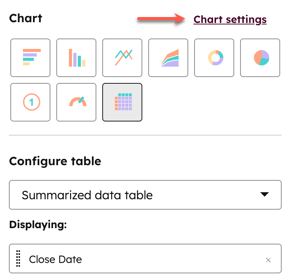
Uwaga: nie ma możliwości dodania linii odniesienia dla celów sprzedażowych zespołów.
