
Senast uppdaterad: 23 april 2026
Tillgänglig med något av följande abonnemang, om inte annat anges:
-
 Marketing Hub
Starter, Professional, Enterprise
Marketing Hub
Starter, Professional, Enterprise
-
 Sales Hub
Starter, Professional, Enterprise
Sales Hub
Starter, Professional, Enterprise
-
 Service Hub
Starter, Professional, Enterprise
Service Hub
Starter, Professional, Enterprise
-
 Data Hub
Starter, Professional, Enterprise
Data Hub
Starter, Professional, Enterprise
-
 Content Hub
Starter, Professional, Enterprise
Content Hub
Starter, Professional, Enterprise
Superadministratörer kan använda granskningsloggar för att granska, filtrera och exportera en sammanställning av användaråtgärder i ett HubSpot-konto. Detta underlättar felsökning vid oväntade förändringar och övervakning av säkerhetsrelaterad aktivitet. Ta reda på vilka uppgifter som finns tillgängliga i granskningsloggen beroende på ditt abonnemang.
Visa, filtrera och exportera en centraliserad granskningslogg
I den centraliserade granskningsloggen kan du visa användaråtgärder i ditt konto. Loggen registrerar endast åtgärder som utförs av HubSpot-användare. Uppdateringar av egenskaper som inte görs av en användare (t.ex. en formulärinlämning) visas inte i granskningsloggen. Så här visar, filtrerar och exporterar du en centraliserad logg över kontoaktivitet på sidan Granskningsloggar:
- I ditt HubSpot-konto klickar du på
inställningsikonen i det övre navigeringsfältet. - I den vänstra panelen, underKontohantering, klickar du påRevisionsloggar.
- För att visa en AI-genererad sammanfattning av åtgärder i ditt HubSpot-konto med hjälp av Breeze, HubSpots AI, klickar du på Sammanfatta längst upp till höger.
- Navigera till en av de tre vyerna:
- Alla loggar: alla loggkategorier under de senaste 30 dagarna.
- Inloggningshistorik: alla inloggningar under de senaste 30 dagarna (inklusive inloggningar i mobilappen).
Observera: när användare loggar in på mobilappen förblir de inloggade i 30 dagar, så att de inte behöver logga in varje gång de använder appen. Revisionsloggen spårar inte varje gång appen öppnas av användaren, men varje inloggning spåras.
- Säkerhetsaktivitet: all säkerhetsaktivitet under de senaste 30 dagarna.
- För att redigera filtren i varje flik, klicka på ett av filtren nedan och välj dina filtreringsalternativ:
- Kategori: användare med ett Starter- eller Professional-konto kan filtrera efter inloggning eller säkerhetsaktivitet. Användare med ett Enterprise-konto kan filtrera efter ytterligare kategorier, inklusive godkännande, innehåll, arbetsflöden och mer. Ta reda på vilka data som är tillgängliga baserat på ditt abonnemang.
A Content HubStarter-, Professional- eller Enterprise-abonnemang krävs för att exportera historiken över innehållsaktivitet.
-
- Underkategori: filtrera efter en underkategori. Om du till exempel har valt Inloggning kan du filtrera efter Inloggning misslyckades eller Inloggning lyckades. För att kunnaanvända detta filter måste du först välja en kategori .
- Åtgärd: filtrera efter åtgärdstyp. Du kanske till exempel vill filtrera efter endast åtgärder av typen Radera .
Observera: när du filtrerar efter åtgärden Visa kommer de listade händelserna att avse visning av mycket känsliga egenskapsvärden.
- Ändrad av: filtrera efter de användare eller team som har utfört åtgärderna.
- Datum: filtrera efter det datumintervall då åtgärden utfördes.
- Klicka påÅterställ vy för att återställa dina ändringar.
- Klicka på knappenKlona vy för att klona vyn.
- Klicka på ikonenSpara för att spara vyn.
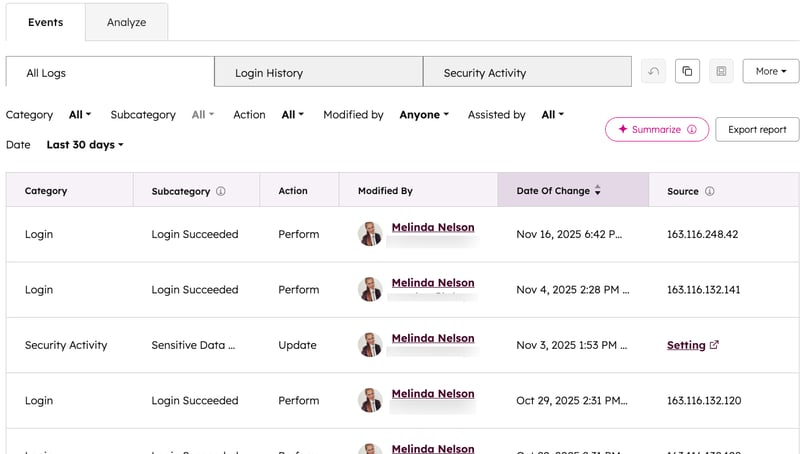
- För att hantera dina vyer, klicka på" " i rullgardinsmenyn "More"och välj ett av följande:
- Byt namn: byt namnpå vyn.
- Ta bort: ta bortvyn.
- Hantera delning: välj att behålla vyn privat eller dela den med alla.
- Hantera alla vyer: hanteradina befintliga vyer och skapa nya vyer.
- Klicka på Exportera rapport för att exportera den aktuella vyn. Granska exportuppgifterna i dialogrutan och klicka påExportera för att bekräfta. Rapporten skickas till dig via e-post och finns tillgänglig i dina aviseringar.
- För att visa ytterligare detaljer, klicka på valfri rad i tabellen.
-
- Användare i ett konto med ettStarter- ellerProfessional -abonnemang kan se mer information i panelen till höger, till exempel:
- Land, region och IP-adress för den användare som gjorde ändringen.
- Inloggningstyp.
- Information om användaragent.
- Användare i ett konto med ettEnterprise -abonnemang kan:
- Visa ytterligare metadata på fliken Detaljer. Klicka på Visa mer information längst ned i panelen för att visa den del av CRM-systemet där användaråtgärden utfördes.
- Användare i ett konto med ettStarter- ellerProfessional -abonnemang kan se mer information i panelen till höger, till exempel:

-
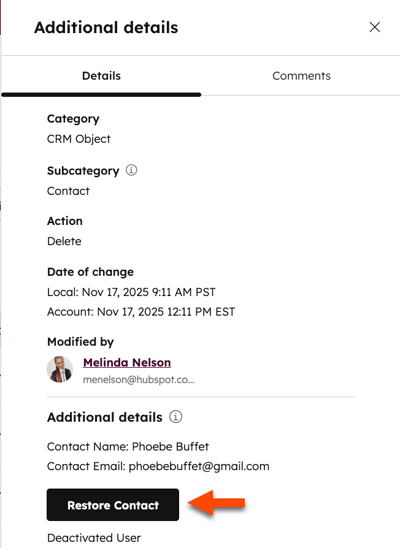
- För att återställa raderade poster, i kategorin CRM-objekt med åtgärden Radera vald:
- Klicka på loggenRadera i tabellen.
- Klicka på Återställ [posttyp] i den högra panelen.
- Klicka på Återställ i dialogrutan. En post kan endast återställas inom 90 dagar efter borttagningen.
- För att återställa raderade poster, i kategorin CRM-objekt med åtgärden Radera vald:
-
- Om användaren har gjort en export kan du ladda ner den exporterade filen. Klicka på loggen Exportera i tabellen och klicka sedan på Ladda ner exporterad fil i den högra panelen.
-
- På flikenKommentarer skriver du enkommentar i textrutan. För att tagga en kollega och skicka ett meddelande till hen skriver du @ följt av hens namn.
- Klicka på Svara under kommentaren för att starta en kommentartråd. För att lämna en kommentartråd klickar du påTillbaka till alla kommentarer högst upp i panelen.
- Klicka på de tre punkternavid din kommentar för att redigera, ta bort eller kopiera en länk till din kommentar.
- Klicka påbockmarkeringen för att lösa en kommentar.
- På flikenKommentarer skriver du enkommentar i textrutan. För att tagga en kollega och skicka ett meddelande till hen skriver du @ följt av hens namn.

-
-
- För att filtrera kommentarer klickar du på rullgardinsmenynKommentarer och väljerÖppna kommentarer,Alla kommentarer ellerLösta kommentarer.
-
- För att exportera hela granskningsloggen eller en granskningslogg baserad på de valda filtren, klicka på Exportera rapport. Klicka sedan påExportera.
Visa fliken Användaranalys
ett Enterprise -konto krävs för att visa fliken Användaranalys.
Så här visar du användaranalys från sidan Revisionsloggar:
- I ditt HubSpot-konto klickar du på
inställningsikonen i det övre navigeringsfältet. - I den vänstra panelen, underDatahantering, klickar du påRevisionsloggar.
- Klicka på fliken Analys högst upp.
- På flikenAnalysera:
- Högst upp kan du se en översikt över totalt antal inloggningar per dag, totalt antal raderingar per dag, totalt antal export per dag och totalt antal rapporter per dag. Klickapå Visa detaljer för att komma till en centraliserad granskningslogg för den specifika åtgärden.

-
- Under översikten kan du visa diagram över användaraktivitet efter kategori, åtgärd, inloggningstrend och CRM-post. Du kan också filtrera varje avsnitt genom att klicka på rullgardinsmenyerna bredvid varje alternativ. Klicka påVisa filtrerade poster för att komma till en centraliserad granskningslogg för den specifika åtgärden.
Ställ in aviseringar för händelser i granskningsloggen
Superadministratörerkan ställa in aviseringar för granskningsloggen för sitt konto. När funktionen är aktiverad får du aviseringar via e-post när motsvarande händelse inträffar. Så här ställer du in aviseringar för händelser i granskningsloggen:
- I ditt HubSpot-konto klickar du på
inställningsikonen i det övre navigeringsfältet. - I vänsterpanelen, underDina inställningar, klickar du påMeddelanden.
- Klicka på fliken Meddelandenhögst upp.
- Bläddra nedåt och klicka påRevisionsloggar.
- Ställ in dina aviseringar:
- Markera kryssrutan Flera export för att få ett meddelande när ett stort antal export loggas under en dag.
- Markera kryssrutan Borttagna administratörsbehörigheter för att få ett meddelande när en användares administratörsbehörigheter tas bort.
HubSpot-anställdas åtkomsthistorik
Översikt över HubSpot-anställdas åtkomsthistorik
Som standard har HubSpot-anställda begränsad åtkomst till ditt HubSpot-konto. Detta gör det möjligt för anställda, såsom din kontoansvarige och supportspecialister, att hjälpa dig med ditt konto.
Superadministratörer i ett Enterprise-konto kan se vilka åtgärder HubSpot-anställda har vidtagit medan de var inloggade på ditt konto, med hjälp av granskningsloggen.
Superadministratörer i Starter-, Professional- eller Enterprise-konton kan se när HubSpot-anställda loggade in på ditt konto genom att exportera inloggningarna från de senaste 90 dagarna. Varje export innehåller tidsstämplar för varje inloggning av en anställd samt den avdelning som den anställde arbetar på hos HubSpot.
Följande avdelningar kan förekomma i din export:
- Teknik: medlemmar i HubSpots team för mjukvaruutveckling. Tekniker kan logga in på ditt konto för att undersöka buggar eller oväntat beteende i HubSpot-appen.
- Kontohantering: medlemmar i ditt kontohanteringsteam. Kontoansvariga kan logga in på ditt konto för att hjälpa till under strategisamtal eller kontrollera dina framsteg och framgångar med HubSpot.
- Tjänster: medlemmar i HubSpots tjänsteteam, såsom tekniska konsulter, onboarding-specialister och webbplatsmigreringsansvariga. Tjänstemedarbetare kan logga in på ditt konto för att hjälpa dig eller kontrollera statusen för de tjänster du har köpt.
- Kundsupport: medlemmar i HubSpots tekniska supportteam. Kundsupporten kan komma att logga in på ditt konto för att hjälpa till med felsökning eller för att hjälpa medlemmar i ditt team att lära sig mer om HubSpot-produkten.
- Försäljning: medlemmar i HubSpots säljteam. Säljteamet kan logga in på ditt konto i samband med en produktdemonstration eller för att ta reda på hur de bäst kan hjälpa dig att få ut mesta möjliga av HubSpot.
- Produkt/användarupplevelse: medlemmar i HubSpots produkt- och UX-team. Produkt- och UX-teamen kan logga in på ditt konto för att följa upp feedback eller frågor som du har ställt om HubSpots funktionalitet.
HubSpot-anställda i andra avdelningar kan ibland logga in och utföra åtgärder i ditt konto av skäl som inte anges ovan. Om du har frågor om informationen du ser i din export kan du kontakta HubSpots support.
Läs om hur du tar bort åtkomst för HubSpot-anställda.
Exportera åtkomsthistorik för HubSpot-anställda
Så här exporterar du åtkomsthistoriken för HubSpot-anställda:
- I ditt HubSpot-konto klickar du på
inställningsikonen i det övre navigeringsfältet. - I vänsterpanelen, underKontohantering, klickar du påSäkerhet.
- Under fliken Inloggning, bläddra ner och klickapå högerpilen bredvidTillåt åtkomstför att expandera avsnittet.
- Klicka på Ladda ner historik över anställdas åtkomst. Om du inte ser alternativet Ladda ner historik över anställdas åtkomst klickar du påKonfigurera inloggningsinställningar för portalen. När du har konfigurerat dina inloggningsinställningar blir alternativet tillgängligt.
- Klicka på Exportera i dialogrutan.
- CSV-filen skickas till dig via e-post och finns tillgänglig i dina aviseringar.
Data som ingår i den centraliserade granskningsloggen
Uppgifterna som ingår i den centraliserade loggen omfattar uppgifter om skapande, radering och uppdatering av användaråtgärder. Vilka uppgifter du har tillgång till beror på vilket abonnemang du använder.
Använd tabellen nedan för att förstå vilka data som är tillgängliga för dig.
| Start konton | Professionella konton | Företagskonton | |
| Inloggningar (inklusive i mobilappen) | ✓ | ✓ | ✓ |
| Säkerhetsaktivitet | ✓ | ✓ | ✓ |
| Godkännanden | ✓ | ||
Kommunikationsinställningar:
Loggför prenumerationstyper är tillgängliga från och med den 15 april 2025. Ändringar av prenumerationstyper från före detta datum visas inte, och ändringar av språkvarianter visas inte. |
✓ | ||
| Uppdateringar av texten isamtyckesbannern | ✓ | ✓ | ✓ |
| Innehållsaktivitet Lagring av data:
|
✓ | ✓ | ✓ |
CRM-objekt:
|
✓ | ||
| CRM-objektkoppling | ✓ | ||
Definition av CRM-objektkoppling uppdaterad:
|
✓ | ||
| Aktivering/inaktivering och omdöpning av CRM-objekt | ✓ | ✓ | ✓ |
| Visning av CRM-poster | ✓ | ✓ | ✓ |
| Kundagentens åtgärder | ✓ | ||
| Begäran om dataskydd | ✓ | ||
| Listor | ✓ | ||
| Möten | ✓ | ||
| Hantering av flera konton | ✓ | ||
| Ändringar i pipeline | ✓ | ||
| Fastighetsuppdateringar | ✓ | ||
| Uppdateringar av fastighetsvärden | ✓ | ||
| Villkorlig fastighetslogik | ✓ | ✓ | |
| Villkorliga egenskapsalternativ | ✓ | ✓ | |
| Formulär för skapande av poster | ✓ | ||
| Salesforce-aktivitet (uppdateringar gjorda i HubSpot via Salesforce-integrationen) | ✓ | ||
| Känsliga egenskapsvärden | ✓ | ||
Inställningar:
|
✓ | ||
| Arbetsflöden | ✓ |
Historik över säkerhetsaktiviteter
- Lägga till, ta bort eller kräva enkel inloggning (SSO) eller tvåfaktorsautentisering (2FA).
- Importera acceptanstester.
- Exportera kontakter eller användare.
- Lägga till, ta bort eller imitera användare och administratörer.
- Lägga till eller ta bort administratörsbehörigheter.
- Inaktivera eller återaktivera användare.
- Aktivera eller inaktivera inställningar för e-postspårning och loggning av bilagor.
- Lägga till eller ta bort e-postmottagare från listan ”Logga aldrig”.
- Permanent radering av en kontakt.
- Installera integrationer.
- Skicka e-postmeddelanden för manuell registrering eller återställning av lösenord.
- Skapa ett betalningskonto och uppdatera information, göra ändringar i kontot eller skicka länkar för betalningsregistrering.
- Skapa, synkronisera eller ta bort sandlådor.
För varje användaråtgärd visar exporten:
- Tidpunkten för åtgärden.
- Typ av åtgärd.
- Användarens e-postadress.
- ID för det berörda objektet.
- Den ungefärliga platsen.
- En länk till den URL där åtgärden utfördes i kontot.
