
Senast uppdaterad: 22 april 2026
Tillgänglig med något av följande abonnemang, om inte annat anges:

Du kan lyssna på inspelningar som gjorts via HubSpots samtalsverktyg, antingen genom HubSpots integrationer med Zoom eller Google Meet, eller genom en extern samtalsleverantör som är integrerad med HubSpot.
Om du är en användare med en tilldelad Sales Hub - eller Service Hub Professional - ellerEnterprise-licenskan du transkribera och analysera inspelningarna. Detta gör det möjligt för dig att coacha ditt team på ett mer effektivt sätt och få värdefulla kundinsikter från inspelningarna och transkriptionerna.
Observera:
- Alla användare som spelar in samtal från HubSpot kan granska och ge feedback på samtalsinspelningen. Endast inspelningar gjorda av användare med tilldelad Sales Hub eller Service HubProfessional- eller Enterprise-licenser transkriberas automatiskt.
- Röstmeddelanden för nummer som är kopplade till en delad arbetsyta, såsom en inkorg eller en helpdesk, transkriberas inte.
Om du använder HubSpot-appen kan du läsa om hur du lyssnar på inspelningar när du är på språng.
Innan du börjar
- Konfigurera samtalsverktyget. Du kan:
- Skaffa ett telefonnummer från HubSpot.
- Registrera ditt utgående telefonnummer hos HubSpot.
- Konfigurera HubSpots integration med Zoom.
Observera: HubSpotstöder endast en utvald grupp av externa samtalsleverantörer. Läs mer om vilka samtalsleverantörer som stöds i HubSpot App Marketplace.
- Samtalsinspelning i HubSpot är aktiverat som standard. Se till att samtalsinspelning är aktiverat i dina inställningar.
- Om du använder Zoom för att ringa samtal, se till att molninspelning är aktiverad.
- Kontrollera lagstiftningen om samtalsinspelning i ditt område.
Aktivera samtalsinspelning samt transkribering och analys
Prenumeration krävs A Ett ellerService HubProfessional- ellerEnterprise-abonnemang krävs för att kunna använda transkriptionsanalys som drivs av Conversation Intelligence.
Conversation Intelligence (CI) driver transkription och analys för samtal som görs av användare med en Sales Seat eller Service Seat. Detta inkluderar samtal som görs via HubSpots samtalsverktyg, HubSpotsZoom-integration, Google Meet-integration eller vissa tredjepartsleverantörer av samtalstjänster. Med hjälp av CI i HubSpot kan du:
- Granska inspelningar: Använd talarspår, delningsalternativ, transkriptioner och sökfunktioner för att granska samtal.
- Komma åt inspelningar i samtalsindexet: Samtal i samtalsindexet kan filtreras efter egenskaper som användare, team, samtalsresultat och varaktighet.
- Söka efter nyckelord: Använd global sökning för att hitta nyckelord i samtalsinspelningar.
- Öppna kopplade poster: Förhandsgranska inspelningsdetaljer på kopplade poster för ytterligare sammanhang.
- Granska spårade termer: Använd spårade termer för att skapa rapporter om samtalsinnehåll (endastEnterprise ).
Observera: om du använder HubSpots Zoom-integration måste du ha molninspelning aktiverat i ditt Zoom-konto för att kunna använda CI.
Så här aktiverar du samtalsinspelning samt transkription och analys med CI:
- I ditt HubSpot-konto klickar du på
inställningsikonen i det övre navigeringsfältet. - I menyn i vänster sidfält navigerar du till Samtal > Samtalsinställningar.
- Klicka på fliken Samtalsinställningar.
- Slå på knappenför samtalsinspelning. Om den här inställningen inte är aktiverad visas inteinspelningsknappen när du ringer ett samtal.
- Transkription och analys är aktiverat som standard. Om det inte är aktiverat kan superadministratören slå på knappenTranskriptioner och analys. Läs mer om hur HubSpot använder data för att förbättra kvaliteten på dina transkriptioner.
- Så här aktiverar du spårade termer:
- Klicka påRedigera spårade termer.
- Klicka på + Lägg till kategori i panelen till höger.
- Redigerakategorinamnet ochde spårade termerna.
- Klicka på Spara.
Automatiska kopplingar
Prenumeration krävs A Ett ellerService HubProfessional- ellerEnterprise -abonnemang krävs för att kunna använda automatiska kopplingar.
Med Conversation Intelligence får du tillgång till automatiska kopplingar. Med det här verktyget kan du koppla samtal till relevanta CRM-poster, såsom kontakter, företag, affärer och ärenden.
- Samtal till kontakt: för varje möte som är kopplat till samtalet kommer upp till fem kontakter som är kopplade till det mötet att kopplas till samtalet.
- Samtal till företag: för varje kontakt som är kopplad till samtalet kommer upp till fem företag som är kopplade till den kontakten att kopplas till samtalet.
- Samtal till affär: en AI-modell letar efter likheter mellan samtalet och affärer i ditt konto. Modellen kan till exempel se om affären och samtalet är kopplade till samma företag, eller om affärens namn finns i samtalets namn.
- Samtal till ärende: en AI-modell letar efter likheter mellan samtalet och ärenden i ditt konto. Modellen kan till exempel se om ärendet och samtalet båda är kopplade till samma kontakt, eller om ärendets ämne finns i samtalets namn.
Som standard kopplar HubSpot AI automatiskt samtalsinspelningar till det primära företaget som är kopplat till samtalets deltagare. Så här stänger du av denna funktion:
- I ditt HubSpot-konto klickar du på
inställningsikonen i det övre navigeringsfältet. - I menyn i vänster sidfält navigerar du tillSamtal > Samtalsinställningar.
- Klicka på fliken Samtalsinställningar.
- Stäng av alternativetKoppla automatiskt samtal till associerade objekt med HubSpot AI.
Granska inspelningar
Så här kommer du åt inspelningen och lägger till anteckningar:
- I ditt HubSpot-konto navigerar du till CRM > Samtal.
- Klicka på samtaletstitel.
- För att starta inspelningen klickar du på Spela upp till vänster på granskningsskärmen. Du kan också använda kontrollerna för att spola framåt eller spola bakåt. Om du granskar en Zoom-molninspelning kan du också spela upp, pausa eller spola framåt.
- Klicka på Anteckningar längst ned och sedan på Lägg till anteckningar för att lägga till anteckningar om samtalet. För att skicka en avisering till en annan teammedlem skriver du @ följt av användarens namn. Skrivdin anteckning och klicka sedan på Spara. Om du har en Sales Hub eller Service Hub Professional- ellerEnterprise -konto kan du också lägga till trådade kommentarer.
- Längst ner kan du se en AI-genererad samtalssammanfattning(Sales Hub eller Service HubProfessional eller Enterprise). Sammanfattningen är indelad i flera avsnitt: syftet med samtalet, viktiga diskussionspunkter, fattade beslut, stämning och nästa steg. Det här fältet går inte att redigera. Använd textrutan Anteckningar nedan för att lägga till ytterligare information.
- Om du vill be Breeze Assistant om mer information om samtalet klickar du på Ställ en fråga. Exempel på frågor är: ”Nämnde kunden något om budget?” eller ”Hur var den allmänna tonen hos den som talade?”
- För att ge feedback på sammanfattningen klickar du påikonen upp eller tummen ner.
- För att kopiera sammanfattningen, klicka på ikonen för att kopiera meddelandet.
- Klicka på Stäng för att dölja sammanfattningen.
Observera: för att kunna använda Breeze-samtalssammanfattningar måste du aktivera Breeze Assistantoch samtalsinspelning i ditt konto.
- Om du har en Sales Hub eller Service Hub Professional- ellerEnterprise-konto, klicka till höger mellan flikarnaInsights,Stats ochTranscript för att visa spårade termer, samtalsstatistik och samtalsutskrift. För att kopiera en utskrift, klicka på Kopiera utskrift till urklipppå fliken Transcript. Du kan endast visa spårade termer om du har ett Sales Hub eller Service HubEnterprise -konto och en superadministratör har lagt till spårade termer.
Dela inspelningar eller lägg till inspelningar i spellistor
Du kan dela inspelningar med teammedlemmar eller lägga till inspelningar i coachningsspellistor för att hjälpa till att utbilda säljare.- Så här delar du inspelningen:
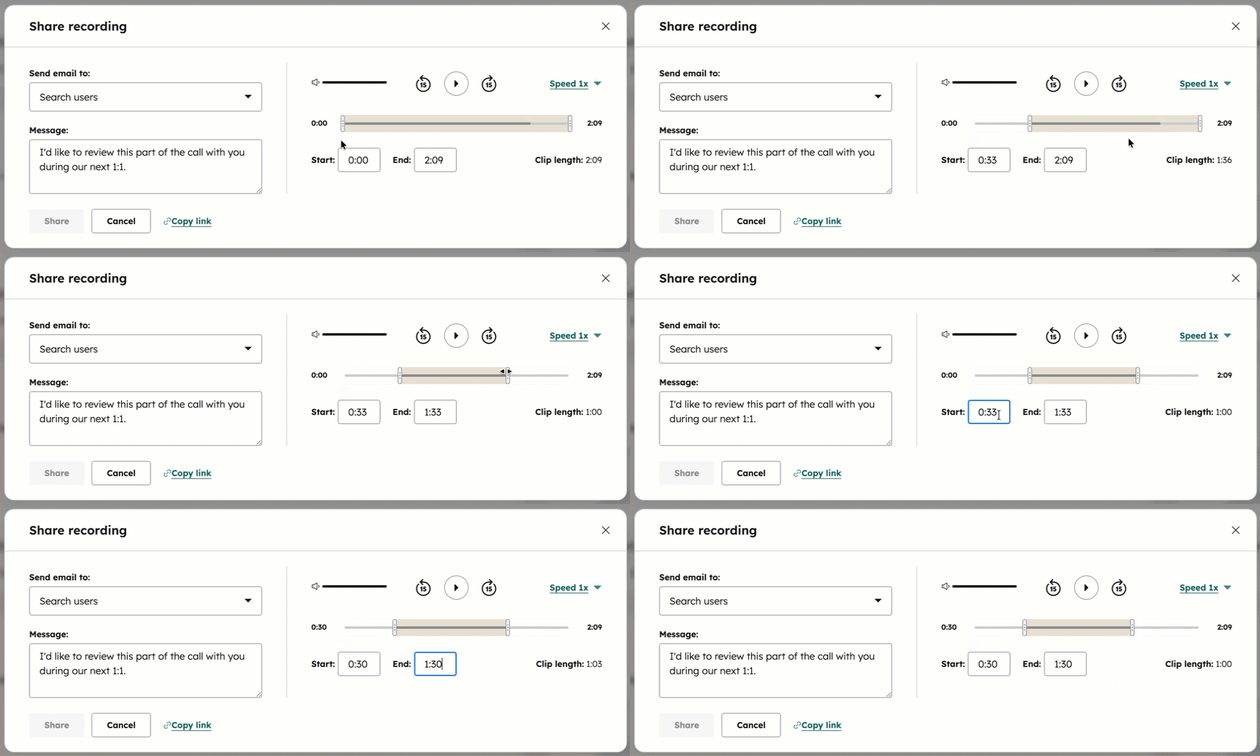
- Klicka på knappen D längst upp till höger.
- Klicka på rullgardinsmenyn Skicka e-post till för att lägga till teammedlemmar som du vill dela inspelningen med.
- Skriv ettmeddelande i textrutan.
- Använd uppspelningsreglagen eller textrutorna Start och Slut för att justera den del av inspelningen som du vill dela.
- Klicka på Dela ellerKopiera länk. Om du har en Sales Hub eller Service Hub Professional- ellerEnterprise-konto kan du också dela specifika utdrag ur transkriptet.
Observera: användare med behörighet att visa ett inspelningsklipp kan även lyssna på hela inspelningen. Syftet med klippet är att ge tydlig fokus och riktning.
- Så här lägger du till en inspelning i en spellista:
- Klicka på + Lägg till i spellista.
- Klicka på rullgardinsmenynVälj spellista för att lägga till inspelningen i olika spellistor.
- Skriv en beskrivning i textrutan.
- Använd uppspelningsreglagen eller textrutorna Start och Slut för att justera den del av inspelningen som du vill dela.
- Klicka på Lägg till.
Granska spårade termer
Du kan skapa spårade termer för att gå till de delar av transkriptet där termen nämns.
Prenumeration krävs A Ett ellerService HubEnterprise -abonnemang krävs för att använda spårade termer.
Behörigheter krävs Endast superadministratörer kan lägga till eller redigera spårade termer.
- Klicka på flikenInsights i det högra fönstret för att visa spårade termer.
- För att redigera spårade termer, klicka påRedigera.
- I den högra panelen kan du klicka på + Lägg till kategori för att lägga till kategorier för spårade termer.
- För att lägga till ett spårat sökord i en kategori, klicka på+ Lägg till spårat sökord ochskriv sedanin sökordet i textrutan.
- Klicka på Spara längst ned i den högra panelen.
Lägg till samtalsdeltagare och visa samtalsstatistik
Prenumeration krävs A Ett ellerService HubProfessional- eller Enterprise- abonnemang krävs för att lägga till samtalsdeltagare och visa samtalsstatistik.
Du kan granska samtalsstatistik genom att länka deltagarnas kontaktposter till samtalet.
- För att länka samtalsdeltagare till poster, klicka påDeltagare högst upp. I den högra panelen klickar du på länkknappen bredvid deltagaren i avsnittetSamtalsmottagare. I sökfältet skriver du in kontaktens namn. Om det inte finns någon post klickar du på+ Lägg till kontakt för att skapa en post för kontakten. Klicka sedan påLänka. För att ta bort länken till en kontakt klickar du på länkknappen igen för att bryta länken.

Observera: HubSpot matchar automatiskt talarnas namn i transkriberade samtal mellan två parter som gjorts med Zoom Basic eller Pro. Manuell matchning av talare är inte tillgänglig för samtal som gjorts med Zoom Business, Business Plus eller Enterprise, eftersom dessa transkriptioner tillhandahålls av Zoom och inte av HubSpot.
- För att komma åt samtalsmottagarens kontaktinformation klickar du på kontaktensnamn i den högra panelen för att komma till den kontaktposten.
- När du har lagt till talare klickar du på fliken Statistik i den högra panelen för att granska följande samtalsstatistik.
- Samtalsägarens talartid: den procentuella andel av tiden som samtalsägaren talar.
- Talhastighet: antalet ord per minut för samtalets ägare.
- Längsta monolog: den längsta tid som samtalets ägare talar.
- Längsta kundberättelse: den längsta tid en kund talar.
- Interaktivitet: mängdeninteraktion under samtalet.
- Tålamod: antalet pauser mellan deltagarna.
Granska transkriptioner och lägg till trådade kommentarer
Prenumeration krävs A Ett ellerService HubProfessional- ellerEnterprise- abonnemang krävs för att granska transkriptioner och lägga till trådade kommentarer.
När du granskar transkriptioner kan du lägga till trådade kommentarer eller dela en länk till en specifik del av transkriptionen. Säljare kan enkelt svara på kommentarer, vilket håller konversationerna fokuserade och säkerställer att all relevant information finns på ett ställe.
Observera: automatisk transkription är tillgänglig för de språk som stöds av HubSpots samtalstranskription. HubSpot använder automatisk språkdetektering och transkriberar på det eller de språk som detekteras i inspelningen. Läs mer om HubSpots språkutbud.
- Klicka på flikenTranskript i den högra panelen för att visa samtalstranskriptet. Använd sökfältet för att söka efter specifika nyckelord. Resultaten visar alla delar av transkriptet där nyckelordet användes.
- Gör något av följande för att skicka en avisering till en annan teammedlem eller lägga till en kommentar med tidsstämpel:
- Klicka på fliken Kommentarer under uppspelningen av inspelningen. I textrutan skriver du @ följt av användarens namn. Skriv din kommentar och klicka sedan på Spara.
-
- Så här lägger du till en tidsstämpel:
- Skriv tidsstämpeln under textrutan och klicka sedan på textrutan för att tillämpa tidsstämpeln. På fliken Transkript till höger hoppar den till den delen av transkriptet.
- Så här lägger du till en tidsstämpel:
-
-
- I transkriptet,håll muspekaren över den del av transkriptutdraget som du vill lägga till en kommentar till. Klicka påkommentarknappen. I flikenKommentarer under uppspelningen av inspelningen öppnas en textruta med rätt tidsstämpel.
- Klicka påKommentera.
- Klicka på knappenSvara under en av kommentarerna för att starta en tråd. När du har skrivit ditt svar klickar du på Svara.
-
- För att dela en specifik del av transkriptet, håll muspekaren över det transkriptutdraget och klicka sedan på knappenDela. I dialogrutan använder du handtagen längs talarspåret eller skriver in start- ochsluttid för att ändra längden på inspelningsklippet. Om du vill dela hela inspelningen, se till att handtagen längs talarspåret är placerade vid början och slutet av inspelningen.
Observera: användare med behörighet att visa ett inspelningsklipp kan också lyssna på hela inspelningen. Syftet med klippet är att ge tydlig fokus och riktning.
Konversationsberikning för samtalsutskrifter (BETA)
En Enterprise -abonnemang krävs för att använda konversationsberikning för samtalsutskrifter.
Konversationsberikning för samtalsutskrifter kan uppdatera kontakt- och företagsposter utifrån insikter som finns i ostrukturerade samtalsutskrifter.
Observera: om du är superadministratör kan du anmäla dig till betaversionen av konversationsberikning för transkriptioner.
När konversationsberikning är aktiverad:
- Granskar transkriptioner av inkommande samtal
- Identifierar olika talare i konversationen
- Extraherar relevanta datapunkter
- Uppdaterar befintliga poster eller skapar nya enligt konfigurationen
Krav
För att kunna använda konversationsberikning för samtalsutskrifter gäller följande krav:
- Conversational Intelligence måste vara aktiverat.
- Samtalsutskrifter måste loggas till ditt konto.
Aktivera konversationsberikning för samtalsutskrifter
Så här aktiverar du konversationsberikning för samtalsutskrifter:
- I ditt HubSpot-konto klickar du på
inställningsikonen i det övre navigeringsfältet. - I menyn i vänster sidfält, navigera till Datahantering > Databerikning
- Klicka på fliken Konversationsberikning .
- Slå på knappen förutökning av samtalsutskrifter.
Nu kommer följande kontakt- och företagsegenskaper att uppdateras:
- Kontakter:
- Befattning
- Anställningsgrad
- Telefonnummer
- Önskat namn
- Inköpsroll
- Andra identifierbara standardkontaktattribut
- Företag:
- Bransch
- Antal anställda
- Årlig omsättning
- Viktiga webbtekniker
- Nuvarande teknikstack
- Ytterligare information om företaget när sådan finns tillgänglig
Synkronisera Zoom-inspelningar
Om du har ett Zoom Business- eller Enterprise-konto kan du synkronisera dina Zoom-molninspelningar för att granska dem i HubSpot. När molninspelning är aktiverat i ditt Zoom-konto visas inspelningarna på den associerade postens tidslinje. Om du är en användare med en tilldeladSales Hub - eller Service Hub Professional - eller Enterprise- -licens kommer Conversation Intelligence att transkribera Zoom-molninspelningar och dessa transkriptioner synkroniseras också till postens tidslinje.
- Molninspelningar synkroniseras inte till kontaktens post om det inte finns någon e-postadress angiven för mötesdeltagaren i Zoom. Tänk på att detta kan inträffa om du inaktiverar inställningenEndast autentiserade användare kan delta i möten i Zoom.
- Inspelningar som gjorts av en gratisanvändare transkriberas inte automatiskt och importeras inte till HubSpot.
Så här konfigurerar du Zoom-inspelning med Conversation Intelligence:
- Aktivera molninspelning i Zoom. Se till att kryssrutan för ljudtranskriptioner är markerad så att du får transkriptioner i HubSpot från dina Zoom-inspelningar.
- Markera kryssrutan Synkronisera data från inspelningar och transkriptioner i dina Zoom-integrationsinställningar. När du markerar kryssrutan Synkronisera data från inspelningar och transkriptioner synkroniseras alla nya inspelningar och transkriptioner automatiskt till HubSpot för både möten och webbseminarier. Om du vill ta bort en samtalsinspelning kan du göra det från sidan Samtalsindex.
Observera:
- Alla inspelningar från möten och webbseminarier synkroniseras automatiskt till HubSpot och kommer att vara synliga för alla användare av ditt HubSpot-konto baserat på dina objektåtkomstbehörigheter för kontakter. Läs mer om användarbehörigheter i HubSpot.
- Lagar och regler kring inspelning och transkribering är komplexa, så du bör samarbeta med din egen juridiska avdelning för att förstå hur dessa lagar relaterar till dessa funktioner. Du är ansvarig för att fastställa och säkerställa efterlevnad av de lagar som gäller för dig. Läs mer om HubSpots funktioner för samtalsinspelning.
- För att tilldela inspelningar till användare i ditt HubSpot-konto måste du se till att de kopplar sina Zoom-konton. Inspelningar av interaktionsaktiviteter tilldelas en användare i ditt HubSpot-konto om deras e-postadress matchar e-postadressen till en Zoom-användare i samtalet.
- Om du avinstallerar Zoom-integrationen:
- Kommer inspelningarna inte längre att vara tillgängliga i HubSpot.
- När du avinstallerar Zoom-integrationen återkallas OAuth-tokens och HubSpot kan inte längre autentisera förfrågningar till Zooms API.
- När ditt Zoom-abonnemang nedgraderas till en Basic-plan har du inte längre tillgång till molninspelning. Zoom behåller vanligtvis befintliga molninspelningar i ett dolt läge i 30 dagar efter att ditt betalda abonnemang har upphört. Efter 30 dagar raderas dessa inspelningar permanent och kan inte återställas.
Synkronisera Google Meet-inspelningar och transkriptioner
Prenumeration krävs A Sales Hub eller Service HubProfessional- eller Enterprise- abonnemang krävs för att synkronisera Google Meet-inspelningar och transkriptioner som drivs avConversation Intelligence.
Om du har ett Google Meet Business- eller Enterprise-konto kan du synkronisera dina Google Meet-inspelningar och transkriptioner till HubSpot för granskning.
- Om du är en användare med ett tilldelat Sales Hub eller Service Hub - eller Enterprise-licens kommer Conversation Intelligence att transkribera inspelningarna. Dessa transkriptioner synkroniseras till kontaktens tidslinje.
- Om du är en användare med en Core- eller View-only-licens har du endast tillgång till inspelningarna.
Ställ in behörigheter och installera appen
Så här konfigurerar du Google Meet-inspelningar med Conversation Intelligence:
- Superadministratörer bör:
- Tilldela en Sales Hub eller Service HubProfessional- eller Enterprise -licens till alla användare som ska kunna synkronisera inspelningar och transkriptioner från sitt Google Meet-konto.
- Aktivera samtalsinspelning samt transkription och analys med Conversation Intelligence i kontot.
- Installera Google Meet-appen. Om Google Meet-appen redan är installerad, anslut appen på nytt:
-
- I ditt HubSpot-konto klickar du på
inställningsikonen i det övre navigeringsfältet. I den vänstra sidomenyn går du till Integreringar > Anslutna appar. - Klicka påGoogle Meet.
- Klicka påÅteranslut.
- I ditt HubSpot-konto klickar du på
Konfigurera synkronisering av inspelningar och
transkriptioner Du kan konfigurera synkronisering av inspelningar och transkriptioner i Google Meet så att den endast gäller dig, eller så kan du synkronisera inspelningar och transkriptioner för specifika Google Meet-användare eller för alla anslutna Google Meet-användare i ditt HubSpot-konto.
Så här konfigurerar du synkronisering av inspelningar och transkriptioner för din egen användare, men inte för andra användare:
- I ditt HubSpot-konto klickar du på
inställningsikonen i det övre navigeringsfältet. I den vänstra sidomenyn går du till Integreringar > Anslutna appar. - Klicka påGoogle Meet.
- Klicka på fliken Möten.
- På fliken Mina inställningar:
-
- Läs avsnittet Viktig information om inspelningar innan du fortsätter.
- Under Automatisk inspelning aktiverar du alternativetAktivera automatisk inspelning av möten i Google Meet för att slå på alternativet för automatisk inspelning i dina Google Meet-inställningar. När denna inställning är aktiverad kommer alla Google Meet-möten att spelas in. Inspelningarna synkroniseras automatiskt om du aktiverar synkroniseringsinställningen.
- UnderMöten väljer duSynkronisera mötesinspelningar och transkriptioner för attautomatiskt synkronisera alla nya inspelningar och transkriptioner till HubSpot för möten. Ange ettmötes-ID i fältetHantera enskilda möten för att söka efter ett möte som du vill synkronisera manuellt.
Observera:
- Om Synkronisera mötesinspelningar och transkriptioner är gråmarkerat måste din Google Workspace-superadministratör aktivera integrationen/behörigheterna i Google Workspace.
- För möten som schemaläggs via HubSpot, ange Google Meet som mötesplats. Dessa inställningar måste konfigureras innan mötet äger rum för att inspelningen och transkriptet ska synkroniseras.
Så här synkroniserar du inspelningar och transkriptioner för utvalda eller alla anslutna Google Meet-användare i ditt HubSpot-konto:
- I ditt HubSpot-konto klickar du på
inställningsikonen i det övre navigeringsfältet. I den vänstra sidomenyn går du till Integreringar > Anslutna appar. - Klicka påGoogle Meet.
- Klicka på fliken Möten.
- Klicka på flikenGlobala inställningar.
- Läs avsnittet Viktig information om inspelningar innan du fortsätter.
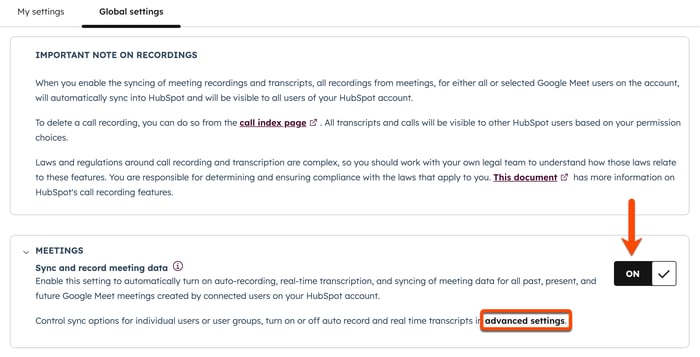
- Under Möten aktiverar du reglaget Synkronisera och spela in mötesdata.
- Klicka sedan på Avancerade inställningar.
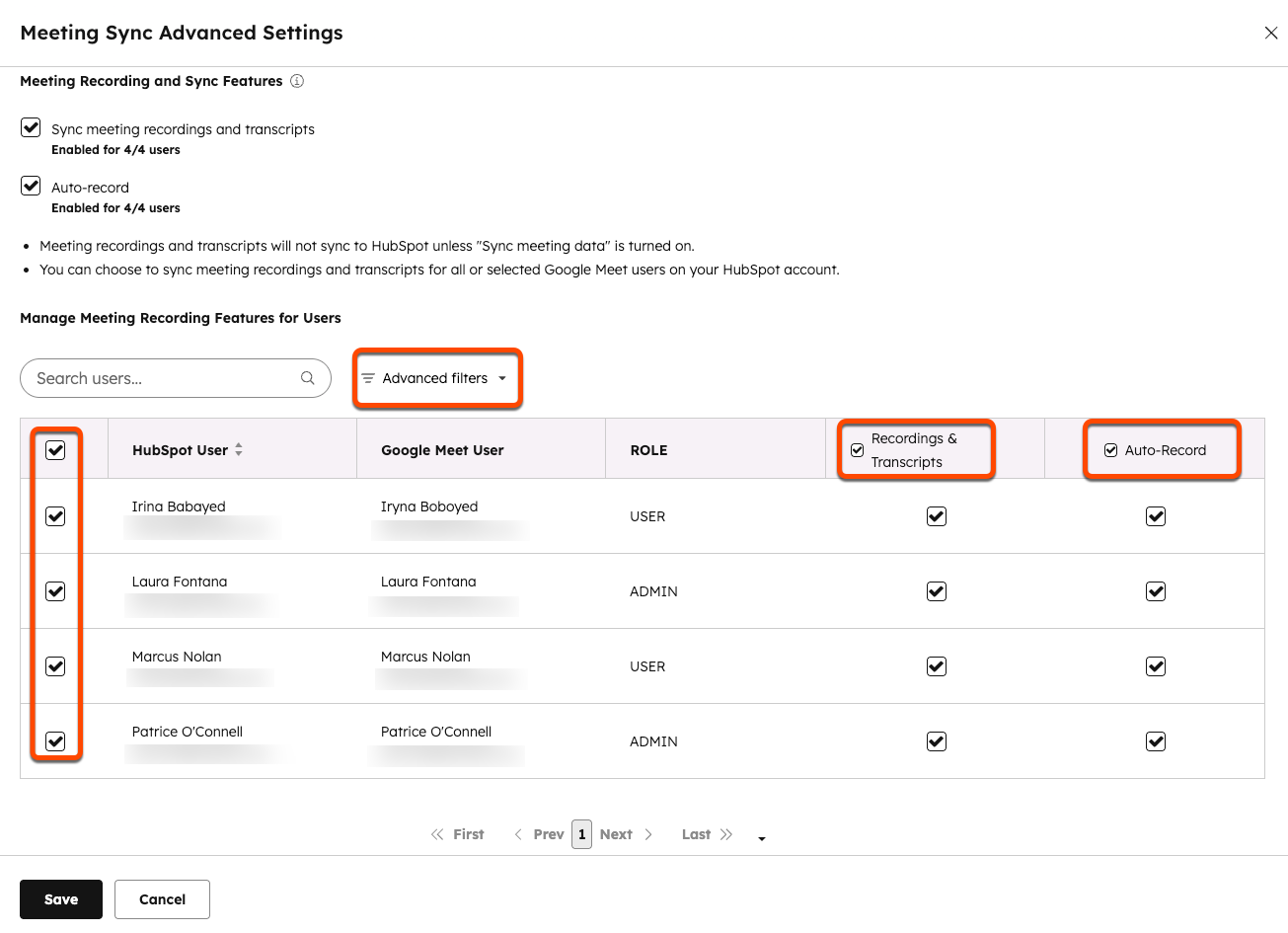
- I högerpanelen för Avancerade inställningar för mötesynkronisering ger du alla eller utvalda användare i din organisation åtkomst till att automatiskt spela in och synkronisera inspelningar och transkriptioner från Google Meet-möten.
- Markera kryssrutan Synkronisera mötesinspelningar och transkriptioner för att aktivera inställningen för alla användare.
- Markera kryssrutan Spela in automatiskt för att aktivera inställningarna för alla användare.
- I avsnittet Hantera funktioner för mötesinspelning för användare kan du ytterligare anpassa vilka behörigheter som ska ges till varje användare.
- Klicka i kryssrutorna bredvid användarna och i kolumnerna Inspelningar och transkriptioner samt Automatisk inspelning.
- Du kan också klicka på rullgardinsmenyn Avancerade filter för att gruppera användare efter roll eller licenstyp och tillämpa inställningar på dem.
- Klicka på Spara.
Granska och ta bort inspelningar
- Du kan granska inspelningarna från sidan med samtalsindex. Inspelningarna kopplas automatiskt till poster.
- Du kan ta bort en samtalsinspelning från sidan med samtalsindex.
Koppla inspelningar till andra poster
Som standardkopplar HubSpot AIautomatiskt inspelningar till det primära företaget som är kopplat till samtalets deltagare.
Du kan också koppla en inspelning till andra kontakt-, företags-, affärs-, ärende- eller mötesposter i ditt CRM. Inspelningen visas på den kopplade postens tidslinje så att du kan komma åt inspelningsdetaljerna för mer sammanhang.
- I ditt HubSpot-konto navigerar du till CRM > Samtal.
- Klicka på samtalets titel.
- Klicka på Kopplingar högst upp.
- För att lägga till en koppling klickar du på + Lägg till bredvid en av flikarna för objekt eller aktivitet i den högra panelen. Den kopplas nu till det objektet eller den aktiviteten.
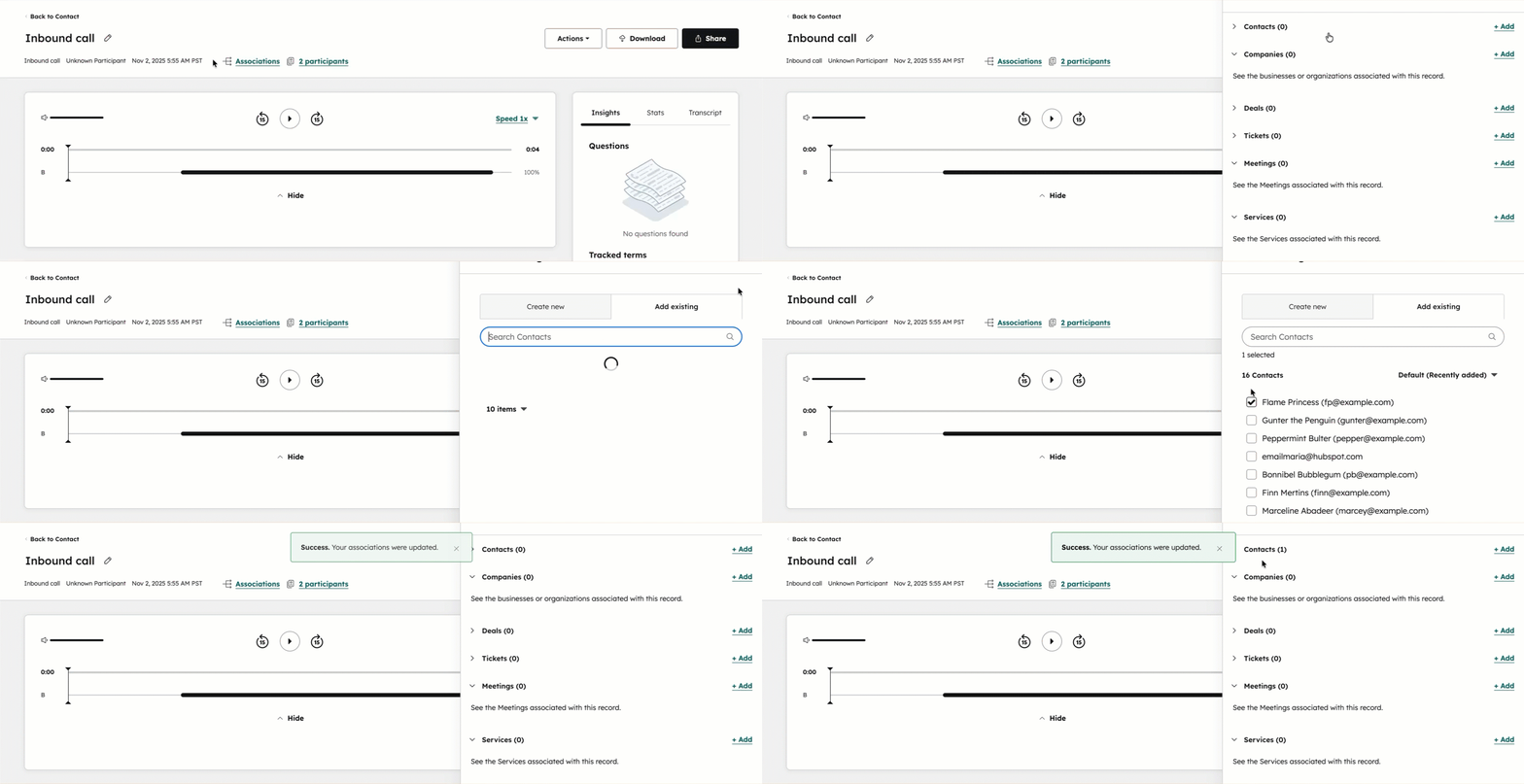
De associerade posterna visas också på sidan Samtalsindex. Om de associerade posterna inte visas i tabellen redigerar du tabellens kolumner.
