
Senast uppdaterad: 28 april 2026
Tillgänglig med något av följande abonnemang, om inte annat anges:

-
 Profiler krävs för vissa funktioner
Ta emot betalningar i HubSpot via onlinebetalningsmetoder eller lägg in betalningar manuellt för övriga betalningar du har mottagit. Använd e-handelsverktyg somfakturor, betalningslänkar, offerter, äldre offerter och prenumerationer för att ta emot betalningar från köpare och följa betalningsaktiviteten på ett och samma ställe.
Betalningar kan samlas in och registreras på följande sätt:
-
Online med HubSpot Payments ellerStripe som betalningshanteringsalternativ.
-
Genom att manuellt skapa(BETA) eller registrera betalningar på fakturor.
-
Synkroniserat med hjälp av integrationer som QuickBooks Online.
CoSamla in onlinebetalningar
För att ta emot onlinebetalningar, konfigurera HubSpot Payments eller Stripe som betalningsalternativ. Läs mer om tillämpliga priser och avgifter vid användning av betalningar.
Konfigurera e-handelsverktyg för att ta emot onlinebetalningar
Ta emot onlinebetalningar med hjälp av e-handelsverktyg i HubSpot. Köpare slutför betalningen via en onlinekassa:
- Fakturor:konfigurera fakturan för att ta emot betalningar online. Köpare uppmanas att betala och omdirigeras till kassan.
- Betalningslänkar:skapa en betalningslänk för att ta emot betalningar online. Dela länken med köpare så att de kan gå till kassan.
- Offert: konfigurera offerteneller den äldre offertenför att ta emot betalningar online. Köpare uppmanas att betala för offerten och dirigeras till kassan.
- Prenumerationer: konfigurera prenumerationen för att ta emot betalningar online. Köpare uppmanas att betala för prenumerationen och omdirigeras till kassan. Prenumerationer skapas automatiskt när återkommande poster läggs till i betalningslänkar, offerter eller äldre offerter.
Vad händer efter att en onlinebetalning har behandlats
När en onlinebetalning har behandlats sker följande i HubSpot:
- Du får ett betalningsmeddelande. Om du inte längre vill få meddelanden om genomförda betalningarstänger du av e-postmeddelanden för betalningar i dina meddelandeinställningar.
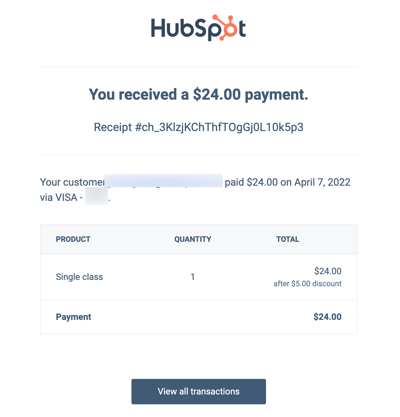
- Köparen får:
- Ett e-postkvitto på det språk som är inställt i deras Önskat språk kontaktuppgifter.
- En faktura som PDF-bilaga om betalningen gjordes mot en faktura, eller om inställningen för att skapa fakturor är aktiverad. Läs mer om köparens utcheckningsupplevelse.
Observera:
- För återkommande betalningar får köparen ett kvitto för varje betalning. Du får endast ett meddelande för den första betalningen, men du kan använda arbetsflöden för att skicka interna meddelanden för framtida betalningar.
- Meddelanden och kvitton skickas endast för betalningar som samlas in via HubSpot Payments eller Stripe, inte via andra integrationer som QuickBooks Online.
- Nya betalningsobjekt skapas och kopplas till följande poster:
- Kontakt- och företagsposter: om det inte finns någon matchande kontakt skapas en ny kontaktpost med hjälp av köparens e-postadress som angavs vid utcheckningen. Om ditt HubSpot-konto innehåller marknadsföringskontakter ställs nya kontakter automatiskt in som marknadsföringskontakter. Du kan skapa ett arbetsflöde för att ställa in befintliga kontakter som marknadsföringskontakter, eller ställa in kontakter som icke-marknadsföringskontakter för att automatisera denna process.
- Affärsposter: den första betalningen för en offert eller en äldre offert kopplas automatiskt till den tillhörande affären. Om offerten har återkommande poster kopplas framtida betalningar till prenumerationen, som i sin tur är kopplad till affären. För betalningslänkar skapas enaffärspost om inställningen för att skapa affärer för betalningslänkar är aktiverad. För fristående fakturor görs ingen koppling till affärer.
- Prenumerationspost: en prenumerationspost skapas för återkommande poster i fakturor, betalningslänkar, offerter eller äldre offerter.
- Fakturapost: en fakturapost skapas om inställningen för att skapa fakturor är aktiverad. Denna inställning gäller endast betalningslänkar och äldre offerter. Fakturor skapas automatiskt för offerter. Konfigurera fakturaskapande för offerter när du skapar en offert. Prenumerationer skapar automatiskt fakturor som standard och detta kan inte stängas av.
- För flera återkommande poster som köpts i samma transaktion:
- Poster med samma betalningsfrekvens och löptid grupperas i en enda prenumerationspost. Om de skiljer sig åt skapas separata prenumerationsposter. De tillhörande prenumerationsegenskaperna uppdateras i HubSpot varje faktureringscykel. Läs mer om hantering av prenumerationer.
- Köparen debiteras och meddelas vid varje faktureringscykel, enligt faktureringsinställningarna för betalningslänken, konfigurationen för offertfakturering eller faktureringsinställningarna för äldre offertrader.
- Du kan aktivera påminnelsemejl för att meddela köpare 14 dagar före deras nästa prenumerationsbetalning.
- En faktura skapas för varje återkommande betalning.
- Betalningsaktivitet, inklusive inlämnade eller återbetalade betalningar, visas i tillhörande kontakt-, affärs- och företagsposter. Läs mer om att koppla betalningar till andra poster.
Observera: betalningsverktyget är avsett för användning i vanliga onlinetransaktioner och stöder inte insamling av köparens betalningsinformation muntligt eller via telefon. Om du skickar in en betalning å en köpares vägnar medan du är inloggad i din webbläsare kan betalningen kopplas till fel kontakt på grund av befintliga cookies. För att korrigera detta redigerar du kontaktkopplingen i betalningsposten.
Skapa betalningar manuellt (BETA)
Behörigheter krävs Behörigheterna Superadministratör eller Hantera betalningar och prenumerationer krävs för att manuellt skapa betalningar.
Omdu är superadministratörkan du välja att aktivera funktionen Skapa betalningsposter utan betalningshantering .
Om du inte använder onlinebetalningar kan du manuellt skapa enskilda betalningar från betalningsindexsidan eller genom att importera betalningsposter. När de har lagts till kan du koppla dem till andra poster.
Skapa en betalningspost manuellt
Skapa en betalningspost manuellt från indexsidan för betalningar. Detta kan vara användbart när du inte accepterar onlinebetalningaroch behöver registrera mottagna betalningar.
- I ditt HubSpot-konto navigerar du till Handel > Betalningar.
- Klicka påLägg till betalningar längst upp till höger och välj sedanTa emot en betalning.
- Klicka påeller skapa en manuell betalning.
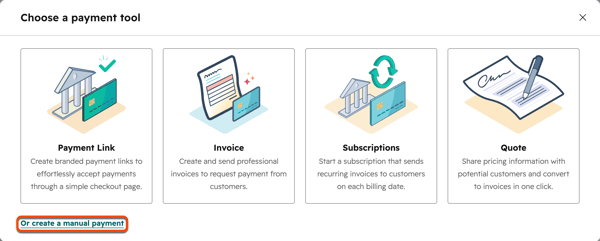
- Angebetalningsuppgifterna i panelen till höger. Du kan lägga till kopplingar när du skapar betalningen, eller koppla den till andra poster senare.
- Klicka påSkapa betalning.
- Du kan sedan hantera betalningen på samma sätt som andra betalningsposter i HubSpot.
Importera betalningar
Importera betalningsposter i bulk till HubSpot med hjälp av importverktyget.
- I ditt HubSpot-konto navigerar du till Handel > Betalningar.
- Klicka påLägg till betalningar längst upp till höger och välj sedanTa emot en betalning.
- Klicka påImportera.
- Läs mer om hur du importerar filer.
Skapa en betalningspost med hjälp av arbetsflöden (BETA)
Prenumeration krävs EttProfessional- ellerEnterprise-abonnemang krävs för att skapa arbetsflöden.
Behörigheter krävs Användare måste ha superadministratörsbehörighet eller redigeringsbehörighet för arbetsflöden för att kunna skapa arbetsflöden. För att publicera arbetsflöden måste användare ha Publicerings för arbetsflöden.
Omdu är superadministratörkan du anmäla ditt konto till Skapa betalningsposter utan betalningshantering .
Använd åtgärden Skapa betalningsarbetsflödeför att skapa en betalningspost baserat på kriterierna för registrering i arbetsflödet. Så här konfigurerar du arbetsflödet:
- Skapa ett arbetsflöde.
- Konfigurera dina registreringsutlösare.
- Närdu lägger till åtgärder väljer du åtgärden Skapa betalning.
- Aktivera och publicera arbetsflödet.
Arbetsflödet skapar en betalningspost varje gång registreringskriterierna uppfylls.
Nästa steg
- Läs mer om att ta emot betalningar.
- Hantera betalningar: utfärda återbetalningar, skicka kvitton, anpassa e-postmeddelanden om återbetalningar och kvitton, få auktorisation för banköverföringar, försök igen med en misslyckad prenumerationsbetalning, begär en ny betalningsmetod, exportera betalningar, ladda ner betalningsrapporter och mycket mer.
- Hantera och svara på betalningstvister.
- Använd betalningsdata i andra HubSpot-verktyg.
