上次更新时间: 2025年12月17日

- 在 HubSpot 帐户中,导航到 CRM > 收件箱。
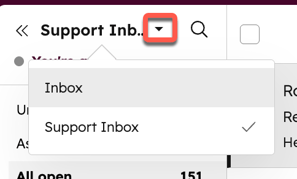
- 若您的账户中存在多个收件箱,请点击左上角下拉菜单选择其他收件箱进行查看。
- 在收件箱中,您可以使用以下功能管理对话:
搜索并筛选收件箱中的对话
您可同时搜索和筛选对话,快速定位相关对话线程。点击左上角的搜索图标 输入关键词查找对话,并应用筛选条件缩小搜索范围。
- 状态: 根据对话的开启或关闭状态进行筛选 。
- 渠道: 按对话来源(邮件、实时聊天、Messenger对话)进行分类 。
- 联系人:按对话关联的联系人筛选。
- 负责人: 按对话分配的具体团队成员筛选 。
- 日期: 使用日期选择器筛选 特定时间段内的对话。
- 更多选项:勾选"隐藏已筛选 "复选框 可排除与业务无关的对话,并/或勾选"隐藏已删除"复选框可从搜索结果中排除已删除对话。
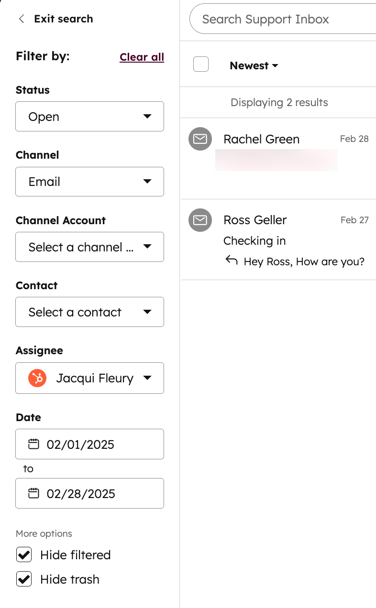
您也可点击对话列表上方的 下拉菜单, 按时间从旧到新排序对话。若需返回收件箱,请点击右上角的“退出搜索”。
视图
所有对话均按不同收件箱视图分类。这些视图可按负责人、渠道或筛选状态分组显示对话。若您是营销中心、 销售中心或服务中心 专业 版/ 企业版账户用户,可了解如何在收件箱中创建自定义视图整理对话。
在左侧边栏选择视图:
- 未分配:查看所有未分配给所有者的对话。若对话所有者后续从账户中移除,该对话将自动解除分配并显示在此视图中。
- 分配给我:查看所有至少有一条回复且已路由或分配给您的对话。
- 所有未完成:查看 收件箱中团队的所有对话。请注意,若您从收件箱向联系人发送外发邮件,该邮件在联系人回复前不会显示在"所有未完成"视图中。
- 聊天:查看所有源自您网站聊天小部件的对话。
- 机器人:查看 所有未分配或尚未分配给负责人的机器人对话。
- 邮件:查看 所有发送到团队邮箱地址的邮件对话。
- Messenger:查看 所有源自已关联Facebook Messenger账户的Facebook企业主页对话。
- 表单:查看所有 提交至关联支持表单的表单提交。
- 电话:查看所有拨打至关联电话号码的通话记录。
- 已关闭:查看所有已关闭的对话。
- 已发送:查看 从对话收件箱 及CRM记录中 发送的所有外发邮件。请注意,当收件人回复邮件时,该对话将移至"所有未关闭"视图及其他相关视图(如"分配给我 "或 "未分配"视图 )。
- 垃圾邮件:查看 与业务对话无关的所有邮件(如促销邮件)。任何来自角色邮箱(marketing@、sales@等)的邮件均会转入垃圾邮件视图 。
- 垃圾箱:查看 所有已删除对话。可打开已删除对话查看内容。 若需恢复已删除对话,请点击顶部菜单中的 恢复 。若需永久删除邮件,请点击。此操作将从收件箱及对话记录的联系人档案中永久清除该对话线程,关联工单也将同步删除。从垃圾箱视图删除后,您将无法在收件箱或关联记录中访问该对话线程。此类对话将在30天后自动删除且不可恢复。
未分配、分配给我、所有未完成及聊天视图 将始终显示。访问其他标准视图请点击"更多"。
在收件箱中撰写邮件
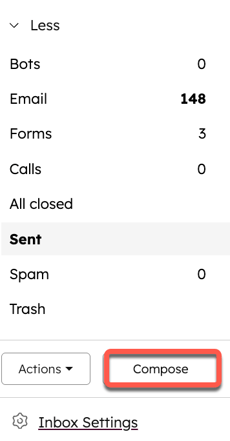
点击左下角"撰写"按钮,即可 直接从对话收件箱发送邮件。了解更多关于从对话收件箱发送及回复邮件的操作指南。
在收件箱查看对话
访问收件箱中的对话:
- 在 HubSpot 帐户中,导航到 CRM > 收件箱。
- 在左侧边栏点击对话,右侧将展开该对话的详细视图。
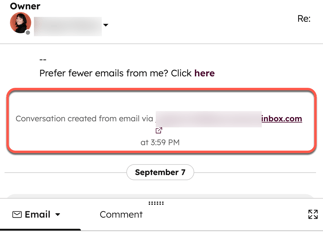
- 在对话线程中,可查看关键信息,如分配的团队成员及对话来源(例如表单、邮件或通话)。
查看联系人及关联记录详情
在右侧边栏查看关联联系人的背景信息、关联工单以及该联系人与贵公司的历史对话记录。点击展开各部分查看更多详情。
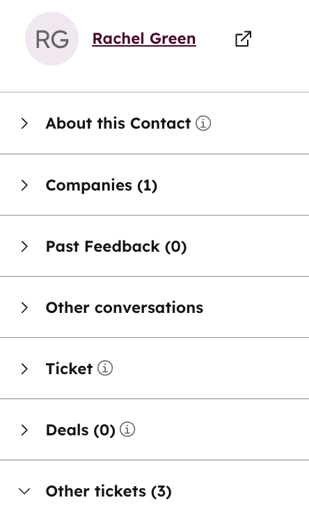
- 联系人: 点击联系人姓名旁的X 可解除 与该对话的关联 。点击联系人姓名可在新浏览器标签页中打开其记录。在联系人记录中,您可发送一对一邮件、拨打电话、添加备注、创建任务或安排会议。
- 工单: 查看更多工单信息,请点击 查看更多 。在右侧展开的面板中,点击 编辑显示的 属性 以 自定义 在 票据详情 面板中显示的属性。此操作不会更新收件箱中工单卡片上显示的属性。若对话未关联工单,请点击 创建工单。收件箱中无法解除对话与工单的关联。了解如何管理收件箱中的工单。
请注意: 2024年4月1日后创建的账户无法在收件箱访问工单。在收件箱创建工单将同时将工单和对话移至客服中心。了解如何在客服中心管理工单。
- 关于此联系人: 此处显示的联系人属性与联系人记录中"关于"卡片上的属性相同。要编辑显示的联系人属性,请将鼠标悬停在信息图标点击 编辑属性。
- 其他对话:查看 联系人与您团队的过往对话记录。
- 其他工单:查看 该联系人的其他关联工单。
- 历史反馈:查看 该联系人通过客户支持调查提交的过往反馈。
- 交易:点击创建 交易记录,跟踪本次对话产生的任何收入机会 创建交易。
- 公司:查看 联系人的关联公司记录。
- 自定义对象(仅限企业版):若使用自定义对象,可查看对话线程中关联至该联系人的自定义对象记录。该记录需与联系人记录建立关联才能显示在收件箱中。
回复和评论收件箱中的消息
使用回复编辑器回复收到的邮件或 聊天消息,或通过评论标签页通知 其他团队成员参与对话。若 需电话联系联系人, 也可直接从回复编辑器发起通话 。
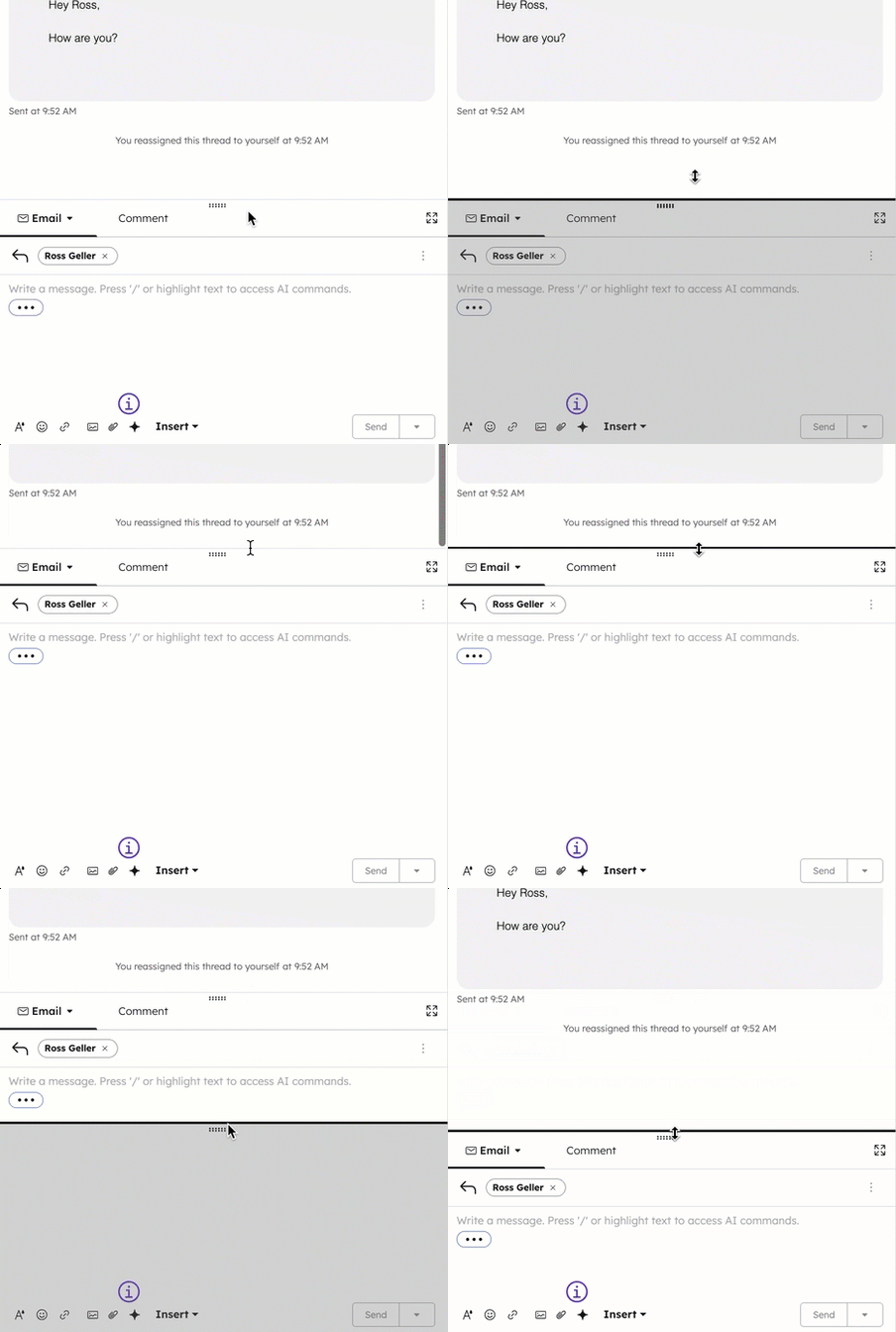
输入回复时,点击并拖动可展开回复编辑器。
-
输入回复内容时,可使用左下角工具栏添加富文本格式(如加粗、斜体等)。您还可点击"插入"并选择选项,从HubSpot其他工具附加内容,包括:
- 知识库文章
- 片段
- 视频
- 会议
- 文档
- 报价
- 模板
- 点击 AI图标,然后选择高亮指令:
- 代写文本:在代写文本框 输入提示词,点击生成即可获取对话用文本。点击插入使用该提示词,或点击生成获取不同版本的提示词。
- 对话摘要:将冗长对话浓缩为简洁摘要。
若需其他用户审核对话线程或跟进联系人,可添加对话评论。该评论对联系人不可见:
- 在回复编辑器中点击"评论"标签页。
- 输入@及团队成员姓名,随后输入您的留言。
- 点击添加评论。系统将向团队成员发送包含对话链接的通知。
-
- 若需选择对话的负责人,请点击左上角的"负责人"下拉 菜单。
- 若对话关联工单,点击对话上方工单名称 可在新浏览器标签页中打开工单记录。
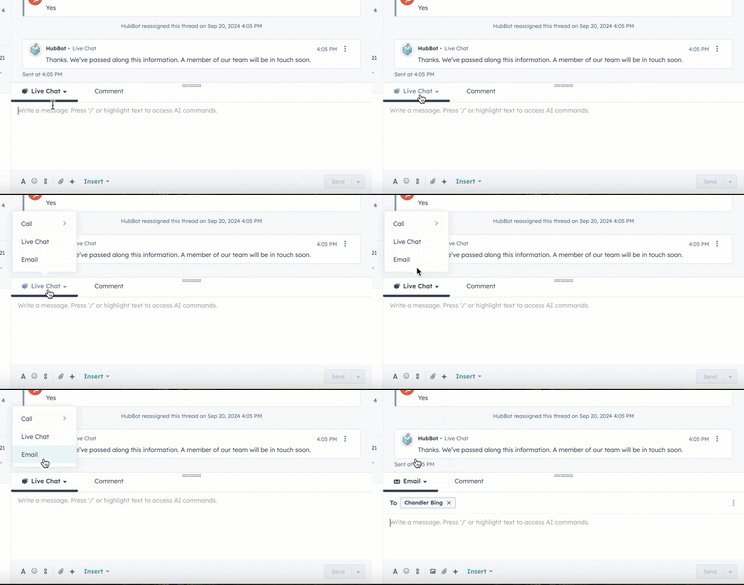
- 若需从实时聊天或Facebook Messenger切换为邮件回复,请在回复编辑器中点击渠道下拉菜单并选择"邮件"。对话结束后,对话记录将通过邮件发送给访客。
- 若需发送聊天记录副本、删除对话、屏蔽发件人或标记为垃圾信息,请点击右上角的“更多”下拉 菜单。
请注意:若 将邮件对话标记为垃圾邮件,仅当前邮件线程会被过滤。
- 若需更大回复空间,可点击面板图标折叠左右侧边栏,点击即可重新展开。
请注意:在访客尚未触发机器人"转发给团队成员
"操作的机器人对话中,需等待访客30分钟无操作后方可标记对话为已关闭。
- 批量删除或关闭对话:
- 将鼠标悬停在对话上,勾选需编辑的对话线程旁的复选框 。
- 在收件箱顶部选择"移至回收站 "或 "关闭对话"。
链接至对话中的特定消息
可直接链接对话中的消息与团队成员共享,这有助于高效协作并避免在对话线程中搜索其他消息。
生成并分享消息链接:
- 在 HubSpot 帐户中,导航到 CRM > 收件箱。
- 在左侧边栏点击对话,右侧将展开该对话的详细视图。
- 将鼠标悬停在对话中的消息上,点击省略号图标,然后选择"复制链接"。
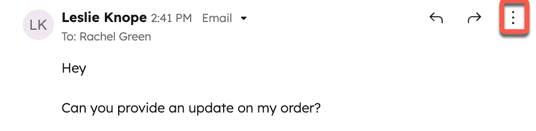
- 消息链接将复制到剪贴板,您可将其分享给团队成员。对方在浏览器地址栏粘贴该链接后,将直接跳转至该特定消息。
隐藏消息(仅限企业版)
企业账户用户可选择隐藏收件箱中的消息以保护敏感信息。
在对话收件箱中隐藏消息的步骤:
- 在 HubSpot 帐户中,导航到 CRM > 收件箱。
- 在左侧边栏点击对话,右侧将展开该对话的详细视图。
- 将鼠标悬停在对话中的消息上,点击省略号图标,然后选择隐藏消息。
- 隐藏后,对话收件箱中的消息将显示为"该消息已被隐藏"。若邮件已关联至记录,则会从记录时间轴中移除。
请注意: 仅 超级管理员或原始隐藏者可取消隐藏。
- 在 HubSpot 帐户中,导航到 CRM > 收件箱。
- 在左侧边栏点击对话,右侧将展开该对话的详细视图。
- 将鼠标悬停在对话中的消息上,点击省略号图标,然后选择"取消隐藏消息"。
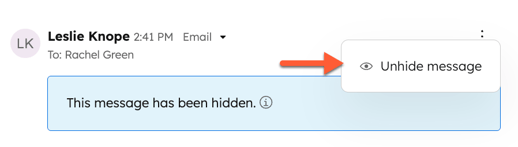
- 取消隐藏后,该消息将恢复显示在对话收件箱及所有原始记录中。
管理在线状态
点击左上角的"您当前在线"下拉菜单可切换聊天状态。了解如何自定义工作时间以自动设置在线状态。
离开时,您对当前分配给您的所有开放聊天仍显示为在线状态,但对新访客将显示为离线状态
。
访问收件箱设置
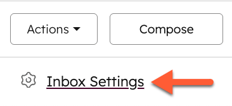
在收件箱左下角可快速访问收件箱设置进行编辑。您可修改收件箱级设置或特定邮箱/聊天渠道的设置。了解如何编辑收件箱设置。