
上次更新时间: 2025年11月26日

本文介绍在设置 HubSpot 支付或 连接 Stripe 账户作为支付处理选项后,如何配置支付设置。
设置包括 发票、 付款链接、 报价和 订阅的默认付款方式、账单和发货要求、政策以及预填字段、reCAPTCHA、Google Analytics 跟踪和通知等高级设置。
需要权限 配置支付设置需要 超级管理员 权限。
设置默认付款方式
创建新 发票、 付款链接、 报价和 订阅时,将使用默认付款方式,除非在创建时另有说明。当客户更新订阅付款信息时,也会使用默认付款方式。
更改默认付款方式不会影响任何现有发票、付款链接、报价或订阅,而且在创建发票、付款链接、订阅或报价时可以覆盖设置。
- 在 HubSpot 帐户中,单击顶部导航栏中的 “设置”图标。
- 在左侧边栏菜单中,导航至付款。
- 在 "管理付款方式"下,选择付款方式旁边的 复选框 。接受信用卡或借记卡付款将自动允许顾客使用 Apple Pay 和 Google Pay 结账。
请注意: 如果使用 支付模块、网站上的 嵌入式结账 或自定义域,Apple Pay 将不可用。
- 选择 "在结账时收集客户的付款信息,以便将来收费 "复选框,让买家选择保存付款方式,以便将来交易使用。了解更多有关 为未来费用存储付款方式的信息。

设置账单和送货地址选项
设置是否在结账时收集客户的账单和送货地址:
- 在 HubSpot 帐户中,单击顶部导航栏中的 “设置”图标。
- 在左侧边栏菜单中,导航至付款。
- 在 结账设置 部分,单击账单和发货 选项卡。
- 要要求提供信用卡购物账单地址,请选择 收集信用卡购物账单地址 复选框。
- 要在结账过程中收集客户送货地址,请单击 " 送货到的国家 "下拉菜单,然后选择特定国家旁边的 复选框 。然后,选择 收集送货地址 复选框。
- 单击 保存。
设置费用、税金和政策
您可以配置买家结账页面,使其包括以下内容
- 税务: 学习如何设置自动税务 (BETA)。
加收费用
在收取某些费用时,请咨询您的法律和税务顾问,以确保合规。
- 在 HubSpot 帐户中,单击顶部导航栏中的 “设置”图标。
- 在左侧边栏菜单中,导航至付款。
- 在 结账设置 部分,单击 费用、税金和政策 选项卡。
- 在"费用 "下单击 "添加费用"。
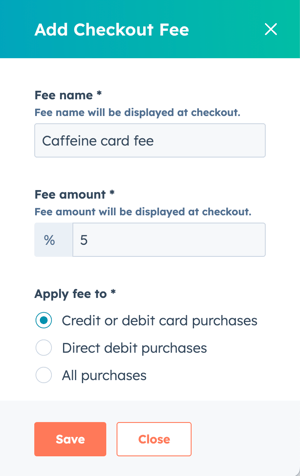
- 在 收费名称 字段中,输入 收费名称。
- 在 收费金额 字段中,输入 收费金额 (百分比)。
- 在 "费用适用于 "下,选择是否将费用适用于 信用卡或借记卡消费、直接借记消费或所有消费。
- 单击保存。
- 费用不会自动添加到现有的付款链接中。要添加费用,请 编辑现有付款链接,或在 创建新付款链接时添加费用。
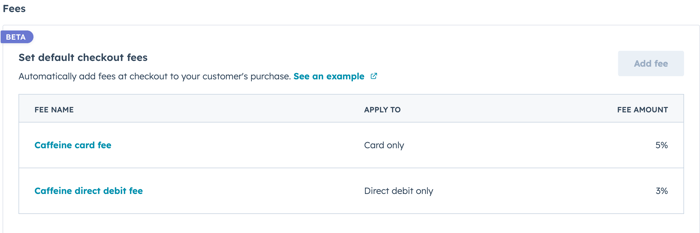
- 费用显示在 设置默认结账费用 表中。您可以为每种支付类型添加一种费用(例如,您可以有两种不同的费用,一种用于信用卡或借记卡消费,另一种用于直接借记消费)。
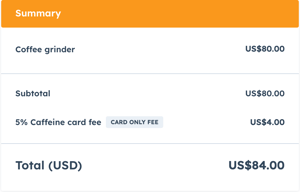
- 该费用将在结账时自动收取。
- 要删除费用,请将鼠标悬停在 "设置默认结账费用 "表中的费用上,然后单击 "删除"。在对话框中,单击 "删除费用 "确认删除。
设置自动纳税
了解有关 设置自动报税的 更多信息 (BETA)。添加政策和条款
- 在 HubSpot 帐户中,单击顶部导航栏中的 “设置”图标。
- 在左侧边栏菜单中,导航至付款。
- 在 结账设置 部分,单击 费用、税金和政策 选项卡。
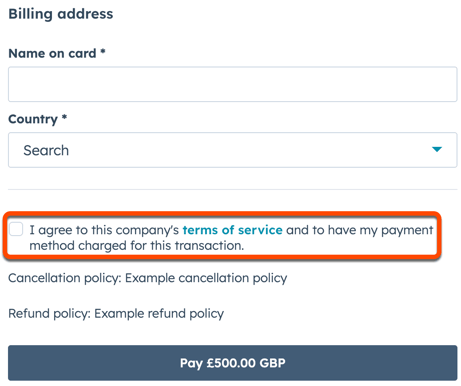
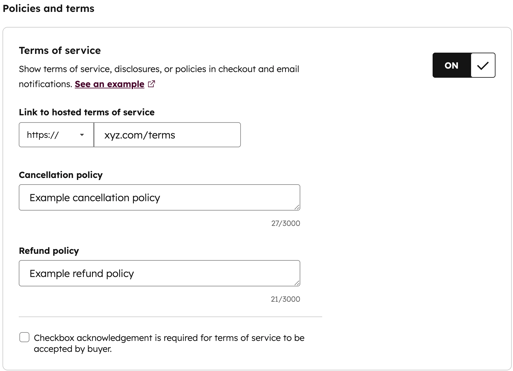
- 在 " 政策和条款"下,打开 " 服务条款 "开关。打开后,您就可以配置服务条款 URL 和复选框确认选项。
请注意: 发票的结账页面将始终显示服务条款,即使 服务条款 开关已关闭。
-
- 托管服务条款链接: 可以找到服务条款的 URL。该 URL 将作为超链接出现在服务条款声明中。
- 取消政策: 贵公司的取消政策,最多 3000 个字符。
- 退款政策: 贵公司的退款政策,最多 3000 个字符。
- 要要求买家在购买前选择确认复选框,请单击选择 " 买家接受服务条款需要复选框确认 "复选框。
- 单击保存。
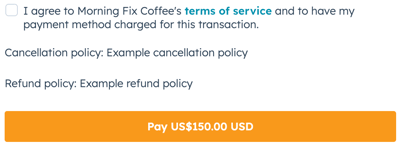
- 打开此设置后, 付款 按钮上方将显示确认复选框,买方不复选该复选框就无法继续付款。
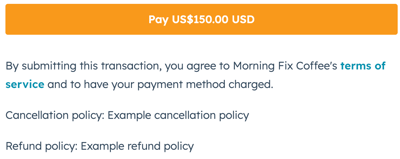
- 如果未打开,结账页面将在 支付 按钮下方显示通用服务条款协议声明。
高级设置
在结账时关闭预填字段
默认情况下,如果 HubSpot 能够在发票和报价单的结账页面上 识别出联系人 ,就会使用联系人记录中的信息自动填写他们的电子邮件地址、发货字段中的姓和名,以及银行卡支付的姓名字段。
防止 HubSpot 在结账字段中预填发票和报价单的联系信息:
- 在 HubSpot 帐户中,单击顶部导航栏中的 “设置”图标。
- 在左侧边栏菜单中,导航至 付款。
- 在 结账设置 部分,单击 高级设置 选项卡。
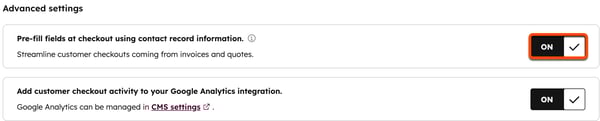
- 切换关闭 结账时使用联系人记录信息预填字段 开关。
- 单击保存。
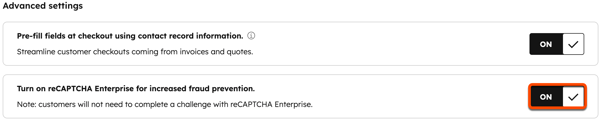
关闭 reCAPTCHA Enterprise(仅限 Stripe 支付处理)
使用 Stripe 作为支付处理选项的 HubSpot 账户可以选择关闭买家结账页面上的 Google reCAPTCHA Enterprise。如果您使用的是 HubSpot 付款,则无法使用此选项,Google reCAPTCHA Enterprise 默认始终处于打开状态。Google reCAPTCHA Enterprise 通常不要求买家完成挑战。
关闭 Google reCAPTCHA Enterprise:
- 在 HubSpot 帐户中,单击顶部导航栏中的 “设置”图标。
- 在左侧边栏菜单中,导航至 付款。
- 在 结账设置 部分,单击 高级设置 选项卡。
- 单击以关闭 " 打开 reCAPTCHA Enterprise 以提高防欺诈能力 "开关。
- 单击保存。
管理谷歌分析跟踪
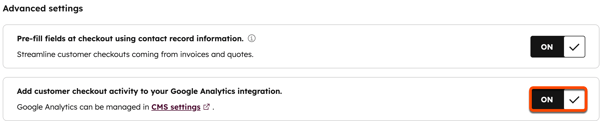
如果您已 将 Google Analytics 与 HubSpot 内容集成,结账页面上的交易将被纳入跟踪范围。
请注意: 如果您使用的是 隐私功能 或 cookie 同意横幅 ,需要访客选择接受,那么 Google Analytics 脚本将只针对选择接受跟踪的访客运行。如果访客选择退出,Google Analytics 脚本将不会运行,他们的数据也不会被跟踪。
停止 Google Analytics 对结账页面的跟踪:
- 在 HubSpot 帐户中,单击顶部导航栏中的 “设置”图标。
- 在左侧边栏菜单中,导航至 付款。
- 在 结账设置 部分,单击 高级设置 选项卡。
- 单击以关闭将 客户结账活动添加到 Google Analytics 集成的 开关。
- 单击保存。
客户收据的默认发件人电子邮件地址
选择一个您希望通过其发送收据的 团队电子邮件地址 ,允许买家回复收据电子邮件。
没有连接团队电子邮件的收据将始终默认为 noreply@hubspot.com。
选择团队电子邮件地址:
- 在 HubSpot 帐户中,单击顶部导航栏中的 “设置”图标。
- 在左侧边栏菜单中,导航至 付款。
- 在 结账设置 部分,单击 高级设置 选项卡。
- 单击 " 客户收据的默认电子邮件地址 "下拉菜单并选择团队电子邮件地址。要在下拉菜单中显示电子邮件,必须将其 连接为团队电子邮件。

- 单击保存。
管理付款通知
设置付款处理时您和客户收到的通知。
用户通知
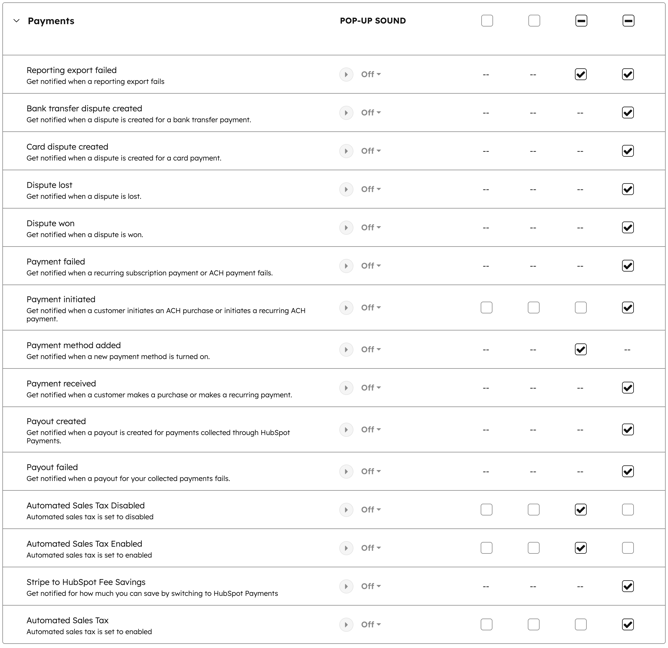
默认情况下,具有 超级管理员权限的 用户将收到以下付款事件的通知:
- 报告导出失败: 报告导出失败时的通知。
- 产生银行转账争议: 当银行转账付款产生争议时发出的通知。
- 创建的银行卡争议: 当银行卡支付产生争议时发出的通知。
- 争议丢失: 争议丢失时的通知。
- 争议获胜: 争议获胜时的通知。
- 付款失败: 定期订阅付款或银行借记付款失败时发出的通知。
- 发起支付: 当客户发起银行借记支付(如 ACH)时发出的通知。
- 新增付款方式: 新付款方式开启时的通知。
- 收到付款: 客户购买时的通知,包括经常性订阅付款。
- 创建的付款: 向您连接的银行账户发送付款通知。银行卡支付将在两个工作日内自动存入您的银行账户,银行借记支付将在三个工作日内自动存入您的银行账户。这笔存款将在您的银行对账单上显示为 HUBSPOT PAYMENTS。
- 支付失败: 向您连接的银行账户支付失败时发出的通知。进一步了解 赔付失败的原因。
- 账户扣款: 当 Stripe 从您连接的银行账户扣款时发出的通知。最常见的原因是退款和扣款。在某些情况下,Stripe 可能需要收回之前通过银行借记(如 ACH 或 SEPA)支付失败后支付的资金。这类通知是必要的,可以关闭。
调整付款通知:
请注意: 您设置的通知首选项只适用于您的 HubSpot 账户。其他用户应自行设置通知。或者,如果你是 企业 账户的 超级管理员 ,你可以 以其他用户的身份登录 ,设置他们的通知首选项。
- 在 HubSpot 帐户中,单击顶部导航栏中的 “设置”图标。
- 在左侧边栏菜单中,导航至 通知。
- 单击展开 付款 通知设置,然后清除或选择通知旁边的 复选框 。
- 单击 保存。
了解有关 设置通知的更多信息。
客户通知
通过 订阅设置设置客户收到的通知。
下一步工作
- 查看和更新支付账户信息:更新账户联系人、支付处理选项、业务信息、支持电话号码、支持电子邮件、对账单描述和银行账户详情等信息。
- 回顾买家结账体验:从买家的角度了解买家购买时会发生什么。
