
上次更新时间: 2026年4月23日

一旦您将HubSpot Payments或Stripe 设置为支付处理选项,即可在结账时保存买家的支付方式,以便日后扣款。
HubSpot 采用多层安全措施来保护敏感的支付信息。该支付工具基于 Stripe 的 API 构建,用于管理支付数据的安全收集和传输。Stripe 通过加密和令牌化技术保护买家的支付信息,从而确保未经授权的第三方无法获取敏感的支付信息。
如果您计划将该支付方式用于非预定扣款,建议在服务条款中制定退款或取消政策。了解如何在结账页面添加政策和条款。
了解限制与注意事项
- 您可以保存信用卡/借记卡或 ACH 支付详情。其他支付方式(例如 BACS、SEPA)不被支持。
- 您可通过发票和订阅功能使用已保存的支付方式收款。
开启商店支付方式设置
需要权限 启用“保存支付方式”设置需要超级管理员权限。
若要启用结账时保存支付方式的设置(以便用于未来的扣款):
- 在 HubSpot 帐户中,单击顶部导航栏中的 “设置”图标。
- 在左侧边栏菜单中,导航至“支付”。
- 在“支付方式”选项卡中,勾选“在结账时收集客户的支付信息以备将来扣款”复选框,然后点击“保存”。
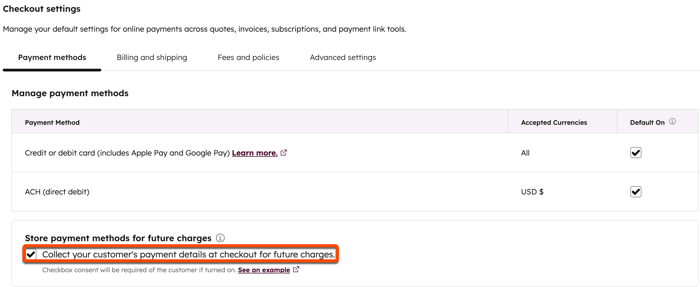
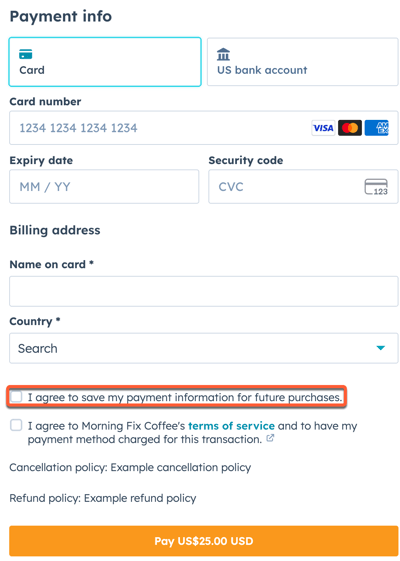
如果此设置已开启,买家必须勾选复选框以保存其支付方式,并同意未来使用同一支付方式进行扣款。在通过发票、支付链接、报价单、旧版报价单或订阅进行支付时,该复选框将显示。了解有关通过发票和订阅向已保存的支付方式扣款的更多信息。
请注意:
- 每个联系人仅存储一种支付方式。系统将存储买家同意保存的最近一次使用的支付方式。例如,如果买家进行一次购买并同意保存其支付方式,随后进行第二次购买并使用另一种支付方式且同意保存该支付方式,则第二种支付方式将取代第一种支付方式,成为 HubSpot 中存储的支付方式。
- 存储支付方式以备未来支付时,可能涉及合规义务。如有任何疑问,请咨询您的税务和/或法律顾问。
买家的结账体验
当该设置开启时:

- 如果您的支付设置中为结账启用了其他复选框(例如服务条款),买家可以勾选复选框以同意存储其支付方式。
查看、筛选和生成已保存支付方式的报告
如果客户同意保存其支付信息,关联了支付记录的条目(例如联系人记录)将显示该支付方式已保存。您还可以在条目(例如联系人、发票、订阅)上创建自定义属性,并创建工作流以自动更新该属性。随后可使用该属性筛选索引页面、报告和细分。
在单个记录中查看已保存的支付方式
若要查看客户是否已在联系人记录、相关发票或订阅记录中保存了支付信息:
- 导航至您的记录:
- 点击该 记录。
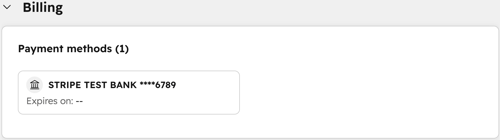
- 在顶部,点击“收入”选项卡。已保存的支付方式将显示在“账单”部分。
请注意:如果“收入”选项卡未默认显示在您的记录中,请了解有关使用新版记录默认布局的更多信息。
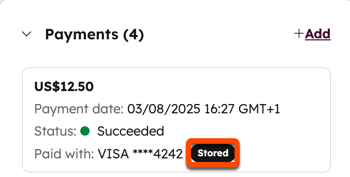
- 您还可以查看哪些付款记录中也保存了支付方式。在右侧面板中,滚动至“付款”卡片。如果“付款”卡片未默认显示在您的记录中,您可以 手动将该卡片 。
- 客户同意保存其支付信息的任何付款都会标注为“已保存”。
创建自定义存储支付属性
需要权限 编辑属性设置权限 是创建属性的必要条件。
在联系人、发票或订阅对象上创建一个自定义属性,用于标识客户是否已为未来的费用存储了支付方式。例如,若要根据存储了支付方式的联系人来筛选索引页面、受众群体或报告,请在联系人对象上创建该属性。若要根据发票进行筛选,请在发票对象上创建该属性。随后,您可以创建一个工作流,在每次付款时自动更新该属性。
创建自定义属性的步骤:
- 在 HubSpot 帐户中,单击顶部导航栏中的 “设置”图标。
- 在左侧边栏菜单中,导航至“属性”。
- 点击“选择对象”下拉菜单,并选择[对象] 属性( 例如,联系人属性、发票属性或订阅属性 ) 。
- 点击“创建属性”。
- 在右侧面板中:
- 在“属性标签”字段中,输入“已保存的付款方式”。
- 点击“字段类型”下拉菜单,选择“单选复选框”。
- 点击“创建属性”。
创建一个可自动更新“已保存支付方式”属性的工作流
需要权限 创建工作流需要专业版或企业版订阅。
- 在 HubSpot 帐户中,导航到自动化 > 工作流。
- 在右上角,点击“创建工作流”。
- 点击“从头开始”。
- 在顶部输入工作流名称。
- 在左侧面板中,点击展开“数据值”部分。
- 点击“记录已创建”。
- 点击“付款”。
- 在左侧面板的右上角,点击“下一步”。
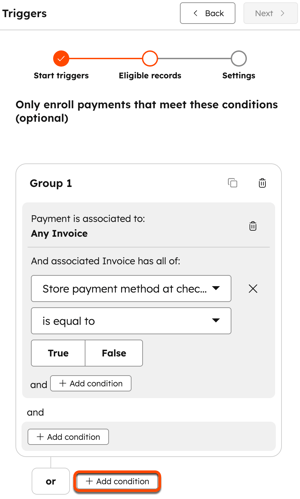
- 将发票、支付链接和订阅添加为注册触发条件(因为这些是可用于付款并存储支付方式的途径):
- 在“仅注册符合以下条件的订阅(可选)”下,点击“+ 添加条件”。
- 点击“筛选依据”下拉菜单,选择“发票”。
- 在“对象信息”下,点击“发票属性”。
- 点击“在结账时 保存支付方式”。
- 在“等于”下,选择“True”。
- 在该组下方,点击 “或”旁边, 或点击“+ 添加条件”。
- 点击“筛选条件”下拉菜单,选择“支付链接”。
- 在“对象信息”下,点击“支付链接”属性。
- 点击“结账时存储支付方式”。
- 在“等于”下,选择“True”。
- 在该组下方,点击“+ 添加条件”旁边的 图标。
- 在“筛选条件”下拉菜单中,点击并选择“订阅”。
- 在“对象信息”下,点击“订阅”属性。
- 点击“结账时存储付款方式”。
- 在“等于”下,选择“True”。
- 在左侧面板的右上角,点击“下一步”。
- 若希望记录能够重新注册,请选中“重新注册”切换按钮。了解有关工作流中重新注册的更多信息。
- 在左侧面板的右上角,点击“保存并继续”。
- 在工作流编辑器中,点击您刚刚创建的触发器下方的“+” 。
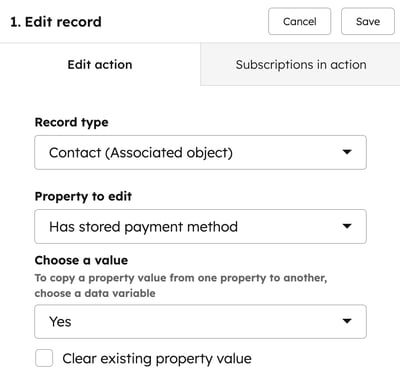
- 在左侧面板中,单击展开CRM部分,然后选择“编辑记录”。
- 点击“记录类型”下拉菜单,选择[对象](选择您为其创建属性的对象)。
- 点击“要编辑的属性”下拉菜单,选择“已存储支付方式”( 即在创建工作流前创建的自定义属性)。
- 点击“更改类型”下拉菜单,然后选择“替换”。
- 点击“选择值”下拉菜单,并选择“是”。
- 在左侧面板的右上角,点击“保存”。
- 要更新过去保存的支付方式的“已保存支付方式”属性,请手动注册它们。
使用已存储的支付方式向买家收费
当买家在结账时同意保存其支付方式以供未来付款使用后,可通过以下方式使用该支付方式向其扣款:
查看使用已保存支付方式扣款的交易
查看所有使用已保存支付方式处理的付款。要查看这些付款:
-
在 HubSpot 帐户中,导航到商务 > 付款。
-
点击“编辑列”。
-
勾选“通过已保存的支付方式扣款”旁边的复选框,然后点击“应用”。
-
凡使用已保存支付方式向买家扣款的交易,在“已从已保存支付方式扣款”列中均会显示为“是”。
更改已保存的支付方式
买家可通过再次结账并选择其他支付方式,同时勾选“我同意保存我的支付信息以供未来购买使用”复选框,来更改其已保存的支付方式。了解更多关于买家结账体验的信息。
关闭“保存支付方式”设置
需要权限 需要超级管理员权限才能关闭“保存支付方式”设置。
若要关闭结账时保存支付方式的设置:
-
在 HubSpot 帐户中,单击顶部导航栏中的 “设置”图标。
-
在左侧边栏菜单中,导航至“Commerce > Payments”。
-
在“支付方式”选项卡中,取消勾选“在结账时收集客户的支付详情以备将来扣款”复选框,然后点击“保存”。
