
上次更新时间: 2025年12月10日


设置报价后,学习如何使用报价编辑器创建和发送报价。
建立包含交易信息、个性化封面信函、细列项目(包括统一定价或分层定价的产品)、具体条款、电子签名或点击接受、账单和付款的品牌报价。制作完成后,将报价发送给买方,由买方审核、接受并付款。
请注意
- 本文提到的报价工具是 HubSpot 全新人工智能 CPQ 的一部分, Commerce Hub 专业版 或 企业 版账户均可使用。
- 如果您没有Commerce Hub 专业版 或 企业 版账户,请了解有关 传统报价的更多信息。
- 如果您有访问传统报价的权限,但被分配了 Commerce Hub 席位,您将失去访问传统报价的权限。将席位更 改为核心席位或仅查看席位,以访问传统报价。
创建报价
创建和编辑报价需要 商务中心 席位。
从交易记录或报价索引页面创建报价。
根据交易创建报价
您可以从交易记录、交易索引页、交易 索引页 的板块视图或销售工作区创建报价。通过 Shopify 等电子商务集成创建的交易无法与报价关联。
报价的货币将反映相关交易的 货币 属性。在使用 HubSpot 支付或 Stripe 作为您的支付处理选项时,了解有关 支持货币 的更多信息。
从交易记录中创建报价:
- 在 HubSpot 帐户中,导航到 CRM > 交易。
- 单击要创建报价的记录 名称 。
- 在右侧边栏的 " 报价 "部分,点击 + 添加。
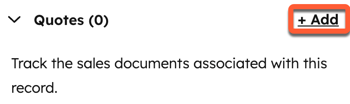
- 在右侧面板中,如果已创建 报价模板 ,请单击选择报价模板 下拉菜单并选择模板。
- 建立您的报价。
从交易索引页面创建报价:
- 在 HubSpot 帐户中,导航到 CRM > 交易。
- 如果 交易 报价 栏没有添加到索引页中:
- 在右上角单击 "编辑列"。
- 选择 交易 报价复选框,然后单击 "应用"。
- 在 交易 报价 栏中,单击创建报价。

- 在右侧面板中,如果已创建 报价模板 ,请单击选择报价模板 下拉菜单并选择模板。
- 建立您的报价。
从棋盘视图创建引文:
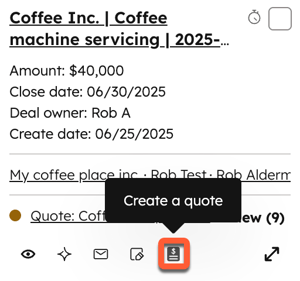
请注意
从引语索引页面创建引语
- 在 HubSpot 帐户中,导航到商务 > 报价。
- 在右上方,单击 " 创建报价"。
- 在右侧面板中,单击 "与交易关联 "下拉菜单并选择交易。
- 在右侧面板中,如果已创建 报价模板 ,请单击选择报价模板 下拉菜单并选择模板。
- 建立您的报价。
引文编辑器导航
使用报价编辑器创建您的报价。了解如何浏览下面的编辑器。
- 您可以点击报价预览的每个部分,在报价生成器中进行编辑,或使用左侧边栏菜单中的编辑器编辑报价。如果看不到模块编辑器,请单击左上角的 网站树图标 。您所做的更改将自动保存。
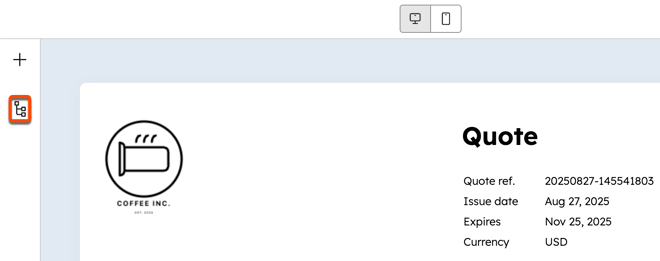
- 您可以显示或隐藏引文中的部分。在左侧边栏菜单中查看或隐藏部分:
- 单击 视图 图标 来隐藏某个部分。
- 点击 隐藏 图标 来显示某个部分。
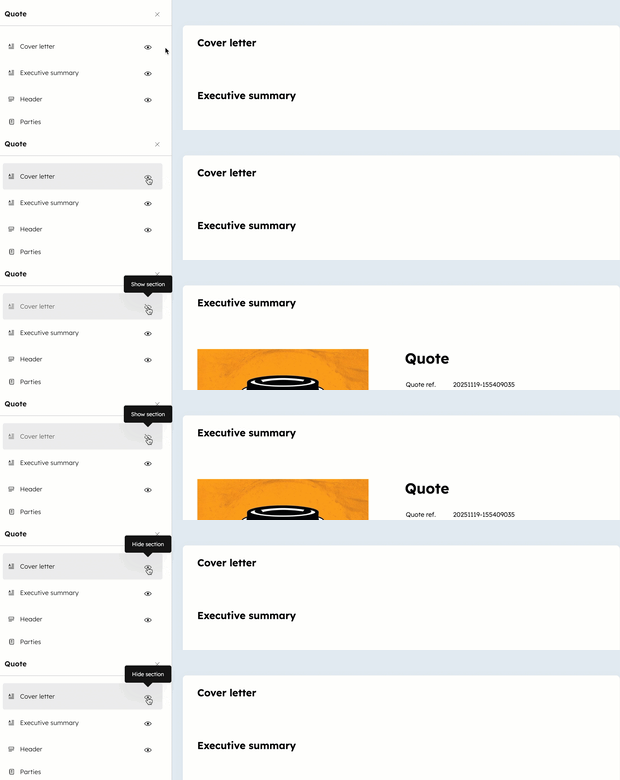
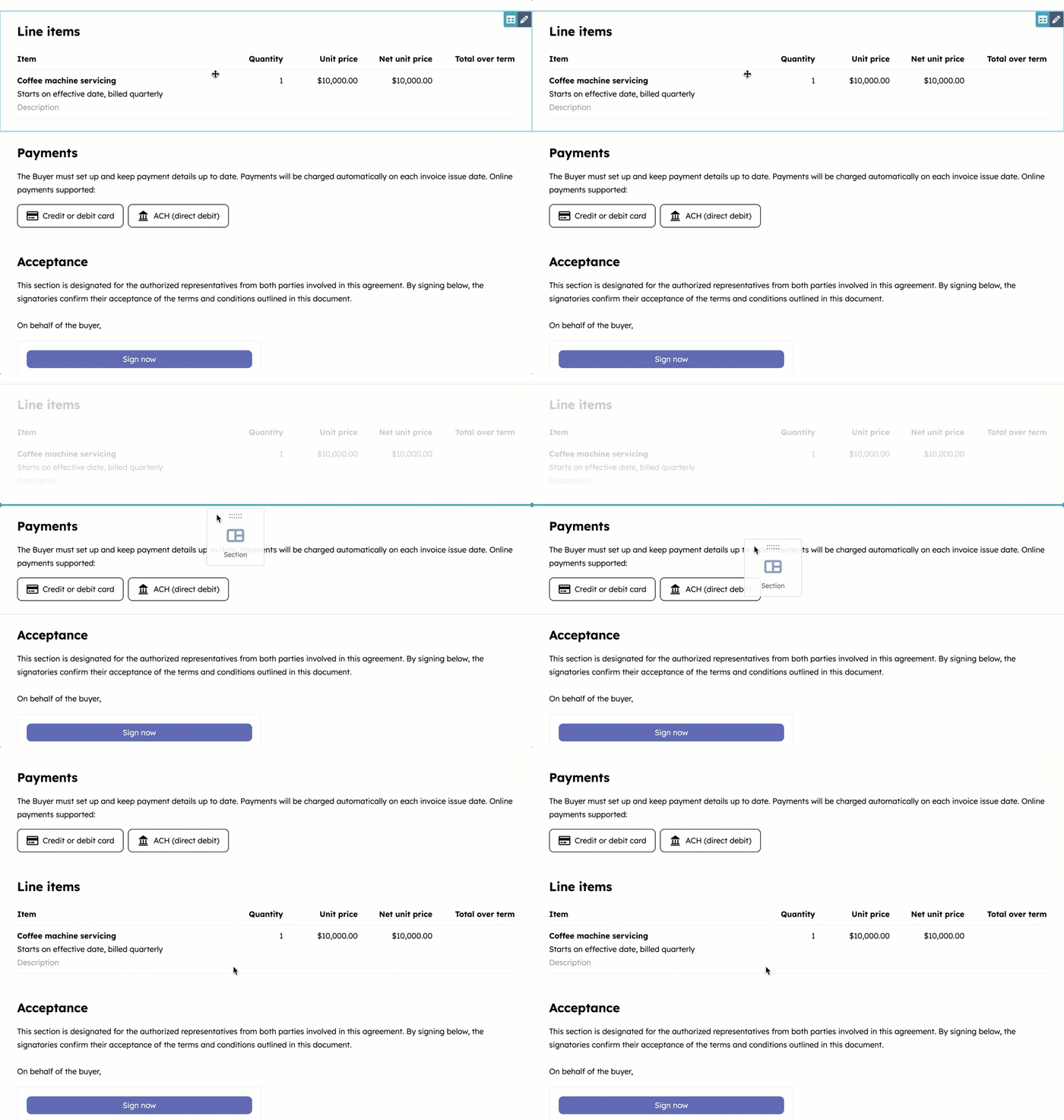
- 要移动模块,请单击模块 并将其拖到新位置。
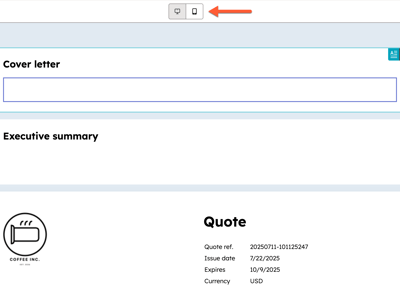
- 点击预览顶部的桌面或手机图标,即可在 桌面 或 手机 预览中进行编辑。
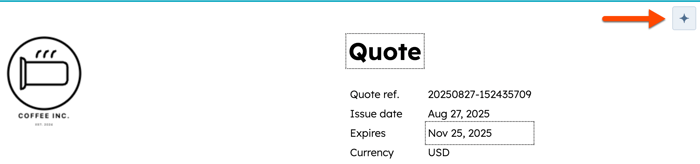
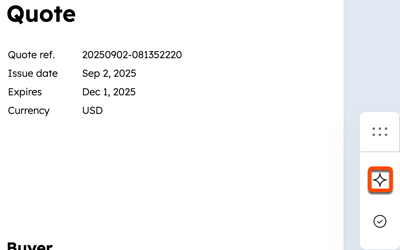
- 点击 任何模块右上方的微 风图标 ,或协作侧边栏中的微风图标,使用 微风 帮助填充模块。
请注意: 在与我们的人工智能互动时,请勿输入任何敏感信息。请务必记住仔细检查人工智能回答的准确性。
建立您的报价
使用报价编辑器创建您的报价,随时发送给买家。当您进行更新时,更改将自动保存。
编辑求职信
- 点击编辑器中的 求职信 模块。
- 输入 求职信文本。使用顶部的格式工具栏个性化文本,并添加链接、表情符号和 片段。点击模块右上方的 模块右上方的 Breeze 图标 ,或在格式工具栏中单击,即可使用 AI 生成文本。
请注意: 在与我们的人工智能互动时,请勿输入任何敏感信息。请务必记住仔细检查人工智能回答的准确性。
- 要更改标题,请单击 求职信标题 并输入标题。
- 您可以在求职信模块中添加附件。了解有关 附件的更多信息。在求职信模块中添加附件:
- 点击左侧边栏的 求职信 模块。
- 单击 " 附件 "部分中的 添加附件 。
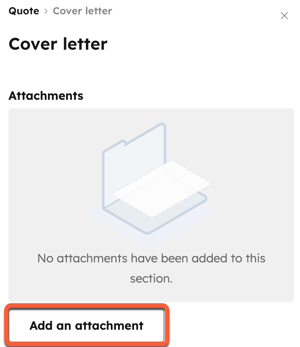
- 在右侧面板中,使用搜索栏搜索已经上传到 文件工具中的 文件 。找到后,单击文件 将其选中,然后单击 插入文件 将其添加到报价中。
- 在 " 最近更新 "下,单击要添加的文件旁边的 复选框 。单击 "全部查看 "查看所有 文件。单击插入文件 ,将文件添加到报价中。
- 单击 " 上传 " 从设备上传文件。单击插入文件 ,将文件添加到报价中。
- 在左侧边栏,如果希望附件成为签名封套的一部分,请选择 " 在签名中 "复选框。
- 要重命名附件,请单击 操作,然后选择重命名。文件不会在 文件工具中重命名。
- 要删除附件,请单击 操作,然后选择删除。文件不会 从文件工具中删除。
- 要下载附件,请单击操作,然后选择下载。文件将保留在文件工具中。
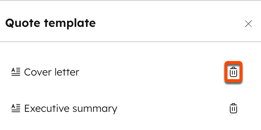
- 要从报价中删除求职信模块,请单击左侧边栏中求职信模块旁边的 删除左侧边栏中的 求职信 模块。
编辑执行摘要
- 点击编辑器中的内容提要 模块。
- 输入 内容提要 文本。使用顶部的格式工具栏个性化文本,并添加链接、表情符号和 片段。点击模块右上方的 模块右上方的 Breeze 图标 ,或在格式工具栏中单击,即可使用 AI 生成文本。
请注意: 在与我们的人工智能互动时,请勿输入任何敏感信息。请务必记住仔细检查人工智能回答的准确性。
- 要更改标题,请单击 内容提要 标题并输入标题。
- 您可以在内容提要模块中添加附件。了解有关 附件的更多信息。在求职信模块中添加附件:
- 点击左侧边栏的 执行摘要模块。
- 单击 " 附件 "部分中的 添加附件 。
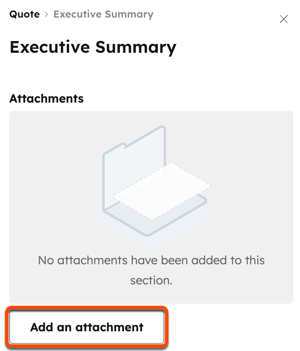
- 在右侧面板中,使用搜索栏搜索已经上传到 文件工具中的 文件 。找到后,单击文件 将其选中,然后单击 插入文件 将其添加到报价中。
- 在 " 最近更新 "下,单击要添加的文件旁边的 复选框 。单击 "全部查看 "查看所有 文件。单击插入文件 ,将文件添加到报价中。
- 单击 " 上传 " 从设备上传文件。单击插入文件 ,将文件添加到报价中。
- 在左侧边栏,如果希望附件成为签名封套的一部分,请选择 " 在签名中 "复选框。
- 要重命名附件,请单击 操作,然后选择重命名。文件不会在 文件工具中重命名。
- 要删除附件,请单击 操作,然后选择删除。文件不会 从文件工具中删除。
- 要下载附件,请单击操作,然后选择下载。文件将保留在文件工具中。
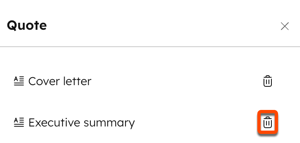
- 要从报价中删除内容提要模块,请单击左侧边栏中内容提要模块旁边的 删除左侧边栏中的 执行摘要模块。
编辑引用的各方
"(《世界人权宣言》) 缔约方 模块显示卖方详细信息以及与报价相关的联系人和公司。报价必须有一个联系人,但可以添加更多联系人。报价最多只能与一家公司相关联。编辑与报价相关联的联系人和公司:- 点击编辑器中的 缔约方 模块。公司和联系人将从左侧边栏的交易中自动填充。
- 点击模块右上方的 模块右上方的 Breeze 图标 ,使用 AI 添加聚会。
请注意: 在与我们的人工智能互动时,请勿输入任何敏感信息。请务必记住仔细检查人工智能回答的准确性。
- 在左侧边栏,要编辑公司详细信息,请单击 公司名称,更新右侧面板中的详细信息,然后单击保存。详细信息只会在报价单上更新,而不会在公司记录上更新。
- 从报价中添加或删除联系人:
- 在左侧边栏中,选择要添加到报价中的现有联系人旁边的 复选框 。
- 在左侧边栏,点击 + 添加另一个联系人 ,即可添加另一个联系人。
- 在右侧面板中搜索联系人,然后选择要添加到报价中的现有联系人记录旁边的 复选框 。
- 单击 " 创建新 "选项卡,创建一个新的联系人记录用于报价,然后单击 "下一步"。
- 添加任何 关联标签,然后点击保存。
- 要从报价中删除联系人或公司,请清除其姓名旁边的复选框 。
请注意: 添加带有电子邮件地址的联系人可实现重复数据删除,并自动将其与公司关联。
编辑摘要
摘要 部分包括协议日期、期限、折扣和合同总价值。编辑摘要
请注意: 报价有效期 在报价设置中配置。
-
点击编辑器中的 摘要 模块。
- 点击模块右上方的 模块右上方的 Breeze 图标 ,使用 AI 生成文本。
请注意: 在与我们的人工智能互动时,请勿输入任何敏感信息。请务必记住仔细检查人工智能回答的准确性。
- 在左侧边栏,单击 " 有效 "下拉菜单,选择以下选项之一:
- 同意: 默认设置。这是报价转为 接受的日期,可以是通过电子签名,也可以是用户将报价标记为已签名。
- 自定义日期: 未来的某个具体日期。选择该选项后,使用日期选择器选择 开始日期,然后单击 保存。
- 延迟开始(天数): 结账后将账单开始日期延迟若干天。选择该选项后,在 延迟天数 字段中输入一个 数字 ,然后单击 保存。
- 延迟开始(月): 结账后将账单开始日期延迟若干个月。选择该选项后,在 " 按月延迟 "字段中输入一个数字,然后单击 " 保存"。
- 在左侧边栏中,清除 显示术语长度复选框,隐藏引用的术语长度。
- 学期长度根据所有项目的账单开始和结束日期自动计算。
- 计费结束日期的计算公式为:计费频率 × 付款次数中的计费开始日期。例如,如果从 2025 年 6 月 1 日开始按月支付账单,共支付 6 次,则账单结束日期为 2025 年 11 月 1 日。
- 如果所有细列项目都设置为 " 自动续订直至 取消",则期限长度标记为 " 常青"。
- 在左侧边栏,点击 折扣 下拉菜单,选择以下选项之一:
- 隐藏: 隐藏折扣。
- 显示为金额: 以报价货币显示折扣金额。
- 以百分比显示: 以百分比显示折扣。
- 显示为百分比和金额: 以报价货币显示折扣百分比和金额。
- 清除 显示合同总价值 复选框可隐藏报价的合同总价值。
添加、编辑或删除细列项目
如果交易还没有相关的细列项目,您可以添加它们。您也可以添加其他细列项目或编辑现有的细列项目。
添加细列项目
- 点击模块右上方的 模块右上方的 Breeze 图标 ,使用 AI 添加细列项目。
请注意: 在与我们的人工智能互动时,请勿输入任何敏感信息。请务必记住仔细检查人工智能回答的准确性。
- 如果未添加任何细列项目,请单击编辑器细列项目模块中的 从产品库中选择 。如果要添加其他细列项目,请单击细列项目模块右上方的 + 添加细列项目 。
- 选择要添加到报价中的产品旁边的复选框 。如果选择 分层定价 细列项目,请单击 "查看层级 "查看 产品的不同层级,然后再添加细列项目。
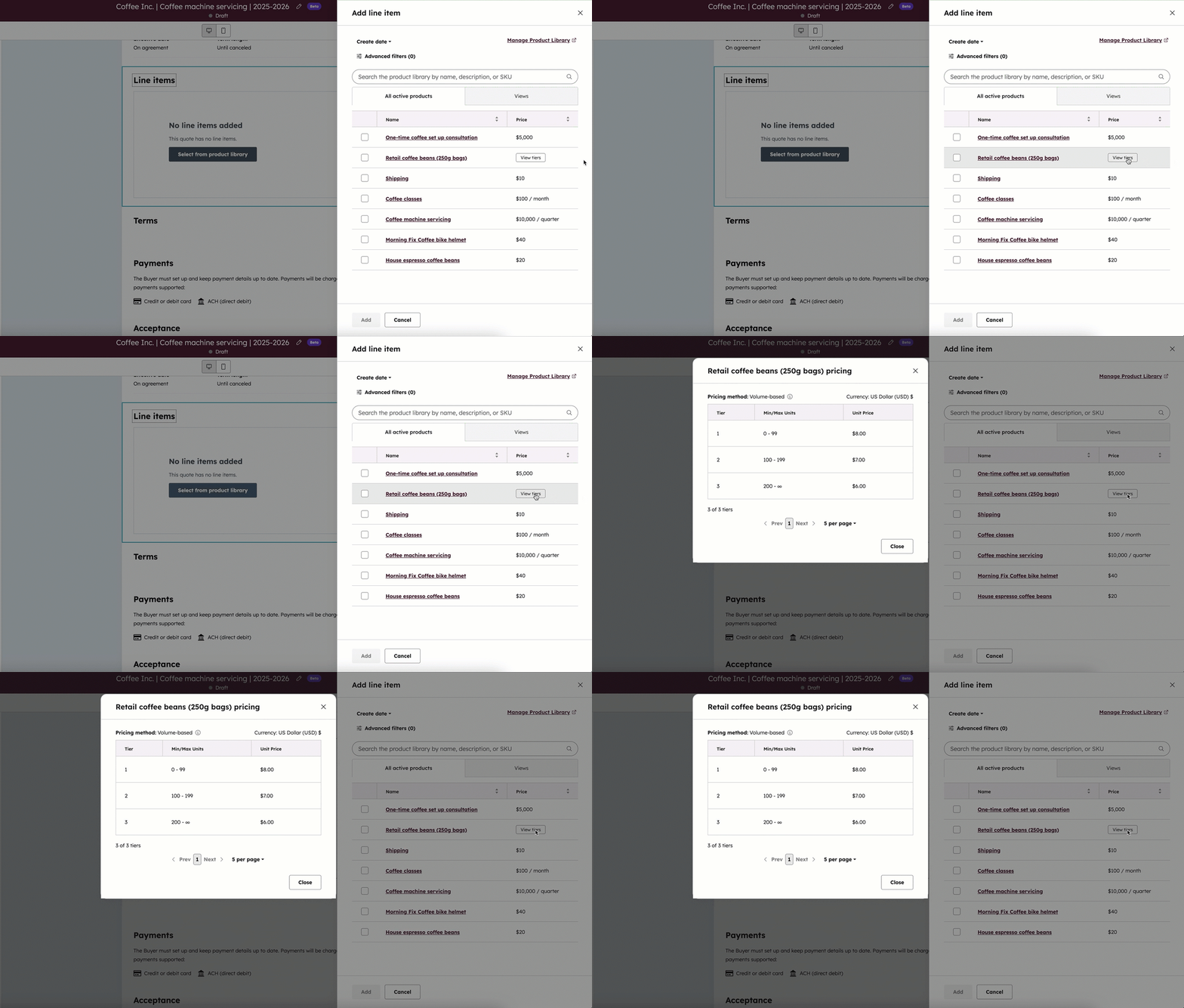
- 单击添加。
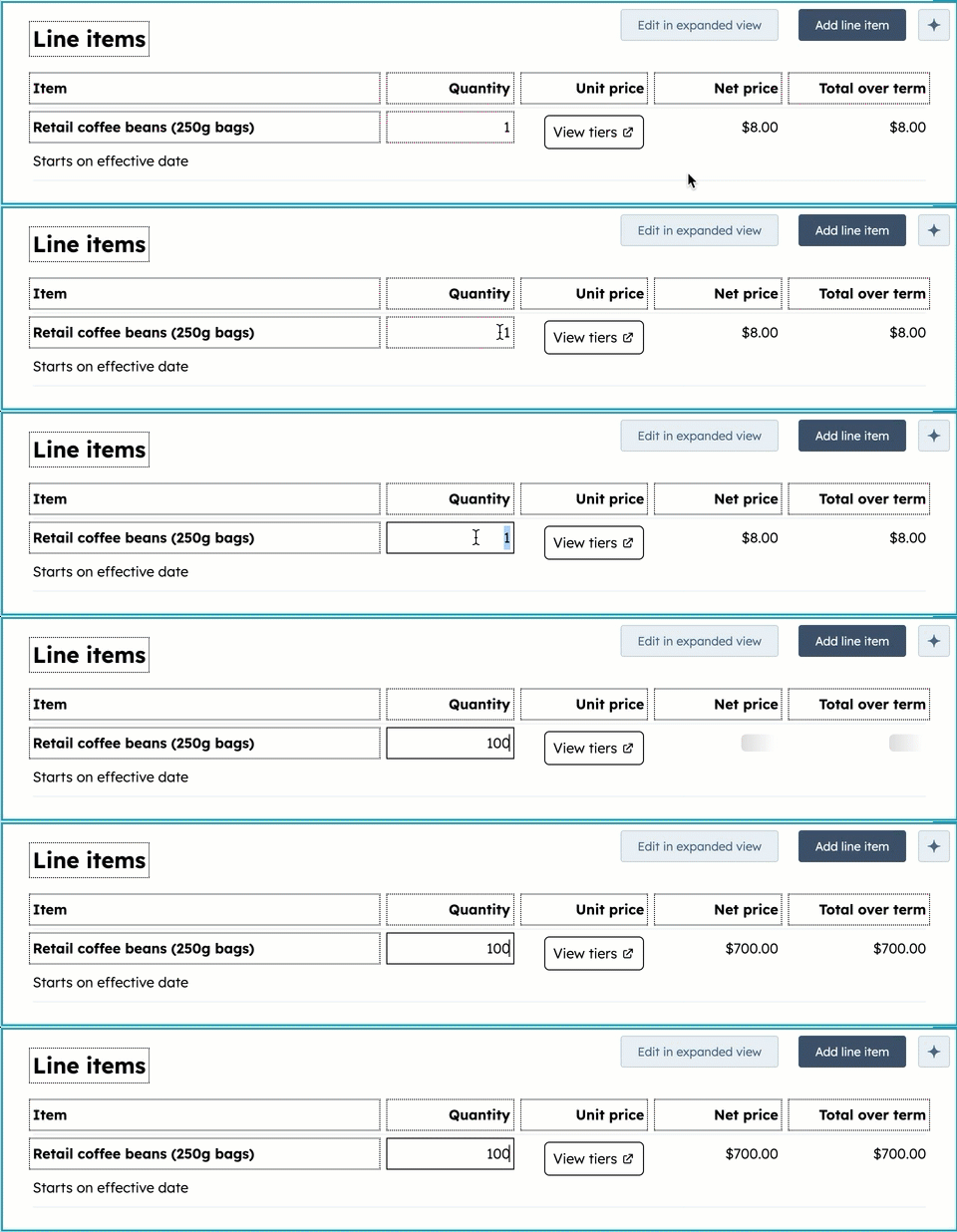
- 对于分层定价产品,当您根据 产品的分层定价调整数量时,细列项目的价格也会随之更新。
编辑项目
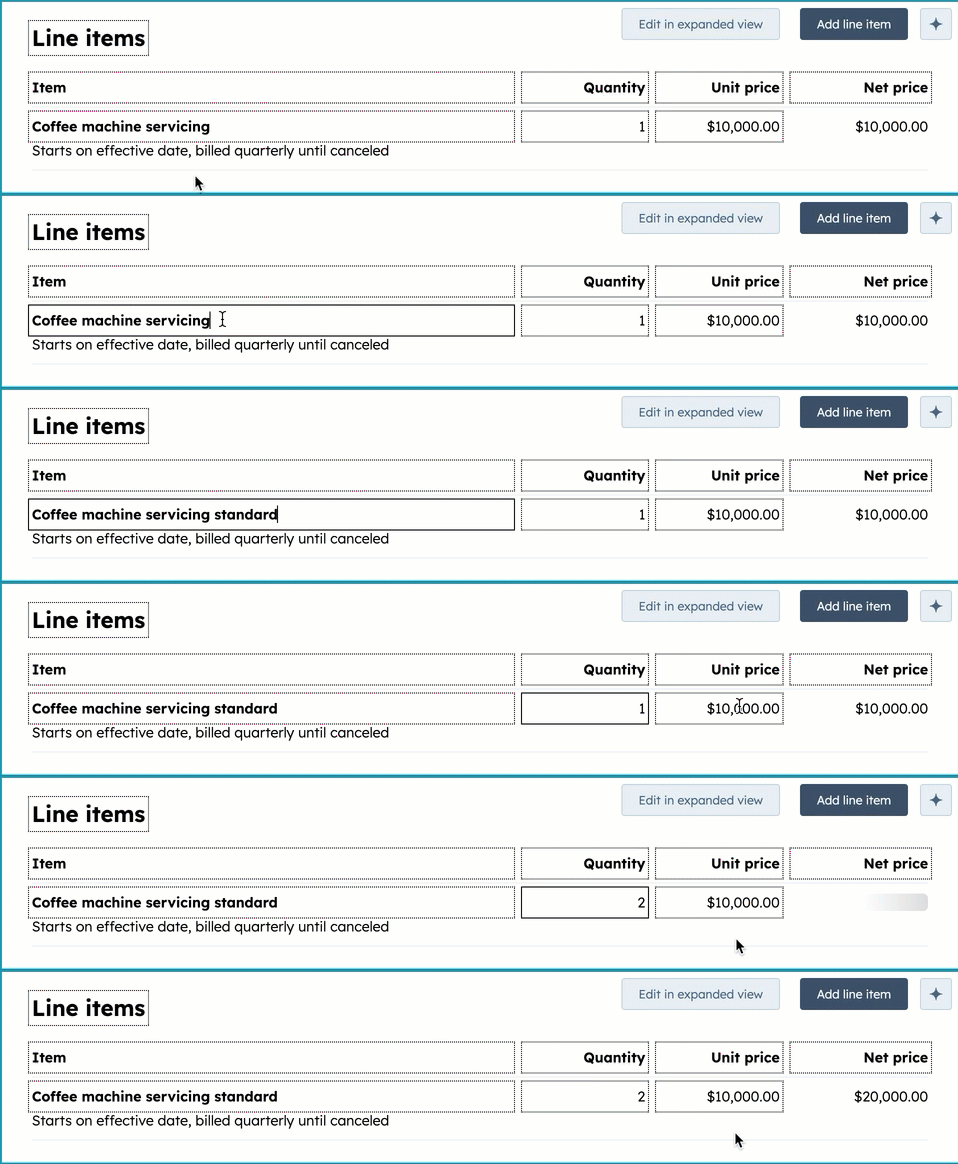
- 点击细列项目编辑器模块 ,编辑 细列项目详情 ,包括 列标题、 细列 项目名称、 数量和 单价。编辑细列项目时, 产品库 不会受到影响。
- 要添加细列项目,请在右上角单击 添加细列项目,然后选择以下选项之一:
- 从产品库 中选择: 根据产品库中的产品添加细列项目,包括使用 HubSpot-Shopify 集成创建的细列项目。选择此选项后,您可以按 产品名称、产品描述或 SKU 进行搜索,也可以单击 高级筛选器 细化搜索。选择右侧面板中要基于产品的产品旁边的 复选框 。如果选择 分层定价 细列项目,请单击 "查看层级 "查看 产品的不同层级,然后再添加细列项目。然后点击 添加。
- 创建自定义细列项目: 如果您有 创建自定义细列项目 的 权限,该选项将创建一个新的自 定义细列项目,该细列项目是该单个报价所独有的。选择该选项后,使用右侧面板输入行项目详情,并选择是否将自定义行项目保存到产品库。要在全屏编辑器中编辑其他细列项目的详细信息,请在细列项目表的右上方单击 " 在展开视图中编辑"。
- 要在全屏编辑器中编辑,请在右上角单击 " 在展开视图中编辑"。编辑细列项目时, 产品库 不会受到影响。
- 如果设置了周期性计费频率(如每月),则会为买家创建一个订阅。如果报价包括一个周期性计费的细列项目和一个一次性细列项目,则会为周期性细列项目创建订阅,并为一次性细列项目单独创建发票。了解更多订阅信息。
- 默认情况下,一次性和经常性项目的计费将在结账时开始。要向买家收取稍后的项目费用,请单击 " 账单开始日期 "下拉菜单,然后选择以下选项之一:
- 自定义日期: 未来的某个具体日期。选择该选项后,使用日期选择器选择 开始日期,然后单击 保存。
- 延迟开始(天数): 结账后将账单开始日期延迟若干天。选择该选项后,在右侧面板的 " 延迟计费开始天数 "字段中输入一个数字,然后单击 " 保存"。
- 延迟开始(月): 结账后将账单开始日期延迟若干个月。选择该选项后,在右侧面板的 " 按月开始延迟计费 "字段中输入一个数字,然后单击 " 保存"。
请注意: 只要报价单上至少有一个项目在结账时到期, Stripe 付款处理 就可以处理以后到期的经常性项目。例如,项目 1 应在结账时支付,项目 2 应在 30 天后支付。
-
请注意: 如果开启了自动销售税,每个细列项目都必须有一个唯一的名称。
- 可以对单个细列项目设置折扣,但不能对整个报价设置折扣。
-
要编辑右侧面板中的细列项目详情,或克隆或删除细列项目,请将鼠标悬停在 细列项目上,单击 操作,然后选择一个选项:
-
编辑:仅编辑此报价的细列项目。产品库 不会受到影响。
-
删除: 删除项目。
-
克隆: 创建具有相同详细信息的新细列项目。
-
- 要重新排列 行 项目的顺序,请单击并使用 拖动手柄。
-
摘要 "部分显示了向买家收取费用的方式。
- 小计 将只显示结账时应付的项目。日后 支付 的任何项目都将显示在 " 未来付款 "总计中。
- 所有项目,无论付款到期日如何,都将在"总计 "旁边合计。
- 完成更新后,点击 保存。
编辑条款
- 要输入自己的条款文本,请单击编辑器中的 " 条款 "模块。
- 输入 术语文本。使用顶部的格式工具栏个性化文本,并添加链接、表情符号和 片段。点击右上角模块中的 右上角模块中的 Breeze 图标 或格式工具栏,使用 AI 生成文本。
请注意: 在与我们的人工智能互动时,请勿输入任何敏感信息。请务必记住仔细检查人工智能回答的准确性。
- 要更改标题,请单击术语 标题 并输入标题。
- 您可以在条款模块中添加附件。了解有关 附件的更多信息。在术语模块中添加附件:
- 在左侧边栏中,单击 " 附件 "部分中的 添加附件 。
- 在右侧面板中,使用搜索栏搜索已经上传到 文件工具中的 文件 。找到后,单击文件 将其选中,然后单击 插入文件 将其添加到报价中。
- 在 " 最近更新 "下,单击要添加的文件旁边的 复选框 。单击 "全部查看 "查看所有 文件。单击插入文件 ,将文件添加到报价中。
- 单击 " 上传 " 从设备上传文件。单击插入文件 ,将文件添加到报价中。
- 在左侧边栏,如果希望附件成为签名封套的一部分,请选择 " 在签名中 "复选框。
- 要重命名附件,请单击 操作,然后选择重命名。文件不会在 文件工具中重命名。
- 要删除附件,请单击操作,然后选择删除。文件不会 从文件工具中删除。
- 要下载附件,请单击操作,然后选择下载。文件将保留在文件工具中。
- 要从报价中删除条款模块,请单击左侧边栏中 删除左侧边栏中的 条款 模块。
编辑账单和付款选项
- 点击编辑器中的付款 部分。
- 点击 格式工具栏中的 Breeze 图标 ,使用 AI 更新付款选项。
请注意: 在与我们的人工智能互动时,请勿输入任何敏感信息。请务必记住仔细检查人工智能回答的准确性。
- 在左侧边栏的 " 计费 "选项卡上,设置计费选项:
- 单击 付款条件下拉菜单 并选择付款条件 (发票可以在收到时到期,也可以有净额付款条件)。
- 要关闭自动创建发票和订阅,请将启用计费 开关切换为关闭。
- 启用账单功能 后,将在每个账单日使用买方的付款方式进行自动付款。
- 单击 "付款 "选项卡设置付款选项:
- 如果启用了计费功能, 接受在线支付 切换按钮将默认打开。该屏幕上的预填选项反映了 支付设置中的设置。
- 选择或清除 " 接受的付款方式 "复选框,以选择接受的付款类型。
- 选择或清除 " 收集信用卡购物账单地址 "复选框,以选择是否收集买家的账单地址。
- 选择或清除 收集送货地址 复选框,以选择是否收集买家的送货地址。
- 清除 " 在结账时收集客户的付款信息 ,以便 将来收费 "复选框,以便 在结账时不 收集买家 的 付款信息,以便将来收费。
- 要从报价中删除付款模块,请单击左侧边栏中 删除。
编辑验收方法
"(《世界人权宣言》) 接受 部分定义买方如何接受报价。默认接受方式为电子签名。使用 HubSpot 支付时需要电子签名。编辑接受信息:- 单击报价预览中的 "接受 "部分。
- 使用顶部的格式工具栏个性化文本,并添加链接、表情符号和 片段。点击模块右上方的 模块右上方的 Breeze 图标 ,或在格式工具栏中单击,即可使用 AI 生成文本。
请注意: 在与我们的人工智能互动时,请勿输入任何敏感信息。请务必记住仔细检查人工智能回答的准确性。
- 在 "验收 方法"下,选择以下选项:
- 在需要签署的买家联系人下,选择需要签署报价的买家旁边的 复选框 。单击+ 添加联系人 ,为报价添加更多联系人。
- 在右侧面板中搜索联系人,然后选择要添加到报价中的现有联系人记录旁边的 复选框 。
- 单击 " 创建新 "选项卡,创建一个新的联系人记录用于报价,然后单击 "下一步"。
- 添加任何 关联标签,然后点击保存。
- 要从报价中删除联系人或公司,请清除其姓名旁边的复选框 。
- 单击会签人 下拉菜单,从组织中选择 会签人 。
配置报价的结算代理人
成交代理是由 HubSpot 的人工智能 Breeze 驱动的代理,它使用上下文文件回答用户关于报价的问题。在报价单上使用它,这样买家就可以在查看报价单时向代理提问。默认情况下关闭代理。
在为您的报价配置成交代理之前,请先了解如何 设置成交代理。
为成交代理添加特定报价知识
- 打开关闭代理:
- 在右上角单击 "关闭代理已关闭"。
- 打开关闭代理 开关。
- 在 "报价单特定知识 " 旁边单击 + 添加文件。
- 在右侧面板中,使用搜索栏搜索已经上传到 文件工具中的 文件 。找到后,单击文件 将其选中,然后单击 插入文件 将其添加到报价中。
- 在 " 最近更新 "下,单击要添加的文件旁边的 复选框 。单击 "全部查看 "查看所有 文件。单击插入文件 ,将文件添加到报价中。
- 单击 " 上传 " 从设备上传文件。单击插入文件 ,将文件添加到报价中。
- 在左侧边栏,如果希望附件成为签名封套的一部分,请选择 " 在签名中 "复选框。
- 要重命名附件,请单击 操作,然后选择重命名。文件不会在 文件工具中重命名。
- 要删除附件,请单击 操作,然后选择删除。文件不会 从文件工具中删除。
- 要下载附件,请单击操作,然后选择下载。文件将保留在文件工具中。
- 单击保存。
在发送报价前预览成交代理
在将报价发送给买方之前,预览并测试代理的报价:
- 建立您的报价。
- 在右下角,点击 代理。
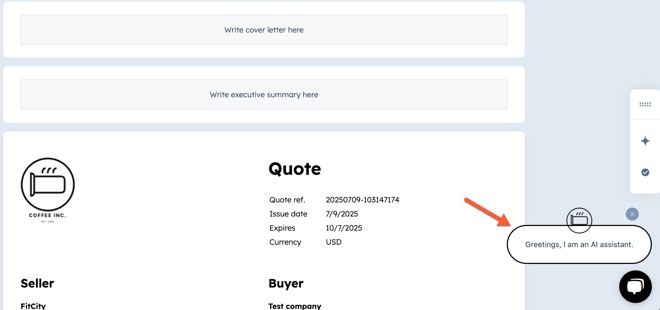
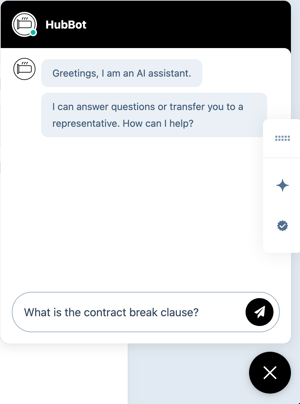
- 输入信息 并点击 发送。
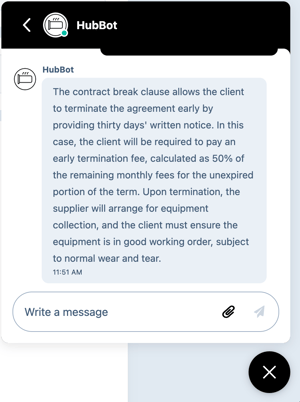
- 代理将利用知识源找到答案。如果找到相关答案,它就会做出回应。
- 单击x 关闭代理。
关闭关闭代理
- 在右上角单击 " 关闭代理已开启"。
- 切换 关闭关闭代理 开关。
- 单击保存。
设置引用语言和地域
- 点击右上角的 设置 。
- 单击语言 下拉菜单并选择语言。
- 单击 "Locale(地区 )"下拉菜单,选择一个 地区。Locale 将更改报价的日期和地址显示格式。报价的货币格式继承自交易记录的货币,因此更改报价的本地设置不会更新货币。
分享您的引用
分享一句无需批准的名言
- 如果报价不需要审批,请在右上角单击 " 共享 "以最终确定报价。
请注意: 点击 " 共享 "后,即使报价尚未发送给买方,也会进入共享状态。确保与买方分享报价。
- 复制链接发送报价,或下载 PDF 格式的报价:
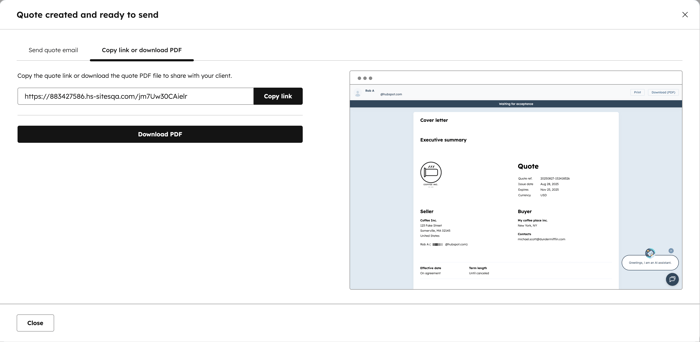
- 在对话框的 复制链接、下载 PDF 选项卡中。右侧面板将显示报价预览。
- 单击 "复制链接 "复制引文链接。
- 点击下载 PDF ,下载报价的 PDF 文件。
- 完成后点击 "X "或点击 "关闭 "。
- 通过电子邮件发送报价:
- 在对话框中,单击 发送报价电子邮件 选项卡。
- 收件人 字段将自动填入与报价相关联的联系人的电子邮件地址。要更改该地址,请单击 下拉菜单并选择 联系人。您也可以输入新的 电子邮件地址 ,HubSpot 会在发送后自动创建联系人记录。
- 要在 抄送 字段中添加电子邮件地址,请单击 添加抄送收件人。点击 下拉菜单,选择联系人,或输入自定义 电子邮件地址。您最多可以在 "抄送 "字段中添加九个电子邮件地址。
- 如果 在报价设置中设置了默认电子邮件地址, 发件人 字段将自动填写您的个人电子邮件地址。如果已经设置了默认电子邮件,但允许用户从 个人电子邮件或他们可以访问的其他 团队电子邮件发送 报价的 设置 已打开,则可以选择不同的电子邮件。
- 如果没有设置默认电子邮件地址,每次发送报价时,您选择的电子邮件地址将成为默认地址,但每次发送报价前都可以更改。
- 对该电子邮件的回复将转发到 发件人 地址。如果您选择了一个用于 连接收件箱(包括共享的 团队收件箱)的电子邮件地址,您就可以 在 HubSpot 的对话收件箱中管理跟进。
- 在 "主题 "字段中,编辑电子邮件的主题 。
- 在 "在此写下您的信息 ...... "字段中输入您的 电子邮件信息。使用底部的格式化工具栏来设置文本格式、插入链接和插入 片段。
- 更新字段时,右侧面板会显示实时预览。
- 要发送电子邮件,请单击发送 报价电子邮件 ,发送显示的电子邮件。然后,买方将收到一封电子邮件,其中包含报价详情,并附有在浏览器中查看报价的链接,以及报价的 PDF 附件。
- 要手动撰写带有报价链接的一对一电子邮件,请单击 CRM 中的创建自定义电子邮件。
分享需要批准的报价
如果报价需要批准:- 在右上方,将鼠标悬停在 申请批准 上,然后单击 "查看批准条件 "查看批准 要求的原因。
- 要提交报价以供审批,请在右上角单击 " 请求审批"。
- 在审批人备注 字段中输入审批人的任何 备注 ,然后单击请求审批。
- 报价将转入待审批 状态。然后,审批人就可以 批准报价。
- 查看审批活动:
- 在 HubSpot 帐户中,导航到商务 > 报价。
- 将鼠标悬停在 引文 上,然后单击 " 预览"。
- 报价审批进度将显示在"活动"下。
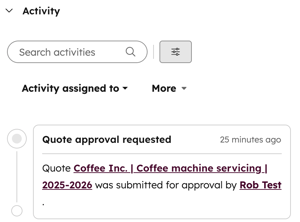
- 您将在 HubSpot 中收到通知,如果要求更改,还会收到电子邮件通知。了解有关 配置通知的更多信息。
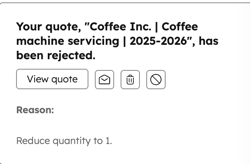
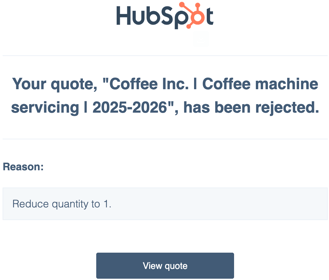
- 单击 "查看报价",然后在报价的右上方单击 " 编辑报价 "编辑报价 并重新提交审批。如果有不止一个审批人,而其中一个审批人要求更改,则在重新提交报价时,每个审批人都需要再次审批报价。
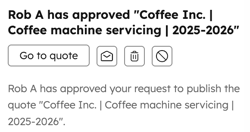
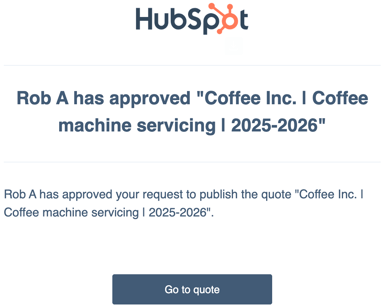
- 您还会在 HubSpot 中收到通知,并在报价被批准后收到电子邮件通知。了解有关 配置通知的更多信息。
引用附件
在报价中添加附件,为买家提供更多信息,如品牌求职信、扩展条款或特定报价信息。
- 您最多可添加十个文件作为报价的附件。文件上传到 文件工具。重新命名、删除或从引用中下载的文件仍以原始格式保留在文件工具中。
- 附件可以是 PDF、DOC 或 DOX 格式,文件大小不超过 40MB。
- 附件可标记为 "签署中 ",以便包含在电子签名的签署封套中。如果附件被标记为 " 正在签署",则报价必须使用电子签名。
买家经验
买家可通过共享链接获取报价。
请注意: 在线支付要求使用 电子签名 或 无需签名的接受方式。打印和签名 不是在线支付的有效验收方式。
打开在线支付的报价
如果开通了在线支付,买方必须接受报价,然后设置支付。
- 无论是否签字,买方都接受报价:
- 无需签字即可接受:
- 买方点击 报价单 上的 接受 报价。
- 在 " 输入您的全名以确认接受 "字段中,他们输入自己的全名。
- 单击 接受报价。
- 报价被接受,但未支付。在报价顶部,单击 设置付款。他们可以关闭报价并在稍后重新访问报价以设置付款。
- 然后,买方可以 继续付款。
- 使用电子签名接受:
- 买方点击报价底部的 " 立即 签署 "开始签署报价。如果开启了 身份验证 ,他们需要点击 "验证身份 ",首先通过电子邮件验证自己的身份 ,然后才能签名。
- 此时将打开 Dropbox Sign 对话框。单击 " 开始"。
- 单击 "单击 "签名。
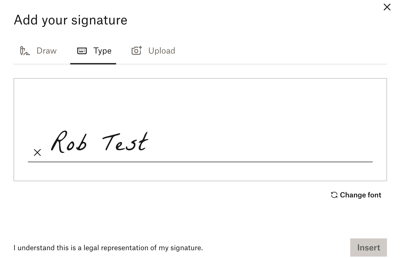
- 买家可以绘制、键入或上传签名,然后点击插入。
- 单击继续,然后单击我同意。
- 提交文件后,单击 关闭。
- 报价已签署,但尚未支付。在报价顶部,单击 设置付款。他们可以关闭报价并在稍后重新访问报价以设置付款。
- 无需签字即可接受:
- 然后,买方可以 继续付款。
请注意: 如果买方在电子签名后关闭了报价单的浏览器标签页,如果他们点击链接再次打开报价单,报价单将保持签名状态,并且他们可以继续付款。
关闭在线支付的报价
如果关闭了在线支付,买方必须接受报价。无论是否签字,买方都接受报价:
- 无需签字即可接受:
- 买方点击 报价单 上的 接受 报价。
- 在 " 输入您的全名以确认接受 "字段中,他们输入自己的全名。
- 单击 接受报价。
- 报价被接受,但未支付。在报价顶部,单击 设置付款。他们可以关闭报价并在稍后重新访问报价以设置付款。
- 然后,买方可以 继续付款。
- 使用电子签名接受:
请注意: 如果买方在电子签名后关闭了报价单的浏览器标签页,如果他们点击链接再次打开报价单,报价单将保持签名状态,并且他们可以继续付款。
下一步工作
