
上次更新时间: 2025年11月25日
可与以下任何订阅一起使用,除非另有说明:
-
 销售 Hub
Professional, Enterprise
销售 Hub
Professional, Enterprise
-
 Service Hub
Professional, Enterprise
Service Hub
Professional, Enterprise
借助序列工具,您可以发送一系列定向定时的邮件模板,在时间推移中培育联系人。您还可自动创建任务,提醒您跟进联系人。
当联系人回复邮件或预约会议时,系统将自动将其从序列中移除。配置序列后,您可通过序列订阅属性对联系人进行分组管理。
工作流是另一种自动化工具,可将记录自动纳入系列操作流程。创建序列时,您还可通过"自动化"选项卡创建工作流,自动将联系人纳入该序列。了解更多工作流使用方法。
开始前须知
创建并执行序列时,HubSpot用户账户需满足以下要求:
- 该用户账户已分配销售中心专业版 /企业版或 服务中心专业 版/企业版席位。
- 该用户账户已关联个人邮箱地址。与对话收件箱关联的团队邮箱地址 不可用于发送序列邮件。
- 该用户账户拥有序列操作权限 。
使用序列时请注意以下事项:
- 账户中所有用户创建的序列数量存在上限。您可在序列仪表板右上角查看账户创建的序列总数。更多限制详情请参阅HubSpot 产品与服务目录。
- 序列中的所有任务将分配给将联系人加入序列的用户。
创建序列
使用邮件模板和任务提醒创建序列,这些内容将关联至联系人。您还可自定义序列步骤间的延迟时间,确保邮件和任务在指定时间执行。
- 在 HubSpot 帐户中,导航到销售 > 序列。
- 在右上角点击 创建序列。
- 在左侧面板中,选择从头开始创建或 选用预制序列 模板。
- 在右上角点击创建序列。
- 在序列编辑器中,点击铅笔图标输入序列名称。
向序列添加步骤
- 要添加步骤,请点击+号图标。
- 在右侧面板中选择操作类型。可添加自动化邮件,或创建邮件、电话或常规任务提醒。
| 步骤 | 步骤功能说明 |
| 自动化邮件 | 自动向已加入序列的联系人发送邮件。可选择 开启新邮件线程或回复先前序列邮件。 您也可创建模板或使用现有模板。 |
| 手动邮件任务 | 获取任务提醒以手动发送邮件。该邮件不会自动发送。您可选择 新建邮件线程或回复先前序列邮件。 联系联系人时,可使用现有模板或创建新邮件。 |
| 电话任务 | 获取任务提醒,手动致电已加入序列的联系人。 |
| 常规任务 | 获取任务提醒,手动完成操作。 |
| InMail任务 | 若使用 HubSpot 与LinkedIn Sales Navigator 的集成,可创建任务提醒手动发送 InMail。 |
| 联系请求任务 | 若您使用HubSpot与LinkedIn Sales Navigator的集成,可创建任务提醒以手动发送联系请求。 |
- 添加自动邮件时,请点击"自动邮件"选项。
- 选择邮件类型以新建邮件线程或回复先前邮件。
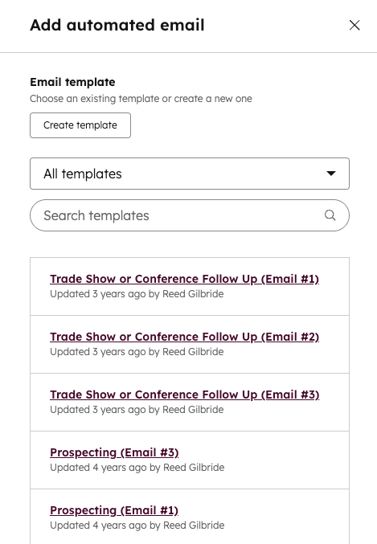
- 创建新模板时,请点击“创建模板”。
- 要筛选现有模板,请点击"现有邮件模板"下拉菜单 ,或使用搜索栏查找 模板。随后从 列表中 选择所需模板 。
-
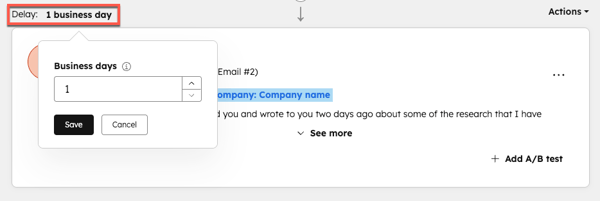
- 若自动化邮件非序列首步,请点击"延迟"旁的 [数字]工作日设置 邮件发送前的等待天数。邮件最多可延迟90个工作日发送。
- 添加任务提醒:
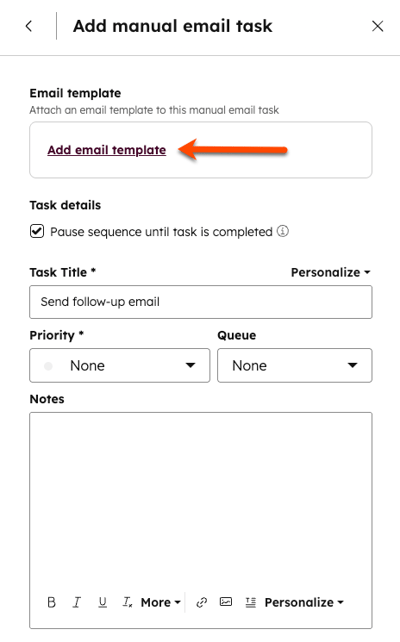
请注意:
-
- 点击添加。
- 配置任务执行时间:
-
- 设置延迟时,点击"延迟"旁的 [数字]工作日, 设定任务执行前的等待天数。若需在前一步骤后立即创建任务,请将[数字]工作日设为零。
-
- 若您使用的是HubSpot与LinkedIn Sales Navigator的集成功能,可创建任务提醒以发送InMail或发送联系请求。当您在任务队列中完成该任务时,系统将自动在联系人记录中打开LinkedIn Sales Navigator,以便您发送InMail或联系请求。
- 在右侧面板中,点击"Sales Navigator - InMail任务"或 "Sales Navigator - 联系请求任务"。
- 在任务详情下,点击勾号暂停序列直至任务完成。
- 为任务输入标题。若需在标题中添加个性化标记,请点击“个性化”下拉菜单。
- 设置任务优先级时,请点击优先级下拉 菜单。
- 若需将任务加入队列,请点击队列下拉菜单。
- 在备注字段中 填写任务详情。此字段可用于输入您将在InMail或联系请求中包含的消息。该消息不会在完成任务时自动填充至LinkedIn Sales Navigator弹出框。使用底部工具栏可对文本进行格式化、插入链接、添加片段或插入个性化标记。
- 添加步骤直至序列完成,然后点击保存。每个序列最多可包含10个邮件模板,但可根据需要添加任意数量的任务提醒。
- 在右侧面板中,选择所需共享设置旁的单选按钮。默认情况下,新建或克隆的序列将设置为"仅限本人"。了解更多关于销售内容共享及批量共享序列的信息。
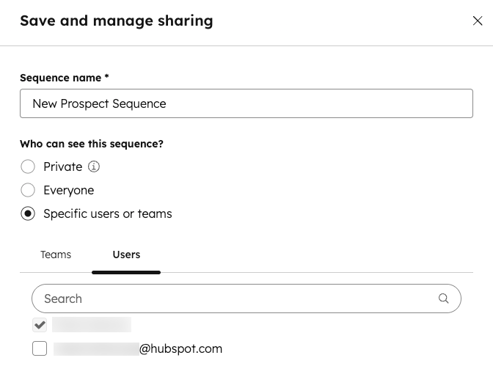
- 点击保存。
编辑序列设置
添加步骤后,可编辑序列设置,包括后续邮件发送时间和默认任务创建时间。这些设置仅适用于序列中首个步骤之后执行的邮件和任务。
请注意: 当序列设置为仅在工作日发送邮件时, 延迟时间仅计算各步骤间的工作日。例如:若某邮件于周四下午5点发送,后续邮件计划三天后发送,则该邮件将于周二下午5点发送。请注意,后续邮件的发送时间取决于您的自动化邮件发送时段。
配置序列设置:
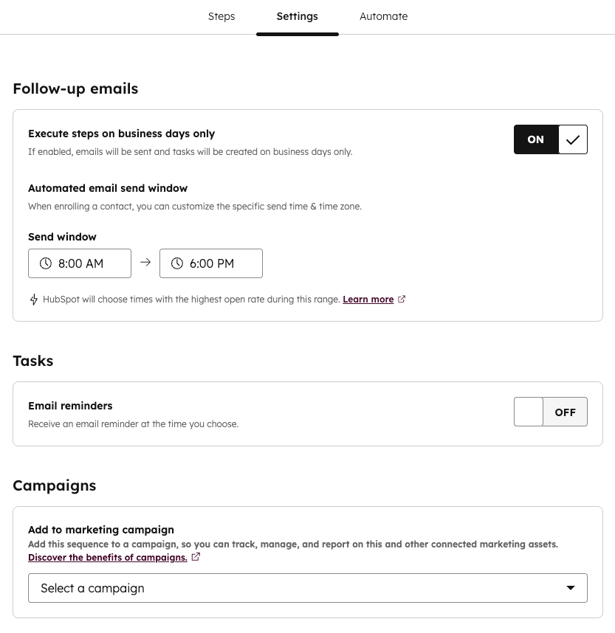
- 在序列编辑器顶部,点击" 设置"选项卡 。
- 默认情况下,序列中的后续邮件仅在工作日发送。若需在周六周日发送邮件,请点击关闭"仅在工作日执行步骤"开关 。
- 要自定义每封跟进邮件的发送时间,请通过 使用自动化邮件发送窗口的时间 选择器。HubSpot将根据历史邮件打开记录及设置时区,自动确定该时间段内的最佳发送时段。
- 序列任务将在账户日历日的开始时间创建,该时间基于联系人注册时选择的时区。这些任务将包含在每日任务摘要邮件中 。若需在序列中每次创建任务时接收额外邮件提醒:
- 点击切换 电子邮件提醒 开关。
- 使用时间选择器 选择接收任务提醒的默认时间。任务将在该日历日的下午5点截止,具体时间以联系人加入序列时选择的时区为准。
- 若您持有Marketing Hub专业版 或企业版订阅 ,需将序列关联至营销活动时,请点击"添加至营销活动"下拉菜单并选择相应活动。
- 加入序列的联系人将被视为受影响联系人。了解有关活动中的受影响联系人的更多信息。
- 该序列的收入归因将基于以下行为:序列的加入与退出状态、预约的会议次数以及回复的邮件数量。
- 编辑序列设置后,请点击保存。
编辑序列加入自动化
编辑自动退出触发器或设置嵌入式工作流,以自动将联系人加入或退出序列。默认情况下,当联系人回复序列中的任何邮件,或通过序列步骤中的会议链接预约会议时,将自动退出序列。这些触发器无法关闭。
编辑序列加入触发器:- 在序列编辑器顶部,点击 自动化选项卡 。
- 若需在联系人回复序列内任意邮件时,自动取消同一公司所有联系人的序列订阅,请点击切换开关:当联系人回复任何邮件或预约会议时 → 取消同一公司所有联系人的序列订阅。
- 编辑序列注册自动化后,点击保存。
- 您还可通过自动化选项卡 创建工作流,根据其他触发条件自动将联系人加入或退出该序列。这些工作流可在自动化选项卡启用/禁用,或通过工作流工具管理。创建工作流步骤:
- 在自定义自动化部分,点击创建自动化。
- 要根据表单提交触发工作流:
- 在右侧面板中,选择表单提交 选项, 当联系人提交表单时将其加入 工作流。
- 选择"联系人提交任何表单"可将提交网站任意表单的联系人纳入流程,或选择"联系人提交特定表单"并从下拉菜单中选择表单。
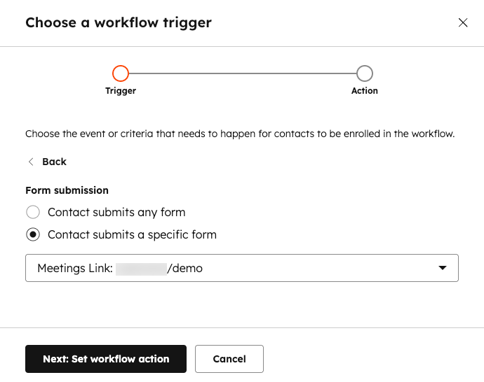
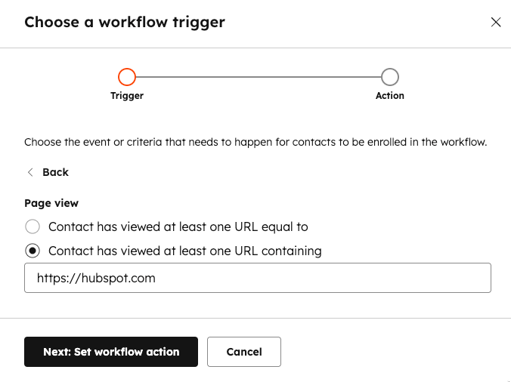
- 点击下一步:设置工作流操作。
- 在“序列操作”部分,选择当联系人满足触发条件时执行的操作:
- 若需在联系人满足工作流加入条件时退出序列,请选择“退出联系人当前序列”。
- 若需在联系人满足工作流加入条件时将其加入序列,请选择加入联系人至此序列。通过添加加入前的可选延迟字段,可指定加入联系人前需等待的分钟数。使用发件人和发件邮箱地址下拉菜单 选择邮件发送方。
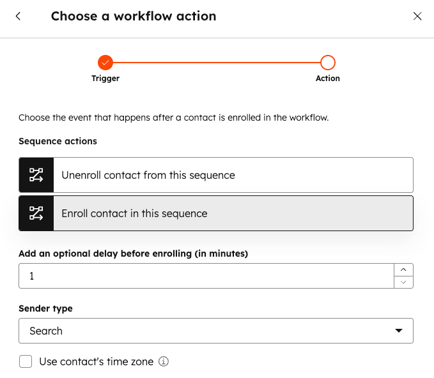
- 在左下角点击创建。
- 在对话框中,点击"启用"可立即激活工作流,或选择"保存为草稿"。新工作流将显示在"自动化"选项卡的 触发器列表中。
- 若需在工作流工具中编辑流程、修改触发器、调整操作或删除工作流,请将鼠标悬停在目标工作流旁,点击操作下拉菜单。
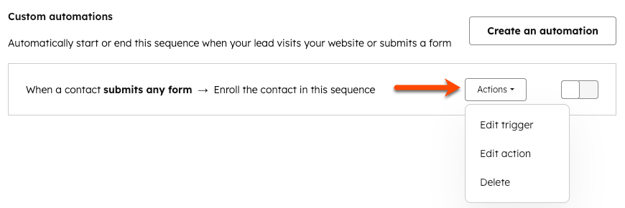
您也可在序列概览页面管理序列注册自动化。操作路径:在 HubSpot 帐户中,导航到销售 > 序列。 点击"自动化"标签页。
序列中的用户 销售 或 服务中心 企业账户中的用户还可通过工作流将联系人加入序列。了解如何使用工作流将联系人加入序列。
编辑序列
您可以编辑序列模板、更新序列包含的任务并调整序列设置。编辑过程中,可通过步骤绩效 报告查看各步骤的分析数据。若当前有联系人处于活动序列中,请了解修改活动序列对联系人的影响。
- 若需调整序列步骤顺序,请在步骤右上角点击操作下拉菜单 ,选择上移或 下移。
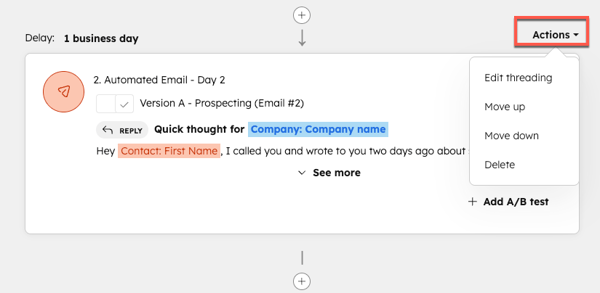
- 您还可直接在序列中编辑邮件线程、自动化邮件或手动邮件模板:
- 了解如何编辑邮件线程。
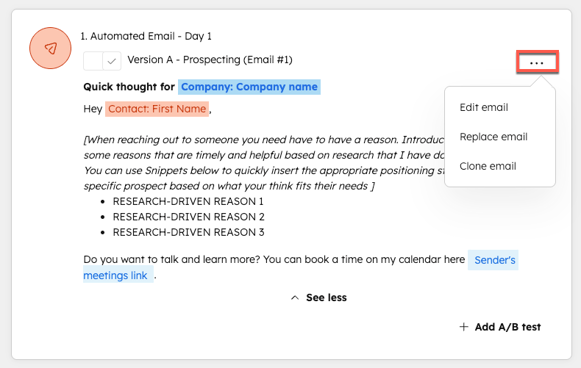
- 要编辑自动化邮件,请点击序列中自动化邮件步骤旁的三个点 ,然后点击编辑邮件。您可修改邮件正文并将其保存为新模板。
-
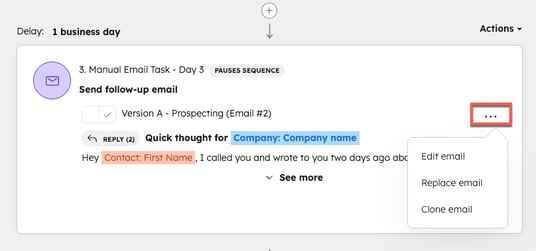
- 要编辑手动邮件模板,请点击序列中"手动邮件任务"步骤的三个点 ,然后点击"编辑任务"。点击邮件模板名称,在下拉菜单中选择"编辑"。
-
- 编辑其他任务时,请在序列步骤右上角点击操作下拉菜单 ,选择编辑任务。
- 要从序列中删除步骤,请在右上角点击操作下拉菜单,然后选择删除。
- 完成序列步骤编辑后:
- 若要将修改应用于现有序列,请点击右上角的"保存现有序列"。
- 若要创建包含最新修改的全新序列:
- 点击右上角的“创建副本”。
- 在对话框中输入新序列名称,并可选指定存储文件夹。
- 点击保存。
了解如何将联系人加入序列。
