
上次更新時間: 2026年9月7日


如果您經常發送類似的一對一銷售電子郵件,可以將訊息儲存為範本,並從聯絡人記錄、對話收件匣或服務台快速存取。您可以從頭開始建立範本,或選擇現成的範本。每個範本皆可透過個人化標記進行自訂,讓您的團隊更輕鬆地發送一致且量身打造的訊息。
銷售電子郵件範本適用於發送一對一電子郵件。若需發送群發郵件,請參閱如何儲存行銷電子郵件範本。
請注意:
- 於 2024 年 9 月 18 日之前建立的免費帳戶,每個帳戶最多可建立並使用五個範本。至於 2024 年 9 月 18 日或之後建立的免費帳戶,每個帳戶的上限為三個範本。
- 存取 前往 訊息 訊息 取決於 取決於 兩者 該 帳戶'的 訂閱 以及 該 用戶'的 已分配 座位。 若 某 帳戶 擁有 Sales Hub 或 Service Hub Professional 或 企業版、 使用者 擁有 一個 Core 席位 可 依然 使用 訊息 範本。 若 某個 帳戶 未 未 擁有 一個 Sales Hub 或 服務中心 訂閱, 使用者 可以 存取 僅能 該 前 三個 範本 在 的 帳戶 , 無法 建立 或 編輯 新增 範本。 在 Sales Hub 或 服務中心 入門版 帳戶、 一個 核心 席位 是 必須 用於 範本 存取 超出 的 預設 限制。
建立範本
您可以在 HubSpot 帳戶中建立範本;若您使用 HubSpot Sales Chrome 擴充功能,則可直接在 Gmail 收件匣內建立範本。您亦可使用HubSpot 的 AI 助理來生成銷售範本。
- 在你的 HubSpot 帳戶中,點擊「更多」,然後前往「CRM」 > 「訊息範本」。如果你的帳戶中沒有顯示「更多」,請直接前往「CRM」 > 「訊息範本」。
- 在右上角,點選「新增範本」>「從頭開始」。
- 為您的範本輸入名稱和主旨。
- 請注意:範本主旨行有 256 個字元的限制。為確保收件者能完整閱讀主旨行,建議將主旨行控制在 45 個字元以內。請參閱 HubSpot 用戶部落格,進一步了解電子郵件主旨行的最佳實務。
- 若要將範本設為私有(僅您本人可檢視及使用),請點擊「與所有人共享」下拉式選單,並選擇「私有」。您亦可於範本儀表板中變更 範本的共享對象。
- 若要將範本新增至資料夾,請點選「選擇資料夾 」下拉式 選單。
- 輸入電子郵件正文:
請注意:範本 必須包含文字。僅含圖片的範本將無法成功附加至 HubSpot 或您的電子郵件客戶端中的電子郵件。
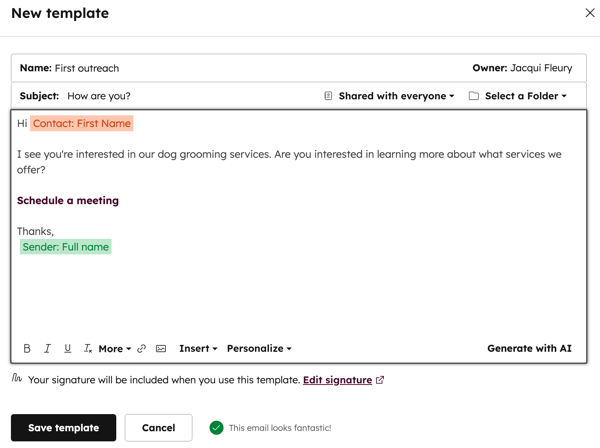
- 完成範本建立後,請點擊「儲存範本」。
- 您也可以使用 AI 助理來生成銷售電子郵件範本。進一步了解如何使用 AI 生成銷售電子郵件範本。
建立模板後,您可以透過 CRM 及使用銷售擴充功能從電子郵件收件匣發送模板郵件,或將模板郵件新增至您的序列中。
請注意:範本中的大括號會導致 HubSpot 範本渲染服務出現問題。您可以改用佔位符代碼,在寄送電子郵件前提示使用者輸入缺失的資訊。
發送範本
建立電子郵件範本後,您即可透過 CRM 使用該範本發送電子郵件。
- 瀏覽您的記錄:
- 聯絡人:在你的 HubSpot 帳戶中,點擊「更多」,然後前往「CRM」 > 「連絡人」。如果你的帳戶中沒有顯示「更多」,請直接前往「CRM」 > 「連絡人」。
- 公司:在你的 HubSpot 帳戶中,點擊「更多」,然後前往「CRM」 > 「公司」。如果你的帳戶中沒有顯示「更多」,請直接前往「CRM」 > 「公司」。
- 交易:在你的 HubSpot 帳戶中,點擊「更多」,然後前往「CRM」 > 「交易」。如果你的帳戶中沒有顯示「更多」,請直接前往「CRM」 > 「交易」。
- 服務單:在你的 HubSpot 帳戶中,點擊「更多」,然後前往「CRM」 > 「服務票證」。如果你的帳戶中沒有顯示「更多」,請直接前往「CRM」 > 「服務票證」。
- 點擊某筆記錄的名稱
- 在左側面板中,點擊「電子 」圖示
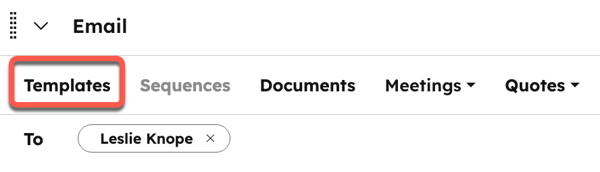
- 在彈出視窗中,點擊「範本」。
- 在對話方塊中,將游標懸停在您要發送的範本上,然後點擊「選取」。
- 自訂內容後,點擊「傳送」。若您在範本中使用了任何佔位符,請在傳送前更新佔位符文字。
- 該電子郵件將自動被追蹤,相關資訊也會加入您的範本報告資料中。
瞭解如何透過HubSpot Sales Chrome 擴充功能、Outlook 桌面增益集或Office 365 增益集,從您的收件匣發送範本。
必要聲明:若您除了將電子郵件連接到 HubSpot 之外,還選擇使用 HubSpot 的銷售電子郵件範本,HubSpot 將掃描您已發送電子郵件的內容,以識別您的 HubSpot 帳戶中使用者可能使用的範本。
編輯範本內容
- 在你的 HubSpot 帳戶中,點擊「更多」,然後前往「CRM」 > 「訊息範本」。如果你的帳戶中沒有顯示「更多」,請直接前往「CRM」 > 「訊息範本」。
- 點擊該範本的名稱。
- 在彈出視窗中編輯您的範本。
- 點擊「更新現有範本」;若要建立新範本,請點擊「另存為新範本」。
管理範本
- 在你的 HubSpot 帳戶中,點擊「更多」,然後前往「CRM」 > 「訊息範本」。如果你的帳戶中沒有顯示「更多」,請直接前往「CRM」 > 「訊息範本」。
- 將游標懸停在範本上,然後點擊「動作」。接著,從以下選項中選擇:
- 移動:若要重新定位模板,請點擊「移動」。在對話方塊中,選擇一個資料夾,然後點擊「 移動」。
- 複製:若要複製該範本,請點擊「複製」。在對話方塊中,為複製後的範本輸入名稱,然後點擊「儲存」。
- 管理共享:若要控制誰可以存取該範本,請點選「管理共享」,選擇一個共享選項,然後點選「儲存」。
刪除範本
- 在你的 HubSpot 帳戶中,點擊「更多」,然後前往「CRM」 > 「訊息範本」。如果你的帳戶中沒有顯示「更多」,請直接前往「CRM」 > 「訊息範本」。
- 若要刪除單一範本,請將游標懸停在該範本上,點擊「動作」,然後選擇「刪除」。
- 若要刪除多個範本,請勾選要刪除的範本旁邊的核取方塊,然後點擊表格頂端的「刪除」。
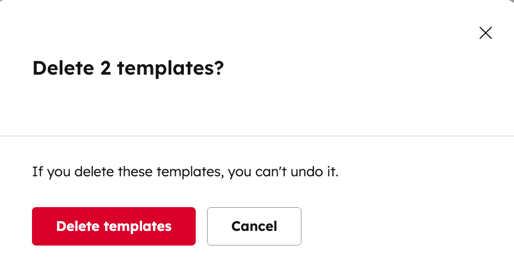
- 在對話方塊中,點擊「刪除範本」。
請注意: 私人範本僅能由其建立者或擁有付費席位的超級管理員刪除。
針對使用範本發送的電子郵件建立報告
當您使用範本發送電子郵件時,「範本 ID 」屬性 會自動更新為所用範本的名稱。您可以利用此屬性,對使用範本發送的電子郵件進行篩選和報表分析。
例如,您可以建立自訂報表來比較不同範本的成效,或根據範本的使用情況建立受眾群組。
進一步了解如何建立一對一電子郵件報告。
