Päivitetty viimeksi: 30 huhtikuuta 2026


Käytä HubSpot Sales -Chrome-laajennusta kaikilla verkkosivuilla. Kun laajennus on aktivoitu, Chrome-selaimeesi avautuu sivupalkki jokaisella verkkosivustolla. Sivupalkki yhdistää verkkotunnukset olemassa oleviin yritysprofiileihin tai antaa sinun luoda uusia yritystietueita HubSpotissa. Voit lisätä kontakteja sekvensseihin, lähettää sähköposteja, vastaanottaa puheluita ja tarkastella HubSpot-tietueita suoraan liidien verkkosivuilta, Salesforcesta tai Gmailista.
Huomaa: sinun on käytettävä HubSpot Sales -Chrome-laajennuksen uusinta versiota, jotta
voit käyttää
sitä verkossa.
HubSpot-Chrome-laajennuksen käyttö ja hallinta
Voit käyttää laajennusta napsauttamalla selaimen osoiterivin oikeassa yläkulmassa olevaa HubSpot-rataskuvaketta. Täältä voit tarkastella aktiivisuusvirtaasi tai määrittää asetuksiasi.

Jos HubSpot-Chrome-laajennus ei näy selaimen osoiterivillä, sinun on ehkä kiinnitettävä laajennus työkaluriville.
Aktiviteettisyöte
Aktiviteettisyöte-välilehdellä voit tarkastella luetteloa myyntitoimintojen ilmoituksista. Reaaliaikaiset ilmoitukset laukeavat, kun liidi vierailee sivustollasi uudelleen, seurattu sähköposti avataan tai sitä napsautetaan, jaettu asiakirja katsotaan tai kokous varataan.
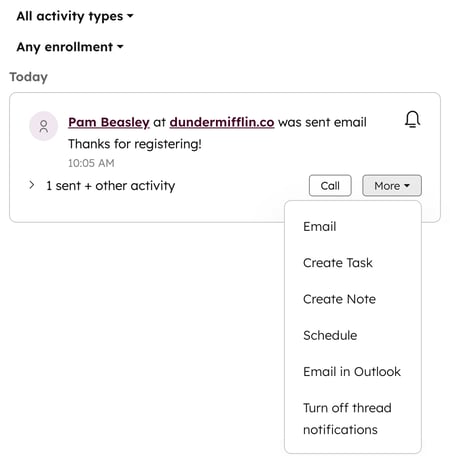
Voit ottaa yhteyttä kontaktiin HubSpotissa viemällä hiiren aktiviteetin päälle ja napsauttamalla Soita. Tai napsauta Lisää-pudotusvalikkoa ja valitse seuraavista vaihtoehdoista:
- Sähköposti: lähetä myyntisähköposti kontaktille .
- Luo tehtävä: luo tehtävä kontaktitietueeseen.
- Luo muistiinpano: kirjaa muistiinpano kontaktitietueeseen.
- Aikatauluta: aikatauluta tapaaminen kontaktin kanssa.
- Poista ketjun ilmoitukset käytöstä: vaienna uudet ilmoitukset tietylle sähköpostiketjulle.
Lisätietoja aktiviteettisyötteestä.
Asetukset
Asetukset-välilehdessä voit hallita, missä laajennus on käytössä, sulkea pois verkkosivustoja ja valita tilin, jolla laajennusta käytetään.
Laajennuksen käyttöönotto
Laajennuksen käyttöönotto -osiossa voit ottaa laajennuksen käyttöön Gmailissa, Salesforcessa ja kaikilla muilla verkkosivustoilla.
Laajennus pääsee käsiksi vain niiden sivustojen tietoihin, joilla se on otettu käyttöön. Jos olet esimerkiksi ottanut laajennuksen käyttöön Gmailissa ja Google Kalenterissa, se pääsee käsiksi vain näiden sivustojen tietoihin. Jotta laajennus pääsee käsiksi muiden verkkosivustojen tietoihin, sinun on otettava käyttöön asetusKaikki muut verkkosivustot. Voit myös estää laajennuksen toimimisen tietyillä sivustoilla.
- Gmail: HubSpot-Chrome-laajennus on oletusarvoisesti käytössä Gmailissa.
- Google-kalenteri: kytke kytkin päälle kohdassa , jotta voit käyttää HubSpot-Chrome-laajennusta Google-kalenterissasi.
- Salesforce: HubSpot-Chrome-laajennuksen käyttäminen Salesforcessa:
- Kytke kytkin päälle.
- Napsauta valintaikkunassa Salli.
- Kaikki muut verkkosivustot: voit käyttää HubSpot-Chrome-laajennusta kaikkialla verkossa kytkemällä kytkimen päälle.
Verkkosivustojen poissulkemiset
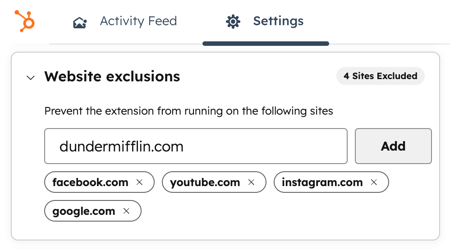
Verkkosivustojen poissulkemiset -osiossa voit estää HubSpot-Chrome-laajennuksen toimimisen tietyillä sivustoilla:- Kirjoita sen verkkosivuston URL-osoite, jonka haluat sulkea pois.
- Napsauta Lisää.
- Seuraavat sivustot on suljettu pois oletuksena: facebook.com, youtube.com, instagram.com, google.com ja hubspot.com.
- Voit poistaa verkkosivuston poissulkemisluettelosta napsauttamalla verkkosivuston URL-osoitteen vieressä olevaa X-painiketta ja päivittämällä sivun.
Ota Breeze Assistant käyttöön
Voit käyttää Breeze Assistantia HubSpot Sales -Chrome-laajennuksessa kytkemälläEnable Breeze Assistant -kytkimen päälle. Voit pyytää tietoja, luoda sisältöä ja suorittaa toimintoja. Lue lisää Breeze Assistantin käytöstä.
Ota puhelut käyttöön
Voit käyttää puheluita HubSpot Sales -Chrome-laajennuksessa kytkemällä Enable Calling -kytkimen päälle. Kun tämä asetus on päällä:
-
Saapuvat puhelut voidaan vastaanottaa HubSpot-selaimessa ilman, että erillistä välilehteä tai ikkunaa tarvitsee pitää auki. Saapuvien puheluiden soittoääniasetuksen on oltava asetettusoimaan HubSpot-selaimessa.
-
HubSpot-selaimesta soitetutulosmenevät puhelut pysyvät aktiivisina ilman, että sinun tarvitsee pitää erillistä välilehteä tai ikkunaa auki.
Lisätietoja puhelutoimintojen määrittämisestä.
Käytössä olevat tilit
Käytössä olevat tilit -osiossa näet, että HubSpot-tili, johon olet yhteydessä, on merkitty Käytössä. Voit valita toisen HubSpot-tilin seuraavasti:- Napsauta Valitse tili -pudotusvalikkoa
- Valitse tili.
- Napsauta valintaikkunassa Vaihda tili.
Lisäohjeet
Lisäohjeet-osiossa voit tarkistaa HubSpotin asiakasehdot laajennuksen asetuksista, poistaa laajennuksen tai lähettää palautetta laajennuksesta suoraan laajennuksen asetuksista.
Käytä HubSpot Sales -Chrome-laajennusta verkossa
Kun katselet liidin yrityksen verkkosivustoa, voit tarkastella yritystietoja tai lisätä uuden yrityksen CRM-järjestelmääsi poistumatta verkkosivustolta.
Lisää yrityksiä
Käytä HubSpot Sales -Chrome-laajennusta lisätäksesi uusia yrityksiä CRM-järjestelmääsi selatessasi verkkoa.Starter-, Professional- tai Enterprise-tilinkäyttäjät voivat tarkastella ja luoda yrityksiä käyttämällä rikastettuja yritystietoja.
- Napsauta yrityksen verkkosivustolla oikeassa yläkulmassa olevaa HubSpot-rataskuvaketta.
- Napsauta oikeanpuoleisessa paneelissa Lisää HubSpot-palveluun.
- Syötä yritystiedot Luo yritys -lomakkeeseen. Jos tilisi rikastamisasetukset on määritetty yrityksille, yritystiedot täytetään automaattisesti (Starter, Professionaltai Enterprise -tilit vain).
- Napsauta Luo tallentaaksesi yrityksen CRM-järjestelmääsi.
Tarkista ja hallinnoi yrityksiä
Käytä HubSpot Sales -Chrome-laajennusta tarkastellaksesi yrityksen tietoja ja kirjataksesi toimintoja. Voit myös muokata yrityksen ominaisuuksia ja liittää siihen kontakteja, kauppoja, tikettejä tai tehtäviä.
- Napsauta yrityksen verkkosivustolla oikeassa yläkulmassa olevaa HubSpot-rataskuvaketta.
- Voit luoda tai kirjata toimintoja napsauttamalla kuvaketta , jota haluat luoda tai kirjata.
- Voit tarkastella yritystä CRM-järjestelmässäsi napsauttamalla Avaa HubSpotissa.
- Päivitä olemassa olevat yritystiedot napsauttamalla muokattavaa ominaisuutta. Ominaisuuden ominaisuuden tyypistämuokkaa arvoa:
- Teksti- tai numerotietokentän kohdalla kirjoita arvo tekstikenttään.
- Luettelon tai käyttäjäominaisuuden kohdalla valitse arvo.
- Napsauta alareunassa Tallenna.
- Valitse Tiedot -välilehdessä voit tarkistaa tai päivittää seuraavat tiedot:
- Tietoja tästä yrityksestä: tarkastele yritystietueeseen määrittämiäsi yrityksen ominaisuuksia.
- Kaupat: tarkastele yritystietueeseen liitettyjä kauppoja. Napsauta + Lisää luodaksesi ja liittääksesi uusia tai olemassa olevia kauppoja yritykseen.
- Tukipyynnöt: tarkastele yritystietueeseen liitettyjä tukipyyntöjä. Napsauta + Lisää luodaksesi ja liittääksesi uusia tai olemassa olevia tukipyyntöjä yritykseen.
- Tehtävät: tarkastele yritystietueeseen liitettyjä tehtäviä. Napsauta + Lisää luodaksesi ja liittääksesi uusia tai olemassa olevia tehtäviä yritykseen.
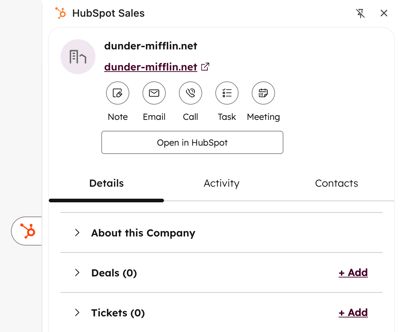
- Voit tarkastella yrityksen kirjattuja myyntitoimintoja napsauttamalla Toiminta -välilehteä.
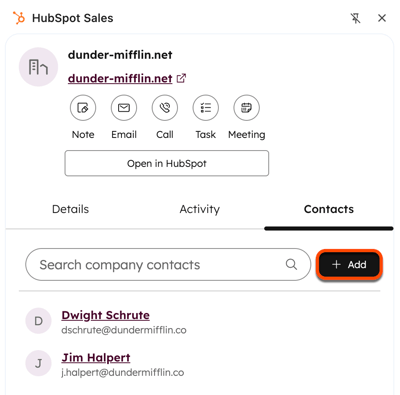
- Voit tarkastella yritykseen liittyviä yhteystietoja napsauttamalla Yhteystiedot -välilehteä.
- Voit tarkastella olemassa olevaa yhteyshenkilöä napsauttamalla yhteyshenkilön nimeä.
- Voit luoda uuden yhteyshenkilön napsauttamalla Lisää.
- SyötäUusi-välilehdenluontilomakkeeseen yhteystiedon ominaisuusarvot. Napsauta alareunassa Luo.
- Jos haluat määrittää liitännän nimen, sinun onmääritettävä nimi tietueen luomisen jälkeen.
- Jos haluat liittää CRM-järjestelmässäsi jo olemassa olevan yhteystiedon, napsautaLisää.
-
- NapsautaLisää olemassa oleva-välilehteä.
- Etsi yhteyshenkilö, jonka haluat liittää, ja valitse sitten tietueen nimen vieressä oleva valintaruutu.
- NapsautaSeuraava.
- Voit nimetä tietueiden liitännän (vainProfessional-jaEnterprise-versiot) napsauttamalla+Lisää liitännän nimi jamäärittämällänimet, jotka kuvaavat tietueiden välistä suhdetta.
- NapsautaTallenna.
Käytä Breeze Assistantia HubSpot Sales -Chrome-laajennuksen kautta
Voit käyttää Breeze Assistantia HubSpot Sales -sivupalkista. Breeze Assistantin on oltavakäytössä HubSpotissa ja HubSpot Sales -Chrome-laajennuksen asetuksissa.
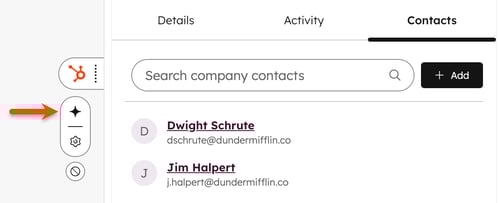
Voit käyttää Breeze Assistantia HubSpot Sales -Chrome-laajennuksen kautta napsauttamallaminkä tahansa verkkosivuston sivussa olevaa Breeze Assistant -kuvaketta .
Käytä HubSpot Sales -Chrome-laajennusta Salesforcen tietueiden kanssa
Tilaus edellytetään HubSpot Sales -Chrome-laajennuksen käyttäminen Salesforcen tietueiden kanssa edellyttää Professional- tai Enterprise-tilausta.
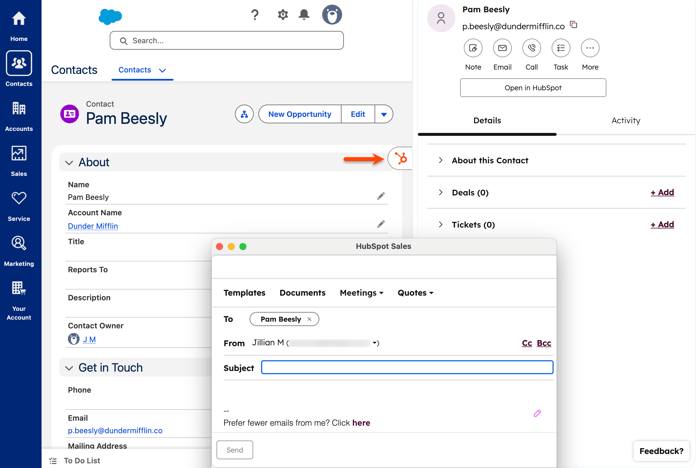
Kun olet ottanut laajennuksen käyttöön Salesforcessa, näet HubSpot Sales -sivupalkin, kun käytät Salesforcea. Tämän avulla voit käyttää HubSpot-työkaluja, kuten puheluita, kokouksia, sekvenssien rekisteröintejä ja muita toimintoja, suoraan Salesforcessa sekä Salesforce-yhteyshenkilö-, liidi- ja asiakastietueissasi. Tämä sivupalkki yhdistää Salesforcen yhteyshenkilö- ja yritysprofiilit vastaaviin profiileihin HubSpotissa.
Huomaa:
- Jotta HubSpot-Chrome-laajennusta voidaan käyttää Salesforce-tietueiden kanssa, Salesforce-käyttäjien on oltava myösHubSpot-käyttäjiäja kirjautuneena jälkimmäiseen järjestelmään. Käyttäjillä on oltava HubSpotissaoikeudet tietueiden katseluun.
- Jotta Chrome-laajennus voi näyttää tietoja Salesforce-tilin tai -myyntimahdollisuuden tietueesta, tilin/myyntimahdollisuuden on oltava synkronoituna vastaavan HubSpot-yrityksen/kaupan kanssa, ja kyseisellä yrityksellä/kaupalla on oltava siihen liitetty, synkronoitu yhteyshenkilö.
Käytä HubSpot Sales -Chrome-laajennusta Salesforcessa
- Napsauta Salesforce-yhteyshenkilön, liidin tai tilin sivulla rataskuvaketta.
- Tarkista oikean paneelin vastaavan HubSpot-tietueen tiedot. Käyttäjät voivat myös tehdä seuraavaa:
- Lisätä muistiinpanoja HubSpot-tietueeseen
- Soittaa puheluita HubSpotin puhelutyökalulla
- Luoda ja lähettää henkilökohtaisia sähköposteja
- Luoda tehtäviä HubSpotissa
- MaksullisenSalesHub- taiService HubProfessional- taiEnterprise-käyttöoikeuden omaavat käyttäjät voivat myös:
Käyttää HubSpot Sales -Chrome-laajennusta kontaktien tai liidien joukkorekisteröintiin Salesforceen
Paikkoja edellytetään Yhteystietojen tai liidien joukkorekisteröintiin suoraan Salesforcesta HubSpot-sekvenssiin vaaditaan myönnetty SalesHub- taiService HubProfessional- taiEnterprise-käyttöoikeus.
Voit lisätä kontakteja tai liidejä joukkona suoraan Salesforcesta HubSpot-sekvenssiin seuraavasti:
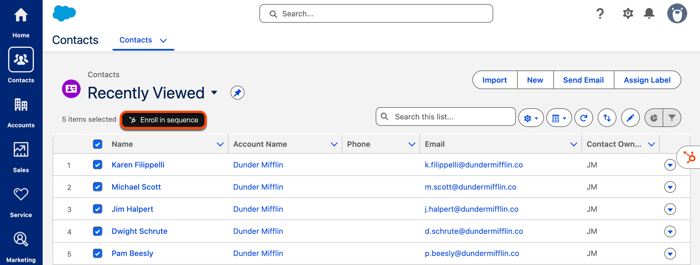
- Valitse Salesforcen yhteyshenkilö- ja liidien sivuiltavalintaruudutniiden yhteyshenkilöiden tai liidienvieressä, jotka haluat lisätä sekvenssiin.
- Napsauta vasemmassa yläkulmassaLisää sekvenssiin.
- Etsi valintaikkunassahakupalkinavulla sekvenssi nimen perusteella tai napsautaOmistaja-pudotusvalikkoa ja valitsesuodatinvaihtoehto.
- Viimeksi käytetty -sarakkeessanäkyvät käyttäjäkohtaisesti viimeisimmät lähettämäsi sekvenssit. Voit lajitella sekvenssit napsauttamallasarakkeen otsikkoa.
- Vie hiiri sekvenssin päälle ja napsautaValitse.
- Mukauta sarjamallit ja asetukset seuraavassa ikkunassa. Lue lisääsarjan sähköpostisisällön mukauttamisesta.
- Määritä sähköpostimalli, josta haluat sekvenssin alkavan, asetaviiveet sekvenssin vaiheiden välille ja määritä ajat, jolloin haluat kunkin sekvenssimallin lähetettävän.
- Napsauta sittenAloita sekvenssi.