
Päivitetty viimeksi: 25 marraskuuta 2025
Saatavilla minkä tahansa seuraavan Tilauksen kanssa, paitsi jos toisin mainitaan:
-
 Service Hub
Professional, Enterprise
Service Hub
Professional, Enterprise
Asiakastyytyväisyyden työtila on HubSpot-tilisi keskitetty sijainti, joka on suunniteltu auttamaan asiakastyytyväisyyspäälliköitä (CSM) pysymään järjestyksessä ja virtaviivaistamaan päivittäisiä työnkulkujaan. Kun olet määrittänyt asiakastyytyväisyyden työtilan, voit käyttää sitä päivittäisten tehtävien muistutusten tarkasteluun, luoda mukautettuja näkymiä, joissa näkyvät vain sinulle tärkeimmät tiedot, ja seurata tärkeimpien asiakkaidesi toimintaa.
Voit myös määrittää terveystuloksia trendien ja riskien seuraamiseksi luokittelemalla asiakkaat yrityksesi prioriteetteihin räätälöidyn pisteytyksen perusteella. Lue lisää terveystuloksen mukauttamisesta asiakastyytyväisyyden työtilassa.
Ennen kuin aloitat
- Jotta käyttäjät voivat käyttää kaikkia asiakastuen työtilan ominaisuuksia, he tarvitsevat asiakastuen työtilan käyttöoikeudet ja määritetyn Service Hub -paikka.
- Jos olet pääkäyttäjä, mutta sinulla ei ole Service Hub -käyttöoikeutta, voit silti käyttää työtilaa, mutta vain Yhteenveto-välilehdellä. Voit tarkastella ja lisätä raportteja, tarkastella työtilaa toisen käyttäjän näkökulmasta ja määrittää työtilan asetukset. Et kuitenkaan voi luoda tai muokata terveystulosta, ellei sinulle ole osoitettu Service Hub -käyttöoikeutta.
Siirry asiakastuen työtilaan
Kun olet määrittänyt asiakastuen työtilan asetukset, voit käyttää työtilaa seuraavasti:
- Siirry HubSpot-tililläsi kohtaan Palvelu > Asiakastuki.
- Siirry kuhunkin seuraavista välilehdistä käyttääksesi työtilaasi.
Yhteenveto
Yhteenveto -välilehdessä voit tarkastella päivittäisten tehtävien etenemistä, asiakaskatselmuksia, terveystulosten yhteenvetoa , aikataulua ja raportointimittareita.
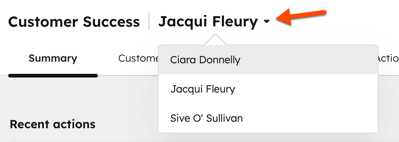
Jos olet pääkäyttäjä tai sinulla on oikeudet hallita Customer Success Settings, voit myös napsauttaa käyttäjän avattavaa valikkoa ja valita käyttäjän, jonka yhteenveto-välilehden näkymän haluat avata.
- Viimeaikaiset toimet: voit tarkastella hälytyksiä ja seurata tehtäviä:
- Hälytykset: jos olet määrittänyt terveystuloksia, tämän näkymän avulla voit seurata, milloin asiakkaan terveystila muuttuu. Hälytykset vanhenevat 14 päivän kuluttua, ja aktiivisia hälytyksiä voi olla kerrallaan yli 25.
- Tehtävät: voit tarkastella tänään erääntyviä tehtäviä. Napsauta mitä tahansa Näytä lisää -linkkiä , niin pääset Tehtävät-hakemistosivulle, joka on suodatettu tänään erääntyviä tehtäviä varten.
- Myöhästyneet tehtävät: voit tarkastella myöhästyneitä tehtäviä. Napsauttamalla mitä tahansa Näytä lisää -linkkiä pääset Tehtävät-hakemistosivulle, joka on suodatettu huomenna erääntyviä tehtäviä varten.
- Huomenna erääntyvät tehtävät: voit tarkastella erääntyneitä tehtäviä. Napsauttamalla mitä tahansa Näytä lisää -linkkiä pääset Tehtävät-hakemistosivulle, joka on suodatettu erääntyneiden tehtävien mukaan.
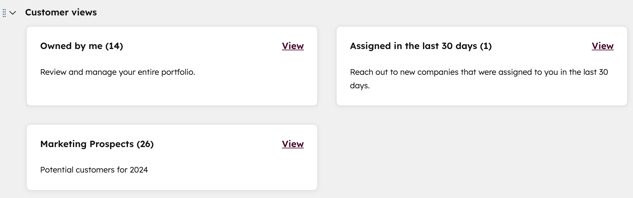
- Asiakkaan näkymät: voit tarkastella omistamiasi tietueita, jos olet valinnut Omistaja ominaisuuden asiakastuen työtilan asetuksissa. Kaikki oletusnäkymät Asiakkaat -välilehden oletusnäkymät näkyvät tässä asiakkaan näkymäkortteina. Tähän sisältyvät HubSpotin oletusnäkymät, kuten Omistamani sekä kaikki oletusasetuksiksi määritetyt mukautetut jaetut näkymät.
- Voit muokata valittuja ominaisuuksia napsauttamalla oikeassa yläkulmassa olevaa asetuskuvaketta.
- Voit tarkastella omistamiasi tai sinulle äskettäin osoitettuja tietueita napsauttamalla Näytä [tietueet], jolloin siirryt Asiakkaat-välilehdelle.
- Superylläpitäjät ja käyttäjät, joilla on hallintaoikeudet seuraaviin asetuksiin: Customer Success Settings, voivat lisätä tai poistaa oletusnäkymiä Asiakkaan näkymät -osioon Yhteenveto-välilehdellä. Voit määrittää enintään kuusi oletusnäkymää ja järjestää ne tärkeysjärjestykseen. Opi määrittämään mukautettu jaettu näkymä oletusnäkymäksi.
- Aikataulu: voit tarkastella tämän päivän aikataulua.
- Terveyspisteiden yhteenveto: josolet luonut terveyspisteitä, analysoi asiakkaidesi suorituskykyä tarkastelemalla mittareita, kuten keskimääräistä pistemäärää ja riskiryhmään, neutraaliinryhmään tai terveeseen ryhmään kuuluvien asiakkaiden prosenttiosuutta.
- Voit tarkastella kunkin luokan tietueiden luetteloa napsauttamalla [X] asiakkaat. Sinut ohjataan Asiakkaat-välilehdelle, jossa on luettelo kyseisen luokan tietueista.
- Jos olet Service Hub Enterprise -tilin käyttäjä, napsauta avattavaa valikkoa ja valitse pisteytysprofiili. Voit myös tarkastella pisteytysten jakautumista koskevia raportteja ja seurata keskimääräistä pisteytystä ajan mittaan. Opi luomaan terveystuloksia asiakastyytyväisyyden työtilassa.
- Raportointi: voit tarkastella valittuja raportteja. Asiakastuen työtilan käyttöoikeuden omaavat käyttäjät voivat valita enintään viisi raporttia napsauttamalla + Lisää raportti. Kun olet tehnyt muutoksia CRM:ään, objektitiedot näkyvät mukautetussa raporttigeneraattorissa ja tietojoukkojen raporteissa 2–3 minuutin kuluessa, kun taas tapahtumatiedot ovat käytettävissä noin 5 minuutin kuluessa.
Asiakkaat
Asiakkaat -välilehdessä voit tarkastella omistamiasi tietueita, viimeisten 30 päivän aikana osoitettuja tietueita tai mukautettuja näkymiä.
- Oletusnäkymät: nämä näkymät näkyvät Yhteenveto -välilehdessä asiakkaan näkymäkortteina. Superylläpitäjät ja käyttäjät, joilla on Hallitse Asiakkaan Asetukset -asetusten hallintaoikeudet -oikeuden omaavat käyttäjät voivat lisätä mukautettuja oletusnäkymiä.
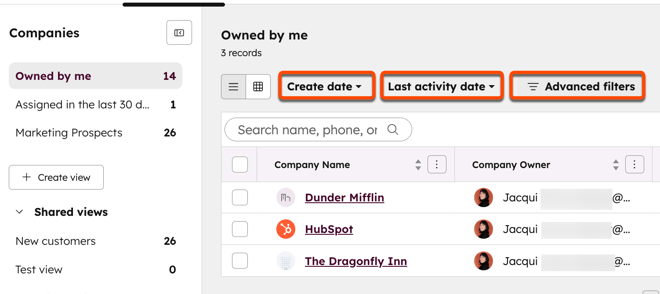
- Omistamani: voit tarkastella omistamiasi tietueita. Napsauta Luontipäivä, Viimeinen aktiivisuuspäivä ja Lisäsuodattimet tarkentaaksesi tuloksia.
- Määritetty viimeisten 30 päivän aikana: voit tarkastella sinulle viimeisten 30 päivän aikana määritettyjä tietueita. Voit tarkentaa hakutuloksia napsauttamalla Luontipäivämäärä-, Viimeinen aktiivisuuspäivämäärä- ja Lisäsuodattimet-kohtaa.
- Mukautetut näkymät: voit mukauttaa Yhteenveto- välilehdessä näkyvien tietojen tyypin.
- Napsauta vasemmassa sivupalkissa + Luo näkymä.
- Kirjoita ponnahdusikkunaan mukautetun näkymän nimi. Valitse Jaa-kohdasta Yksityinen tai Kaikki.
- Jos haluat asettaa näkymän oletukseksi ja näyttää sen Yhteenveto- välilehdessä, valitse Aseta näkymä oletukseksi ja korosta portaalin yhteenvetosivulla -valintaruutu ja kirjoita kuvaus. Vain Kaikki-asetuksella jaetut näkymät voidaan lisätä Yhteenveto-välilehteen.
-
- Napsauta Luo näkymä.
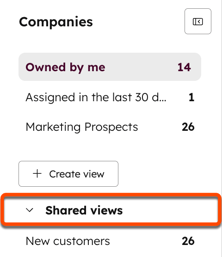
- Superkäyttäjät ja käyttäjät, joilla on Hallitse asiakashallinta asetukset -asetukset -oikeudella voivat muokata, poistaa ja asettaa näkymiä oletusnäkymiksi.
- Voit asettaa jaetun näkymän oletusnäkymäksi viemällä hiiren näkymän päälle ja napsauttamalla kolmea pystysuoraa pistettä. Valitse sitten Aseta oletusnäkymäksi. Kirjoita kuvaus valintaikkunaan ja napsauta Tallenna. Vain kaikille jaetut näkymät voidaan asettaa oletusnäkymiksi. Oletusnäkymiksi asetetut näkymät näkyvät Yhteenveto-välilehdessä.
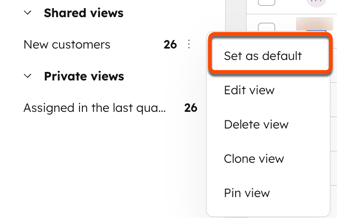
- Voit muokata näkymää viemällä hiiren sen päälle ja napsauttamalla kolmea pystysuoraa pistettä. Valitse sitten Muokkaa näkymää. Muokkaa valintaikkunassa nimeä ja jakamisasetuksia ja napsauta Vahvista. HubSpotin oletusnäkymiä ei voi muokata, mutta ne voi poistaa.
- Voit poistaa näkymän viemällä hiiren näkymän päälle ja napsauttamalla kolmea pystysuoraa pistettä. Valitse sittenPoista näkymä. Valitse valintaikkunassa Olen varma, että haluan poistaa tämän näkymän -valintaruutu ja napsauta Poista.
- Voit kloonata näkymän viemällä hiiren näkymän päälle ja napsauttamalla kolmea pystysuoraa pistettä. Napsauta sitten Kloonaa näkymä. Kirjoita valintaikkunaan näkymän nimi ja valitse jakamisasetus. Napsauta sitten Kloonaa näkymä.
- Voit kiinnittää näkymän viemällä hiiren näkymän päälle ja napsauttamalla kolmea pystysuoraa pistettä. Napsauta sitten Kiinnitä näkymä. Näkymä näkyy vasemmassa sivupalkin valikossa kohdassa Kiinnitetyt näkymät.
- Voit poistaa näkymän oletuksena viemällä hiiren näkymän päälle ja napsauttamalla kolmea pystysuoraa pistettä. Valitse sitten Poista oletuksena.
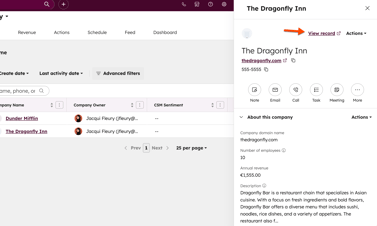
- Voit tarkastella tietueen sivupalkin esikatselupaneelia napsauttamalla yrityksen tai mukautetun objektin nimeä :
- Voit suorittaa toiminnon tietueessa napsauttamalla Toiminnot-p udotusvalikkoa ja valitsemalla vaihtoehdon. Voit esimerkiksi lopettaa tietueen seuraamisen, tarkastella sen ominaisuushistoriaa tai yhdistää sen toiseen tietueeseen.
- Voit olla vuorovaikutuksessa tietueen kanssa napsauttamalla vastaavia kuvakkeita ensisijaisten ominaisuuksien alla. Näkyvät kuvakkeet vaihtelevat, jos olet mukauttanut toimintojen kuvakkeiden järjestystä.
- Voit tarkastella ja muokata tietueen ominaisuuksia, toimintoja ja siihen liittyviä tietueita oikean sivupalkin osioissa. Opi muokkaamaan tässä osiossa näkyviä ominaisuuksia.
- Voit muokata ominaisuuden arvoa viemällä hiiren ominaisuuden päälle ja napsauttamalla muokkauskynän kuvaketta.
- Voit tarkastella tietyn ominaisuuden historiaa viemällä hiiren osoittimen ominaisuuden päälle ja napsauttamalla Tiedot.
- Napsauta Näytä tietue oikeassa yläkulmassa, niin pääset kyseisen tietueen sivulle.
Palvelut
Jos olet määrittänyt Palvelut -objektin HubSpotissa, voit tarkastella niitä Palvelut-välilehdellä. Täällä voit luoda mukautettuja näkymiä, käyttää edistyneitä suodattimia ja seurata tietueita eri vaiheissa myyntiputkessa. Lisätietoja palveluobjektien aktivoinnista.
Jos olet Service Hub Enterprise -tilin käyttäjä, voit määrittää palveluasetuksesi niin, että näet mukautetut objektit. Lisätietoja palveluasetusten määrittämisestä.
- Voit vaihtaa valitsemiesi putkilinjojen välillä napsauttamalla putkilinjan avattavaa valikkoa ja valitsemalla putkilinjan.
- Käytä Omistaja-, Nimi-, Luontipäivä- ja Lisäasetukset-suodattimia tarkentaaksesi tuloksia.
- Voit mukauttaa putkistossa näkyvien tietojen tyyppiä luomalla mukautetun näkymän:
- Napsauta vasemmassa sivupalkissa + Luo näkymä.
- Kirjoita mukautetun näkymän nimi. Valitse Jaa-kohdasta Yksityinen tai Kaikki. Napsauta Seuraava.
Huomaa: käyttäjien on oltava pääkäyttäjiä tai heillä on oltava asiakastyytyväisyyden asetusten hallintaoikeudet, jotta he voivat luoda mukautettuja näkymiä Kaikille- jakamisvaihtoehdolla.
- Voit tarkastella putkia taulunäkymässä napsauttamalla ruudukon kuvaketta vasemmassa yläkulmassa.
- Voit muuttaa palvelun vaihetta napsauttamalla ja vetämällä palvelun haluttuun vaiheeseen taulunäkymässä. Jos käytät riippuvaisia ominaisuuksia, täytä vaaditut kentät ja napsauta Tallenna.
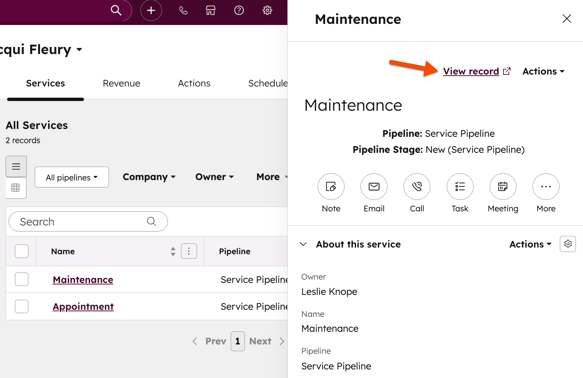
- Voit esikatsella palvelua napsauttamalla palvelun nimeä:
- Oikeassa paneelissa voit tarkastella ja muokata objektin ominaisuuksia, toimintoja ja niihin liittyviä tietueita. Voit mukauttaa oletusarvoisia esikatselusivupalkin näkymiä objektin asetuksissa.
- Napsauta oikeassa yläkulmassa olevaa Näytä tietue -painikett issa, niin pääset kyseisen tietueen sivulle.
Tulot
Tulot- välilehdessä voit tarkastella eri vaiheissa olevia tietueita, jolloin voit priorisoida, hallita ja seurata tuloja asiakastyytyväisyyden työtilassa.
- Voit vaihtaa valitsemiesi putkien välillä napsauttamalla putkien avattavaa valikkoa ja valitsemalla putken. Voit esimerkiksi vaihtaa valitsemiesi tuloputkien välillä, kuten Kaupat tai Tilaukset.
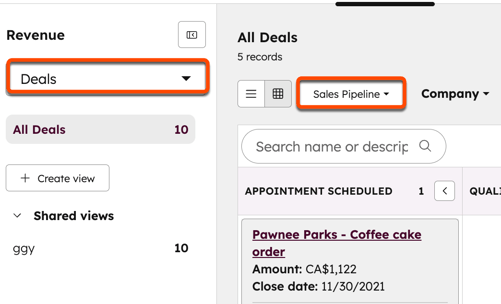
- Käytä Kaupan omistaja-, Luontipäivä-, Viimeinen aktiivisuuspäivä- ja Lisäasetukset-suodattimia tulosten tarkentamiseen.
- Voit mukauttaa putkessa näkyvien tietojen tyyppiä luomalla mukautetun näkymän:
- Napsauta vasemmassa sivupalkissa + Luo näkymä.
- Kirjoita oikeanpuoleiseen paneeliin mukautetun näkymän nimi. Valitse Jaa-kohdasta Yksityinen tai Kaikki. Napsauta Seuraava.
Huomaa: käyttäjien on oltava pääkäyttäjiä tai heillä on oltava Oikeudet asiakastyytyväisyyden asetusten hallintaan -oikeudet, jotta he voivat luoda mukautettuja näkymiä Kaikille- jakamisvaihtoehdolla.
- Voit tarkastella putkistoja taulunkatselussa napsauttamalla ruudukon kuvaketta vasemmassa yläkulmassa.
- K auppataulussa:
- Napsauta objektin nimeä nähdäksesi esikatselun:
- Oikeassa paneelissa voit tarkastella ja muokata objektin ominaisuuksia, toimintoja ja niihin liittyviä tietueita. Voit mukauttaa oletusarvoisia esikatselun sivupalkin näkymiä objektin asetuksissa.
- Napsauta Näytä tietue siirtyäksesi kyseiselle tietueelle.
- Napsauta objektin nimeä nähdäksesi esikatselun:
-
- Voit muuttaa objektin vaihetta napsauttamalla ja vetämällä objektin haluttuun vaiheeseen taulunäkymässä. Jos käytät riippuvaisia ominaisuuksia, kirjoita vaaditut kentät ja napsauta Tallenna.
Toiminnot
Toiminnot- välilehdessä voit tarkastella tehtäviäsi oletusnäkymissä, kuten Erääntynyt, Erääntyy huomenna tai Kaikki valmiit. Voit myös hallita hälytyksiä, luoda uusia tehtäviä, mukautettuja näkymiä ja soveltaa henkilökohtaisia suodattimia.
- Jos olet määrittänyt terveystulokset, voit seurata asiakkaan terveydentilan muutoksia. Voit hallita hälytyksiä seuraavasti:
- Napsauta vasemmassa sivupalkissa Hälytykset.
-
- Käytä Objektin, Hälytysvaiheen, Luontipäivän ja Lisäasetusten suodattimia tulosten tarkentamiseen.
- Napsauta taulukossa Hälytystyyppi-kohtaa, jotta sen tiedot näkyvät oikeassa paneelissa.
- Tehtävän luominen:
- Napsauta vasemmassa sivupalkissa Tehtävät.
- Napsauta oikeassa yläkulmassa Luo tehtävä.
-
Kirjoita oikeanpuoleiseen paneeliin tehtävän tiedot.
-
Napsauta Luo. Voit luoda nykyisen tehtävän ja aloittaa uuden tehtävän luomisen napsauttamalla Luo ja lisää toinen.
- Tehtävien suorittaminen, muokkaaminen, osoittaminen tai poistaminen:
- Valitse tehtävien vieressä olevat valintaruudut. Voit valita kaikki nykyisen sivun tehtävät valitsemallataulukon vasemmassa yläkulmassa olevan valintaruudun "Valitse kaikki" ( )"Valitse kaikki" ( ). Voit valita kaikki suodattimessa olevat tietueet valitsemallavalintaruudun"Valitse kaikki" ( )"Valitse kaikki" ( ) ja napsauttamalla sittenlinkkiä"Valitse kaikki [lukumäärä] tehtävää" ( )"Valitse kaikki [number]tasks" ( ).
- Valitse taulukon yläosasta haluamasi toiminto:
- Aloita tehtävä:suorita valitut tehtävät.
- Merkitse valmiiksi: valitut tehtävät merkitään valmiiksi.
- Merkitse keskeneräisiksi: valitut tehtävät merkitään keskeneräisiksi.
-
-
- Määritä: napsauta valintaikkunassa Määritetty-pudotus valikkoa ja valitse käyttäjä.
- Muokkaa: napsauta valintaikkunassa Päivitettävä ominaisuus -pudotusvalikkoa ja valitse ominaisuus, jota haluat muokata. Kirjoita tai valitse päivitetty arvo ja napsauta Tallenna.
- Poista: napsauta valintaikkunassa Poista. Valitut tehtävät poistetaan.
-
- Jos haluat suorittaa kaikki nykyisen näkymän tehtävät peräkkäin, napsauta oikeassa yläkulmassa olevaa Käynnistä kaikki tehtävät -painiketta.
- Näytön luominen:
- Napsauta vasemmassa sivupalkissa + Luo näkymä.
- Kirjoita ponnahdusikkunaan mukautetun näkymän nimi. Valitse Jaa-kohdasta Yksityinen tai Kaikki.
- Napsauta Luo näkymä.
Aikataulu
Aikataulu -välilehdessä voit tarkastella tietueitasi napsauttamalla erilaisia kalenteritapahtumia.
- Voit vaihtaa kalenterin näkymää päivän, viikon tai kuukauden välillä napsauttamalla vasemmassa yläkulmassa olevaa avattavaa valikkoa ja valitsemalla haluamasi näkymän.
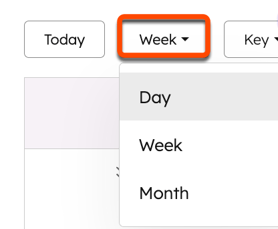
- Napsauta oikeassa yläkulmassa olevia nuolia siirtyäksesi päivän, viikon tai kuukauden välillä. Voit vaihtaa aikavyöhykettä aikavyöhykkeen avattavasta valikosta. Voit piilottaa viikonloput viikko- tai kuukausinäkymästä valitsemalla Piilota viikonloput -valintaruudun.
- Napsauta kalenterissa tehtävää tai kokousta nähdäksesi kyseisen kohteen yhteenvedon ja, jos mahdollista, napsauta Käynnistä kokous aloittaaksesi kokouksen.
Syöte
Syöte- välilehdessä voit tarkastella viimeaikaisia myyntitoimintojen ilmoituksia. Tämä näyttää kaikki toimet, jotka on suorittanut yhteyshenkilö, joka on liitetty käyttäjän omistamaan yritykseen, joka tarkastelee työtilaa.
- Voit etsiä aktiviteetteja tai käyttää Aktiviteettityyppi- ja Järjestysrekisteröinti- suodattimia tarkentaaksesi syötettä.
- Kunkin myyntitoiminnan ilmoituksen sisällä voit siirtyä eri yhteystietotietoihin ja työkaluihin tililläsi napsauttamalla yhteystiedon nimeä tai työkalun nimeä. Voit tarkastella lisää ilmoituksia napsauttamalla Lataa vanhemmat toiminnot. Voit poistaa myyntitoiminnan ilmoituksen napsauttamalla poisto-kuvaketta.
- Vie hiiri myyntitoimintoilmoituksen päälle, jos haluat seurata yhteystietoa. Napsauta Soita, Sähköposti, Luo tehtävä, Luo muistiinpano tai Aikataulu, jos haluat suorittaa seurannan yhteystietotietueesta.
Kojelaudat
Kojetaulut -välilehdessä voit lisätä kojetaulun työtilaan, jotta voit jakaa tietoja ja havaintoja tiimisi kanssa.
- Napsauta Lisää hallintapaneeli.
- Valitse oikeanpuoleisesta paneelista olemassa oleva kojelauta avattavasta valikosta.
- Hallitse käyttöoikeuksia valitsemalla Kaikille saatavilla tai Määritä tiimeille. Jos valitsit Määritä tiimeille, napsauta avattavaa valikkoa ja valitse tiimit.
- Napsauta valintaruutua Vahvistan, että käyttäjille annetaan katseluoikeudet tähän hallintapaneeliin.
- Napsauta Lisää hallintapaneeli.
- Kojelauta näkyy nyt Customer Success -työtilassasi. Lisätietoja kojelaudan mukauttamisesta.
Tietueiden vieminen asiakastyytyväisyyden työtilasta
Käyttäjät, joilla on vientioikeudet, voivat viedä tietueita asiakastuen työtilan Asiakkaat-, Palvelut- ja Tulot-välilehd iltä:
- Siirry HubSpot-tililläsi kohtaan Palvelu > Asiakassuhteet.
- Siirry yläosassa niihin tietueisiin, jotka haluat viedä (esim. Asiakkaat, Palvelut, Tulot).
- Napsauta oikeassa yläkulmassa Vie.
- Napsauta valintaikkunassa Tiedostomuoto-pudotus valikkoa ja valitse tiedostomuoto.
- Kirjoita nimi Vienti-nimi-kenttään, jos haluat mukauttaa viedyn tiedoston nimen.
- Napsauta Pylväsotsikoiden kieli -pudotusvalikkoa ja valitse kieli, jolla haluat pylväsotsikot viedyssä tiedostossa.
- Oletusarvoisesti avattavassa valikossa näkyy asetuksissa valitsemasi kieli. Oletusominaisuuksien sarakkeiden otsikot käännetään, mutta kunkin sarakkeen ominaisuusarvot eivät käännetä valitulle kielelle.
- Oletuksena tiedostoon sisällytetään vain näkymän ominaisuudet ja assosiaatiot. Assosiaatioiden osalta tämä sisältää enintään tuhat assosioitua tietueen tunnusarvoa assosiaatiosaraketta kohti ja assosioidun tietueen nimen.
- Voit muokata mukana olevia ominaisuuksia ja assosiaatioita napsauttamalla Mukauta ja valitsemalla sitten seuraavista vaihtoehdoista:
- Yritykset, joilla on useita toimialueita: valitse Sisällytä kaikki toimialueet -valintaruutu, jos haluat sisällyttää vientitiedostoon kaikkien useita toimialueita omistavien yritysten toimialuenimet.
- Vientiä varten sisällytettävät ominaisuudet: vaihtoehdot ovat Näkymän ominaisuudet ja assosiaatiot ( oletus), Kaikki tietueiden ominaisuudet (eli ei assosiaatioita) t -tietueiden kaikki ominaisuudet ja assosiaatiot. Vientitiedoston sarakkeiden järjestys riippuu valitsemastasi vaihtoehdosta:
- Jos viet vain näkymän ominaisuudet, sarakkeet näkyvät samassa järjestyksessä kuin näkymässä.
- Jos viet kaikki ominaisuudet, sarakkeet näkyvät aakkosjärjestyksessä, lukuun ottamatta tietueen tunnusta, joka on tiedoston ensimmäinen sarake. Jos viet kaikki ominaisuudet ja assosiaatiot, assosiaatiot lisätään loppuun.
- Vientiä sisältävät assosiaatiot: vaihtoehdot ovat assosioitujen tietueiden nimi (esim. yhteyshenkilön nimi, yrityksen nimi jne.), enintään 1 000 assosioitua tietuetta ( oletus) tai kaikki assosioidut tietueet ( vain CSV-tiedostot).
- Napsauta Vie. Saat sähköpostiviestin, jossa on latauslinkki vientitiedostoon. Vientitiedostojen latauslinkit vanhenevat 30 päivän kuluttua.
