
Päivitetty viimeksi: 4 toukokuuta 2026
Saatavilla minkä tahansa seuraavan Tilauksen kanssa, paitsi jos toisin mainitaan:

HubSpot poistaa päällekkäiset kontaktit automaattisesti sähköpostiosoitteiden perusteella ja yritykset verkkotunnusten perusteella. Tietueiden tunnisteita (Record ID) voidaan käyttää myös kontaktien, yritysten, kauppojen, tikettien, tuotteiden, järjestelmänvalvojan aktivoimien objektien (esim. tapaamisten) ja mukautettujen objektien päällekkäisyyksien manuaaliseen poistamiseen. Jos haluat poistaa päällekkäisyydet tuonnin yhteydessä, voit lisätä tuontitiedostoon Record ID -ominaisuuden tai mukautettuja ominaisuuksia, jotka edellyttävät yksilöllisiä arvoja.
Automaattinen päällekkäisyyksien poisto HubSpotissa
HubSpot poistaa automaattisesti päällekkäisyydet CRM:ään luoduista kontakteista ja yrityksistä (esim. tuonnit, lomakkeiden lähetykset) seuraavilla tavoilla:
- Yhteystietojen automaattinen päällekkäisyyksien poisto sähköpostiosoitteen perusteella
- Yritysten automaattinen päällekkäisyyksien poisto yrityksen verkkotunnuksen perusteella
Lue lisää siitä, miten evästeitä käytetään seurantaan HubSpotissa tai lomakkeiden lähetysten kaksoiskappaleiden hallintaan.
Yhteystietojen automaattinen päällekkäisyyksien poisto sähköpostiosoitteen perusteella
Kun uusi yhteystieto lisätään, HubSpot etsii vastaavaa arvoa Email -ominaisuudesta.
- Manuaalisesti: jos yrität luoda manuaalisesti kontaktin, jolla on sama sähköpostiosoite kuin jo olemassa olevalla kontaktilla, HubSpot ilmoittaa, että kontakti on jo olemassa, etkä voi lisätä uutta kontaktia.
- Lomakkeen lähetys: jos tililläsi on jo olemassa kontakti, jolla on sama sähköpostiosoite, uudet kontaktitiedot lisätään olemassa olevaan kontaktiin. Jos kontakti lähettää lomakkeen toisella sähköpostiosoitteellaan, uusi sähköpostiosoite korvaa kontaktin olemassa olevan sähköpostiosoitteen. Lue lisää HubSpotin lomakkeiden lähetysten päällekkäisyyksien poistoasetuksista tai muista kuin HubSpot-lomakkeista.
- Tuonti:
- Jos tililläsi on jo olemassa kontakti, jolla on sama sähköpostiosoite, tuodut tiedot päivittävät olemassa olevan kontaktin sen sijaan, että luovat uuden. Vain kartoitetut ominaisuudet päivitetään, eikä tuonti poista olemassa olevia tietueita.
-
- Jos tuontitiedostossasi on toissijaisen sähköpostiosoitteen ja tietueen tunnuksen sarakkeet ja käytät toissijaista sähköpostiosoitetta yksilöllisenä tunnisteena, toissijainen sähköpostiosoite korvaa olemassa olevan kontaktin ensisijaisen sähköpostiosoitteen. Estääksesi ensisijaisen sähköpostiosoitteen korvaamisen, äläsisällytä tietueentunnuksen saraketta edellä mainittuun tilanteeseen.
- Jos et sisällytä tuontiin Sähköposti-ominaisuutta tai muuta yksilöllistä tunnistetta, tuontitiedoston jokainen rivi tuodaan uutena yhteystietotietueena.
- Jos useita tietueita on jo olemassa samalla sähköpostiosoitteella kuin tuomasi yhteyshenkilö, saat tuontivirheen eikä kyseistä yhteyshenkilöä tuoda.
Poista yritysten kaksoiskappaleet automaattisesti yrityksen verkkotunnuksen perusteella
Kun uusi yritys lisätään, HubSpot tarkistaa Yrityksen verkkotunnus - ominaisuuden ensisijaiset arvot yritysten kaksoiskappaleiden poistamiseksi. Opi, miten asetat verkkotunnuksen ensisijaiseksi. Jos synkronoit yrityksiä HubSpot-tietojen synkronointisovelluksen kautta, saatetaan soveltaa mukautettuja sääntöjä. Lue lisää HubSpot-tietojen synkronointisovelluksista.- Manuaalinen: jos yrität luoda manuaalisesti yrityksen, jolla on sama verkkotunnus kuin olemassa olevan yrityksen ensisijaisella verkkotunnuksella, HubSpot ilmoittaa, että yritys on jo olemassa.
- Lomakkeen lähetys: jos lomakkeen lähetys sisältää yritystietoja ja yrityksen verkkotunnus on mukana, verkkotunnusta vastaava olemassa oleva yritys päivitetään tai uusi yritys luodaan, jos verkkotunnus ei vastaa olemassa olevaa arvoa. Jos lähetyksessä ei ole verkkotunnusta, tarvittaessa päivitetään kontaktin ensisijainen liitetty yritys.
- Tuonti: kun yritys lisätään tuonnin kautta, yrityksen ensisijaista ja toissijaista verkkotunnusarvoa käytetään yritysten päällekkäisyyksien poistamiseen , ellet ole valinnut sen sijaan mukautettua yksilöllistä arvo-ominaisuutta yksilölliseksi tunnisteeksi. Jos käytät mukautettua yksilöllistä arvo-ominaisuutta, tiedostosi voi sisältää päällekkäisiä yrityksen verkkotunnuksia.
- Jos tililläsi on jo yritys, jolla on sama verkkotunnus tai mukautetun yksilöllisen tunnisteen arvo, uudet yritystiedot lisätään olemassa olevaan yritykseen.
- Jos tililläsi on jo useita yrityksiä, joilla on sama verkkotunnus tai mukautetun yksilöllisen tunnisteen arvo, saat tuontivirheen ja kyseistä yritystä ei tuoda.
-
- Jos et sisällytä tuontiin ensisijaista tai toissijaista yrityksen verkkotunnusta tai muuta mukautettua yksilöllistä tunnisteominaisuutta, tiedostosi jokainen rivi tuodaan uutena yrityksenä. Lue lisää verkkotunnusominaisuusarvojen vaaditusta muodosta.
Huomaa: API:n kautta luotuja yrityksiä ei poisteta päällekkäisyyksistä yrityksen verkkotunnusominaisuuden perusteella. Tämä koskee myös asennettuja kolmannen osapuolen synkronointisovelluksia.
Manuaalinen päällekkäisyyksien poisto HubSpotissa
Voit poistaa manuaalisesti päällekkäisyydet CRM:ssä luoduista objekteista (esim. yhteystiedot, listaukset, mukautetut objektit) seuraavilla tavoilla:
- Poista päällekkäiset tietueet manuaalisestiRecord ID -ominaisuudenavulla
- Tietueiden manuaalinen deduplikaatio mukautettujen yksilöllisten arvojen ominaisuuksien avulla
Tietueiden manuaalinen deduplikaatio Record ID -ominaisuuden avulla
Kun haluat tuoda yhteystieto-, yritys-, kauppa-, tiketti-, tuote-, järjestelmänvalvojan aktivoimia (esim. palvelu) tai mukautettuja objektitietueita, voit käyttää Record ID -ominaisuutta näiden tietueiden täsmäyttämiseen HubSpotissa jo olevien tietueiden kanssa. Tämä on oletusominaisuus, joka tallentaa tietueen yksilöllisen arvon ja jota voidaan käyttää tietueiden päällekkäisyyksien poistamiseen tuontiprosessin aikana tai tietyn tietueen etsimiseen HubSpotissa.
- Saat Record ID -tunnukset viemällä tietueesi tai tarkastelemalla yksittäisen tietueen Record ID -arvoa.
- Lisää Record ID -sarake tiedostoon, kun tuot tietueita HubSpot-palveluun. Jos lisäät Record ID -sarakkeen tuontitiedostoon, kaikki rivit, joissa ei ole Record ID-arvoa, luovat uusia tietueita.
- Tuonnin aikana sinua pyydetään yhdistämään sarake HubSpot-ominaisuussarakkeen Record ID -kenttään.
Lue lisää tietueiden tunnisteiden tuonnistaja tuontitiedostojen määrittämisestä.
Huomaa: jos käytät tietue-tunnuksia vain päällekkäisyyksien poistamiseen, on suositeltavaa tarkistaa olemassa olevat tietueet HubSpotissa ennen ulkoisen tiedoston tuontia. Voit tehdä tämän seuraavasti:
- Vie tietueesi niiden Record ID -tunnisteiden ja vähintään yhden ulkoiseen tiedostoon sisältyvän ominaisuuden kanssa.
- Käytä VLOOKUP-funktiota vertaillaksesi uuden tiedoston tietoja vietyyn tiedostoon. Lue lisää VLOOKUP-funktion käytöstä Excelissä tai Google Sheetsissä.
- Määritä oikeat tietue -ID- arvot kaikille tunnistamillesi kaksoiskappaleille.
- Jaa tiedot kahteen tuontitiedostoon: toiseen tiedostoon olemassa olevat tietueet ja niiden tietue-ID:t ja toiseen tiedostoon kaikki uudet tietueet.
- Tuo tiedostot. Tiedosto, jossa on tietueiden tunnisteet, päivittää olemassa olevat tietueesi, ja toinen tiedosto luo uusia tietueita.
Poista päällekkäiset tietueet manuaalisesti mukautettujen yksilöllisten arvojen avulla
Voit luoda jokaiselle objektille enintään kymmenen mukautettua ominaisuutta, jotka vaativat yksilöllisiä arvoja. Kun ominaisuus vaatii yksilöllisiä arvoja, käyttäjät eivät voi syöttää samaa arvoa useisiin tietueisiin.
Esimerkiksi yrityksesi luo tilausnumeron jokaiselle verkkokaupan ostokselle. Voit määrittää Tilausnumero-ominaisuuden, joka vaatii yksilöllisen numeron jokaiselle kaupalle. Jos käyttäjä yrittää luoda tai muokata kauppaa käyttämällä olemassa olevaa tilausnumeron arvoa, hänelle ilmoitetaan, että numero on jo käytössä, eikä hän voi tallentaa kauppaa.
Yksilöllisten arvojen ominaisuuksien odotetaan toimivan seuraavasti:
- Tuettu, kun tietuetta luodaan tai muokataan manuaalisesti HubSpotissa sekä kun tietueita luodaan, päivitetään tai liitetään tuonnin kautta.
- Ei tueta lomakkeissa. Jos tavoitteenasi on päivittää tai liittää olemassa olevia tietueita lomakkeiden lähetysten kautta, on suositeltavaa käyttää sen sijaan oletusarvoisia päällekkäisyyksien poisto-ominaisuuksia (eli sähköpostiosoite, yrityksen verkkotunnus, tietueen tunnus).
- Tuettu, kun vierailijoita muunnetaan kontakteiksi; vierailijan ominaisuusarvot, jotka rikkovat ainutlaatuisten arvojen vaatimuksia, tyhjennetään. Lue lisää vierailijoiden tunnistamisesta.
Tarkista mahdolliset päällekkäiset kontaktit ja yritykset manuaalisesti
Tilaus edellytetään
- Professional- tai Enterprise-tilaus vaaditaan yksittäisten kaksoiskappaleiden hallintaan kaksoiskappaleiden hallintatyökalun avulla.
- A Data HubProfessional- tai Enterprise- tilaus tarvitaan päällekkäisyyksien joukkohallintaan ja useampien päällekkäisten parien näyttämiseen:
- Professional: enintään 5 000 kaksoiskappaleparia.
- Enterprise: enintään 10 000 kaksoiskappaleparia.
Käyttöoikeudet edellytetään Duplikaattien hallintatyökalun käyttö edellyttää pääsyä tietojen laatutyökaluihin ja muokkausoikeuksia, jotka on asetettu kohteeksiKaikki yhteystiedot tai Kaikki yritykset.
Esimerkiksi käyttäjä, jolla on muokkausoikeudetasetettuna Kaikki yhteystiedot mutta Ei mitään yrityksille, voi hallita vain yhteystietojen kaksoiskappaleita.
Käytä kaksoiskappaleiden hallintatyökalua
Kaksoiskappaleiden hallintatyökalu tunnistaa mahdolliset kaksoiskappaleet vertaamalla seuraavien ominaisuuksien tietueiden arvoja:
- Yhteystiedot: Etunimi, Sukunimi, Sähköpostiosoite, IP-maa, Puhelinnumero, Postinumero ja Yrityksen nimi.
- Yritykset: Yrityksen verkkotunnus, yrityksen nimi, maa/alue, puhelinnumero ja toimiala.
Työkalu laskee tulokset automaattisesti, kun uusia yhteystietoja ja yrityksiä luodaan. Se tarkistaa tilanteen myös kerran päivässä, jos kyseisenä päivänä ei ole luotu uusia tietueita.
Voit tarkistaa päällekkäiset yhteystiedot tai yritykset seuraavasti:
- Siirry yhteystietoihin tai yrityksiin:
- Yhteystiedot: Siirry HubSpot-tililläsi kohtaan CRM > Yhteystiedot.
- Yritykset: Siirry HubSpot-tililläsi kohtaan CRM > Yritykset.
- Napsauta oikeassa yläkulmassa Toiminnot ja valitse sittenHallitse kaksoiskappaleita.
- Tarkastele taulukkoa, jossa on luettelo päällekkäisistä yhteystiedoista tai yrityksistä. Voit myös tarkastella, milloin viimeisimmät päällekkäisyydet on tunnistettu.
Huomaa: taulukon yläpuolella oleva teksti Viimeksi tarkistettu [päivämäärä] viittaa viimeiseen kertaan, jolloin skannaus tunnisti kaksoiskappaleen.
- Taulukon sarakkeiden lisääminen tai poistaminen:
- Napsauta sarakkeen otsikossa valikkokuvaketta (kolme pystysuoraa pistettä) ja valitse sitten Lisää sarake tai Poista sarake.
- Valitse ponnahdusikkunassa ominaisuus, jonka haluat lisätä. Lisätyt ominaisuudet näkyvät sarakkeina, joista saat lisätietoja tarkistaessasi päällekkäisiä tietueita.
- Napsauta taulukon yläpuolella olevaa ominaisuudenpudotusvalikkoaja valitse sitten kriteerit tietueiden suodattamiseksi:
- Omistaja: HubSpot-käyttäjä, joka omistaa tietueet.
- Luontipäivä: päivämääräväli, jona tietueet on luotu.
- Samankaltaisuus ( BETA): samankaltaisuusarvo, jonka kaksoiskappalemalli on antanut tietueille. Yhteystietojen ominaisuuksien datapisteet sisältävät enemmän vaihtelua kuin yritystietojen ominaisuudet. Tämä johtaa useampiin samankaltaisuusvaihtoehtoihin (esim. 30 % ja yli), jotta voit tarkastella mahdollisia kaksoiskappaleita, joita ei voida tunnistaa välittömästi. Duplicate Similarity Score -julkisen beetaversion piirissä olevan tilin operaatiojohtajat voivat suodattaa samankaltaisuuden perusteella.
- Viimeinen aktiivisuuspäivä: aikaväli, jonka aikana tietueisiin on kirjattu viimeisin aktiivisuus. Lue lisää tämän ominaisuuden päivittävistä toiminnoista.
- Löytöpäivä: päivämäärä, jolloin mahdollinen kaksoiskappale löydettiin.
- Elinkaaren vaihe: kohta, jossa tietue on ostajan matkan varrella. Lue lisää elinkaaren vaiheen ominaisuudesta.
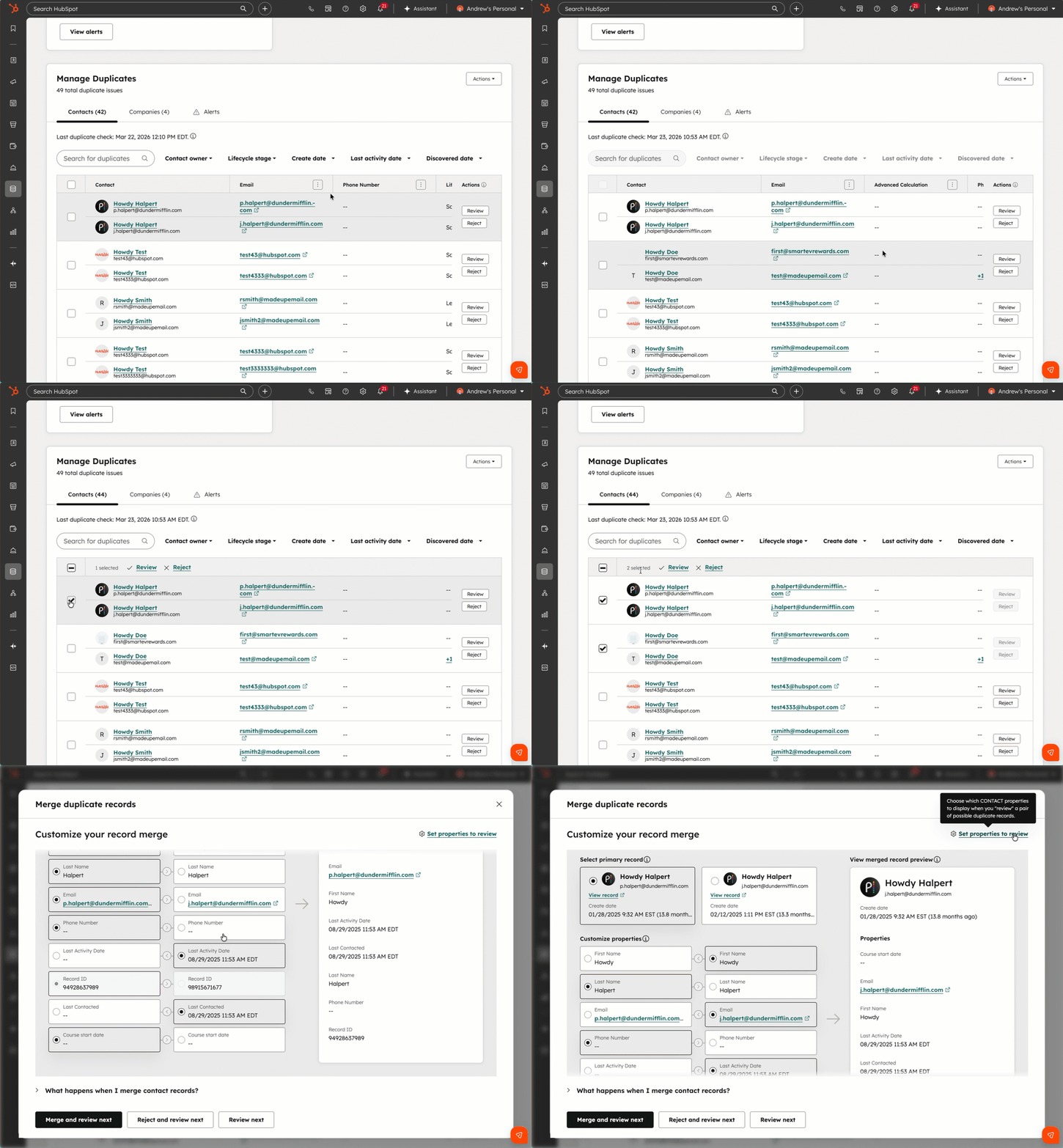
- Napsauta Tarkista-painiketta kahden kontaktin tai yrityksen vieressä , jotta voit keskittyä yhteen mahdolliseen kaksoiskappaleiden pariin. Valintaikkunassa voit verrata tietueiden ominaisuuksia ja analysoida, kumman tietueen haluat säilyttää.
- Voit muuttaa tietueiden vertailussa näytettäviä ominaisuuksia napsauttamalla Aseta tarkasteltavat ominaisuudet. Napsauta Käytä, kun olet valinnut ominaisuudet.
- Valitse yhteyshenkilötai yritys, jonka haluat säilyttää, ja napsauta sitten Yhdistä. Tai valitse kummastakin tietueesta ne yhteyshenkilön tai yrityksen ominaisuudet, jotka haluat säilyttää. Lue lisää yhteyshenkilöiden tai yritysten yhdistämisestä HubSpotissa .
- Jos kyseessä ei ole kaksoiskappaleita, napsauta valintaikkunassa Peruuta. Napsauta taulukossa Hylkää poistaaksesi tämän tunnistetun parin Kaksoiskappaleiden hallinta -hallintapaneelista. Hylätyt ehdotukset eivät enää näy kaksoiskappaleiden hallintatyökalussa.
-
Hylkää kaksoiskappale-ehdotukset kerralla:
-
Valitse haluamiesi tietueiden vieressä olevat valintaruudut.
-
Napsauta taulukon yläosassa Hylkää. Tietueet poistetaan hallintapaneelista, eivätkä ne enää näy ehdotuksina.
Huomaa: Jos aiemmin hylätyn ehdotuksen tietue yhdistetään toiseen tietueeseen, se voi ilmestyä uudelleen kaksoiskappaleiden työkaluun.
-
- Hylätyn parin peruuttaminen:
- Napsauta oikeassa yläkulmassa Tarkista hylätyt kaksoiskappaleet.
- Napsauta Peruuta.
- Yhdistä kaksoiskappaleet kerralla:
- Valitse haluamiesi tietueiden vieressä olevat valintaruudut.
- Napsauta taulukon yläosassa Tarkista.
- Napsauta valintaikkunassa Yhdistä kriteerit -pudotusvalikkoa ja valitse sitten kriteeri, jonka perusteella tietueet yhdistetään:
- Viimeisin vuorovaikutus: kaikki valitut tietueet yhdistetään tietueeseen, jonka Last Engagement date -ominaisuuden arvo on uusin. Tähän ominaisuuteen vaikuttavia vuorovaikutuksia ovat esimerkiksi vuorovaikutukset verkkosivujen, lomakkeiden, asiakirjojen, kokouslinkkien tai seurattujen henkilökohtaisten sähköpostiviestien kanssa.
- Vanhin vuorovaikutus: kaikki valitut tietueet yhdistetään tietueeseen, jonka Last Engagement date -ominaisuuden arvo on vanhin.
- Luotu ensimmäisenä: kaikki valitut tietueet yhdistetään vanhimpaan tietueeseen Luontipäivä- ominaisuuden perusteella.
- Luotu viimeiseksi: kaikki valitut tietueet yhdistetään uusimpaan tietueeseen Luontipäivä- ominaisuuden perusteella.
- Viimeksi päivitetty: kaikki valitut tietueet yhdistetään tietueeseen, jonka ominaisuusarvo on päivitetty viimeksi. Kaikki ominaisuudet, mukaan lukien piilotetut sisäiset HubSpot-ominaisuudet, otetaan huomioon.
- Napsauta Yhdistä kaikki.
Jos tiedät jo, mitkä tietueet haluat yhdistää, lue ohjeet yksittäisten tietueiden yhdistämisestä. Lue lisää siitä, mitä tapahtuu, kun yhdistät yhteystietoja tai yrityksiä.
Hallitse mukautettuja kaksoiskappaleiden sääntöjä (BETA)
Tilaus edellytetään A Data Hub Professional- tai Enterprise -tilaus vaaditaan mukautettujen kaksoiskappaleiden sääntöjen luomiseen.
Jos olet käyttäjä tilillä, joka on rekisteröitynyt julkiseen beta-versioon Create Custom Rules to Manage Duplicate Records, voit määrittää mukautettuja sääntöjä, jotka laukaisevat päällekkäisten tietueiden hälytykset. Voit luoda enintään kaksi sääntöä objektia kohti.
Mukautetun säännön määrittäminen:
- Siirry HubSpot-tililläsi kohtaan Tietojen hallinta > Tietojen laatu.
- NapsautaHallitse kaksoiskappaleita -välilehteä.
- NapsautaDuplikaattien hallinta-osiossaLuo mukautettu sääntö.
- Oikeassa paneelissa:
- Napsautavalitse objekti -pudotusvalikkoa ja valitseobjekti.
- NapsautaOminaisuudet-pudotusvalikkoa ja valitseominaisuudet. Voit valita enintään kolme.
- Kirjoitanimi säännön tekstikenttään.
- Kun olet valmis, napsautaLuo.
- NapsautaDuplikaattien hallinta -osiossa sen objektinnimeä, jolle loit säännön.
- Napsauta säännönnimeä vasemmassa sivupalkissa.
- Tarkista mahdollisten kaksoiskappaleiden taulukko.
Mukautetun säännön poistaminen:
- Siirry HubSpot-tililläsi kohtaan Tietojen hallinta > Tietojen laatu.
- NapsautaDuplikaattien hallinta -välilehteä.
- NapsautaHallitse kaksoiskappaleita -osiossaToiminnot javalitsesittenHallitse sääntöjä.
- Vie hiiri oikean paneelin säännön päälle ja napsautaPoista.
- Kun olet valmis, napsautaX-painiketta.
Tarkastelkaa kaksoiskappaleiden hallinnan tarkastuslokia
Tilaus edellytetään A Data Hub Professional- tai Enterprise-tilaus tarvitaan kaksoiskappaleiden tarkastuslokin tarkastelemiseen.
Tarkastuslokissa näkyvät tiedot äskettäin automaattisesti yhdistetyistä tietueista ja hylätyistä ehdotuksista. Näin voit seurata paremmin järjestelmän suorittamia automaattisia toimia ilman, että manuaalisesti yhdistetyt tietueet tulevat näkyviin.
- Siirry HubSpot-tililläsi kohtaan Tietojen hallinta > Tietojen laatu.
- NapsautaHallitse kaksoiskappaleita -välilehteä.
- NapsautaToiminnot ja sittenNäytä historia, jotta pääset tarkastuslokiin.
