Päivitetty viimeksi: 3 elokuuta 2026
Saatavilla minkä tahansa seuraavan Tilauksen kanssa, paitsi jos toisin mainitaan:
-
 Marketing Hub
Professional, Enterprise
Marketing Hub
Professional, Enterprise
-
 Sales Hub
Professional, Enterprise
Sales Hub
Professional, Enterprise
-
 Service Hub
Professional, Enterprise
Service Hub
Professional, Enterprise
-
 Data Hub
Professional, Enterprise
Data Hub
Professional, Enterprise
-
 Smart CRM
Professional, Enterprise
Smart CRM
Professional, Enterprise
-
 Revenue Hub
Professional, Enterprise
Revenue Hub
Professional, Enterprise
Työnkulun tietosivulla voit tarkastella työnkulun historiaa ja suorituskykyä. Voit tarkastella työnkulun historiaa selvittääksesi aiempia tapahtumia ja analysoida sen suorituskykyä tehokkuuden mittaamiseksi.
Kun selvität vikoja työnkulun tietyissä tietueissa, on erittäin suositeltavaa yksittäisten tietueiden polkuja suoraan työnkulun muokkausnäkymässä. Voit myös tarkastella eri toimintojen muuntamis- ja suorituskykytietoja työnkulun muokkausnäkymästä.
Voit ymmärtää työnkulun yleistä suorituskykyä oppimalla analysoimaan työnkulkujasi ja käyttämään työnkulun kunto-sivua.
Tutustu rajoituksiin ja vaatimuksiin
Käyttöoikeudet edellytetään Työnkulutyökalun käyttö edellyttää Super Admin- tai Workflows -käyttöoikeuksia.
Kun olet luonut työnkulun ja ottanut sen käyttöön, siirry työnkulun tietosivulle tarkastellaksesi työnkulussa tapahtuneita tapahtumia, mukaan lukien toimintalokit ja liittymishistoria.
-
HubSpot säilyttää työnkulun tiedot seuraavien aikajaksojen ajan:
- 90 päivää: kaikki työnkulun toimintalokitiedot säilytetään. Tähän sisältyvät yleiset toimintalokitiedot, kuten objektitunnus (mikä kontakti, yritys, kauppa jne.), tapahtumatyyppi (liittyminen, eroaminen jne.) ja toimintatyyppi.
- 6 kuukautta: liittymishistoriatiedotsäilytetään järjestelmässämme työnkulkupohjaisten suodattimien mahdollistamiseksi.
- Kun tarkastelet työnkulun historiaa, onnistuneiden työnkulun suorituksien lokimäärä on rajoitettu 100 000:een päivässä.
- Tämä lasketaan tilin aikavyöhykkeen keskiyöstä alkaen.
- Kun raja ylitetään, onnistuneita ja tietolokeja ei tallenneta loppupäivän aikana, mutta virhelokit näkyvät edelleen.
Toimintalokit
Toimintalokit-välilehdellä voit tarkastella työnkulun aiempia tapahtumia. Tapahtumat näytetään käänteisessä aikajärjestyksessä, jolloin uusimmat tapahtumat näkyvät ylhäällä. Huomaa, että suurissa työnkuluissa kontaktien rekisteröitymisten ja toimintatapahtumien näkyminen voi kestää jonkin aikaa.
- Napsauta HubSpot-tilissäsi Lisää ja siirry sitten kohtaan Automaatio > Työnkulut. Jos Lisää-kohtaa ei näy tilissäsi, siirry suoraan kohtaan Automaatio > Työnkulut.
- Vie hiiri työnkulun nimen päälle ja napsauta Lisää. Valitse sitten Näytä tiedot.
- Napsauta yläreunassa Toimintalokit -välilehteä.
- Toimintalokit -taulukossa näkyy:
- [Tietue]: tietueen nimi, joka linkittää sen tietuesivulle.
- Diagnose: tarkista tiedot siitä, miksi toiminto suoritettiin.
- Toiminto: tapahtuman aiheuttanut työnkulun vaihe.
- Tapahtuma:toiminnon tulos.
- Aika: milloin toiminto tapahtui. Aikaleima perustuutilin oletusaikavyöhykkeeseen.
- Oletusarvoisesti Toiminnot-lokit näyttävät tapahtumat kaikista tapahtumatyypeistä. Voit suodattaa tapahtumia napsauttamalla vasemmassa yläkulmassa olevia avattavia valikoita:
- Päivämääräväli: suodata ajanjakson mukaan.
- Tapahtuma:suodata kaikkien tapahtumien, onnistuneiden tapahtumien, tiedotustapahtumien tai virheiden mukaan. Tämä voi auttaa tunnistamaan työnkulun ongelmia, kuten sähköpostin lähetysvirheitä.
- Revisiot: suodata työnkulun versiohistorian mukaan aikaleiman perusteella.
- Toiminnot versiossa: suodata työnkulun tietyn toiminnon perusteella. Tämän suodattimen käyttämiseksi on valittava tietty versio; suodatin ei toimi, jos Versiot- suodatin on asetettu asetukseksi Kaikki versiot.
- Toimintotyypit: suodata työnkulun toimintotyypin mukaan.
- Poista kaikki suodattimet napsauttamalla Tyhjennä suodattimet.
- Voit viedä toimintalokitiedot napsauttamalla oikeassa yläkulmassa Vie ja valitsemalla Vie toimintalokit .csv-tiedostoon.
- Voit etsiä tiettyä tietuetta napsauttamalla oikeassa yläkulmassa Valitse laukaisulähde. Napsauta valintaikkunassa Laukaisulähde -pudotusvalikkoa, etsi sitten tietty tietue ja valitse se.
- Jos tietue on tällä hetkellä mukana työnkulussa tai on joskus ollut mukana siinä, voit tarkastella kaikkia kohteeseen liittyviä työnkulun tapahtumia.
- Jos odotettua tietuetta ei näy, voit kokeilla valitun päivämäärävälin muuttamista.
- Voit poistaa tietueen työnkulusta viemällä hiiren tapahtuman päälle ja napsauttamalla sitten Poista. Tämä vaihtoehto näkyy vain, kun tietue on tällä hetkellä aktiivinen työnkulussa.
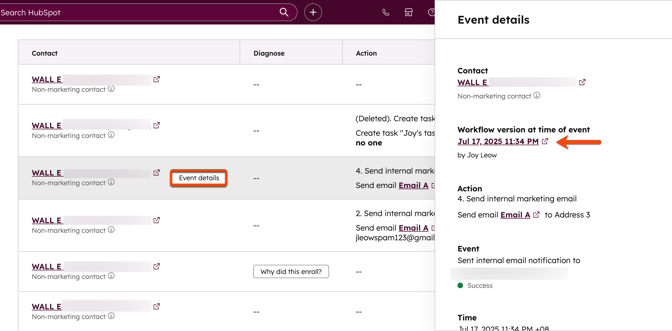
- Voit tarkastella työnkulun versiota tapahtuman ajankohdalla viemällä hiiren tapahtuman päälle ja napsauttamalla sitten Tapahtuman tiedot.
-
- Napsauta aikaleimaa kohdassa ”Työnkulun versio tapahtuman ajankohtana”.
- Tämä aikaleima kertoo, milloin työnkulkua on päivitetty.
- Aikaleiman alla näkyy myös käyttäjä, joka muutti työnkulkua.
- Napsauta aikaleimaa kohdassa ”Työnkulun versio tapahtuman ajankohtana”.
-
- Työnkulun versiohistoria -näytöllä voit tarkastella kyseisessä versiossa määritettyjä liittymisehtoja ja toimintoja. Voit napsauttaa liittymiskäynnistimiä ja toimintaruutuja nähdäksesi kyseisen version tiedot. Työnkulkua ei voi muokata tästä näkymästä.
Huomaa: toiminto-lokien työnkulun muokkaushistoriaei sisällä mukautettuja kooditoimintoja eikä asetuksia, kuten rekisteröinnin poistamista ja poissulkemista. Nämä muokkaukset ovat vain luku -muotoisia, eikä niitä voi palauttaa. Jos haluat palauttaa työnkulun aiemman version, tutustu ohjeisiin, joissa kerrotaan, miten työnkulun muutoksia tarkastellaan ja palautetaan työnkulun muokkausnäkymässä.
Ilmoittautumishistoria
Ilmoittautumishistoria- välilehdessä voit tarkastella kaikkia työnkulun ilmoittautumisia, mukaan lukien ilmoittautumiset, jotka ovat tapahtuneet enintään 6 kuukautta sitten. Siellä näkyvät myös kaikki tietueeseen kohdistuneet toimet.
- Napsauta HubSpot-tilissäsi Lisää ja siirry sitten kohtaan Automaatio > Työnkulut. Jos Lisää-kohtaa ei näy tilissäsi, siirry suoraan kohtaan Automaatio > Työnkulut.
- Vie hiiri työnkulun nimen päälle ja napsauta Lisää. Valitse sitten Näytä tiedot.
- Napsauta yläreunassa Ilmoittautumishistoria -välilehteä.
- Voit suodattaa työnkulun ilmoittautumishistoriaa napsauttamalla vasemmassa yläkulmassa olevia pudotusvalikoita:
- Päivämääräväli: suodata ajanjakson mukaan.
- Muutokset: suodata työnkulun versiohistorian mukaan aikaleimojen perusteella.
- Voit viedä rekisteröintihistorian tiedot napsauttamalla oikeassa yläkulmassa Vie ja valitsemalla Vie toimintalokit .csv-tiedostoon.
- Voit etsiä tiettyä tietuetta napsauttamalla oikeassa yläkulmassa Valitse laukaisulähde. Napsauta valintaikkunassa Laukaisulähde -pudotusvalikkoa, etsi sitten tietty tietue ja valitse se.
- Jos odotettua tietuetta ei näy, voit kokeilla muuttaa valittua päivämääräväliä.
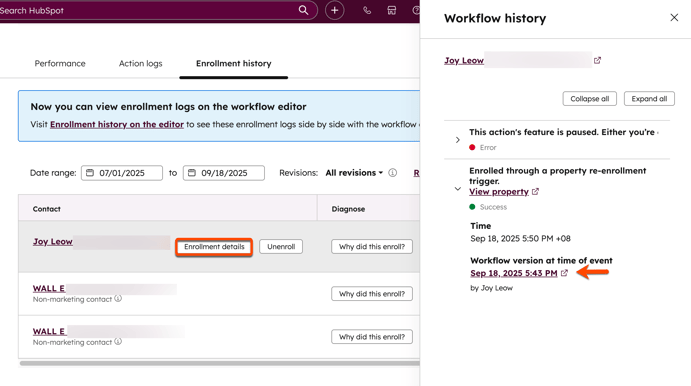
- Voit tarkastella koko työnkulun historiaa viemällä hiiren sen tietueenpäälle, jonka historiaa haluattarkastella, ja napsauttamalla sittenIlmoittautumisen tiedot.
- Tarkastele oikean paneelin tietueen työnkulun historiaa.
- Voit tarkastella tapahtuman yksityiskohtia napsauttamalla tapahtuman nimeä, jolloin se avautuu.
- Toiminto: työnkulun vaihe, jossa toiminto tapahtui.
- Aika: aika, jolloin tapahtuma tapahtui.
- Työnkulun versio tapahtumahetkellä: työnkulun versio tapahtumahetkellä. Näet myös käyttäjän, joka muutti työnkulkua. Napsauta aikaleimaa nähdäksesi työnkulun ulkoasun kyseisenä ajankohtana.
Ongelmat
Ongelmat-sivulta voit tarkastellayleistä luetteloa työnkulun ongelmista, jotka haluat ehkä korjata tai ohittaa. Työnkulun muokkausnäkymässä voit sitten seuratayksittäisten tietueiden polkuja ja virheitä ongelmien tarkempaa vianmääritystä varten.
- Napsauta HubSpot-tilissäsi Lisää ja siirry sitten kohtaan Automaatio > Työnkulut. Jos Lisää-kohtaa ei näy tilissäsi, siirry suoraan kohtaan Automaatio > Työnkulut.
- Vie hiiri työnkulun nimen päälle ja napsauta Lisää. Valitse sitten Näytä tiedot.
- Napsauta oikeassa yläkulmassa kohtaa Tarkista työnkulun ongelmat.
- Jatka työnkulun ongelmien analysointia.
Analysoi työnkulun suorituskykyä
Suorituskyky- välilehdellä voit analysoida työnkulun suorituskykyä esimerkiksi ilmoittautumisten ja sähköpostitrendien avulla.
- Napsauta HubSpot-tilissäsi Lisää ja siirry sitten kohtaan Automaatio > Työnkulut. Jos Lisää-kohtaa ei näy tilissäsi, siirry suoraan kohtaan Automaatio > Työnkulut.
- Vie hiiri työnkulun nimen päälle ja napsauta Lisää. Valitse sitten Näytä tiedot.
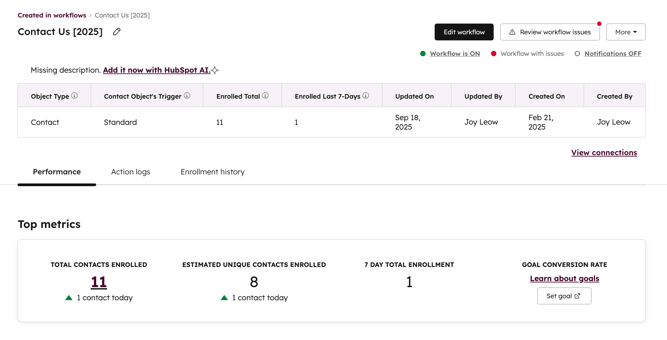
Tärkeimmät
mittarit Tärkeimmät mittarit -raportti näyttää seuraavat työnkulun tiedot:
- [Objektityyppi]-rekisteröintien kokonaismäärä: niiden kertomustenkokonaismäärä , jotka on rekisteröity työnkulkuun. Tämä sisältää kertomukset, jotka on mahdollisesti rekisteröity useammin kuin kerran uudelleenrekisteröinnin yhteydessä.
- Arvioitu rekisteröityneiden [object-type] yksilöiden määrä: työnkulkuun luomisen jälkeen rekisteröityneiden yksilöllisten tietueidenkokonaismäärä . Tämä ei sisällä tietueita, jotka on rekisteröity uudelleen.
- 7 päivän rekisteröintien kokonaismäärä: viimeisten 7 päivän aikana rekisteröityjen tietueiden määrä tilisi aikavyöhykkeen mukaan.
Rekisteröintitrendit
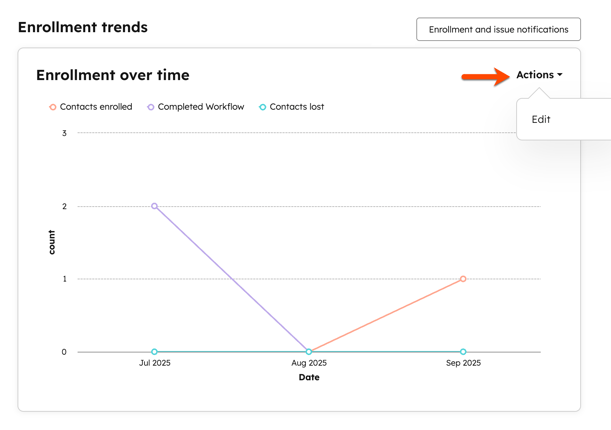
Aikajana-raportti näyttää työnkulkuun rekisteröityjen tietueiden suorituskyvyn valitulla ajanjaksolla:
- Rekisteröidyt [objektityyppi]: työnkulkuun tällä hetkellä rekisteröityjen tietueiden lukumäärä .
- [Objektityyppi] menetetty: kun tietue menetetään, se tarkoittaa, että jokin seuraavista on tapahtunut:
- Tietue onpoistettu rekisteröinnistä manuaalisesti.
- Tietue täytti työnkulun kriteerit, mutta sille ei lähetetty markkinointisähköpostia.
- Tietue oli poissulkemisluettelossa.
- Tietue poistettiin, koska se liitettiin toiseen työnkulkuun.
- Tietue poistettiin Poistaako tämä työnkulku kontaktin, kun se ei enää täytä liittymisehtoja? poistamisasetuksen avulla.
- Tietueet hävisivät, koska yhteyshenkilöt peruuttivat sähköpostitilauksensa, sähköpostit palautuivat pysyvästi tai sähköpostit merkittiin roskapostiksi.
- Valmis työnkulku: niidentietueidenlukumäärä, jotka suorittivat työnkulun viimeisen toiminnon loppuun.
Suorituskykyraportin ”Ilmoittautuminen ajan kuluessa
”käyttäminen:
- Vie hiiri kaaviondatapisteenpäälle nähdäksesi kunkin mittarin numeerisen erittelyn.
- Voit valita tai vertailla eri ajanjaksoja seuraavasti:
- Napsauta oikeassa yläkulmassa Toiminnot ja valitse sittenMuokkaa.
- Voit päivittää seuraavat tiedot valintaikkunassa:
- Päivämääräväli: valitse uusi mukautettu päivämääräväli.
- Tietojen keräystiheys: valitse päivittäinen, viikoittainen tai kuukausittainen keräystiheys.
- Vertaa: valitse valintaruutu, jos haluat verrata tietojasi toiseen ajanjaksoon. Napsauta sitten avattavaa valikkoa ja valitsevaihtoehto Last week(Viime viikko), Last month(Viime kuukausi), Last quarter(Viime vuosineljännes), ( Viime kuukausi) tai Last year(Viime vuosi).
-
- Kun olet päivittänyt ajanjakson, napsauta alareunassa Tallenna.
- Kun olet päivittänyt ajanjakson, napsauta alareunassa Tallenna.
Sähköpostitrendit (vainMarketing Hub ProfessionaljaEnterprise)
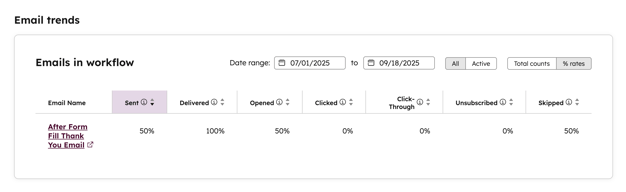
Työnkuluissa, joissa on automatisoituja markkinointisähköposteja, jotka on lähetetty Lähetä sähköposti -toiminnolla, on seuraava sähköpostin suorituskykyraportti:
- Työnkulun sähköpostit: tämä raportti näyttää kaikki työnkulussa lähetetyt markkinointisähköpostit. Voit tarkastella niiden kontaktien prosenttiosuutta, jotka ohittivat, joille lähetettiin, jotka saivat, avasivat ja klikkasivat sähköpostia. Lähetysmäärät sisältävät vain ne kontaktit, jotka saavuttivat ”Lähetä sähköposti” -toiminnon. Kontaktit, jotka odottavat viivettä ennen toimintoa, eivät sisälly lukuihin. Jos ”Lähetä sähköposti”-toiminto on poistettu tai korvattu, aikaisemman toiminnon lähetyksiä ei lasketa uuden toiminnon mittareihin.
- Voit lajitella raportin tietyn mittarin mukaan napsauttamalla vastaavaa sarakkeen otsikkoa.
- Voit valita toisen ajanjakson napsauttamalla oikeassa yläkulmassa päivämääränvalitsinta ja asettamalla päivämäärävälin.
- Jos haluat tarkastella raakalukuja prosenttilukujen sijaan, napsauta oikeassa yläkulmassa olevaa Näytä -pudotusvalikkoa.