
Ultimo aggiornamento: 3 aprile 2026
Disponibile con uno qualsiasi dei seguenti abbonamenti, tranne dove indicato:

Create link di pagamento da condividere con gli acquirenti, in modo che possano completare facilmente l'acquisto.
Ad esempio, la vostra azienda può utilizzare i link di pagamento per:
- Accettare pagamenti per servizi professionali come riunioni, formazioni, consulenze e altro.
- Vendete, incassate e gestite le tariffe ricorrenti per i controlli di accesso, gli abbonamenti al software e gli acconti.
- Offriamo pacchetti di progetti una tantum e continuativi, come lavori di costruzione, riprogettazione di siti web e audit SEO.
- Promuovete le iniziative di raccolta fondi raccogliendo donazioni una tantum e ricorrenti di qualsiasi importo.
Nella Hall of Fame del pagamento è possibile vedere esempi reali di altri clienti.
Autorizzazioni richieste Per creare, modificare o eliminare i link di pagamento sono necessarie le autorizzazioni di Super amministratore o di Gestione link di pagamento .
Come funzionano i link di pagamento
Per utilizzare i link di pagamento, è necessario iscriversi a Strumento per i pagamenti HubSpot (soloStarter, Professional o Enterprise ) o entrare in contatto con il proprio account Stripe per l'elaborazione dei pagamenti (disponibile per tutti gli abbonamenti).
Utilizzo degli strumenti per i pagamenti hubspot
- Creare un link di pagamento: creare un link di pagamento per vendere un prodotto o un servizio una tantum o avviare un abbonamento ricorrente. I link di pagamento possono essere creati dalla pagina di indice dei link di pagamento o da un record del CRM.
- Condividi il link: condividi il link con un acquirente direttamente o tramite:
- Inserendolo nel sito web, nelle e-mail one-to-one, nelle pagine di pianificazione delle riunioni o utilizzando il link per le CTA.
- Strumento per i pagamenti HubSpot.
- Guadagno e tracciamento: ricevete gli emolumenti e seguite i pagamenti attraverso le notifiche, il dashboard dei pagamenti e i rapporti. Per saperne di più sulla gestione dei pagamenti.
- Gestire gli abbonamenti: i link di pagamento con voci ricorrenti creeranno automaticamente un abbonamento per gestire i pagamenti futuri. Per saperne di più sulla gestione degli abbonamenti.
- Analizzare: analizzare i ricavi dei pagamenti di tutti i vostri pagamenti in una dashboard. Ulteriori informazioni su che analizza i ricavi dei pagamenti con una dashboard.
Esperienza di acquisto
Quando un acquirente utilizza il Link di pagamento, viene portato a una pagina di checkout dove può recensire l'acquisto e inserire i dati di pagamento. 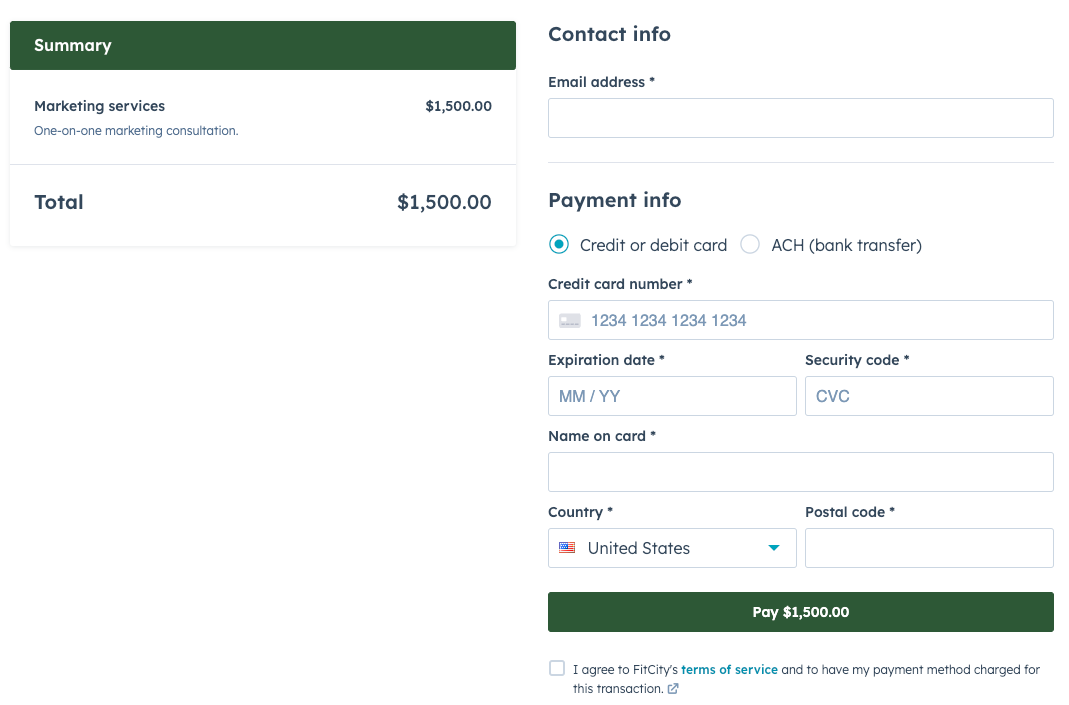
- Dopo il pagamento, verrà inviata una ricevuta all'acquirente. Se l' impostazione per la creazione di fatture da pagamenti è attivata nelle impostazioni delle fatture, verrà incluso un PDF della fattura.
- Dopo il pagamento, sia voi che l'acquirente riceverete una notifica di conferma del pagamento.
Per saperne di più sull' esperienza di checkout degli acquirenti.
Creare un link di pagamento dalla pagina di indice
Per impostazione predefinita, i link di pagamento creati dalla pagina indice sono abilitati all'uso multiplo. I pagamenti e gli abbonamenti verranno automaticamente associati al contatto in base all'indirizzo e-mail inserito al momento del checkout.
Per creare un link di pagamento dalla pagina indice:
- Nel tuo account HubSpot, passa a Commerce > Link di pagamento.
- In alto a destra, fare clic su Crea link di pagamento.
- Fare clic su Usa vuoto per iniziare con un modello vuoto.
- Fare clic su Usa modello per selezionare un modello. Selezionare un modello, quindi fare clic su Avanti. Nel pannello di destra, inserire le informazioni sulla voce, quindi fare clic su Salva.
- Nella parte superiore dell'editor, inserire un nome per il Link di pagamento. Questo nome è solo per uso interno e non sarà visibile agli acquirenti.
-
Se si utilizzano i Branding, è possibile assegnare il Link di pagamento che si sta creando a uno dei propri brand:
-
Assegnare un brand significa poter collegare i link per i pagamenti hubspot al brand corrispondente. In questo modo è più facile separare i link di pagamento per i diversi brand della vostra azienda.
-
Una volta selezionato, il link di pagamento erediterà il logo, i colori e i caratteri dal Kit del brand . Le pagine di checkout, le esperienze successive all'acquisto (ad esempio, la visualizzazione di una pagina per aggiornare un metodo di pagamento) e le e-mail transazionali (ad esempio, le ricevute) utilizzeranno il kit del brand e la colonna Brand sarà visibile nella pagina di indice dei link di pagamento . Per saperne di più sull' uso dei Branding.
-
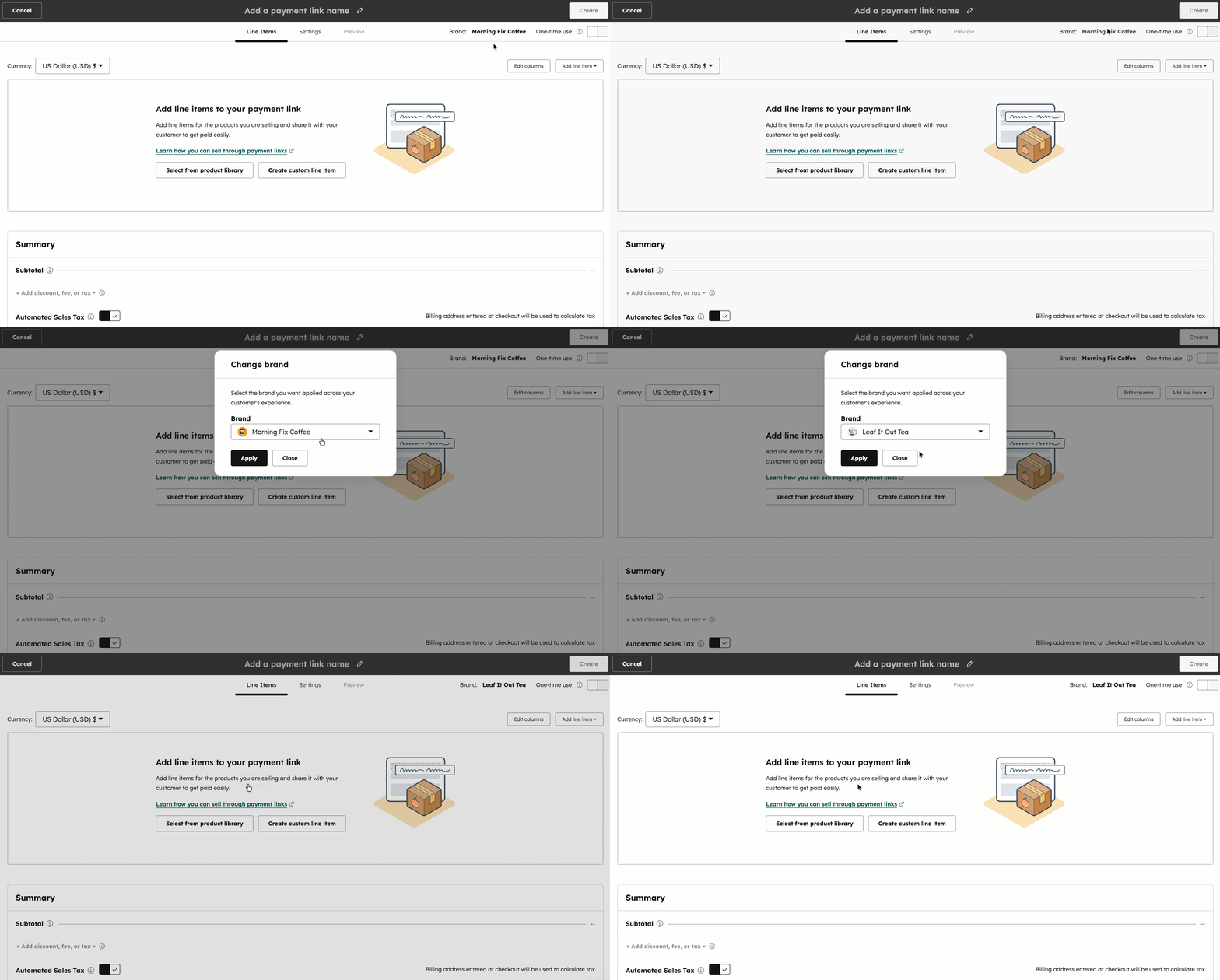
Per aggiornare il brand:
- Fare clic sul branding in alto a destra.
- Fare clic sul menu a discesa Brand e selezionare ilbrand.
- Fare clic su Applica.
-
- Per impostazione predefinita, i link di pagamento creati dalla pagina indice resteranno attivi fino a quando non verranno disattivati. Per disattivare automaticamente il Link di pagamento dopo che l'acquirente ha effettuato un acquisto, attivare l'interruttore Uso una tantum in alto a destra. È inoltre possibile attivare e disattivare i link di pagamento esistenti dalla pagina dell'indice.

- Continuare a impostare il link di pagamento aggiungendo le voci.
Aggiunta di voci
Recensite e modificate le voci che appariranno sul Link di pagamento, aggiungete sconti, tasse e commissioni e pianificate i pagamenti per pianificare dei pagamenti.
- Fare clic sul menu a discesa Valuta e selezionare una valuta. Scoprite quali valute sono supportate.

- Fare clic su Aggiungi voce sopra la tabella delle voci in alto a destra, quindi selezionare una delle seguenti opzioni:
- Seleziona dalla libreria prodotti: aggiungere una componente aggiuntiva in base a un prodotto della libreria prodotti, comprese le voci create con l' integrazione di Shopify.
- Nel pannello di destra, effettuare la ricerca per nome del prodotto, descrizione del prodotto o SKU. Fare clic suFiltri avanzati per affinare la ricerca.
- Selezionare le caselle di controllo accanto ai prodotti che si desidera aggiungere, quindi fare clic su Aggiungi. I prodotti della libreria non saranno interessati.
- Crea voce personalizzata: se si dispone dei permessi diCreare voci personalizzate , questa opzione crea una nuova voce personalizzata unica per questo link di pagamento.
- Nel pannello di destra, alla voce Informazioni sulla voce, inserire i dettagli della voce.
- Per modificare la frequenza di fatturazione, in Fatturazione, fare clic sul menu a discesa Frequenza di fatturazione e selezionare un valore.
- Se sono state impostate le aliquote fiscali nella libreria delle imposte, in Regolazioni e imposte, fare clic sul menu a discesa Aliquote fiscali e selezionare un'aliquota. Se l' imposta sulle vendite automatizzata (BETA) è attivata, il menu a discesa dell' aliquota fiscale non viene visualizzato. Fare invece clic sul menu a discesa Categoria fiscale e selezionare una categoria. Attivare l'opzione Imposta sulle vendite automatica nel riepilogo del Link di pagamento se non si vede il menu a discesa della categoria Imposta.
- Alla voce Prezzo, selezionare il modello di prezzo e inserire il prezzo unitario e la quantità.
- Selezionare la casella di controllo Consenti ai clienti di modificare la quantità per consentire ai clienti di scegliere la quantità dei prodotti al momento del check-out. Inserire la quantità minima e la quantità massima.
- Selezionare la casella di controllo Salva voce nella libreria prodotti per aggiungere la voce personalizzata alla libreria prodotti. Per saperne di più sull'aggiunta di prodotti alla vostra libreria di prodotti.
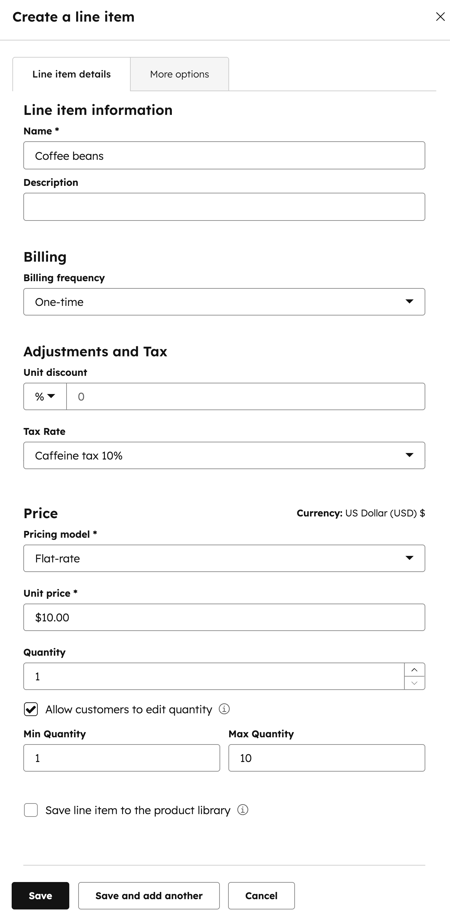
- Se si desidera rendere la voce opzionale o consentire ai clienti di impostare il proprio prezzo al momento del check-out, fare clic sulla scheda Altre opzioni e selezionare l'opzione.

- Fare clic su Salva o su Salva e aggiungi.
- Seleziona dalla libreria prodotti: aggiungere una componente aggiuntiva in base a un prodotto della libreria prodotti, comprese le voci create con l' integrazione di Shopify.
- Per modificare, clonare o eliminare una voce, passare il mouse sul prodotto, fare clic su Azioni e selezionare un'opzione:
- Modifica: modificare la voce solo per questo Link di pagamento. La libreria dei prodotti non è interessata.
- Elimina: cancella la voce dal Link di pagamento.
- Clona: crea una nuova voce con gli stessi dettagli.
- È inoltre possibile modificare i dettagli delle singole voci in ogni colonna, come il prezzo unitario, la quantità o lo sconto unitario. Inserire il valore aggiornato nella colonna corrispondente. Per saperne di più suglisconti per le unità .
- È possibile modificare le colonne visualizzate nella tabella delle voci o, se si è un Super amministratore, è possibile impostare quali colonne visualizzare a tutti gli utenti per impostazione predefinita. Imparare amodificare le colonne di .
- Per riordinare le voci, fare clic e trascinare una voce utilizzando la maniglia di trascinamento trascinando la maniglia di trascinamento.
Aggiungere le tasse
È possibile aggiungere tasse al Link di pagamento in diversi modi:
- Automatizzazione del calcolo delle imposte sulle vendite (BETA): calcolo automatico delle imposte sulle vendite in base all'indirizzo aggiunto al checkout. Con l'imposta sulle vendite automatica attivata, non è possibile aggiungere sconti, spese o imposte una tantum.
- Aggiungere le imposte alle singole voci: aggiungere le imposte dalla libreria fiscale alle voci.
- Aggiungere una tassa una tantum al link di pagamento: aggiungere una tassa una tantum.
Per aggiungere l' imposta sulle vendite automatizzata (BETA) a un link di pagamento:
- Attivarel' interruttoredell'imposta sulle vendite automatizzata nel riepilogo. L'imposta sulle vendite automatizzata verrà calcolata al momento del checkout.
- Nella colonna Categoria fiscale fare clic sul menu a discesa e selezionare la categoria fiscale per ciascuna voce. È possibile scegliere categorie fiscali diverse per voci diverse. Ogni voce deve avere un nome unico.
- Se si spedisce un articolo come parte del Link di pagamento, è necessario aggiungere una voce per la spedizione affinché l'imposta sulle vendite automatizzata venga calcolata correttamente. Se non è stata aggiunta la spedizione alla libreria dei prodotti, è possibile aggiungere una voce personalizzata:
- In alto a destra nella tabella delle voci, fare clic su Aggiungi voce, quindi selezionare Crea voce personalizzata.
- Inserite un nome per la vostra spedizione (ad esempio, spedizione standard o spedizione prioritaria).
- Aggiungere i dettagli di spedizione.
- Fare clic sul menu a discesa Categoria tasse e selezionare Spedizione.
- Fare clic su Salva.
Nota:
-
È possibile aggiungere più voci di spedizione alla libreria dei prodotti, ma è possibile aggiungere solo una voce di spedizione a un link di pagamento.
-
Nel link di pagamento deve essere incluso almeno un altro prodotto o voce.
-
Quando si aggiunge la spedizione dalla libreria dei prodotti, non è possibile aggiungere una tariffa di spedizione nel riepilogo.
Per aggiungere le aliquote fiscali dalla libreria delle aliquote fiscali:
- Fare clic sul menu a discesa Aliquota fiscale e selezionare l' aliquota fiscale da utilizzare per la voce. Se la colonna Aliquota fiscale non è visualizzata nella tabella delle voci, fare clic in alto a destra su Modifica colonne.
- Selezionare la casella di controllo Aliquota fiscale . Per riordinare una colonna, fare clic sulla e spostarla nella posizione desiderata.
- Fai clic su Salva.
Attenzione: per utilizzare le aliquote fiscali, disattivare i codici sconto nelle impostazioni del Link di pagamento .
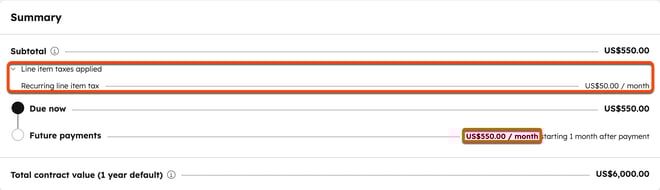
- Nel riepilogo, fare clic sulla freccia accanto a Imposte applicate alle voci per visualizzare l'importo totale delle imposte applicate.
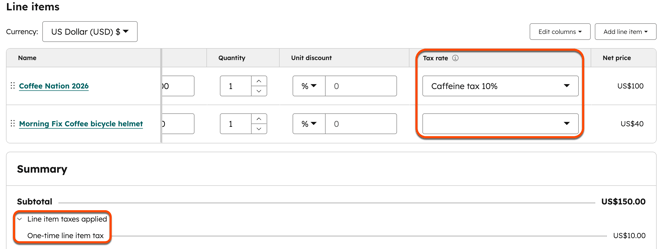
- Se si aggiunge un'aliquota fiscale a una voce ricorrente, l'importo dell'imposta verrà applicato ai pagamenti in scadenza e a quelli futuri. In Riepilogo, fare clic sulla freccia accanto a Imposte sulla voce applicate per visualizzare le imposte ricorrenti sulla voce.
Aggiungere sconti, spese e tasse una tantum
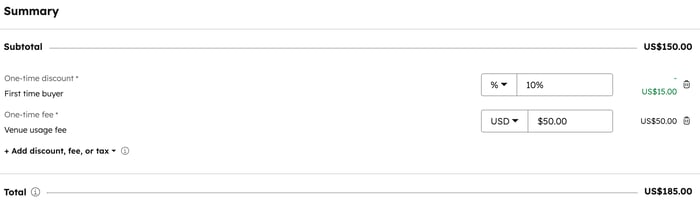
Nella sezione Riepilogo è possibile aggiungere al subtotale del Link di pagamento sconti una tantum, spese e imposte. La possibilità di aggiungere sconti, spese e imposte una tantum non è possibile se l' imposta sulle vendite automatizzata (BETA) è attivata.
Nota:
- Per le imposte una tantum sono supportate fino a due cifre decimali. Per le imposte con più di due punti decimali, HubSpot arrotonderà come segue:
- Imposte in percentuale: i valori 5 e inferiori sono arrotondati per difetto; 6 e superiori sono arrotondati per eccesso. Ad esempio, il 9,995% viene arrotondato al 9,99% e il 9,996% al 10,00%.
- Imposte in base alla valuta: i valori 4 e inferiori sono arrotondati per difetto; 5 e superiori sono arrotondati per eccesso. Ad esempio, 9,994 dollari equivale a 9,99 dollari; 9,995 dollari equivale a 10,00 dollari.
Oltre a un'imposta una tantum, è possibile aggiungere imposte basate su aliquote o imposte di vendita automatizzate. Per saperne di più sulle diverse imposte che si possono aggiungere.
Per aggiungere una tassa, una tariffa o uno sconto una tantum:
-
Fare clic su + Aggiungi sconto, tassa o imposta , quindi selezionare un'opzione.
- Inserire un nome per lo sconto, la tassa o l'imposta e un valore nel campo di testo. Il valore dell'imposta, della tassa o dello sconto può essere basato su un importo specifico in valuta o su una percentuale (%) del totale.
- Per eliminare uno sconto, una tariffa o un'imposta, fare clic sull'icona a destra dell' icona di cancellazione .
Nota bene: sono supportatefinoa sei cifre decimali quando si imposta il prezzo unitario di una voce in qualsiasi valuta e gli sconti vengono arrotondati in base alla precisione della valuta al momento del checkout. Ad esempio, se una voce costa 11,90 dollari e viene applicato uno sconto del 15%, lo sconto di 1,785 dollari viene arrotondato a 1,79 dollari. L'acquirente paga un totale di 10,11 dollari.
Recensione del riepilogo di un link di pagamento
Quando si impostano le voci, recensire la sezione Riepilogo per capire come verranno addebitati i costi all'acquirente, compresi gli sconti, le commissioni e le imposte.
Nota bene: quando si utilizza Stripe come opzione di elaborazione dei pagamenti, l'importo totale dovuto deve essere superiore a 0,50 dollari, o al minimo equivalente della valuta di regolamento. Per saperne di più sugli importi minimi di addebito di Stripe.
- Il subtotale mostrerà solo gli articoli dovuti al checkout. Le voci che verranno addebitate in seguito appariranno nel totale dei Pagamenti futuri .
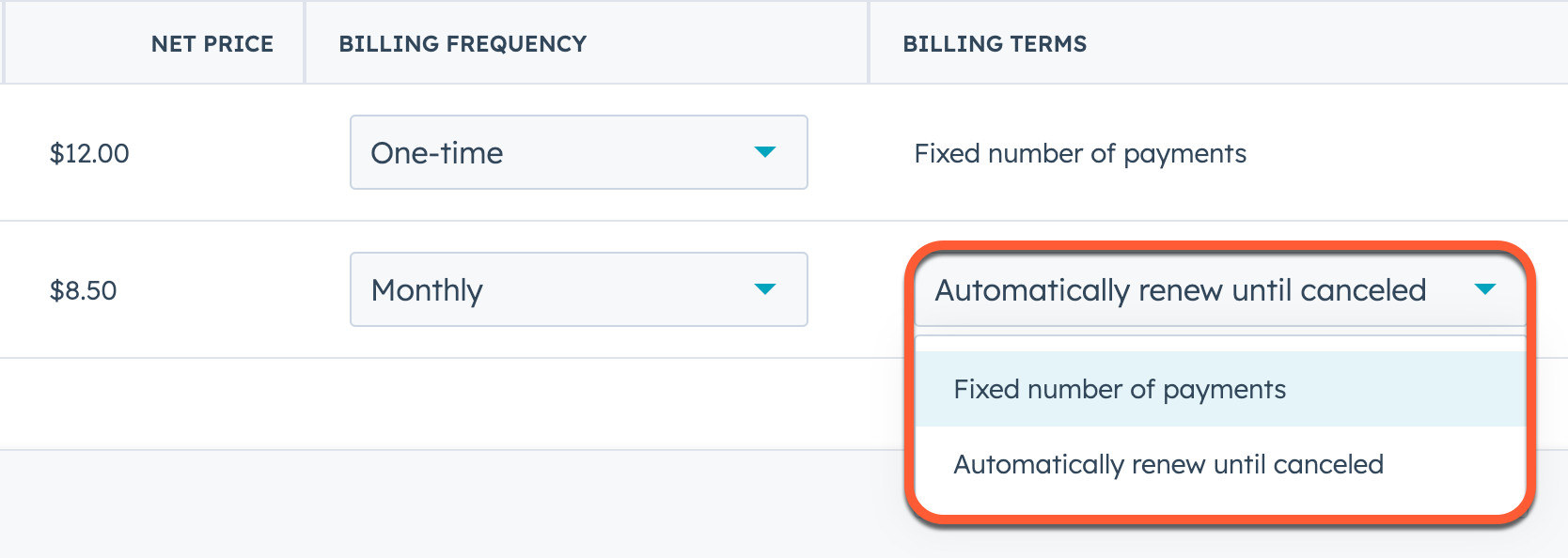
- Tutte le voci, a prescindere dalla data di scadenza del pagamento, saranno totalizzate nel Totale. Questo importo non può essere calcolato per le voci ricorrenti senza numero di pagamenti. È possibile impostare il numero di pagamenti facendo clic sul menu a discesa nella colonna Termini di pagamento .
- Gli sconti una tantum, le spese e le tasse saranno applicate solo agli articoli dovuti al checkout, non agli articoli addebitati in un secondo momento.
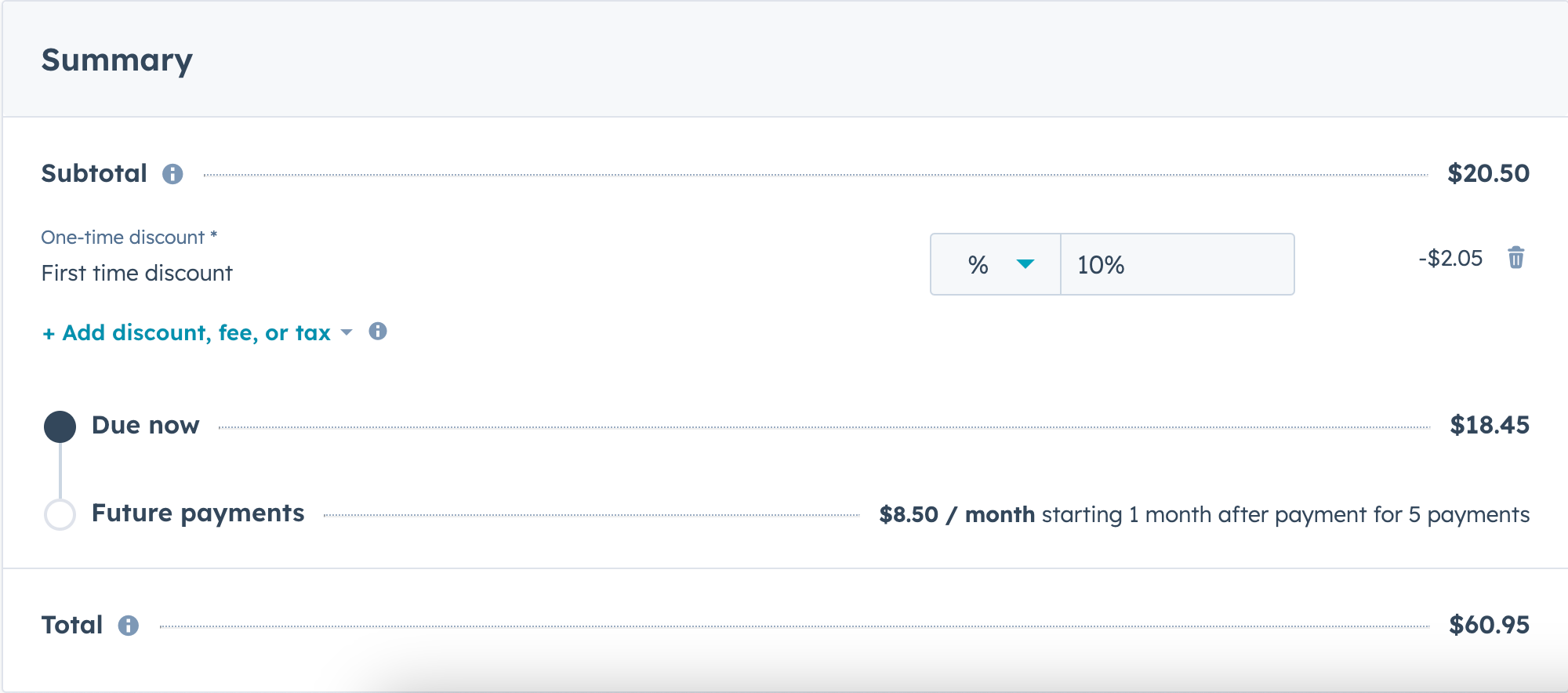
- L'indicazione che sono stati applicati sconti e imposte alle voci viene visualizzata sotto il subtotale. Fare clic sulle frecce accanto a ciascuno di essi per visualizzare gli importi.
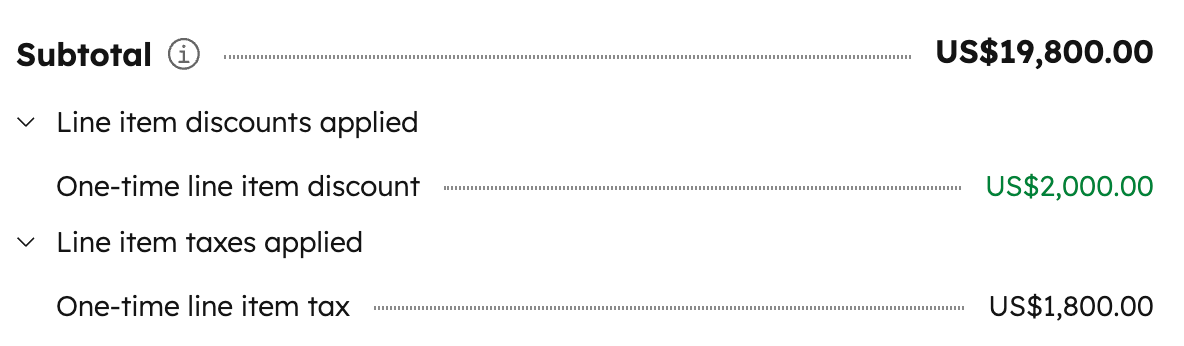
- Disattivare l'interruttore Imposta sulle vendite automatizzata per disattivare l' imposta sulle vendite automatizzata (BETA).
Configurare le impostazioni del link di pagamento
Fare clic sulla scheda Impostazioni per impostare la creazione della trattativa e il comportamento del checkout. I link di pagamento erediteranno le impostazioni predefinite del link di pagamento, ma queste possono essere aggiornate per ogni link durante il processo di creazione.
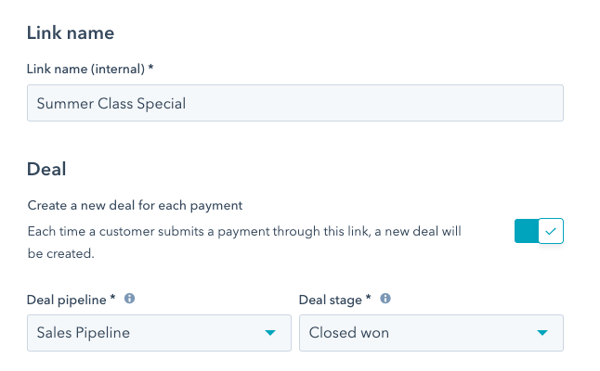
- Per impostazione predefinita, gli acquisti effettuati con il link non creeranno una nuova trattativa in HubSpot. Per creare una nuova trattativa per ogni acquisto, in Trattativa, fare clic per attivare l'opzione Consenti a questo link di creare nuove trattative . Fare clic sul menu a discesa Pipeline della trattativa e selezionare una pipeline, quindi fare clic sul menu a discesa Fase della trattativa e selezionare una fase della trattativa per la nuova trattativa.
Si prega di notare:
Se un acquirente effettua più acquisti utilizzando lo stesso Link di pagamento:
- Se l'opzione Consenti a questo link di creare nuove trattative è disattivata, HubSpot assocerà ogni pagamento a una trattativa esistente, purché la trattativa associata al link di pagamento non sia impostata su una fase di chiusura vinta e il contatto pagante sia associato a quella trattativa. L'associazione tra contatto e trattativa viene associata all'indirizzo e-mail del contatto.
- Se la levetta Consenti a questo link di creare nuove trattative è attivata, HubSpot creerà un nuovo strumento per i pagamenti Hubspot. Tuttavia, se esiste una trattativa aperta esistente(non in fase di chiusura vinta ) associata al link di pagamento, non verrà creata una nuova trattativa per ogni pagamento. I pagamenti saranno invece associati alla trattativa aperta.
- Quando un acquirente utilizza un link di pagamento per acquistare una voce con una frequenza di fatturazione regolare, HubSpot crea un abbonamento per addebitare automaticamente l'acquirente alla frequenza specificata. Ciò significa che non verrà creata una nuova trattativa per ogni pagamento dell'abbonamento, anche se la levetta Consenti a questo link di creare nuove trattative è attivata. I pagamenti saranno tracciati sul record dell'abbonamento, che è associato alla trattativa originale.
- Alla voce Checkout , inserire eventuali fasi successive o contesti aggiuntivi che appariranno sotto l'importo totale nella pagina di checkout. Utilizzare i menu a discesa per modificare il carattere e la dimensione del carattere e le icone dell'editor di testo ricco per formattare il testo, inserire un link, un' immagine, un'emoji o un frammento.
- Per abilitare il Link di pagamento all'uso dei codici sconto, attivare l'interruttore Codici sconto .
- Quando l'acquirente effettua il check-out, è possibile raccogliere ulteriori informazioni aggiungendo campi form per le proprietà del contatto e dell'azienda.
- Per raccogliere le informazioni in una proprietà del contatto al checkout, alla voce Informazioni di contatto, fare clic su Proprietà del contatto. Fare clic sul menu a discesa Seleziona una proprietà del contatto , selezionare una proprietà e fare clic su Salva.
-
- Per raccogliere le informazioni in una proprietà dell'azienda al checkout, alla voce Informazioni di contatto, fare clic su + Proprietà dell'azienda. Fare clic sul menu a discesa Seleziona una proprietà dell'azienda , selezionare una proprietà e fare clic su Salva. Al momento dell'invio del pagamento, HubSpot aggiornerà la proprietà dell'azienda principale associata al contatto. Se il contatto non è associato a un'azienda, HubSpot ne creerà una o lo assocerà a una esistente in base al dominio dell'indirizzo e-mail.
Nota bene: solo le proprietà del contatto nel gruppo di proprietà Informazioni sul contatto e le proprietà dell'azienda nel gruppo Informazioni sull'azienda possono essere aggiunte come campi. Inoltre, non è possibile includere i seguenti tipi di campo: calcolo, file, utente di Punteggio di HubSpot e punteggio.
- Per raccogliere le informazioni in una proprietà dell'azienda al checkout, alla voce Informazioni di contatto, fare clic su + Proprietà dell'azienda. Fare clic sul menu a discesa Seleziona una proprietà dell'azienda , selezionare una proprietà e fare clic su Salva. Al momento dell'invio del pagamento, HubSpot aggiornerà la proprietà dell'azienda principale associata al contatto. Se il contatto non è associato a un'azienda, HubSpot ne creerà una o lo assocerà a una esistente in base al dominio dell'indirizzo e-mail.
- Alla voce Pagamenti online, selezionare le caselle di controllo accanto al tipo di pagamento che gli acquirenti potranno utilizzare al momento del checkout. Se si utilizzano gli strumenti per i pagamenti HubSpot, selezionando Carta di credito o di debito si abilitano automaticamente le opzioni Apple Pay e Google Pay.
Nota:
- Se si utilizza il modulo pagamenti o un checkout incorporato nel sito web, Apple Pay non sarà disponibile.
- Se un acquirente riferisce di aver avuto problemi nell'utilizzo di Apple Pay o Google Pay, assicuratevi che le carte siano state configurate correttamente come specificato da Apple e Google.
- Selezionare le caselle di controllo accanto alle commissioni che si desidera applicare al checkout per il link di pagamento. Per saperne di più sull' impostazione delle tariffe.
- Per raccogliere un indirizzo di fatturazione, che può contribuire a ridurre le probabilità di frode, selezionare la casella di controllo Raccogli indirizzo di fatturazione per gli acquisti con carta di credito (consigliato). Se selezionato, l'indirizzo di fatturazione verrà aggiunto al record del pagamento.
- Per aggiungere l'indirizzo di spedizione dell'acquirente al record del pagamento, selezionare la casella di controllo Raccogli indirizzo di spedizione . Per utilizzare questa funzione, è necessario abilitare la spedizione nelle impostazioni di pagamento.
- Selezionare la casella di controllo Raccogli i dati di pagamento del cliente al checkout per gli addebiti futuri per memorizzare il metodo di pagamento utilizzato per gli addebiti futuri. Per saperne di più sulla memorizzazione di un metodo di pagamento per gli addebiti futuri.
- Alla voce Conferma del checkout, selezionare il pulsante di selezione accanto all'opzione di conferma del checkout:
- Mostra la pagina di conferma predefinita: reindirizza l'acquirente alla pagina predefinita di successo del pagamento.
- Reindirizzamento a una pagina diversa: reindirizza l'acquirente a una pagina diversa. Se si sceglie di reindirizzare gli acquirenti a una pagina diversa e si prevede di utilizzare il link per il pagamento come parte di una pagina di pianificazione dei pagamenti, la pagina di reindirizzamento della riunione avrà la priorità sulla pagina di reindirizzamento del link di pagamento. In questi casi, assicurarsi di impostare la pagina di reindirizzamento desiderata sulla riunione.
- Per selezionare una pagina di HubSpot, fare clic sul menu a discesa Reindirizzamento a una pagina diversa e selezionare una pagina.
- Per reindirizzare a una pagina esterna, fare clic su Aggiungi link esterno. Nella finestra di dialogo, inserire l'URL, quindi fare clic su Aggiungi.
- Selezionare la casella di controllo Includi l'e-mail del cliente nell'URL di reindirizzamento per migliorare il tracciamento per aggiungere l'e-mail dell'acquirente all'URL di tracciamento. Con questa opzione attivata, l'indirizzo e-mail verrà codificato. Ad esempio, buyer+invoice@company.com apparirà come ?email=buyer%2Binvoice%40company.com.
- Se utilizzate gli strumenti per i pagamenti HubSpot, alla voce Link di pagamento, fate clic sul menu a discesa Dominio e selezionate un dominio per impostare un URL di link di pagamento personalizzato utilizzando uno qualsiasi dei domini entrati in contatto. Lo slug Contenuto per i link di pagamento viene generato automaticamente e non può essere modificato. Questa opzione non è disponibile se si utilizza Stripe per l'elaborazione dei pagamenti Stripe.
Anteprima della pagina di checkout
Nella schermata Anteprima , recensite ciò che gli acquirenti vedranno quando apriranno il link di pagamento, compresi eventuali sconti e abbonamenti pianificati.
Nota bene: i link di pagamento utilizzeranno la lingua e il locale impostati sul browser dell'acquirente. Se la lingua e il locale del vostro account HubSpot sono diversi da quelli del vostro browser, potreste vedere una lingua e un locale diversi nell'anteprima.
- Dopo aver configurato le impostazioni del link di pagamento, fare clic sulla scheda Anteprima in alto per visualizzare l'anteprima della pagina di checkout.
- Utilizzate le icone dei dispositivi in alto a destra per vedere in anteprima l'aspetto del link su schermi di diverse dimensioni.
Finalizzare il link di pagamento
- Per terminare l'impostazione del link di pagamento, fare clic su Crea in alto a destra.
- Nella finestra di dialogo è possibile selezionare un metodo per la condivisione del link.
- Per copiare l'URL condivisibile del link di pagamento, nella scheda Copia link fare clic su Copia link.
- Per condividere tramite codice QR, fare clic sulla scheda Ottieni codice QR , quindi su Scarica codice QR o Copia codice QR.
- Per incorporare il link di pagamento, fare clic sulla scheda Codice incorporato, quindi su Copia codice incorporato.
- Per chiudere la finestra di dialogo e condividere il link di pagamento in un secondo momento, fare clic su Chiudere.
Creare un link di pagamento da un record del CRM
Autorizzazioni richieste Per creare link di pagamento dai record del pagamento sono necessarie le autorizzazioni di Super amministratore o di Gestione link di pagamento .
Oltre a creare link di pagamento dalla pagina indice, è possibile creare e inviare link di pagamento direttamente dai record del contatto, dell'azienda e della trattativa. I Link di pagamento creati in questo modo sono destinati a un uso unico e si disattivano per impostazione predefinita dopo il primo acquisto. I pagamenti e gli abbonamenti si assoceranno automaticamente al record del CRM da cui si crea il link, indipendentemente dall'indirizzo e-mail incluso al momento del checkout.
Per creare un link di pagamento da un record del contatto, dell'azienda o della trattativa:
- Nel vostro account HubSpot, andate ai vostri record:
- Nel tuo account HubSpot, passa a CRM > Contatti.
- Nel tuo account HubSpot, passa a CRM > Aziende.
- Nel tuo account HubSpot, passa a CRM > Trattative.
- Fare clic sul nome del record.
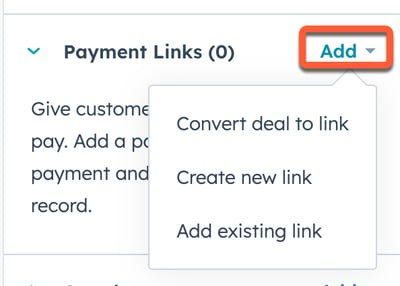
- Nella barra laterale destra, spostarsi sulla scheda Link di pagamento e fare clic su Aggiungi. Quindi, selezionare la modalità di creazione del Link di pagamento:
- Convertire la trattativa in link (solo record della trattativa): se ci sono voci associate alla trattativa, è possibile creare un nuovo link di pagamento utilizzando tali voci.
- Crea nuovo link: crea un nuovo link di pagamento vuoto.
- Aggiungi link esistente: invece di creare un nuovo link, è possibile associare un link di pagamento esistente alla trattativa.
Nota bene: se non si vede la scheda Link di pagamento , è possibile personalizzare la barra laterale destra del tipo di record del CRM.
- Per impostazione predefinita, i link di pagamento creati dai record del CRM vengono disattivati dopo che l'acquirente ha effettuato un acquisto. Si consiglia di accontentarsi di questa impostazione, in quanto un acquisto effettuato tramite il link si assocerà automaticamente al record CRM da cui è stato creato. Per mantenere attivo il link di pagamento dopo il primo utilizzo, fare clic per disattivare l'interruttore per l'utilizzo una tantum .

- È possibile creare un link di pagamento anche dall'editor delle voci di una trattativa.
- Continuare a impostare il link di pagamento aggiungendo le voci.
Link di pagamento da condividere
È possibile copiare e condividere i link di pagamento direttamente all'acquirente via e-mail, chat, preventivo o tramite un codice QR.
- Nel tuo account HubSpot, passa a Commerce > Link di pagamento.
- Per condividere un link di pagamento attraverso un URL:
- Passare il mouse sul link di pagamento e fare clic sul pulsante Copia link .
- Incollate il link in un' e-mail, una chat o un preventivo e inviatelo direttamente al contatto.
Attenzione: quando si apre un link di pagamento, l'URL cambia per riflettere la nuova sessione di checkout. Ogni sessione di checkout è unica e può essere utilizzata una sola volta. Per questo motivo, non bisogna copiare/incollare l'URL della sessione di checkout quando si invia il link a più acquirenti, ma utilizzare l'URL fornito quando si fa clic su Copia link.
- Per condividere un link di pagamento attraverso un codice QR:
- Passare il mouse sul link di pagamento, quindi fare clic su Azioni e selezionare Visualizza codice QR.
- Nella finestra di dialogo, fare clic su Scarica codice QR per scaricare un file .png del codice QR, oppure fare clic su Copia codice QR per copiare il codice QR e incollarlo nella piattaforma di condivisione preferita.
Nota bene: l'opzione per visualizzare il codice QR non appare se non si è impostato Strumento per i pagamenti HubSpot o Stripe come opzione di elaborazione dei pagamenti.
Potete anche incorporare il link di pagamento in una delle vostre pagine, condividerlo in una marketing e-mail, inviare un link di pagamento tramite l' estensione HubSpot for Marketers di Chrome o includerlo in una pagina di pianificazione dei pagamenti.
Record del pagamento e dei record associati
Quando un acquirente effettua il check-out utilizzando il link di pagamento, vengono creati i seguenti record:
-
Un record del contatto, se non esiste già (determinato dall'indirizzo e-mail). Se esiste, il pagamento verrà associato al record del contatto esistente.
- Un record della trattativa, se è attivata l' impostazione per la creazione di trattative dagli acquisti con link di pagamento.
Per visualizzare il record del pagamento creato da un link di pagamento:
-
Per visualizzare il record del pagamento attraverso il record del contatto:
-
Nel tuo account HubSpot, passa a CRM > Contatti.
- Fare clic sul nome del contatto.
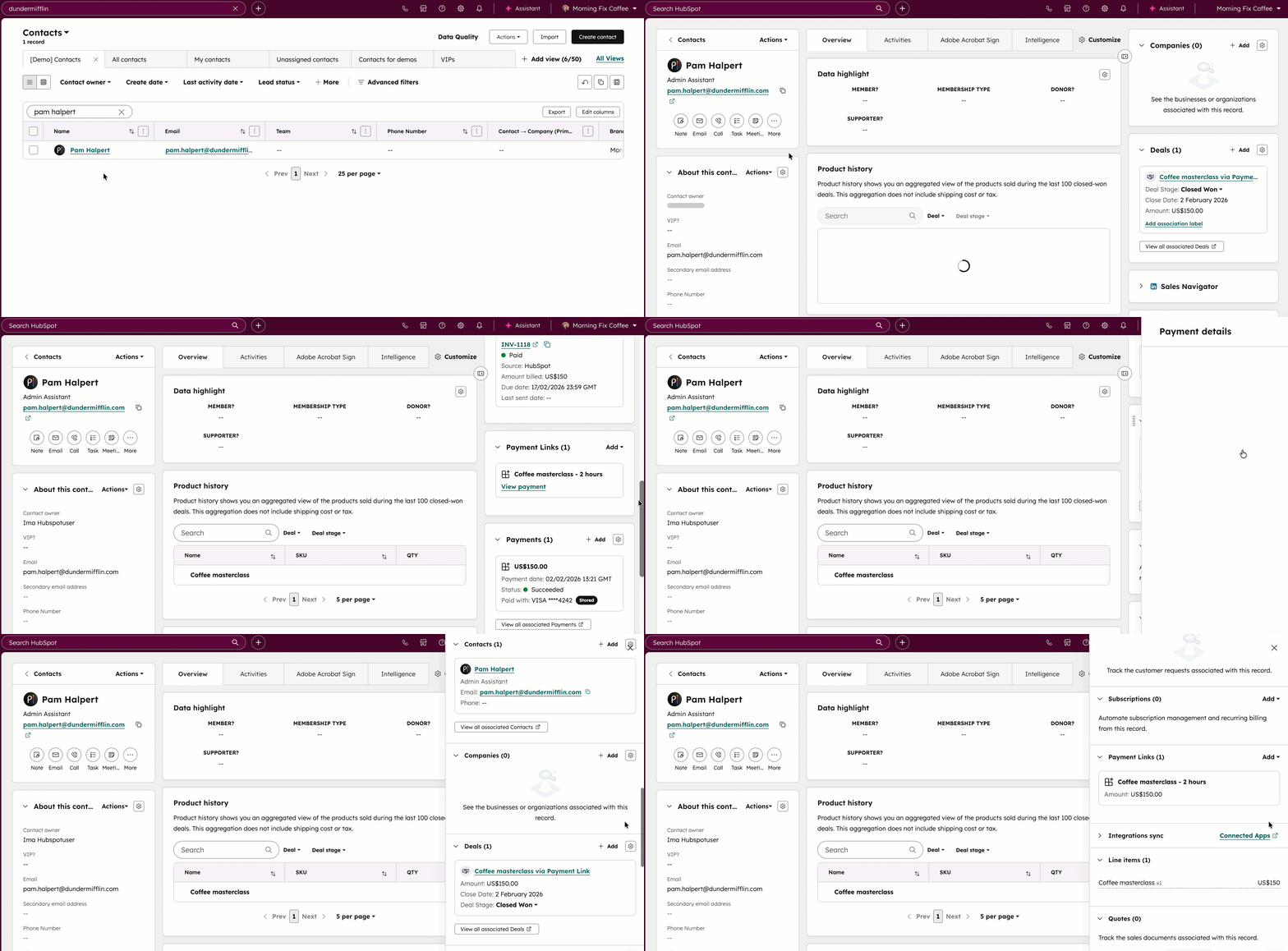
- Nella barra laterale di destra, navigare nella scheda Pagamenti per visualizzare il pagamento. Se lo strumento per i pagamenti Hub Spot non è presente nel vostro record per impostazione predefinita, potete aggiungerlo manualmente al vostro record HubSpot.
- Fare clic sull'icona per visualizzare i dettagli del pagamento.
- Navigare nella scheda Link di pagamento per visualizzare il link di pagamento utilizzato per il pagamento.
-
- Per visualizzare il record del pagamento dalla pagina dell'indice dei pagamenti:
- Nel tuo account HubSpot, passa a Commerce > Pagamenti.
- Per visualizzare i pagamenti associati a un link di pagamento, cliccare in alto a destra su Modifica colonne. Selezionare la casella di controllo accanto al link di pagamento e fare clic su Salva. Nella colonna Link di pagamento viene visualizzato il link di pagamento utilizzato per effettuare il pagamento.
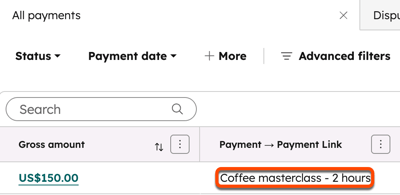
- In alto, fare clic su Filtri avanzati. Utilizzare i filtri per affinare la pagina dell'indice (ad esempio, si può filtrare per nome o indirizzo e-mail). Fare clic su Salva.
- Nella colonna Importo lordo , fare clic sull' importo del pagamento per visualizzarne i dettagli.
- Per visualizzare il record della trattativa creata:
- Nel tuo account HubSpot, passa a CRM > Trattative.
- Fare clic sul nome della trattativa.
- Nella barra laterale destra, andare alla scheda Pagamenti . Se lo strumento per i pagamenti Hub Spot non è presente nel vostro record per impostazione predefinita, potete aggiungerlo manualmente al vostro record HubSpot.
Per saperne di più sull' esperienza di checkout degli acquirenti.
Gestione dei link di pagamento
È possibile visualizzare, clonare, modificare e cancellare i link di pagamento dalla pagina dell'indice dei link di pagamento. È inoltre possibile visualizzare quante volte è stato visualizzato un link di pagamento, quanti acquirenti hanno effettuato il check-out utilizzando il link di pagamento, visualizzare il codice QR, ottenere il codice embed e attivare o disattivare i link di pagamento.
- Nel tuo account HubSpot, passa a Commerce > Link di pagamento.
- In alto, fare clic sul menu a discesa Stato e selezionare uno stato (ad esempio, On, Off). Selezionare Tutti per visualizzare i Link di pagamento attivati o disattivati).
- Nella tabella, utilizzare le colonne Visualizzazioni, Checkout e Visualizzazioni al checkout per comprendere l'utilizzo dei link di pagamento.
- Passare il mouse sul link di pagamento e fare clic sul menu a discesa Azioni , quindi selezionare un'opzione:
- Modifica: modifica del Link di pagamento.
- Clona: crea una copia del link di pagamento.
- Anteprima: visualizzazione della pagina di checkout dell'acquirente per il link di pagamento.
-
- Visualizza codice QR: visualizza il codice QR del link di pagamento.
- Embed: ottenere il codice embed da aggiungere al proprio contenuto.
- Attiva/disattiva link: imposta se il link di pagamento è attivo e può raccogliere pagamenti. Un link disattivato non consente di effettuare pagamenti, ma può essere riattivato in qualsiasi momento.
- Elimina: cancella il link di pagamento.
Risoluzione dei problemi
Il pagamento non compare nel record del contatto
Quando si crea un Link per i pagamenti una tantum da un record dell'HubSpot CRM, Hubspot assocerà automaticamente l'acquisto al contatto, all'azienda o alla trattativa da cui è stato creato. Per tutti gli altri Link di pagamento, Strumento per i pagamenti HubSpot assocerà i pagamenti a un contatto in base all'indirizzo e-mail fornito al checkout. È possibile associare manualmente il pagamento a un altro contatto dal suo record cliccando su + Aggiungi nella scheda Pagamenti . Se non si riesce a visualizzare la scheda Pagamenti , si consiglia di approfondire la personalizzazione della barra laterale destra dei record del CRM.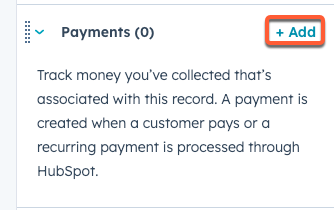
La carta dei link di pagamento non appare nel record del contatto
Se la scheda per i pagamenti hub spot non è presente nel vostro record per impostazione predefinita, potete aggiungere manualmente la scheda al vostro record HubSpot.Utilizzare i dati dei link di pagamento in altri strumenti HubSpot
Abbonamento richiesto Per creare flussi di lavoro e rapporti è necessario un abbonamento Professional o Enterprise .
Utilizzate le proprietà dei link di pagamento in altri strumenti, come flussi di lavoro e segmenti, per automatizzare e organizzare i dati dei link di pagamento in tutto HubSpot.
Creare un segmento di contatti in base al Link di pagamento che hanno utilizzato
Contatti mirati con le informazioni giuste dopo il pagamento. Ad esempio, se per un evento vengono utilizzati due link di pagamento, uno per il pass standard e uno per il pass VIP, comunicare con i contatti in base alla loro partecipazione.
- Creare un segmento, selezionando l'oggetto Contatto durante la creazione del segmento.
- Aggiungere i seguenti follower:
- Fare clic su Visualizzazione e selezionare Link di pagamento.
- Selezionare il nome del collegamento.
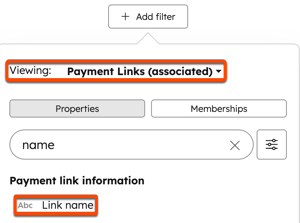
- Inserire un valore (ad esempio, VIP).
- Utilizzate il segmento in un flusso di lavoro per inviare comunicazioni personalizzate ai contatti in base al link di pagamento utilizzato, creare attività per il vostro team e creare rapporti per evidenziare i tipi di partecipanti.
Le prossime tappe
- Gestire i pagamenti effettuati tramite link di pagamento.
- Gestire le fatture create dai link di pagamento.
