
Ultimo aggiornamento: 28 aprile 2026
Disponibile con uno qualsiasi dei seguenti abbonamenti, tranne dove indicato:

-
 Postazioni richieste per determinate funzionalità
Raccogli i pagamenti in HubSpot utilizzando metodi di pagamento online oppure crea manualmente le registrazioni relative agli altri pagamenti ricevuti. Utilizza gli strumenti di e-commerce, qualifatture, link di pagamento, preventivi, preventivi pregressi e abbonamenti, per accettare i pagamenti dagli acquirenti e monitorare l'attività di pagamento in un unico posto.
I pagamenti possono essere incassati e registrati nei seguenti modi:
-
Online utilizzando i pagamenti HubSpot oStripe come opzione di elaborazione dei pagamenti.
-
Creando manualmente(BETA) o registrando i pagamenti sulle fatture.
-
Sincronizzati tramite integrazioni come QuickBooks Online.
CoIncassa i pagamenti online
Per riscuotere i pagamenti online, configura HubSpot Payments o Stripe come opzione di elaborazione dei pagamenti. Scopri di più sulle tariffe e sulle commissioni associate all'utilizzo dei pagamenti.
Configurare gli strumenti di e-commerce per riscuotere i pagamenti online
Raccogli i pagamenti online utilizzando gli strumenti di e-commerce in HubSpot. Gli acquirenti completano il pagamento tramite un checkout online:
- Fatture:configura la fattura per riscuotere i pagamenti online. Agli acquirenti viene richiesto di pagare e vengono reindirizzati alla pagina di checkout.
- Link di pagamento:crea un link di pagamento per riscuotere i pagamenti online. Condividi il link con gli acquirenti affinché possano procedere al checkout.
- Preventivi: configura il preventivoo il preventivo legacyper riscuotere i pagamenti online. Agli acquirenti viene richiesto il pagamento sul preventivo e vengono indirizzati alla cassa.
- Abbonamenti: configura l'abbonamento per riscuotere i pagamenti online. Agli acquirenti viene richiesto il pagamento sull'abbonamento e vengono indirizzati alla cassa. Gli abbonamenti vengono creati automaticamente quando le voci ricorrenti vengono aggiunte ai link di pagamento, ai preventivi o ai preventivi legacy.
Cosa succede dopo l'elaborazione di un pagamento online
Dopo l'elaborazione di un pagamento online, in HubSpot si verifica quanto segue:
- Riceverai una notifica di pagamento. Per smettere di ricevere notifiche relative ai pagamenti completati,disattiva le notifiche via e-mail per i pagamenti nelle tue impostazioni di notifica.
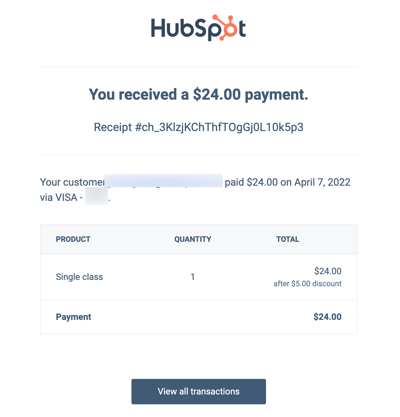
- L'acquirente riceverà:
- Una ricevuta via e-mail nella lingua impostata nelle sue proprietà "Lingua preferita" .
- Una fattura in formato PDF in allegato se il pagamento è stato effettuato tramite fattura o se l'opzione per la creazione delle fatture è attivata. Scopri di più sull'esperienza di checkout dell'acquirente.
Nota:
- Per i pagamenti ricorrenti, l'acquirente riceve una ricevuta per ogni pagamento. Riceverai una notifica solo per il primo pagamento, ma puoi utilizzare i flussi di lavoro per inviare notifiche interne per i pagamenti futuri.
- Le notifiche e le ricevute vengono inviate solo per i pagamenti incassati tramite HubSpot Payments o l'elaborazione dei pagamenti Stripe, non per altre integrazioni come QuickBooks Online.
- Vengono creati nuovi oggetti di pagamento e associati ai seguenti record:
- Record di contatto e azienda: se non esiste un contatto corrispondente, viene creato un nuovo record di contatto utilizzando l'indirizzo email dell'acquirente fornito al momento del checkout. Se il tuo account HubSpot include contatti di marketing, i nuovi contatti vengono automaticamente impostati come contatti di marketing. Puoi creare un flusso di lavoro per impostare i contatti esistenti come contatti di marketing, oppure impostare i contatti come non di marketing per automatizzare questo processo.
- Record dell’affare: il primo pagamento di un preventivo o di un preventivo legacy viene automaticamente associato all’affare associato al preventivo. Se il preventivo presenta voci ricorrenti, i pagamenti futuri vengono associati all’abbonamento, a sua volta associato all’affare. Per i link di pagamento, viene creato unrecord dell’affare se l’impostazione per creare affari per i link di pagamento è attivata. Per le fatture autonome, non viene effettuata alcuna associazione con gli affari.
- Record di abbonamento: viene creato un record di abbonamento per le voci ricorrenti di fatture, link di pagamento, preventivi o preventivi legacy.
- Record della fattura: viene creatoun record della fattura se l'impostazione per la creazione delle fatture è attivata. Questa impostazione si applica solo ai link di pagamento e ai preventivi legacy. Le fatture vengono create automaticamente per i preventivi. Configura la creazione delle fatture per i preventivi durante la creazione di un preventivo. Gli abbonamenti creano automaticamente le fatture per impostazione predefinita e questa funzione non può essere disattivata.
- Per più voci ricorrenti acquistate nella stessa transazione:
- Le voci con la stessa frequenza e durata di pagamento vengono raggruppate in un unico record di abbonamento. Se differiscono, vengono creati record di abbonamento separati. Le proprietà dell'abbonamento associate vengono aggiornate in HubSpot ad ogni ciclo di fatturazione. Scopri di più sulla gestione degli abbonamenti.
- L'acquirente riceverà l'addebito e la notifica ad ogni ciclo di fatturazione, in base alle impostazioni di fatturazione delle voci del link di pagamento, alla configurazione di fatturazione del preventivo o alle impostazioni di fatturazione delle voci del preventivo legacy.
- È possibile attivare le e-mail di promemoria per avvisare gli acquirenti 14 giorni prima del loro prossimo pagamento dell'abbonamento.
- Viene creata una fattura per ogni pagamento ricorrente.
- L'attività di pagamento, inclusi i pagamenti inviati o rimborsati, appare nei record associati di contatto, trattativa e azienda. Scopri di più sull'associazione dei pagamenti ad altri record.
Nota: lo strumento di pagamento è destinato all'uso nelle transazioni online standard e non supporta la raccolta delle informazioni di pagamento dell'acquirente verbalmente o per telefono. Se si invia un pagamento per conto di un acquirente mentre si è connessi al browser, il pagamento potrebbe essere associato al contatto errato a causa dei cookie esistenti. Per correggere questo problema, modificare l'associazione del contatto nel record di pagamento.
Creare manualmente i pagamenti (BETA)
Autorizzazioni richieste Per creare manualmente i pagamenti sono necessarie le autorizzazioni di Superamministratore o Gestione pagamenti e abbonamenti.
Sesei un Super Amministratore, puoi attivare il tuo account nella funzione Creare registrazioni di pagamento senza elaborazione del pagamento .
Se non utilizzi i pagamenti online, puoi creare manualmente singoli pagamenti dalla pagina dell'indice dei pagamenti o importando i record di pagamento. Una volta aggiunti, puoi associarli ad altri record.
Creare manualmente un record di pagamento
Crea manualmente un record di pagamento dalla pagina indice dei pagamenti. Ciò può essere utile quando non accetti pagamenti onlinee devi registrare i pagamenti ricevuti.
- Nel tuo account HubSpot, passa a Commerce > Pagamenti.
- In alto a destra, clicca suAggiungi pagamenti, quindi selezionaRiscogli un pagamento.
- Fai clicsu "Crea un pagamento manuale".
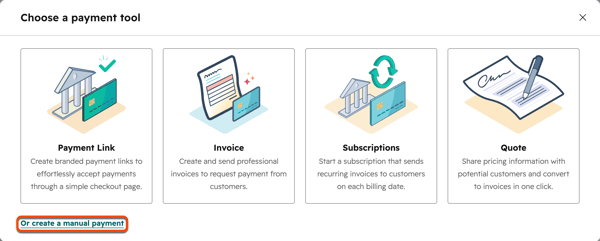
- Nel pannello a destra, inserisci idettagli del pagamento. Puoi aggiungere associazioni durante la creazione del pagamento oppure associarlo ad altri record in un secondo momento.
- Fai clic suCrea pagamento.
- È quindi possibile gestire il pagamento come qualsiasi altro record di pagamento in HubSpot.
Importare i pagamenti
Importa i record di pagamento in blocco su HubSpot utilizzando lo strumento di importazione.
- Nel tuo account HubSpot, passa a Commerce > Pagamenti.
- In alto a destra, clicca suAggiungi pagamenti, quindi selezionaRiscogli un pagamento.
- Fai clic suImporta.
- Scopri come importare i file.
Creare un record di pagamento utilizzando i flussi di lavoro (BETA)
Abbonamento richiesto Per creare flussi di lavoro è necessario un abbonamentoProfessional oEnterprise.
Autorizzazioni richieste Gli utenti devono disporre di autorizzazioni di Super Amministratore o di modifica per i flussi di lavoro per poterli creare. Per pubblicare flussi di lavoro, gli utenti devono disporre di Permessi di per i flussi di lavoro.
Sesei un Super Amministratore, puoi abilitare il tuo account alla Crea registrazioni di pagamento senza elaborazione del pagamento .
Utilizza l'azione del flusso di lavoro " Crea pagamento" per creare un record di pagamento in base ai criteri di iscrizione al flusso di lavoro. Per configurare il flusso di lavoro:
- Crea un flusso di lavoro.
- Configura i trigger di iscrizione.
- Quandoaggiungi delle azioni, seleziona l'azione Crea pagamento.
- Attiva e pubblica il flusso di lavoro.
Il flusso di lavoro creerà un record di pagamento ogni volta che i criteri di iscrizione saranno soddisfatti.
Passi successivi
- Scopri di più sulla riscossione dei pagamenti.
- Gestisci i pagamenti: emetti rimborsi, invia ricevute, personalizza le email di rimborso e di ricevuta, ottieni l'autorizzazione per l'addebito bancario, riprova un pagamento dell'abbonamento non andato a buon fine, richiedi un nuovo metodo di pagamento, esporta i pagamenti, scarica i report sui pagamenti e altro ancora.
- Gestisci e rispondi alle contestazioni sui pagamenti.
- Utilizza i dati relativi ai pagamenti in altri strumenti HubSpot.
