
Ultimo aggiornamento: 18 settembre 2026
Disponibile con uno qualsiasi dei seguenti abbonamenti, tranne dove indicato:

In HubSpot è possibile modificare i record in blocco. Ciò include record quali contatti, aziende, opportunità, servizi, oggetti personalizzati e chiamate.
Nota: il tuo account potrebbe utilizzare nomi personalizzati per ciascun oggetto (ad esempio, "account" anziché "azienda"). Questo articolo fa riferimento agli oggetti utilizzando i nomi predefiniti di HubSpot.
Ad esempio, è possibile modificare i record in blocco per:
- Assegnare i record a un utente
- Modificare il valore di una proprietà per più record
- Creare attività associate ai record
- Aggiungere contatti, aziende, opportunità o record di oggetti personalizzati a un segmento statico
- Inserire contatti in un flusso di lavoro
Modifica i record dalla pagina dell'indice degli oggetti
Abbonamento richiesto Per inserire un contatto in una sequenza è necessario un abbonamento a Sales Hub o Service Hub di tipo Professional o Enterprise.
- Accedi ai tuoi record:
- Contatti: Nel tuo account HubSpot, fai clic su Altro, quindi vai a CRM > Contatti. Se Altro non compare nel tuo account, vai direttamente a CRM > Contatti.
- Aziende: Nel tuo account HubSpot, fai clic su Altro, quindi vai a CRM > Aziende. Se Altro non compare nel tuo account, vai direttamente a CRM > Aziende.
- Opportunità: Nel tuo account HubSpot, fai clic su Altro, quindi vai a CRM > Trattative. Se Altro non compare nel tuo account, vai direttamente a CRM > Trattative.
- Ticket: Nel tuo account HubSpot, fai clic su Altro, quindi vai a CRM > Ticket. Se Altro non compare nel tuo account, vai direttamente a CRM > Ticket.
- Appuntamenti (se attivati): Nel tuo account HubSpot, fai clic su Altro, quindi vai a CRM > Appuntamenti. Se Altro non appare nel tuo account, vai direttamente a CRM > Appuntamenti.
- Corsi (se attivati): Nel tuo account HubSpot, fai clic su Altro, quindi vai a CRM > Corsi. Se Altro non compare nel tuo account, vai direttamente a CRM > Corsi.
- Annunci (se attivati): Nel tuo account HubSpot, fai clic su Altro, quindi vai a HubSpot CRM > Prospetti. Se Altro non compare nel tuo account, vai direttamente a HubSpot CRM > Prospetti.
- Servizi (se attivati): Nel tuo account HubSpot, fai clic su Altro, quindi vai a CRM > Servizi. Se Altro non compare nel tuo account, vai direttamente a CRM > Servizi.
- Progetti (se attivati): Nel tuo account HubSpot, fai clic su Altro, quindi vai a CRM > Progetti. Se Altro non compare nel tuo account, vai direttamente a CRM > Progetti.
- Oggetti personalizzati: Nel tuo account HubSpot, passa a CRM, quindi seleziona l'oggetto personalizzato.
- Chiamate: Nel tuo account HubSpot, fai clic su Altro, quindi vai a CRM > Chiamate. Se Altro non appare nel tuo account, vai direttamente a CRM > Chiamate.
-
Seleziona i record che desideri modificare. Puoi applicare una vista per filtrare i record che desideri modificare.
- Per selezionare più record singoli:
- Nella vista tabella, selezionare le caselle di controllo accanto ai record.
- Nella vista tabellare per i record con pipeline (ad es. contatti, opportunità, progetti o oggetti personalizzati), consultare la sezione relativa alla modifica in blocco dei record nella vista tabellare.
-
Per selezionare tutti i record nella pagina o nella pipeline corrente, selezionare lacasella di controllo in alto a sinistra della tabella o della bacheca. Nella vista tabella, per selezionare tutti i record nella vista, fare clic sul link Seleziona tutti [numero] [record] .
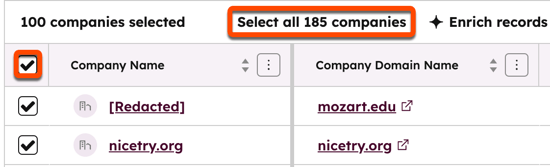
Nella parte superiore della tabella, scegliere una delle seguenti azioni:
- Assegna: seleziona questa opzione per assegnare i record selezionati a un nuovo utente. Nella finestra di dialogo, seleziona l’utente e fai clic su Assegna.
- Modifica: selezionare questa opzione per modificare i valori di una proprietà specifica in questi record. È anche possibile modificare i valori delle proprietà direttamente nella tabella.
- Nella finestra di dialogo, fare clic sul menu a discesa Proprietà da aggiornare e selezionare la proprietà che si desidera modificare.
- Inserire o selezionare un nuovo valore per la proprietà selezionata. Per le proprietà di tipo testo o a selezione singola, questa operazione sovrascriverà il valore esistente nella proprietà per questi record. Per le proprietà a selezione multipla, è possibile scegliere:
- Per aggiungere i valori selezionati mantenendo quelli esistenti, selezionare «Aggiungi ai valori attuali».
- Per sovrascrivere i valori esistenti con i nuovi valori selezionati, selezionare "Sostituisci i valori correnti".
- Per rimuovere dei valori, inserisci o seleziona il valore che desideri rimuovere, quindi seleziona "Rimuovi dai valori correnti".
- Fare clic su “Aggiorna”. Per le proprietà di tipo testo o a selezione singola, questa operazione sovrascriverà i valori precedenti presenti nella proprietà per questi record.
- Elimina: selezionare questa opzione per eliminare i record. Si tratta di un’eliminazione ripristinabile. Nella finestra di dialogo, inserire il numero di record e fare clic su Elimina. Gli utenti devono disporre dell’autorizzazione"Eliminazione in blocco " per eliminare più record.
- Crea attività: selezionare questa opzione per aggiungere un'attività a ciascun record selezionato. Nel pannello di destra, inserire i valori per creare le attività. Questa opzione creerà attività solo per i record selezionati nella pagina corrente, anche se sono selezionati tutti i record, compresi quelli presenti in altre pagine.
- Aggiungi a segmento statico: nella finestra di dialogo, fare clic sul menu a discesa “Cerca” e selezionare il segmento statico a cui si desidera aggiungere i record, quindi fare clic su “Aggiungi”. È possibile aggiungere fino a 100 record alla volta.
- Per i record dei contatti, è inoltre possibile selezionare:
- Iscriviti alla sequenza: selezionare questa opzione per iscrivere i contatti selezionati a una sequenza.
- Altro: selezionare ulteriori opzioni dal menu a discesa. Le opzioni disponibili sono:
- Aggiungi a segmento statico. È possibile aggiungere fino a 100 contatti alla volta.
- Iscriviti al flusso di lavoro. È possibile iscrivere fino a 100 contatti alla volta.
- Aggiungi base giuridica per il trattamento dei dati del contatto.
- Modifica le iscrizioni alle comunicazioni.
- Imposta come contatti di marketing.
- Imposta come contatti non di marketing.
Seleziona e modifica le celle nella visualizzazione tabella (BETA)
Se sei iscritto alla beta pubblica della funzione "Selezione delle celle nelle pagine indice del CRM ", utilizza la selezione delle celle per operare su valori specifici direttamente in una tabella indice del CRM. Seleziona singole celle o un intervallo di celle per copiare i dati o aggiornare i valori senza selezionare l'intero record.
- Accedi ai tuoi record (ad es., Nel tuo account HubSpot, fai clic su Altro, quindi vai a CRM > Contatti. Se Altro non compare nel tuo account, vai direttamente a CRM > Contatti.).
- In alto a destra, fare clic sul pulsante del tipo di visualizzazione, quindi selezionare " Visualizzazione tabella".
- Selezionate le celle su cui desiderate operare. Per farlo, potete:
- Fare clic e trascinare il cursore sulle celle per selezionare un intervallo.
- Tenere premuto il tasto Maiusc mentre si fa clic per selezionare un intervallo.
- Per copiare i valori selezionati, fare clic sull'icona di copia oppure premere Ctrl + C (Windows) o Cmd + C (macOS).
- Per aggiornare i valori selezionati:
- Seleziona le celle all'interno della stessa colonna della proprietà.
- Se disponibile, clicca sull'icona di modifica .
- Nella finestra di dialogo, verifica che il menu a tendina " Proprietà da aggiornare " contenga la proprietà della colonna selezionata.
- Inserisci o seleziona un nuovo valore.
- Fare clic su Aggiorna.
Nota: la modifica delle celle è pensata per aggiornare una selezione specifica di celle. Per aggiornare una proprietà per un insieme più ampio di record, utilizzare le opzioni di modifica in blocco a livello di record descritte sopra.
Modifica i record associati dalla pagina dell’indice degli oggetti
Per modificare in blocco i record associati direttamente nella tabella di una pagina di indice:
- Accedere ai propri record (ad es., Nel tuo account HubSpot, fai clic su Altro, quindi vai a CRM > Contatti. Se Altro non compare nel tuo account, vai direttamente a CRM > Contatti.).
- In alto a destra, fare clic sul pulsante del tipo di visualizzazione, quindi selezionare Visualizzazione tabella.
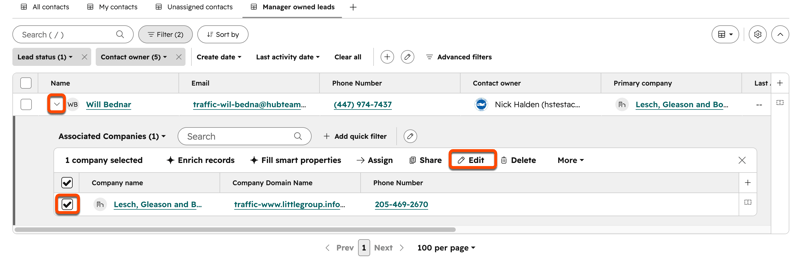
- Nella riga del record desiderato, fare clic sull'icona" " per espandere le associazioni.
- Se è la prima volta che si utilizza l’associazione in linea, selezionare un oggetto. Se l’hai già utilizzata in precedenza, fare clic sul menu a discesa [nome oggetto] associato, quindi selezionare un oggetto diverso.
- Esamina i record associati in una tabella annidata.
- Seleziona le caselle di controllo accanto ai record che desideri modificare, quindi seleziona un'azione.
Modifica i record tramite importazione
È inoltre possibile aggiornare i record in blocco tramite un'importazione. Nel file di importazione, includere i seguenti dati:
- ID univoci dei record esistenti (indirizzo e-mail per i contatti, nome di dominio dell’azienda per le aziende o ID [Oggetto] per qualsiasi oggetto)
- Proprietà che si desidera aggiornare (ad esempio, una colonna "Proprietario" per assegnare i record in blocco, una colonna "Fase del ciclo di vita " per aggiornare in blocco le fasi del ciclo di vita dei contatti) e i relativi valori
Una volta preparato il file con i record che desideri aggiornare, procedi all’importazione. Scopri di più su come aggiungere più valori alle caselle di controllo tramite importazione.
Modifica i record con un flusso di lavoro
Abbonamento richiesto Per utilizzare i flussi di lavoro è necessario un abbonamento Professional o Enterprise.
Gli utenti possono anche impostare il valore di una proprietà per più record utilizzando i flussi di lavoro. Scopri come gestire le proprietà con le azioni dei flussi di lavoro.
