Ultimo aggiornamento: 3 agosto 2026
Disponibile con uno qualsiasi dei seguenti abbonamenti, tranne dove indicato:
-
 Marketing Hub
Professional, Enterprise
Marketing Hub
Professional, Enterprise
-
 Sales Hub
Professional, Enterprise
Sales Hub
Professional, Enterprise
-
 Service Hub
Professional, Enterprise
Service Hub
Professional, Enterprise
-
 Data Hub
Professional, Enterprise
Data Hub
Professional, Enterprise
-
 CRM HubSpot intelligente
Professional, Enterprise
CRM HubSpot intelligente
Professional, Enterprise
-
 Revenue Hub
Professional, Enterprise
Revenue Hub
Professional, Enterprise
Utilizza la pagina dei dettagli del flusso di lavoro per esaminarne la cronologia e le prestazioni. Puoi consultare la cronologia di un flusso di lavoro per verificare gli eventi passati e analizzarne le prestazioni al fine di misurarne l'efficacia.
Quando si risolvono problemi relativi a record specifici nel flusso di lavoro, si consiglia vivamente di percorsi dei singoli record direttamente nell’editor del flusso di lavoro. È inoltre possibile esaminare i dati relativi alla conversione e alle prestazioni delle diverse azioni dall’editor del flusso di lavoro.
Per comprendere le prestazioni complessive del flusso di lavoro, scopri come analizzare i flussi di lavoro e utilizzare la pagina relativa allo stato dei flussi di lavoro.
Comprendere i limiti e i requisiti
Autorizzazioni richieste Per utilizzare lo strumento dei flussi di lavoro sono necessarie le autorizzazioni di Superamministratore o Flussi di lavoro.
Dopo aver creato il flusso di lavoro e averlo attivato, vai alla pagina dei dettagli del flusso di lavoro per visualizzare gli eventi che si sono verificati al suo interno, inclusi i registri delle azioni e la cronologia delle iscrizioni.
-
HubSpot conserverà i dati dei flussi di lavoro per i seguenti periodi di tempo:
- 90 giorni: verranno conservati tutti i dati dei registri delle azioni del flusso di lavoro. Ciò include dati di alto livello dei registri delle azioni quali l’ID dell’oggetto (quale contatto, azienda, trattativa, ecc.), il tipo di evento (iscrizione, cancellazione, ecc.) e il tipo di azione.
- 6 mesi:i datistoricidelle iscrizioni saranno conservati nel nostro sistema per consentire l’utilizzo di filtri basati sui flussi di lavoro.
- Quando si esamina la cronologia del flusso di lavoro, è previsto un limite di 100.000 registrazioni al giorno per le esecuzioni riuscite del flusso di lavoro.
- Questo limite viene calcolato a partire dalla mezzanotte nel fuso orario dell’account.
- Una volta superato il limite, i log di successo e di informazione non verranno memorizzati per il resto della giornata, ma i log di errore continueranno ad apparire.
Registri
delle
azioni
Nella scheda Registri delle azioni, è possibile visualizzare gli eventi passati all’interno del flusso di lavoro. Gli eventi vengono visualizzati in ordine cronologico inverso, con quelli più recenti in cima. Nei flussi di lavoro più grandi, tieni presente che le iscrizioni dei contatti e le attività relative alle azioni potrebbero richiedere del tempo prima di apparire.
- Nel tuo account HubSpot, fai clic su Altro, quindi vai ad Automazione > Flussi di lavoro. Se Altro non compare nel tuo account, vai direttamente ad Automazione > Flussi di lavoro.
- Passa con il mouse sul nome del flusso di lavoro e fai clic su Altro. Quindi seleziona Visualizza dettagli.
- Nella parte superiore, fare clic sulla scheda " Registri delle azioni ".
- Viene visualizzata la tabella " Registri delle azioni ":
- [Record]: il nome del record che rimanda alla relativa pagina.
- Diagnosi: esamina i dettagli sul motivo per cui si è verificata un'azione.
- Azione: la fase del flusso di lavoro che ha causato l'evento.
- Evento:il risultato dell'azione.
- Ora: quando si è verificata l'azione. Il timestamp riflette ilfuso orario predefinito dell'account.
- Per impostazione predefinita, i registri delle azioni mostrano gli eventi di tutti i tipi. Per filtrare gli eventi, in alto a sinistra, fare clic sui menu a discesa:
- Intervallo di date: filtra in base al periodo di tempo.
- Evento:filtra per Tutti gli eventi, Operazioni riuscite, Informazioni o Errori. Ciò può aiutare a identificare problemi nel flusso di lavoro, come ad esempio un'e-mail che non viene inviata.
- Revisioni: filtra in base alla cronologia delle versioni del flusso di lavoro visualizzata per data e ora.
- Azioni nella revisione: filtra in base a un'azione specifica nel flusso di lavoro. Per utilizzare questo filtro è necessario selezionare una revisione specifica; il filtro non funzionerà se il filtro "Revisioni " è impostato su "Tutte le revisioni".
- Tipi di azione: filtra in base al tipo di azione del flusso di lavoro.
- Per rimuovere tutti i filtri, fare clic su Cancella filtri.
- Per esportare i dati del registro delle azioni, in alto a destra, fare clic su Esporta e selezionare Esporta registri delle azioni in .csv.
- Per cercare un record specifico, in alto a destra, fare clic su Scegli una fonte di trigger. Nella finestra di dialogo, fare clic sul menu a discesa Fonte di trigger, quindi cercare e selezionare un record specifico.
- Se il record è attualmente incluso nel flusso di lavoro o lo è mai stato, è possibile esaminare tutti gli eventi del flusso di lavoro verificatisi sull'oggetto.
- Se un record previsto non viene visualizzato, si consiglia di provare a modificare l'intervallo di date selezionato.
- Per rimuovere un record dal flusso di lavoro, passare il mouse su un evento, quindi fare clic su Rimuovi. Questa opzione apparirà solo quando il record è attualmente attivo nel flusso di lavoro.
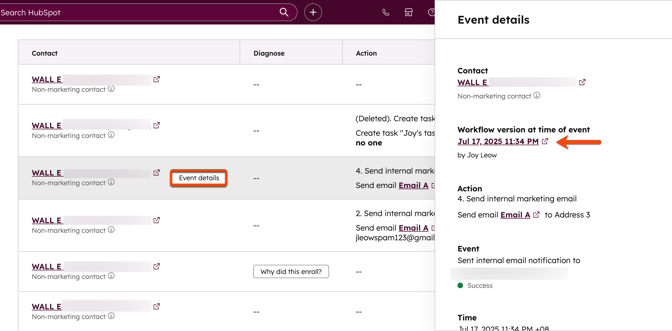
- Per visualizzare la versione del flusso di lavoro al momento di un evento, passare il mouse su un evento, quindi fare clic su Dettagli evento.
-
- Fare clic sul timestamp sotto " Revisione del flusso di lavoro al momento dell’evento".
- Questo timestamp indica quando il flusso di lavoro è stato modificato.
- Sotto il timestamp vedrai anche l'utente che ha modificato il flusso di lavoro.
- Fare clic sul timestamp sotto " Revisione del flusso di lavoro al momento dell’evento".
-
- Nella schermata di revisione del flusso di lavoro, è possibile visualizzare le condizioni di iscrizione e le azioni impostate nel flusso di lavoro in quella versione. È possibile fare clic sui trigger di iscrizione e sulle caselle delle azioni per visualizzare i dettagli di quella versione. Il flusso di lavoro non può essere modificato da questa schermata.
Nota: la cronologia delle revisioni del flusso di lavoro presente nei registri delle azioninon include le azioni di codice personalizzato e le impostazioni quali la disiscrizione e la soppressione. Queste revisioni sono di sola lettura e non possono essere ripristinate. Per ripristinare una versione precedente di un flusso di lavoro, scopri come rivedere e ripristinare le modifiche al flusso di lavoro dall’editor dei flussi di lavoro.
Cronologia delle iscrizioni
Nella schedaCronologia delle iscrizioni è possibile visualizzare tutte le iscrizioni al flusso di lavoro, comprese quelle risalenti fino a 6 mesi fa. Verranno inoltre visualizzate tutte le azioni eseguite su un record.
- Nel tuo account HubSpot, fai clic su Altro, quindi vai ad Automazione > Flussi di lavoro. Se Altro non compare nel tuo account, vai direttamente ad Automazione > Flussi di lavoro.
- Passa il mouse sul nome del flusso di lavoro e fai clic su Altro. Quindi seleziona Visualizza dettagli.
- Nella parte superiore, fare clic sulla scheda Cronologia delle iscrizioni.
- Per filtrare la cronologia delle iscrizioni al flusso di lavoro, in alto a sinistra, fare clic sui menu a discesa:
- Intervallo di date: filtra in base al periodo di tempo.
- Revisioni: filtra in base alla cronologia delle versioni del flusso di lavoro visualizzata in ordine cronologico.
- Per esportare i dati della cronologia delle iscrizioni, in alto a destra, fare clic su Esporta e selezionare Esporta registri delle azioni in formato .csv.
- Per cercare un record specifico, in alto a destra, fare clic su Scegli una fonte di trigger. Nella finestra di dialogo, fare clic sul menu a discesa Fonte di trigger, quindi cercare e selezionare un record specifico.
- Se un record previsto non viene visualizzato, si consiglia di provare a modificare l'intervallo di date selezionato.
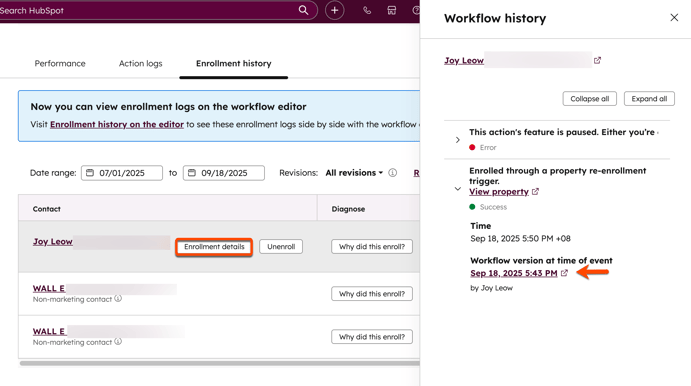
- Per visualizzare la cronologia completa del flusso di lavoro, passare il mouse sul recorddi cui sidesidera visualizzare la cronologia, quindi fare clic suDettagli iscrizione.
- Nel pannello di destra, esamina la cronologia del flusso di lavoro del record.
- Per visualizzare i dettagli di un evento, fare clic sul nome dell'evento per espanderlo.
- Azione: la fase del flusso di lavoro in cui si è verificata l’azione.
- Ora: l’ora in cui si è verificato l’evento.
- Revisione del flusso di lavoro al momento dell’evento: la versione del flusso di lavoro al momento dell’evento. Verrà visualizzato anche l’utente che ha modificato il flusso di lavoro. Fare clic sul timestamp per visualizzare la struttura del flusso di lavoro in quel momento.
Problemi
Dalla pagina dei problemi, puoi consultareun elenco completo dei problemi presenti nel tuo flusso di lavoro che potresti voler risolvere o ignorare. Nell’editor del flusso di lavoro, puoi quindi tracciarei percorsi e gli errori dei singoli record per risolvere ulteriormente eventuali problemi.
- Nel tuo account HubSpot, fai clic su Altro, quindi vai ad Automazione > Flussi di lavoro. Se Altro non compare nel tuo account, vai direttamente ad Automazione > Flussi di lavoro.
- Passa il mouse sul nome del flusso di lavoro e fai clic su Altro. Quindi seleziona Visualizza dettagli.
- In alto a destra, fare clic su " Esamina i problemi del flusso di lavoro".
- Continua ad analizzare i problemi del flusso di lavoro.
Analizza le prestazioni del flusso di lavoro
Nella scheda "Prestazioni ", analizza le prestazioni del flusso di lavoro utilizzando metriche quali le iscrizioni e l’andamento delle e-mail.
- Nel tuo account HubSpot, fai clic su Altro, quindi vai ad Automazione > Flussi di lavoro. Se Altro non compare nel tuo account, vai direttamente ad Automazione > Flussi di lavoro.
- Passa il mouse sul nome del flusso di lavoro e fai clic su "Altro". Quindi seleziona "Visualizza dettagli".
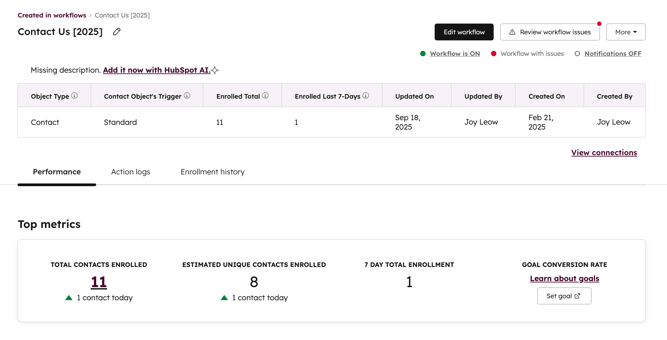
Metriche principali Il report
"Metriche principali
"mostrerà i seguenti dati relativi al flusso di lavoro:
- Totale [tipo di oggetto] inseriti: il numero totale di volte in cui i record sono stati inseriti nel flusso di lavoro. Sono inclusi i record che potrebbero essere stati inseriti più di una volta durante la re-iscrizione.
- [Tipo di oggetto] univoci stimati inseriti: il numero totale di record univoci inseriti nel flusso di lavoro dalla sua creazione. Non include i record che sono stati reinseriti.
- Totale delle registrazioni negli ultimi 7 giorni: il numero di record registrati negli ultimi 7 giorni in base al fuso orario del tuo account.
Andamento delle registrazioni
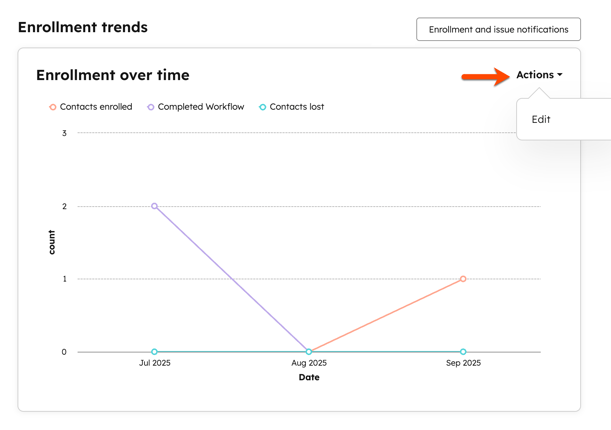
Ilreport "Registrazioni nel tempo
"mostra le prestazioni dei record registrati nel flusso di lavoro nel periodo di tempo selezionato:
- [Tipo di oggetto] registrati: il numero di record attualmente registrati nel flusso di lavoro.
- [Tipo di oggetto] perso: quando un record viene perso, significa che si è verificata una delle seguenti situazioni:
- Il record è statodisiscritto manualmente.
- Il record soddisfaceva i criteri del flusso di lavoro ma non ha ricevuto un’e-mail di marketing.
- Il record era presente in unelenco di esclusione.
- Il record è stato rimosso a seguito dell’iscrizione a un altro flusso di lavoro.
- Il record è stato rimosso dal "Quando un contatto non soddisfa più le condizioni di iscrizione, rimuoverlo da questo flusso di lavoro?" impostazione di disiscrizione.
- I record sono andati persi perché i contatti si sono disiscritti da un'e-mail, a causa di un hard bounce o perché hanno contrassegnato un'e-mail come spam.
- Flusso di lavoro completato: ilnumero di record che hanno completato l’azione finale nel flusso di lavoro.
Per utilizzare il report sulle prestazioni "Iscrizione nel tempo":
- Passa il mouse su unpunto datinel grafico per visualizzare una ripartizione numerica di ciascuna metrica.
- Per selezionare o confrontare periodi di tempo diversi:
- In alto a destra, fare clic su Azioni, quindi selezionareModifica.
- Nella finestra di dialogo è possibile aggiornare quanto segue:
- Intervallo di date: selezionare un nuovo intervallo di date personalizzato.
- Frequenza dei dati : scegli tra " Giornaliera", " Settimanale" o " Mensile" .
- Confronta con: seleziona la casella di controllo per confrontare i tuoi dati con un periodo di tempo diverso. Quindi, fai clic sul menu a discesa e seleziona "Last week" (Settimana scorsa), "Last month" ( Mese scorso), " Last quarter" ( Trimestre scorso), " " (Mese precedente) o "Last year" ( Anno scorso).
-
- Dopo aver aggiornato il periodo di tempo, in fondo alla pagina, clicca su «Salva».
- Dopo aver aggiornato il periodo di tempo, in fondo alla pagina, clicca su «Salva».
Tendenze delle email (soloMarketing Hub ProfessionaledEnterprise)
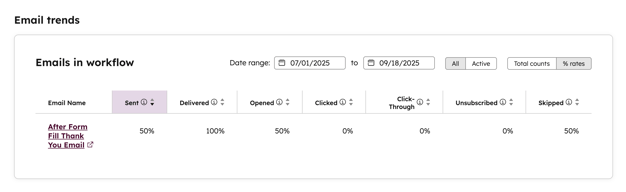
I flussi di lavoro con email di marketing automatizzate inviate tramite l’azione“Invia email” presenteranno il seguente report sulle prestazioni delle email:
- Email nel flusso di lavoro: questo report mostra tutte le email di marketing inviate nel flusso di lavoro. È possibile verificare la percentuale di contatti che hanno saltato l’azione, a cui è stata inviata l’email, a cui è stata consegnata, che l’hanno aperta e che hanno cliccato sull’email. Il conteggio degli invii includerà solo i contatti che hanno raggiunto l’azione “Invia email ”. I contatti in attesa di un ritardo prima dell’azione non saranno inclusi. Se l’azione “Invia email”è stata eliminata o sostituita, gli invii provenienti dall’azione precedente non saranno conteggiati nelle metriche della nuova azione.
- Per ordinare il report in base a una metrica specifica, fare clic sull’intestazione della colonna corrispondente.
- Per selezionare un periodo di tempo diverso, in alto a destra, fare clic sui selettori di data e impostare un intervallo di date.
- Per visualizzare i conteggi grezzi anziché i tassi (percentuali), in alto a destra, fare clic sul menu a discesa "Visualizza come".