
마지막 업데이트 날짜: 2026년 3월 31일
명시된 경우를 제외하고 다음 구독 중 어느 것에서나 사용할 수 있습니다.

HubSpot의 통화 도구를 통해 녹음된 내용을 검토할 수 있으며, 이를 위해 HubSpot과 Zoom, Google Meet 간의 연동 기능을 사용하거나 HubSpot과 연동된 타사 통화 서비스 제공업체를 활용할 수 있습니다.
Sales Hub 또는 Service Hub Professional 또는 Enterprise라이선스가 할당된 사용자라면녹음 내용을 텍스트로 변환하고 분석할 수 있습니다. 이를 통해 팀을 보다 효과적으로 코칭하고, 녹음 파일 및 텍스트 기록에서 귀중한 고객 인사이트를 얻을 수 있습니다.
참고:
- HubSpot에서 이루어진 통화를 녹음하는 모든 사용자는 통화 녹음 내용을 확인하고 코칭할 수 있습니다. 단, 다음 라이선스가 할당된 사용자가 녹음한 경우에만 해당됩니다. Sales Hub 또는 Service HubProfessional 또는 Enterprise라이선스를 할당받은 사용자가 녹음한 통화만 자동으로 텍스트로 변환됩니다.
- 수신함이나 헬프 데스크와 같은 공유 작업 공간에 연결된 번호의 음성 메일은 텍스트로 변환되지 않습니다.
HubSpot 모바일 앱을 사용 중이라면 이동 중에도 녹음 내용을 확인하는방법을 알아보세요.
시작하기 전에
- 통화 도구를 설정하세요. 다음 방법을 사용할 수 있습니다:
- HubSpot에서 제공하는 전화번호를 발급받으세요.
- 발신 전화번호를 HubSpot에등록하세요.
- HubSpot과 Zoom의 연동을 설정하세요.
참고: HubSpot은일부 타사 통화 서비스 제공업체만 지원합니다. HubSpot 앱 마켓플레이스에서 지원되는 통화 서비스 제공업체에 대해 자세히 알아보세요.
- HubSpot 통화 녹음 기능은 기본적으로 활성화되어 있습니다. 설정에서 통화 녹음 기능이 켜져 있는지 확인하십시오.
- Zoom을 사용하여 통화를 하는 경우, 클라우드 녹음이 활성화되어 있는지 확인하십시오.
- 해당 지역의 통화 녹음 관련 법규를 확인하십시오.
통화 녹음 및 텍스트 변환 및 분석 기능 켜기
구독 필요 A Sales Hub 또는Service HubProfessional 또는Enterprise 구독이 필요합니다.
Conversation Intelligence(CI)는 Sales Seat 또는 Service Seat를 보유한 사용자의 통화 전사 및 분석을 지원합니다. 여기에는 HubSpot 통화 도구, HubSpot의Zoom 통합, Google Meet 통합 또는 일부 타사 통화 제공업체를 통해 이루어진 통화가 포함됩니다. HubSpot에서 CI를 사용하면 다음을 수행할 수 있습니다:
- 녹음 내용 검토: 화자 트랙, 공유 옵션, 대본 및 검색 기능을 사용하여 통화를 검토할 수 있습니다.
- 통화 인덱스에서 녹음 내용 확인: 통화 인덱스의 통화는 사용자, 팀, 통화 결과, 통화 시간 등의 속성으로 필터링할 수 있습니다.
- 키워드 검색: 전체 검색 기능을 사용하여 통화 녹음에서 키워드를 찾을 수 있습니다.
- 관련 레코드 확인: 관련 레코드의 녹음 세부 정보를 미리 확인하여 추가적인 맥락을 파악할 수 있습니다.
- 추적된 용어 검토: 추적된 용어를 사용하여 통화 내용에 대한 보고서를 작성할 수 있습니다(Enterprise 전용).
참고: HubSpot의 Zoom 통합 기능을 사용하는 경우, CI를 사용하려면 Zoom 계정에서 클라우드 녹음 기능을 켜야 합니다.
통화 녹음 및 CI 기반 트랜스크립션 및 분석 기능을 활성화하려면:
- HubSpot 계정의 상단 탐색 모음에서 설정 아이콘을 클릭합니다.
- 왼쪽 사이드바 메뉴에서 '통화' > '통화 설정'으로 이동합니다.
- '통화 구성 ' 탭을 클릭합니다.
- 통화 녹음 스위치를 켭니다. 이 설정이 켜져 있지 않으면 통화 시녹음 버튼이 표시되지 않습니다.
- 전사 및 분석 기능은 기본적으로 켜져 있습니다. 이 기능이 켜져 있지 않은 경우, 슈퍼 관리자가'전사 및 분석' 스위치를 켜면 됩니다. HubSpot이 데이터를 사용하여 전사본의 품질을 개선하는 방법에 대해 자세히 알아보세요.
- 추적 용어를 활성화하려면:
- '추적 용어 편집'을 클릭합니다.
- 오른쪽 패널에서 '+ 카테고리 추가'를 클릭합니다.
- 카테고리 이름과추적 용어를 편집합니다.
- '저장'을 클릭합니다.
자동 연결
구독 필요 A 자동 연동 기능을 사용하려면 또는Service HubProfessional 또는Enterprise 구독이 필요합니다.
Conversation Intelligence를 통해 자동 연결 기능을 이용할 수 있습니다. 이 도구를 사용하면 통화를 연락처, 기업, 거래, 티켓과 같은 관련 CRM 레코드에 연결할 수 있습니다.
- 통화-연락처 연결: 통화와 연결된 각 회의에 대해, 해당 회의와 연결된 최대 5명의 연락처가 통화와 연결됩니다.
- 통화-연락처 연결: 통화와 연결된 각 연락처에 대해, 해당 연락처와 연결된 최대 5개의 회사가 통화와 연결됩니다.
- 통화-연락처 연결: AI 모델이 통화 내용과 계정의 거래 내역 간의 유사점을 찾습니다. 예를 들어, 모델은 거래와 통화가 동일한 회사와 연결되어 있는지, 또는 거래 이름이 통화 이름에 포함되어 있는지 확인합니다.
- 통화-티켓 연결: AI 모델이 통화 내용과 계정의 티켓 간 유사점을 찾습니다. 예를 들어, 모델은 티켓과 통화가 모두 동일한 연락처와 연결되어 있는지, 또는 티켓 제목이 통화 이름에 포함되어 있는지 확인합니다.
기본적으로 HubSpot AI는 통화 녹음 파일을 통화 참가자와 연결된 주 회사에 자동으로 연결합니다. 이 기능을 비활성화하려면:
- HubSpot 계정의 상단 탐색 모음에서 설정 아이콘을 클릭합니다.
- 왼쪽 사이드바 메뉴에서'통화(Calling)' > '통화 설정(Call Setup)'으로 이동합니다.
- '통화 구성 ' 탭을 클릭합니다.
- 'HubSpot AI를 사용하여 통화를 관련 개체에 자동으로 연결' 스위치를 끕니다.
녹음 내용 확인
녹음에 액세스하고 메모를 추가하려면:
- HubSpot 계정에서 CRM > 통화로 이동합니다.
- 통화제목을 클릭합니다.
- 녹음을 시작하려면 검토 화면 왼쪽에서 '재생'을 클릭하세요. 컨트롤을 사용하여 빨리감기 또는되감기도 할 수 있습니다. Zoom 클라우드 녹음을 검토하는 경우 재생, 일시 정지 또는 앞으로 건너뛰기도 가능합니다.
- 하단에서 '메모'를 클릭한 다음 '메모 추가'를 클릭하여 통화 메모를 추가합니다. 다른 팀원에게 알림을 보내려면 @ 기호 뒤에 사용자 이름을 입력하세요. 메모를 입력한후 '저장'을 클릭합니다. Sales Hub 또는 Service Hub Professional 또는Enterprise 계정을 보유하고 있다면, 스레드 형식의 인라인 댓글도 추가할 수 있습니다.
- 하단에서 AI가 생성한 통화 요약(Sales Hub 또는 Service HubProfessional 또는 Enterprise)을 확인할 수 있습니다. 요약은 통화 목적, 주요 논의 사항, 결정 사항, 감정 분석, 다음 단계 등 여러 섹션으로 나뉩니다. 이 필드는 편집할 수 없습니다. 추가 정보를 입력하려면 하단의 '메모' 텍스트 상자를 사용하세요.
- Breeze Assistant에게 통화 관련 추가 정보를 요청하려면 '질문하기'를 클릭하세요. 예시 질문으로는 "고객이 예산에 대해 언급했나요?" 또는 "화자의 전반적인 어조는 어땠나요?" 등이 있습니다.
- 요약에 대한 피드백을 제공하려면 또는 '싫어요' 아이콘을 클릭하세요.
- 요약을 복사하려면 메시지 복사 아이콘을 클릭하세요.
- 요약을 숨기려면 '닫기'를 클릭하세요.
참고: Breeze 통화 요약을 사용하려면 계정에서 Breeze Assistant및 통화 녹음 기능을 활성화해야 합니다.
- 다음 중 하나를 사용 중인 경우 Sales Hub 또는 Service Hub Professional 또는Enterprise 계정이 있는 경우, 오른쪽의'인사이트','통계','대본' 탭 사이를 클릭하여 추적된 용어, 통화 통계 및 통화 대본을 확인하세요. 대본을 복사하려면 '대본' 탭에서 '대본을 클립보드에 복사'를 클릭하세요. 추적된 용어는 Sales Hub 또는 서비스 허브Enterprise 계정을 보유하고 있으며, 슈퍼 관리자가 추적 용어를 추가한 경우에만 추적 용어를 볼 수 있습니다.
녹음 파일 공유 또는 재생 목록에 녹음 파일 추가
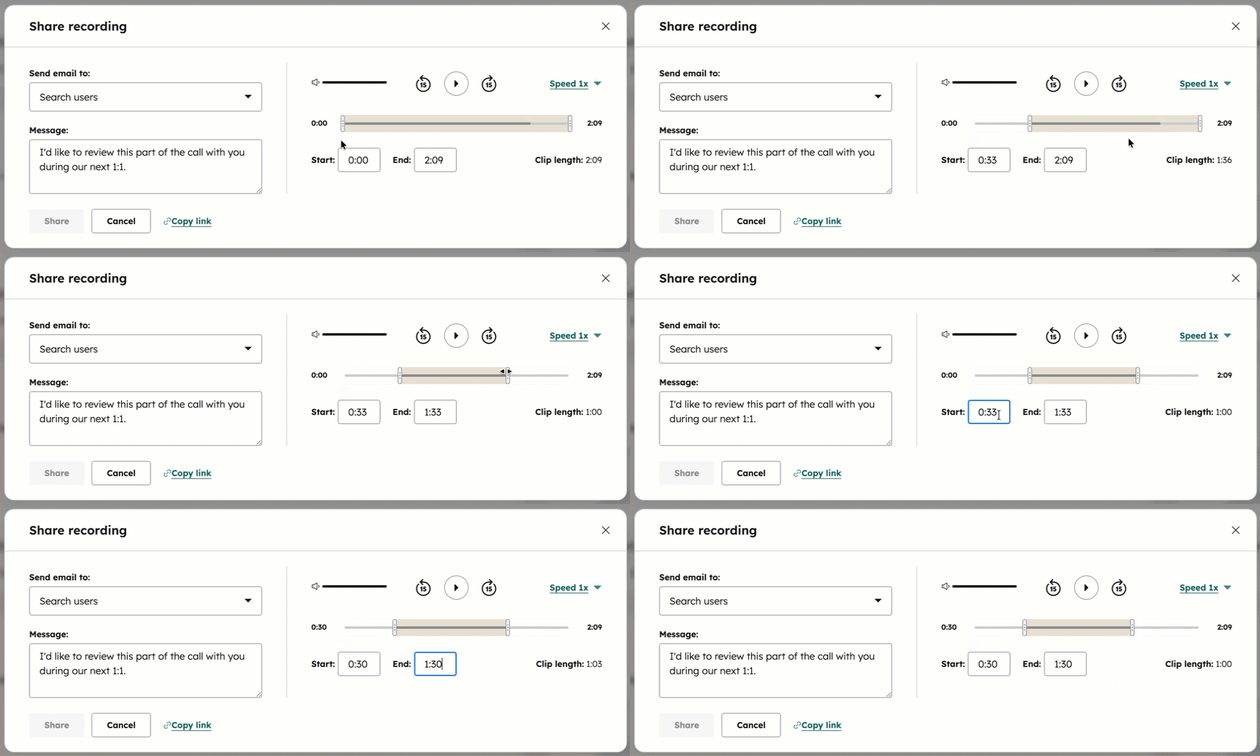
팀원과 녹음 파일을 공유하거나, 상담원 교육을 돕기 위해 녹음 파일을 코칭 재생 목록에 추가할 수 있습니다.- 녹화본을 공유하려면:
- 오른쪽 상단의 공유 버튼을 클릭합니다.
- 녹화본을 공유할 팀원을 추가하려면 [이메일 보내기] 드롭다운 메뉴를 클릭합니다.
- 텍스트 상자에메시지를 입력하세요.
- 재생 핸들 또는 '시작' 및 '종료' 텍스트 상자를 사용하여 공유할 녹화본의 구간을 조정하세요.
- '공유 ' 또는'링크 복사'를 클릭하세요. Sales Hub 또는 서비스 허브 Professional 또는Enterprise 계정이 있는 경우, 대본의 특정 발췌문도 공유할 수 있습니다.
참고: 녹화 클립을 볼 수 있는 권한이 있는 사용자는 전체 녹음 내용도 들을 수 있습니다. 클립의 목적은 명확한 초점과 방향을 제공하는 것입니다.
- 재생 목록에 녹음 파일을 추가하려면:
- '+ 재생 목록에 추가'를 클릭합니다.
- '재생 목록 선택' 드롭다운 메뉴를 클릭하여 녹음 파일을 다른 재생 목록에 추가합니다.
- 텍스트 상자에 설명을 입력합니다.
- 재생 핸들 또는 '시작' 및 '끝' 텍스트 상자를 사용하여 공유할 녹음 부분을 조정합니다.
- '추가'를 클릭합니다.
추적된 용어 검토
추적 용어를 생성하여 해당 용어가 언급된 대본 부분으로 이동할 수 있습니다.
구독 필요 A 추적 용어를 사용하려면 또는Service HubEnterprise 구독이 필요합니다.
권한 필요 슈퍼 관리자만 추적 용어를 추가하거나 편집할 수 있습니다.
- 오른쪽 패널에서'인사이트' 탭을 클릭하여 추적 용어를 확인하세요.
- 추적 용어를 편집하려면'편집'을 클릭하십시오.
- 오른쪽 패널에서 '+ 카테고리 추가'를 클릭하여 추적 용어의 카테고리를 추가할 수 있습니다.
- 추적 용어를 카테고리에 추가하려면'+ 추적 용어 추가'를 클릭한 다음 텍스트 상자에 추적 용어를입력하세요.
- 오른쪽 패널 하단에서 '저장'을 클릭합니다.
통화 참여자 추가 및 통화 통계 확인
구독 필요 A 통화 참여자를 추가하고 통화 통계를 확인하려면 구독 필요 A 또는Service HubProfessional 또는 Enterprise 구독이 필요합니다.
통화 참가자의 연락처 레코드를 통화에 연결하여 통화 통계를 확인할 수 있습니다.
- 통화 참가자를 기록에 연결하려면 상단의'참가자'를 클릭하십시오. 오른쪽 패널의'통화 수신자' 섹 션에서 해당 참가자 옆에 있는 연결 버튼을 클릭하십시오. 검색 창에 연락처 이름을 입력하십시오. 기록이 없는 경우'+ 연락처 추가'를 클릭하여 해당 연락처의 기록을 생성하십시오. 그런 다음'연결'을 클릭하십시오. 연결을 해제하려면 연결 버튼을 다시 클릭하여 연결을 끊으십시오.

참고: HubSpot은 Zoom Basic 또는 Pro로 진행된 2자 통화 녹취록의 화자 이름을 자동으로 매칭합니다. Zoom Business, Business Plus 또는 Enterprise로 진행된 통화의 경우, 해당 녹취록은 HubSpot이 아닌 Zoom에서 제공되므로 수동 화자 매칭 기능을 사용할 수 없습니다.
- 통화 수신자의 연락처 정보를 확인하려면 오른쪽 패널에서 해당 연락처이름을 클릭하여 연락처 기록으로 이동하십시오.
- 발화자를 추가한 후, 오른쪽 패널에서 '통계' 탭을 클릭하여 다음 통화 통계를 확인하세요.
- 통화 소유자 통화 시간: 통화 소유자가 말한 시간의 비율입니다.
- 말하기 속도: 통화 소유자의 분당 단어 수입니다.
- 가장 긴 독백: 통화 소유자가 말한 가장 긴 시간입니다.
- 가장 긴 고객 이야기: 고객이 말한 가장 긴 시간.
- 상호작용:통화 내 상호작용의 양.
- 인내도: 참가자 간의 일시 정지 시간.
통화 기록을 검토하고 스레드 형식의 인라인 댓글을 추가하세요
구독 필요 A 대본을 검토하고 스레드형 인라인 주석을 추가하려면 또는Service HubProfessional 또는Enterprise 구독이 필요합니다.
대본을 대본을 검토할 때, 스레드 형식의 인라인 댓글을 추가하거나 대본의 특정 부분에 대한 링크를 공유할 수 있습니다. 상담원은 댓글에 쉽게 응답할 수 있어 대화를 집중적으로 진행할 수 있으며, 모든 관련 정보를 한곳에 모아둘 수 있습니다.
참고: 자동 트랜스크립션은 HubSpot의 통화 트랜스크립션 지원 언어에 한해 제공됩니다. HubSpot은 자동 언어 감지 기능을 사용하여 녹음에서 감지된 언어로 트랜스크립션을 생성합니다. HubSpot의 지원 언어에 대해 자세히 알아보세요.
- 오른쪽 패널에서'대본' 탭을 클릭하여 통화 대본을 확인하세요. 검색 창을 사용하여 특정 키워드를 검색할 수 있습니다. 검색 결과에는 해당 키워드가 사용된 대본의 모든 부분이 표시됩니다.
- 다른 팀원에게 알림을 보내거나 타임스탬프가 포함된 댓글을 추가하려면 다음 중 하나를 수행하세요:
- 녹음 재생 버튼 아래의 '댓글' 탭을 클릭하세요. 텍스트 상자에 @ 기호를 입력한 후 사용자 이름을 입력하세요. 댓글을 입력한 다음 '저장'을 클릭하세요.
-
- 타임스탬프를 추가하려면:
- 텍스트 상자 아래에 타임스탬프를 입력한 후 텍스트 상자를 클릭하여 타임스탬프를 적용합니다. 오른쪽의 '대본' 탭에서 해당 대본 부분으로 이동합니다.
- 타임스탬프를 추가하려면:
-
-
- 대본에서 코멘트를 추가하려는 대본 발췌문 부분에 마우스를올려놓으세요.코멘트 버튼을 클릭하세요. 녹음 재생 화면 하단의'코멘트' 탭에 정확한 타임스탬프가 표시된 텍스트 상자가 열립니다.
- '댓글'을 클릭합니다.
- 댓글 중 하나 아래에 있는'답글' 버튼을 클릭하여 스레드를 시작합니다. 답글을 작성한 후 '답글'을 클릭합니다.
-
- 대본의 특정 부분을 공유하려면 해당 대본 발췌문 위에 마우스를 올린 다음'공유' 버튼을 클릭하세요. 대화 상자에서 화자 트랙을 따라 있는 핸들을 사용하거나 시작 및종료 시간을 직접 입력하여 녹음 클립의 길이를 조정할 수 있습니다. 녹음 전체를 공유하려면 화자 트랙을 따라 있는 핸들이 녹음의 시작과 끝 부분에 위치하도록 하세요.
참고: 녹음 클립을 볼 수 있는 권한이 있는 사용자는 전체 녹음도 들을 수 있습니다. 클립의 목적은 명확한 초점과 방향을 제공하는 것입니다.
통화 기록에 대한 대화 내용 보강(베타)
엔터프라이즈 구독이 필요합니다.
통화 녹취록에 대한대화 보강 기능은 비정형 통화 녹취록에서 발견된 인사이트를 바탕으로 연락처 및 회사 기록을 업데이트할 수 있습니다.
참고: 슈퍼 관리자(Super Admin)인 경우, 통화 기록용 대화 보강(Conversational Enrichment for Transcripts ) 베타 버전에 등록할 수 있습니다.
이 기능이 활성화되면 대화 내용 보강 기능은 다음과 같은 작업을 수행합니다:
- 수신 통화 녹취록 검토
- 대화 내의 서로 다른 화자를 식별합니다
- 관련 데이터 포인트를 추출합니다
- 설정에 따라 기존 기록을 업데이트하거나 새로운 기록을 생성합니다
요구 사항
통화 녹취록에 대화 보강 기능을 사용하려면 다음 요구 사항이 적용됩니다:
- 대화 인텔리전스 기능이 활성화되어 있어야 합니다.
- 통화 기록이 계정에 기록되어 있어야 합니다.
통
화 기록에 대한 대화
보강
기능 켜기 통화 기록에 대한 대화 보강 기능을 켜려면:
- HubSpot 계정의 상단 탐색 모음에서 설정 아이콘을 클릭합니다.
- 왼쪽 사이드바 메뉴에서 데이터 관리 > 데이터 보강으로 이동합니다.
- '대화 보강' 탭 을 클릭합니다.
- 통화 기록 보강 스위치를 켜십시오.
이제 다음 연락처 및 회사 속성이 업데이트됩니다:
- 연락처:
- 직책
- 직급
- 전화번호
- 호칭
- 구매 담당 역할
- 기타 확인 가능한 표준 연락처 속성
- 회사:
- 업종
- 직원 수
- 연간 매출
- 주요 웹 기술
- 현재 기술 스택
- 추가 기업 정보 (제공 가능한 경우)
Zoom 녹화 내용 동기화
Zoom Business 또는 Enterprise 계정이 있는 경우, Zoom 클라우드 녹화 내용을 HubSpot에서 검토할 수 있도록 동기화할 수 있습니다. Zoom 계정에서 클라우드 녹화 기능을 활성화하면 녹화 내용이 연결된 레코드의 타임라인에 표시됩니다.Sales Hub 또는 Service Hub Professional 또는 Enterprise 라이선스가 할당된 사용자의 경우, Conversation Intelligence가 Zoom 클라우드 녹화 내용을 텍스트로 변환하며, 이 텍스트 기록도 레코드의 타임라인으로 동기화됩니다.
- Zoom에서 회의 참가자의 이메일 주소가 제공되지 않은 경우, 클라우드 녹화본은 연락처 레코드로 동기화되지 않습니다. Zoom에서 '인증된 사용자만 회의에 참여할 수 있음 ' 설정을 비활성화하면 이러한 상황이 발생할 수 있음을 유의하시기 바랍니다.
- 무료 사용자가 녹화한 내용은 자동으로 텍스트로 변환되어 HubSpot으로 가져오지 않습니다.
Conversation Intelligence를 사용하여 Zoom 녹화를 설정하려면:
- Zoom에서 클라우드 녹화를 활성화하세요. Zoom 녹화본의 대본을 HubSpot에서 수신할 수 있도록 '오디오 대본' 확인란이 선택되어 있는지 확인하세요.
- Zoom 통합 설정에서 '녹화 및 대본 데이터 동기화' 확인란을 선택하세요. '녹화 및 대본 데이터 동기화' 확인란 을 선택하면 회의와 웨비나 모두에 대해 모든 새로운 녹화 파일과 대본이 HubSpot으로 자동 동기화됩니다. 통화 녹화 파일을 삭제하려면 통화 인덱스 페이지에서 삭제할 수 있습니다.
참고:
- 회의 및 웨비나 녹화본은 모두 HubSpot으로 자동 동기화되며, 연락처에 대한 객체 액세스 권한에 따라 HubSpot 계정의 모든 사용자가 이를 볼 수 있습니다. HubSpot의 사용자 권한에 대해 자세히 알아보세요.
- 녹음 및 트랜스크립트와 관련된 법률 및 규정은 복잡하므로, 해당 법률이 이러한 기능과 어떻게 관련되는지 파악하기 위해 귀사의 법무팀과 협의해야 합니다. 귀하에게 적용되는 법률을 확인하고 이를 준수할 책임은 귀하에게 있습니다. HubSpot의 통화 녹음 기능에 대해 자세히 알아보세요.
- HubSpot 계정의 사용자에게 녹화물을 할당하려면 해당 사용자가 Zoom 계정을 연결했는지 확인하십시오. 통화 참여 활동의 녹화물은 해당 사용자의 이메일 주소가 통화 중인 Zoom 사용자의 이메일 주소와 일치할 경우 HubSpot 계정의 사용자에게 할당됩니다.
Google Meet 녹음 및 대본 동기화
구독 필요 A Sales Hub 또는 서비스 허브Conversation Intelligence 기반 Google Meet 녹화본 및 대본을 동기화하려면 Professional 또는 Enterprise 구독이 필요합니다.
Google Meet Business 또는 Enterprise 계정이 있는 경우, Google Meet 녹화본과 대본을 HubSpot으로 동기화하여 검토할 수 있습니다.
- 다음 중 하나가 할당된 사용자라면 세일즈 허브 또는 Service HubProfessional 또는 Enterprise 라이선스가 할당된 사용자라면, Conversation Intelligence가 녹화 내용을 텍스트로 변환합니다. 이 텍스트 기록은 연락처 레코드의 타임라인에 동기화됩니다.
- Core 또는 View-only 라이선스를 보유한 사용자의 경우 녹음 파일만 이용할 수 있습니다.
권한 설정 및 앱 설치
Conversation Intelligence를 사용하여 Google Meet 녹음을 설정하려면:
- 슈퍼 관리자는 다음을 수행해야 합니다:
- 다음 권한을 할당하십시오: Sales Hub 또는 Service Hub프로페셔널 또는 엔터프라이즈 라이선스를 할당해야 합니다.
- 계정에서 통화 녹음 및 Conversation Intelligence 기반 트랜스크립션 및 분석 기능을 활성화하십시오.
- Google Meet 앱을 설치하세요. Google Meet 앱이 이미 설치되어 있다면 앱을 다시 연결하세요:
-
- HubSpot 계정에서 상단 탐색 모음에 있는 설정 아이콘을 클릭합니다. 왼쪽 사이드바 메뉴에서 통합 > 연결된 앱으로 이동합니다.
- Google Meet을 클릭하세요.
- '다시 연결'을 클릭하세요.
녹화 및 트랜스크립션 동기화 설정
Google Meet 녹화 및 트랜스크립션 동기화를 본인에게만 적용하도록 설정하거나, 특정 Google Meet 사용자 또는 HubSpot 계정에 연결된 모든 Google Meet 사용자에 대해 녹화 및 트랜스크립션을 동기화할 수 있습니다.
다른 사용자가 아닌 본인에 대해서만 녹화 및 트랜스크립션 동기화를 설정하려면:
- HubSpot 계정에서 상단 탐색 모음에 있는 설정 아이콘을 클릭합니다. 왼쪽 사이드바 메뉴에서 통합 > 연결된 앱으로 이동합니다.
- Google Meet을 클릭합니다.
- '회의 ' 탭을 클릭합니다.
- '내 설정 ' 탭에서:
-
- 계속하기 전에 '녹화에 관한 중요 사항' 섹션을 확인하세요.
- '자동 녹화'에서'Google Meet에서 회의 자동 녹화 활성화' 스위치를 켜서 Google Meet 설정에서 자동 녹화 옵션을 활성화하세요. 이 설정을 켜면 모든 Google Meet 회의가 녹화됩니다. 동기화 설정을 켜면 녹화본이 자동으로 동기화됩니다.
- '회의' 섹션에서'회의 녹화본 및 대본 동기화 '를선택하여 모든 새로운 녹화본과 대본을 HubSpot for meetings에 자동으로 동기화하세요.'개별 회의 관리' 필드에회의 ID를 입력하여 수동으로 동기화할 회의를 검색할 수 있습니다.
참고:
- '회의 녹화본 및 대본 동기화' 옵션이 회색으로 표시되어 있다면, Google Workspace 슈퍼 관리자가 Google Workspace에서 통합 기능/권한을 활성화해야 합니다.
- HubSpot을 통해 예약된 회의의 경우, 회의 장소로 Google Meet을 설정하세요. 녹화본과 대본이 동기화되려면 회의가 시작되기 전에 이 설정을 구성해야 합니다.
HubSpot 계정의 선택된 Google Meet 사용자 또는 연결된 모든 사용자의 녹화본과 대본을 동기화하려면:
- HubSpot 계정에서 상단 탐색 모음에 있는 설정 아이콘을 클릭합니다. 왼쪽 사이드바 메뉴에서 통합 > 연결된 앱으로 이동합니다.
- Google Meet을 클릭합니다.
- '회의 ' 탭을 클릭합니다.
- '전역 설정 ' 탭을 클릭합니다.
- 계속하기 전에 '녹화 관련 중요 사항 ' 섹션을 확인하세요.
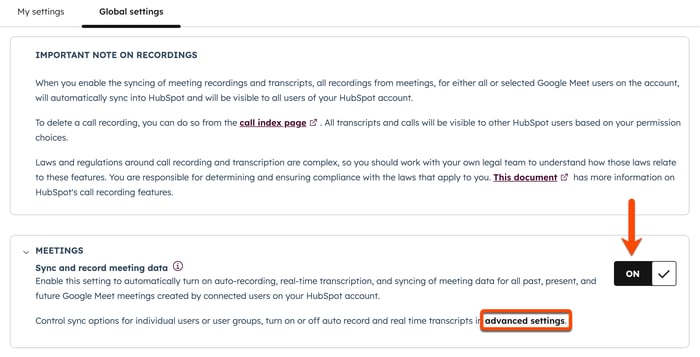
- '회의'에서 '회의 데이터 동기화 및 녹화' 스위치를 켭니다.
- 그런 다음 '고급 설정'을 클릭하세요.
- '회의 동기화 고급 설정'의 오른쪽 패널에서, 조직 내 모든 사용자 또는 선택한 사용자에게 Google Meet 회의 녹화본 및 대본을 자동 녹화 및 동기화할 수 있는 권한을 부여하세요.
- '회의 녹화 및 대본 동기화' 확인란을 선택하여 모든 사용자에 대해 이 설정을 켭니다.
- '자동 녹화' 확인란을 선택하여 모든 사용자에 대해 설정을 켭니다.
- '사용자별 회의 녹화 기능 관리' 섹션에서 각 사용자에게 부여할 권한을 추가로 사용자 지정할 수 있습니다.
- 사용자 옆의 확인란 을 클릭하고 '녹화 및 대본' 및 '자동 녹화' 열에서 설정을 적용할 수 있습니다.
- '고급 필터' 드롭다운 메뉴를 클릭하여 사용자를 역할이나 라이선스 유형별로 그룹화하고 해당 그룹에 설정을 적용할 수도 있습니다.
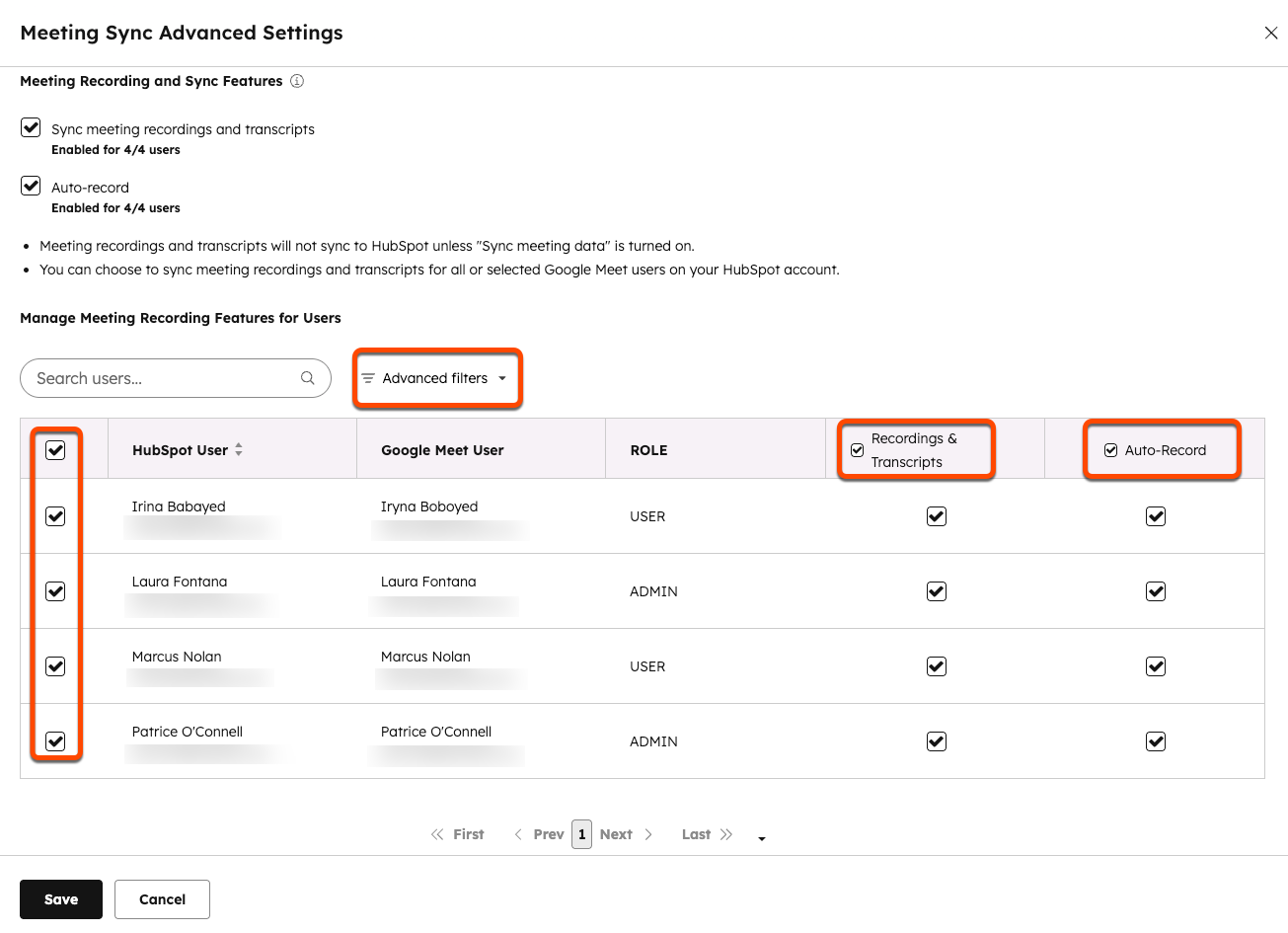
- '저장'을 클릭합니다.
녹음 내용 확인 및 삭제
- 통화 색인 페이지에서 녹음 내용을 검토할 수 있습니다. 녹음 내용은 기록에 자동으로 연결됩니다.
- 통화 인덱스 페이지에서 통화 녹음 파일을 삭제할 수 있습니다.
녹음
파일을
다른
레코드와
연결하기
기본적으로 HubSpot AI는녹음 파일을 통화 참가자와 연결된 주 회사에자동으로 연결합니다.
또한 CRM 내의 다른 연락처, 회사, 거래, 티켓 또는 회의 레코드와 녹음 파일을 연결할 수도 있습니다. 녹음 파일은 연결된 레코드의 타임라인에 표시되므로, 녹음 세부 정보를 확인하여 더 많은 맥락을 파악할 수 있습니다.
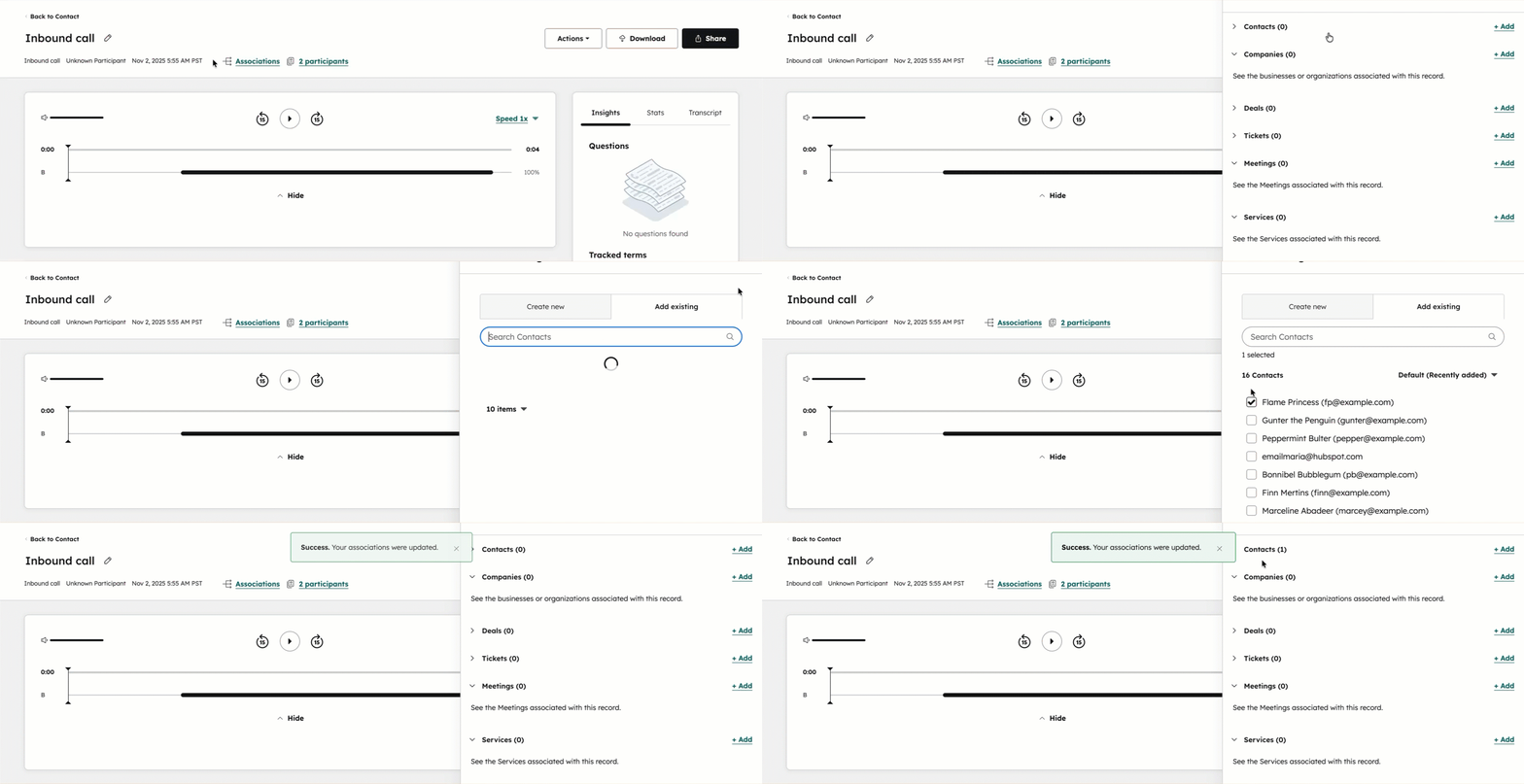
- HubSpot 계정에서 CRM > 통화로 이동합니다.
- 통화 제목을 클릭합니다.
- 상단에서 '연관 항목'을 클릭합니다.
- 연결을 추가하려면 오른쪽 패널에서 개체 또는 활동 탭 중 하나옆에 있는 '+ 추가'를 클릭하세요. 이제 해당 개체 또는 활동과 연결됩니다.
연관된 레코드도 '콜 인덱스' 페이지에 표시됩니다. 연관된 레코드가 테이블에 표시되지 않는 경우, 테이블의 열을 편집하십시오.
