마지막 업데이트 날짜: 2025년 12월 9일
명시된 경우를 제외하고 다음 구독 중 어느 것에서나 사용할 수 있습니다.

HubSpot에서는 특정 활동이 자동으로 기록에 기록되지만, 수동으로 새 통화, 이메일, 미팅 및 메시지를 만들거나 HubSpot 외부에서 발생한 활동(예: 예약되지 않은 고객과의 미팅 또는 LinkedIn을 통해 전송된 메시지)을 기록할 수도 있습니다. 기록된 활동은 전체 아웃리치 및 참여 관계를 기록으로 표시하는 데 도움이 됩니다.
활동은 다음과 같습니다:
- 통화
- 이메일
- 회의
- 메모
- 작업
- LinkedIn, WhatsApp 또는 SMS 메시지
- 우편 메일
가져오기를 통해 새 활동을 만들고 이를 레코드와 일괄적으로 연결할 수도 있습니다.
참고하세요:
- 레코드에 기록할 수 있는 활동의 수는 개체, 활동 유형 및 HubSpot 가입에 따라 다릅니다 .
- 내부 메모 추가는 회의를 예약할 때만 사용할 수 있습니다. 회의가 로그된 상태에서는 이 기능을 사용할 수 없습니다.
데스크톱에서 활동 만들기 또는 기록하기
영업 또는 서비스 허브 프로페셔널 또는 엔터프라이즈 가입이 필요합니다:
- 사용자 지정 통화 또는 회의 결과를 사용하세요.
- 사용자 지정 통화 또는 미팅 유형을 사용하려면 다음과 같이 하세요.
기록된 활동에 지식창고 문서를 삽입하려면 Service Hub Professional 또는 Enterprise 플랜이 필요합니다.
- 레코드로 이동합니다(예: HubSpot 계정에서 CRM > 연락처로 이동합니다.).
- 레코드 이름을 클릭합니다. 미리 보기에서 바로 활동을 기록하는 방법에 대해 자세히 알아보세요.
- 왼쪽 상단에서 만들거나 기록하려는 활동의 아이콘을 클릭합니다. 아이콘 순서를 사용자 지정한 경우에는 표시되는 아이콘이 달라질 수 있습니다.
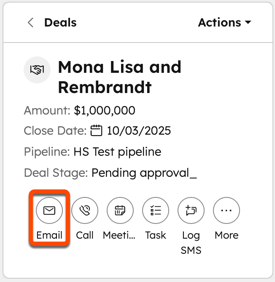
- 이메일 아이콘을 클릭하여 영업 이메일을 만듭니다. 이메일 초안을 작성하고 이메일을 보낼 수 있는 이메일 편집기가 열립니다.
- 노트 아이콘을 클릭하여 노트를 만듭니다.
- 전화를 걸려면 통화 아이콘을 클릭합니다. 전화를 걸 수 있는 통화 도구가 열립니다.
- 회의 아이콘을 클릭해 회의를 예약합니다. 미팅 스케줄러가 열리고 미팅을 예약할 수 있습니다.
- 작업 아이콘을 클릭하여 작업을 만듭니다. 작업을 예약할 수 있는 작업 편집기가 열립니다.
- WhatsApp 아이콘을 클릭하여 WhatsApp 메시지를 만듭니다. 메시지 편집기가 열리고 메시지 초안을 작성하고 보낼 수 있습니다. 이 옵션은 계정을 WhatsApp에 연결하고 연락처에 WhatsApp 번호 속성 값이 있는 경우에만 표시됩니다.
- 보낸 이메일을 기록하려면 이메일 기록 아이콘을 클릭합니다.
- 통화 기록 아이콘을 클릭하여 통화한 내용을 기록합니다.
- 미팅 로그하기 아이콘을 클릭하여 참석한 미팅을 기록합니다.
- LinkedIn 로그 아이콘을 클릭하여 보낸 LinkedIn 메시지를 기록합니다.
- WhatsApp 로그하기 아이콘을 클릭하여 보낸 WhatsApp 메시지를 기록합니다.
- SMS 로그하기 아이콘을 클릭하여 보낸 SMS 메시지를 기록합니다.
- 우편 메일 로깅 아이콘을 클릭하여 받은 우편 메일을 기록합니다.
- 활동에 따라 다음 옵션을 구성합니다:
- 날짜: 활동을 기록할 때 활동이 발생한 날짜의 드롭다운 메뉴에서 날짜를 선택합니다.
- 시간: 활동을 기록할 때 활동이 발생한 시간대의 드롭다운 메뉴에서 시간을 선택합니다.
- 텍스트서식: 텍스트를 입력할 때 굵게 또는 밑줄과 같은 텍스트 서식을 적용하려면 아이콘을 선택합니다.
- 삽입 옵션: 아이콘을 선택하여 활동과 함께 기록된 이미지, 스니펫, 지식창고 문서 등을 삽입합니다.
- 레코드와의 연결: 레코드 간의 관계를 추가, 편집 또는 제거합니다(예: 두 개의 티켓 레코드가 있는 메모를 기록하거나, 기록된 통화에서 회사를 제거).
- 통화 결과: 통화 결과를 선택합니다. 기본 옵션은 통화 중, 연결됨, 실시간 메시지 남김, 음성 사서함 남김, 무응답, 잘못된 번호입니다. 사용자 지정 옵션을 선택할 수도 있습니다.
- 통화 방향: 아웃바운드 또는 인바운드를 선택합니다. HubSpot에서 제공한 전화번호를 사용하여 장치로 전달된 수신 전화를 받는 방법 또는 HubSpot에서 아웃바운드 전화를 거는 방법에 대해 자세히 알아보세요.
- 통화 유형: 통화 유형을 선택합니다. 이것은 보고서에서 사용할 수 있는 추가 메트릭입니다.
- 회의결과: 회의 결과를 선택합니다. 기본 옵션은 통화 중, 연결됨, 실시간 메시지 남김, 음성 사서함 남김, 응답 없음 및 잘못된 번호입니다. 사용자 지정 옵션을 선택할 수도 있습니다.
- 미팅 유형: 미팅 유형을 선택합니다. 이는 보고서에서 사용할 수 있는 추가 지표입니다.
- 미팅 참석자: 미팅에 참석한 기존 연락처를 검색하고 선택합니다. 최대 50명의 참석자를 표시할 수 있으며, 표시되지 않더라도 추가 연락처에 회의가 계속 로그아웃됩니다.
- 통화한연락처: 통화한 기존 연락처를 검색하고 선택합니다.
- 작업 후속 조치: 원하는 날짜에 예약된 통화, 이메일 또는 할 일을 만들려면 이 옵션을 선택합니다 (예: 이메일을 기록하고 영업일 기준 2일 후에 후속 조치를 위한 작업을 만들려면 이 옵션을 선택합니다 ).
- 활동이나 노트를 작성했으면 활동 로그 또는 노트 저장을 클릭합니다. 이제 활동이 레코드의 타임라인에 표시됩니다.
HubSpot 모바일 앱에서 활동 만들기 또는 기록하기
- iOS 또는 Android 장치에서 HubSpot 앱을 엽니다.
- 왼쪽 상단에서 메뉴 아이콘을 탭한 다음 왼쪽 사이드바에서 [개체] (예: 연락처, 거래)를 탭합니다.
- 레코드의 이름을 누릅니다.
- 노트 추가, 작업 만들기, 또는 활동 로그를 누릅니다. 활동 로그를 선택한 경우, 통화, 이메일, 회의, SMS, WhatsApp 메시지, LinkedIn 메시지, 우편 중 하나를 선택합니다.
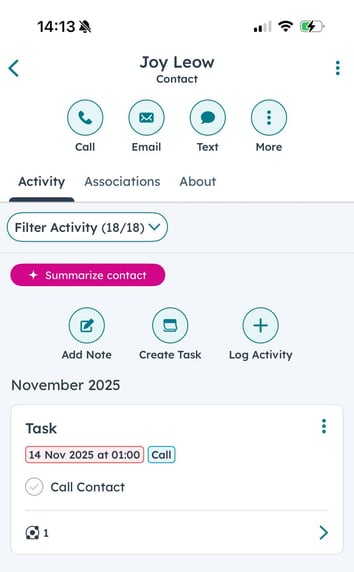
- 노트, 활동, 작업에 대한 세부 정보를 입력합니다. Android 장치에서 모바일 앱을 사용 중인 경우, 스니펫을 사용해 재사용 가능한 짧은 텍스트 블록을 활동 세부 정보에 빠르게 입력할 수 있습니다.
- 활동을 기록하는 경우:
- 원하는 경우 후속 작업 스위치를 켜서 활동의 후속 작업으로 새 작업을 만들려면 을 탭하여 전환합니다.
- 첨부 아이콘을 탭하여 기록된 활동에 파일을 첨부합니다. HubSpot 모바일 앱에서 파일을 업로드하고 관리하는 방법에 대해 자세히 알아보세요.
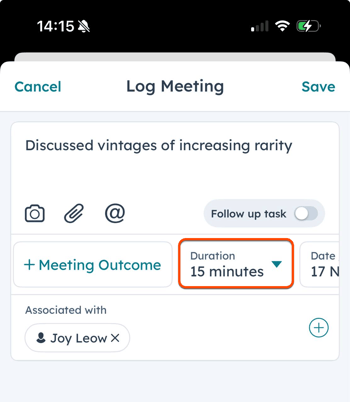
- 통화 또는 미팅을 기록하는 경우 결과, 유형 및 기간을 포함한 추가 정보를 설정할 수 있습니다. 통화 또는 회의 유형을 설정하려면 데스크톱 앱에서 결과 및 유형을 설정해야 모바일 장치에서 선택할 수 있습니다.
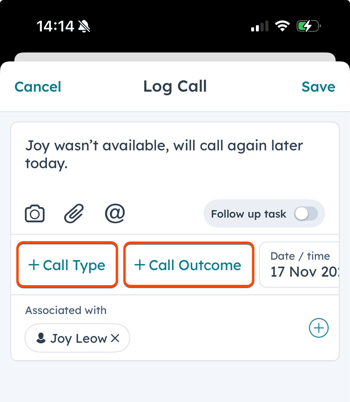
- 오른쪽 상단에서 저장을 누릅니다. 이제 노트, 활동, 작업이 레코드의 타임라인에 표시됩니다. 모바일 앱에서 레코드의 활동을 편집하는 방법을 알아보세요.