
Laatst bijgewerkt: 5 augustus 2026
Beschikbaar met elk van de volgende abonnementen, behalve waar vermeld:

Nadat u facturen voor uw afnemers hebt aangemaakt, kunt u via de facturenoverzichtspagina de facturen van uw afnemers beheren, bijvoorbeeld door ze te bewerken, te volgen en te exporteren. Je kunt facturen ook koppelen aan andere records in HubSpot om een volledig overzicht van klant- en betalingsactiviteiten te behouden. Lees meer over het aanmaken en delen van facturen.
In dit artikel wordt uitgelegd hoe u facturen kunt opstellen om uw afnemers te factureren. Als je hulp nodig hebt bij je eigen HubSpot-facturen, lees dan hier hoe je je HubSpot-factuur kunt bekijken, downloaden en betalen.
Voordat je begint
Beperkingen en overwegingen begrijpen
- De volgende facturen kunnen niet worden verwijderd:
- Facturen die deel uitmaken van een actief abonnement of een factureringsschema.
- Facturen die gekoppeld zijn aan een creditnota, online betaling of abonnement kunnen niet worden verwijderd.
- Factuurnummers blijven oplopend vanaf de laatst aangemaakte factuur (zelfs als die of een andere factuur is verwijderd).
- Het verwijderen van facturen kan leiden tot permanente hiaten in de factuurnummering.
- Nummering kan alleen opnieuw worden ingesteld als alle facturen zijn verwijderd (maar betaalde facturen kunnen niet worden verwijderd). Overleg met je boekhoudteam om er zeker van te zijn dat je huidige systemen voldoen.
Houd bij het downloaden van facturen rekening met het volgende:
- Gedownloade facturen zijn in PDF-indeling en worden via e-mail in een ZIP-bestand geleverd.
- Facturen met de status Concept en niet-factureerbare facturen worden weggelaten uit het ZIP-bestand. Een factuur kan alleen als niet-factureerbaar worden ingesteld via de API (bijvoorbeeld wanneer je een factuur maakt via de API, of als een app van derden facturen synchroniseert met HubSpot).
- Facturen die zijn gesynchroniseerd via gegevenssynchronisatie worden weggelaten uit het ZIP-bestand.
- Als u meer dan 500 facturen selecteert om te downloaden, worden deze verdeeld over meerdere ZIP-bestanden. Als je bijvoorbeeld 700 facturen downloadt, zitten er 500 in één ZIP-bestand en 200 in een tweede ZIP-bestand.
Facturen beheren
Machtigingen vereist Superbeheerdersrechten of rechten om facturen te bekijken zijn vereist om facturen te bekijken.
Machtigingen vereist Om facturen te kunnen bewerken, inclusief het ongedaan maken ervan, zijn superbeheerdersrechten of bewerkingsrechten voor facturen vereist.
Machtigingen vereist Om facturen te kunnen verwijderen, zijn superbeheerdersrechten of verwijderingsrechten voor facturen vereist.
Bekijk, filter en beheer facturen vanaf de overzichtspagina voor facturen.
- Klik in je HubSpot-account op Meer en navigeer vervolgens naar Omzet > Facturen. Als Meer niet in je account verschijnt, navigeer dan direct naar Omzet > Facturen.
- Om facturen te filteren, klikt u op ‘Geavanceerde filters’ boven de tabel.
- Klik in het rechterpaneel op + Filter toevoegen. Zoek en selecteer de woning waarop je wilt filteren en stel vervolgens de filtercriteria in. Om nog een filter toe te voegen aan de filtergroep, klik je onder en op + Filter toevoegen.
- Om een extra filtergroep toe te voegen, klik je onder of op + Filtergroep toevoegen.
- Klik op de X rechtsboven in het paneel wanneer je je filter hebt ingesteld. Meer informatie over het instellen van filters en het opslaan van weergaven.
- Om de AI van HubSpot te gebruiken om openstaande facturen te prioriteren, klik je rechtsboven op‘Facturen prioriteren’.
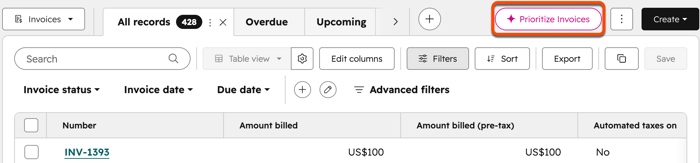
- De AI van HubSpot stelt prioriteiten op basis van achterstallige facturen, facturen die binnenkort moeten worden betaald, facturen met het hoogste openstaande bedrag en facturen die verband houden met belangrijke bedrijven en deals.
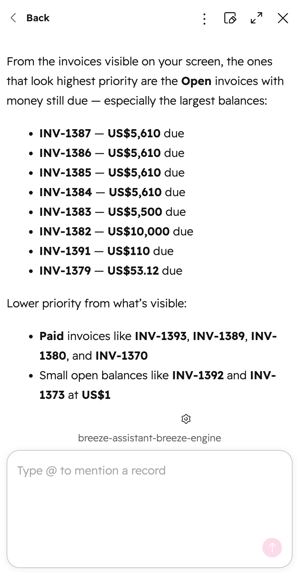
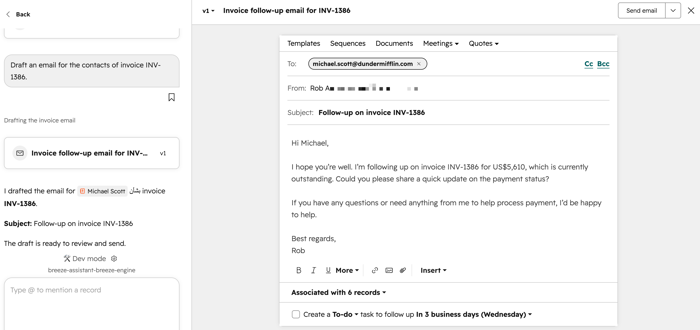
- Reageer op Breeze Assistant of verwerk de facturen op basis van het antwoord. Je kunt Breeze Assistant bijvoorbeeld vragen om meer informatie over een bepaalde factuur, of vragen om e-mails op te stellen die naar de contactpersonen op de factuur moeten worden verzonden.
- Om de kolommen in de tabel te bewerken, klik je op Kolommen bewerken rechtsboven in de tabel.
- Klik op de naam van de factuur om de details ervan in het rechtervenster te bekijken:
- Factuureigenschappen bekijken: klik om het gedeelte Over deze factuur uit te vouwen om de factuureigenschappen te bekijken. Om de eigenaar van de factuur te wijzigen, klikt u op het vervolgkeuzemenu ‘Eigenaar’ en selecteert u een eigenaar.
- Factuurgeschiedenis bekijken: klik om de kaart ‘Geschiedenis’ uit te vouwen en de activiteitengeschiedenis van de factuur te bekijken.
- Gedane betalingen bekijken: klik om het tabblad ‘Betalingen’ uit te vouwen en de betalingen te bekijken die bij de factuur horen. Ontdek hoe u betalingen kunt registreren en verwijderen.
- Koppelingen bekijken: klik om een [object]- sectie uit te vouwen om de details van het gekoppelde object te bekijken. Lees meer over het koppelen van facturen aan andere objecten.
Opgestelde facturen beheren
- Klik in je HubSpot-account op Meer en navigeer vervolgens naar Omzet > Facturen. Als Meer niet in je account verschijnt, navigeer dan direct naar Omzet > Facturen.
- Klik op de naam van de factuur.
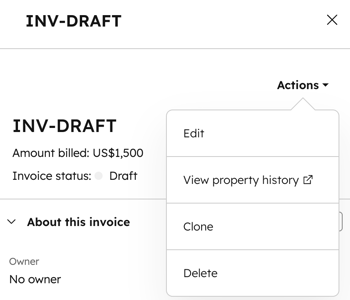
- Klik rechtsboven op Acties en selecteer een optie:
- Bewerk: ga verder met het opstellen van de factuur.
- Woningsgeschiedenis bekijken : bekijk de vroegere waarden van het onroerend goed voor de factuur.
- Kopiëren: maak een nieuwe factuur aan met dezelfde gegevens.
- Verwijderen: verwijder het factuurconcept.
Definitieve facturen bewerken
Machtigingen vereist Om facturen te kunnen bewerken, zijn superbeheerdersrechten of bewerkingsrechten voor facturen vereist.
Als de instelling ‘ ’ ( openstaande facturen bewerken of betaalde facturen bewerken ) is ingeschakeld, kunt u afgeronde facturen bewerken vanaf de overzichtspagina met facturen. Je kunt openstaande of betaalde facturen bewerken, afhankelijk van de instellingen van je account:
- Bewerkingen op openstaande facturen toestaan:alle velden op openstaande facturen bewerken.
- Niet-financiële wijzigingen in betaalde facturen toestaan: velden bewerken die geen invloed hebben op het totaalbedrag van de factuur. Bijvoorbeeld contact- en bedrijfsgegevens, inkoopordernummers en opmerkingen.
- Financiële wijzigingen toestaan op betaalde facturen (kan van invloed zijn op de rapportage): gebruikers kunnen niet alleen velden bewerken die geen invloed hebben op het totaalbedrag van de factuur, maar ook velden die het totaalbedrag, de belastingen of de factuurregels op betaalde facturen beïnvloeden. Wanneer gebruikers wijzigingen doorvoeren en bevestigen, worden het factuurtotaal, het te betalen bedrag en de factuurstatus bijgewerkt om de aangebrachte wijzigingen weer te geven.
De volgende facturen kunnen niet worden bewerkt:
- Facturen die zijn aangemaakt op basis van factureringsschema’s van offertes. Dit geldt alleen als je bent aangemeld voor de bètaversie van Connected CPQ, Billing en Payments.
- Facturen die zijn aangemaakt op basis van abonnementen.
- Facturen die zijn aangemaakt via betalingslinks.
- Betaalde facturen waarbij de omzetbelasting automatisch is verrekend.
Let op:
- Het is niet mogelijk om wijzigingen aan te brengen die leiden tot een negatief factuursaldo.
- Als de klant bezig is met een online betaling terwijl u wijzigingen aanbrengt, wordt een lopend afrekenproces geannuleerd zodra u de bewerkte factuur opslaat. Als de betaling is voltooid voordat de wijzigingen zijn opgeslagen, is bewerken niet meer mogelijk.
Een definitieve factuur bewerken:
- Klik in je HubSpot-account op Meer en navigeer vervolgens naar Omzet > Facturen. Als Meer niet in je account verschijnt, navigeer dan direct naar Omzet > Facturen.
- Klik op de naam van de factuur.
- Klik rechtsboven op‘Acties ’ en selecteer ‘Bewerken’.
- Breng de nodige wijzigingen aan in de factuur.
- Als u wijzigingen aanbrengt waardoor het saldo of het totaalbedrag van een betaalde factuur verandert, worden op de factuur de reeds verrekende betalingen, het bijgewerkte totaalbedrag en het bijgewerkte openstaande saldo weergegeven.
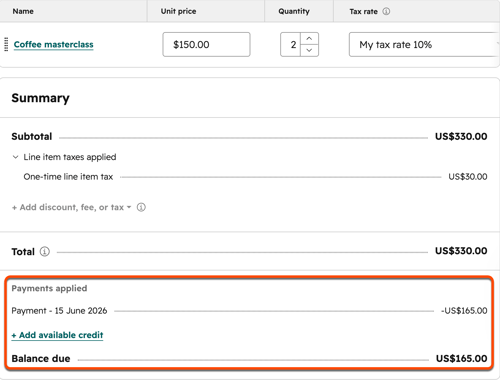
- Klik rechtsboven op ‘Factuur bijwerken’. Als u gegevens bijwerkt die van invloed zijn op het factuurtotaal of het te betalen bedrag, klikt u in het dialoogvenster op ‘Factuur bijwerken’ om dit te bevestigen.
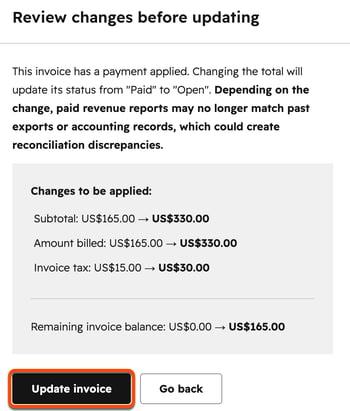
- Als het nieuwe totaalbedrag van de factuur hoger is dan de verrekende betalingen, wordt de status van de factuur gewijzigd van ‘Betaald ’ naar‘Openstaand’. Bij gedeeltelijk betaalde facturen blijft de factuur de status ‘Open’ behouden, met een bijgewerkt openstaand saldo.
- Kies in het dialoogvenster ‘Verzenden’ hoe u de bijgewerkte factuur wilt delen, of verstuur deze later vanaf de overzichtspagina met facturen.
Definitieve facturen beheren
Machtigingen vereist Om facturen te kunnen bekijken, downloaden of via e-mail te versturen, zijn superbeheerdersrechten of weergaverechten voor facturen vereist.
Machtigingen vereist Om herinneringen te bewerken, betalingsmethoden te belasten, betalingen te registreren, facturen te klonen of ongeldig te maken, zijn superbeheerdersrechten of bewerkingsrechten voor facturen vereist.
Machtigingen vereist Om facturen te kunnen verwijderen, zijn superbeheerdersrechten of verwijderingsrechten voor facturen vereist.
Beheer afgesloten facturen vanaf de indexpagina, inclusief het registreren van handmatige betalingen, het ongedaan maken van handmatige betalingen, het handmatig opladen van een opgeslagen betalingsmethode, het ongeldig maken en verwijderen van facturen en meer.
Als je een factuurbetaling wilt terugbetalen, lees dan meer over betalingen terugbetalen. Het is niet mogelijk om facturen met betalingen ongeldig te maken. Meer informatie over het ongedaan maken van facturen, waaronder hoe je een betaling verwijdert die aan een factuur is gekoppeld om ongedaan maken mogelijk te maken.
- Klik in je HubSpot-account op Meer en navigeer vervolgens naar Omzet > Facturen. Als Meer niet in je account verschijnt, navigeer dan direct naar Omzet > Facturen.
- Klik op de naam van de factuur.
- Klik rechtsboven op Acties en selecteer een optie:
-
- Betaling vastleggen: markeer de factuur handmatig als betaald door een nieuwe betalingsrecord aan te maken of een bestaande toe te passen. Om deze optie te kunnen selecteren, moeten de facturen open staan met een positief saldo. Na het selecteren van deze optie:
- Om een nieuw betalingsrecord aan te maken, voegt u in het rechterpaneel de betalingsgegevens toe. Vink het selectievakje ‘Ontvangstbewijs naar e-mailadres van klant verzenden’ aan om een ontvangstbewijs naar het opgegeven e-mailadres van de klant te verzenden. Klik op Betaling opnemen. De betaling wordt weergegeven op de kaart‘Betalingen ’. Je kunt later ook een betalingsbewijs sturen vanaf de betalingsindexpagina.
- Om een bestaande betaling toe te passen op de factuur, klik je in het rechterpaneel op het tabblad Bestaande betaling toepassen . Zoek naar een betalingsrecord op basis van het betalingsbedrag, de ID of het e-mailadres van de contactpersoon dat bij de betaling hoort. Selecteer de betaling en klik vervolgens op Betaling toepassen. De betaling wordt weergegeven op de kaart ‘Betalingen ’.
- Betaling vastleggen: markeer de factuur handmatig als betaald door een nieuwe betalingsrecord aan te maken of een bestaande toe te passen. Om deze optie te kunnen selecteren, moeten de facturen open staan met een positief saldo. Na het selecteren van deze optie:
Let op: als een betaling al aan een andere factuur is gekoppeld, kan deze niet aan een tweede factuur worden gekoppeld.
-
- Factuur bekijken : open de factuur in een nieuw browsertabblad.
- Eigendomsgeschiedenis bekijken : bekijk de waarden van de afgelopen eigendommen voor de factuur.
- Link kopiëren: kopieer de URL van de factuur om naar een koper te sturen.
- Per e-mail verzenden: verstuur de factuur per e-mail. Lees meer over het versturen van factuurmails.
- Download: download een PDF-bestand van de factuur.
- Herinneringen bewerken: een aankomende factuurherinnering verwijderen.
-
- Betaalmethode voor factuur:de factuur in rekening brengenvia deopgeslagen betaalmethode van de koper. Zowel jij als de koper ontvangen een ontvangstbewijs via e-mail.
- Klonen: maak een nieuwe factuur met dezelfde gegevens.
-
- Verwijderen: de factuur verwijderen . Het verwijderen van facturen is permanent en kan niet ongedaan worden gemaakt. Je kunt ook meerdere facturen verwijderen van de indexpagina.
- Als je geen optie hebt om een factuur te verwijderen, controleer dan of deinstelling ‘ ’ voor het verwijderen van facturen is ingeschakeld.
- Om een factuur met een gekoppelde handmatige betaling te verwijderen, verwijder je de gekoppelde betaling en vervolgens de factuur.
- Verwijderen: de factuur verwijderen . Het verwijderen van facturen is permanent en kan niet ongedaan worden gemaakt. Je kunt ook meerdere facturen verwijderen van de indexpagina.
-
- Ongeldig: markeer de factuur als ongeldig. Nadat u een factuur als ongeldig hebt gemarkeerd, kunt u daar geen betaling meer voor innen. Deze actie kan niet ongedaan worden gemaakt.
Let op:
- Als er een online betaling is gedaan tegen de factuur, is het niet mogelijk om de factuur te annuleren, zelfs niet als er een terugbetaling wordt gedaan.
- Als er een handmatige betaling op de factuur is geboekt, moet de betaling worden verwijderd voordat je de factuur ongeldig kunt maken.
Een betaling van een factuur verwijderen
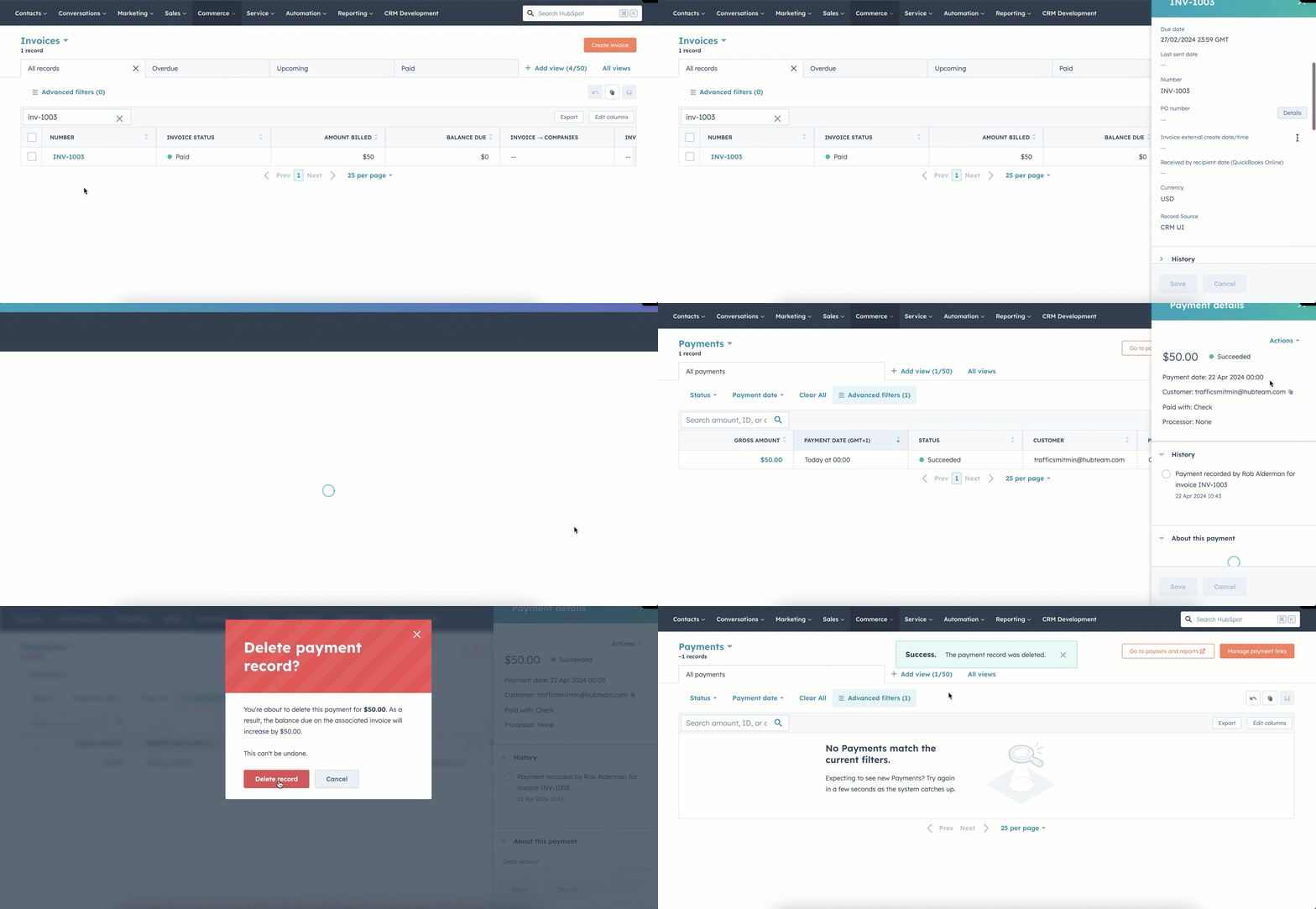
Om een betaling op een factuur ongedaan te maken, verwijdert u de geregistreerde betaling. Online betalingen kunnen niet worden verwijderd.
- Klik in je HubSpot-account op Meer en navigeer vervolgens naar Omzet > Facturen. Als Meer niet in je account verschijnt, navigeer dan direct naar Omzet > Facturen.
- Klik op de naam van de factuur.
- Blader in het rechterpaneel naar de kaart Betalingen .
- Klik op ‘Alle bijbehorende betalingen weergeven’.
- Klik op de indexpagina op het betalingsbedrag.
- Klik rechtsboven op Acties en selecteer vervolgens Verwijderen.
- Klik op Verwijder record om te bevestigen.
Facturen exporteren
Om een CSV-, XLS- of XLSX-bestand van je facturen te exporteren:- Klik op Exporteren rechtsboven in de tabel.
- In het dialoogvenster:
- Voer in het veld Exportnaam een exportnaam in.
- Klik op het vervolgkeuzemenu Bestandsindeling en selecteer een indeling.
- Klik op het vervolgkeuzemenu Taal van kolomkoppen en selecteer een taal.
- Klik om het gedeelte Aanpassen uit te vouwen om de export verder aan te passen:
- Selecteer onder Eigenschappen opgenomen in export welke eigenschappen moeten worden opgenomen in de export.
- Schakel onder Associaties meegenomen in export het selectievakje Inclusief geassocieerde recordnaam in om geassocieerde recordnamen mee te nemen (bijvoorbeeld de naam van het abonnement).
- Selecteer onder Associaties opgenomen in export of u tot 1000 geassocieerde records of alle geassocieerde records wilt opnemen.
- Klik op Exporteren. Meer informatie over het exporteren van records.
Meerdere facturen verwijderen en downloaden
Je kunt facturen in bulk verwijderen en downloaden vanaf de indexpagina. Het verwijderen van facturen is permanent en kan niet ongedaan worden gemaakt.
Houd bij het verwijderen van facturen rekening met het volgende:
- Facturen die gekoppeld zijn aan een creditnota, online betaling of abonnement kunnen niet worden verwijderd. Om een factuur met een gekoppelde handmatige betaling te verwijderen, verwijder je de gekoppelde betaling en vervolgens de factuur.
- Factuurnummers blijven oplopend vanaf de laatst aangemaakte factuur (zelfs als die of een andere factuur is verwijderd). Daarom kan het verwijderen van facturen een permanent gat in de factuurnummering veroorzaken. Nummering kan alleen opnieuw worden ingesteld als alle facturen zijn verwijderd (maar betaalde facturen kunnen niet worden verwijderd). Overleg met je boekhoudteam om er zeker van te zijn dat je huidige systemen voldoen.
- Gebruikers die de instelling voor het verwijderen van facturen hebben uitgeschakeld, kunnen geen facturen verwijderen.
Facturen in bulk verwijderen of downloaden:
- Klik in je HubSpot-account op Meer en navigeer vervolgens naar Omzet > Facturen. Als Meer niet in je account verschijnt, navigeer dan direct naar Omzet > Facturen.
- Filter de indexpagina.
- Schakel de selectievakjes in naast de facturen die je wilt verwijderen of downloaden. Of selecteer het selectievakje bovenaan de tabel om alle facturen te selecteren die op de indexpagina worden weergegeven.
- Facturen verwijderen:
- Klik bovenaan op Verwijderen.
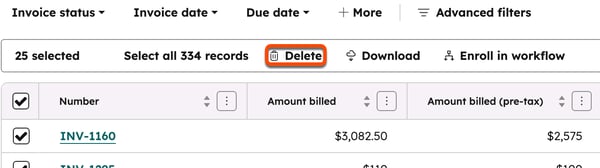
- Voer in het dialoogvenster het aantal facturen in dat moet worden verwijderd en klik vervolgens op Verwijderen.
- Klik bovenaan op Verwijderen.
- Facturen downloaden:
- Klik bovenaan op Downloaden.
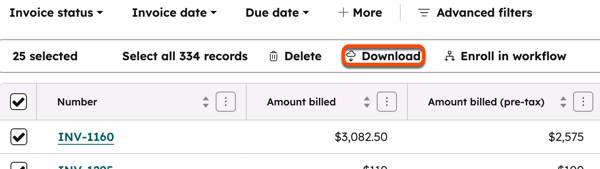
- Klik in het dialoogvenster op Downloaden.
- De ZIP-bestanden met de PDF-facturen worden naar je gemaild.
- Klik bovenaan op Downloaden.
Bewerkingsgeschiedenis bekijken
Je kunt de geschiedenis van bewerkingen op een factuur bekijken, inclusief statuswijzigingen, wanneer factuure-mails zijn verzonden, welke gebruikers de actie hebben uitgevoerd en de datum en tijd waarop een actie heeft plaatsgevonden.
- Klik in je HubSpot-account op Meer en navigeer vervolgens naar Omzet > Facturen. Als Meer niet in je account verschijnt, navigeer dan direct naar Omzet > Facturen.
- Klik op de naam van de factuur.
- Blader naar de kaart Geschiedenis .
- Gebruik de zoekbalk om te gebruiken voor het zoeken naar activiteiten.
Facturen koppelen aan andere records
Facturen kunnen worden gekoppeld aan andere records in HubSpot om de relaties binnen en tussen objecten bij te houden.
Automatische associaties
-
Facturen en de bijbehorende bronrecords: facturen worden automatisch gekoppeld aan het record op basis waarvan ze zijn aangemaakt. Als je een factuur aanmaakt op basis van een contactpersoon, een bedrijf of een deal, of als je een offerte aanmaakt waarbij facturering is ingeschakeld, wordt de factuur automatisch aan dat record gekoppeld. Wanneer er een factuur wordt aangemaakt op basis van een offerte waarvoor facturering is ingeschakeld, of wanneer u een offerte omzet in een factuur, worden de bij de offerte behorende contactpersoon en het bedrijf ook naar de factuur gekopieerd. Hierdoor blijven de contactpersoon, het bedrijf, de deal, de offerte en de factuur gekoppeld. Facturen die automatisch worden aangemaakt vanuit abonnementen zijn gekoppeld aan het abonnement dat ze heeft aangemaakt (en erven dezelfde contact-, bedrijfs- en dealrelaties als het abonnement).
-
Facturen en betalingen: wanneer facturen worden aangemaakt op basis van betalingen via betalingslinks, offertes of abonnementen, wordt de factuur automatisch gekoppeld aan het betalingsrecord.
-
Facturen, contactpersonen en bedrijven: facturen worden automatisch gekoppeld aan de contactpersoon en het bedrijf die u in het veld‘Factureren aan’ toevoegt. Wanneer je een factuur maakt, kun je één primaire contactpersoon en bedrijf toevoegen. Je kunt extra gekoppelde contactpersonen en bedrijven toevoegen nadat de factuur is aangemaakt.
-
Facturen en creditnota’s: wanneer je een creditnota op een factuur toepast, wordt die factuur aan de creditnota gekoppeld. Creditnota's kunnen alleen aan facturen worden gekoppeld door de creditnota toe te passen op de factuur.
Facturen handmatig koppelen aan andere records
Je kunt facturen handmatig koppelen aan records om de relaties binnen en tussen objecten bij te houden. Facturen kunnen handmatig worden gekoppeld aan:
- Contacten
- Bedrijven
- Aanbiedingen
- Contracten
Meer informatie over het handmatig koppelen van records.
Factuuroverzichten aanmaken
Maak factuurrapporten met behulp van de suite voor omzetanalyse, aangepaste rapporten en dashboards om inzicht te krijgen in openstaande saldi, facturering en omzetgegevens.
-
Ontdek hoe u factuurrapporten kunt gebruiken in de suite voor omzetanalyse.
- Ontdek hoe u aangepaste rapporten kunt maken.
Maak een dashboard voor debiteurenbeheer
Stel een dashboard voor debiteurenbeheer op met kant-en-klare rapporten om snel inzicht te krijgen in de status van uw facturen. Het dashboard bevat de volgende rapporten:
- Verwachte versus werkelijke omzet per maand.
- Facturen die op tijd zijn betaald.
- Het verschuldigde bedrag in de loop van de tijd.
- Openstaande facturen.
- Achterstallige facturen.
- Overzicht van de veroudering van debiteuren.
- Rapport over de looptijd van vorderingen (alleen voorProfessional- en Enterprise -abonnementen).
Om het dashboard in je account in te stellen:
- Klik in je HubSpot-account op Meer en navigeer vervolgens naar Omzet > Facturen. Als Meer niet in je account verschijnt, navigeer dan direct naar Omzet > Facturen.
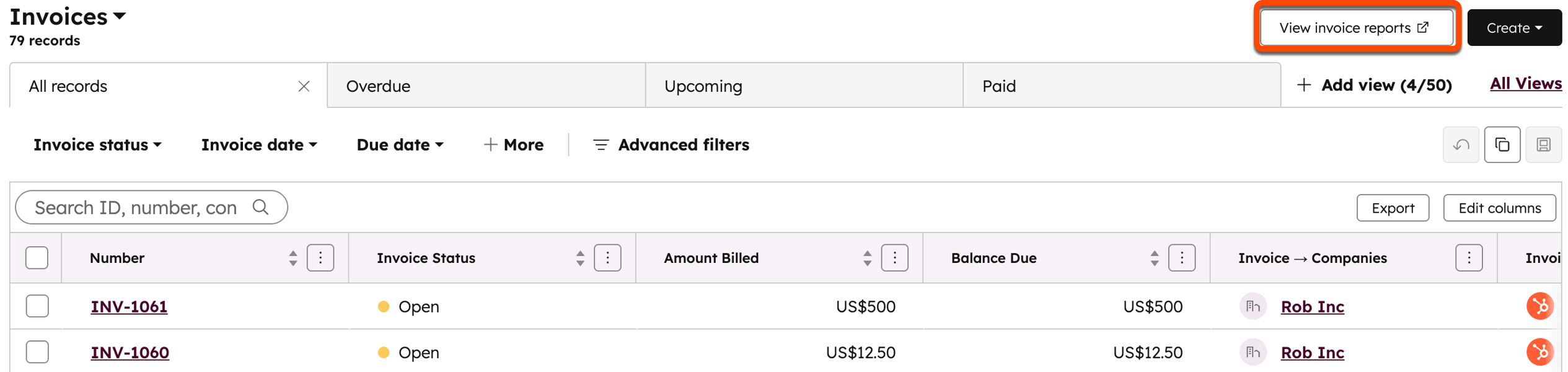
- Klik rechtsboven op ‘Factuurrapporten bekijken’.
- Klik op het dashboard‘Debiteuren ’.
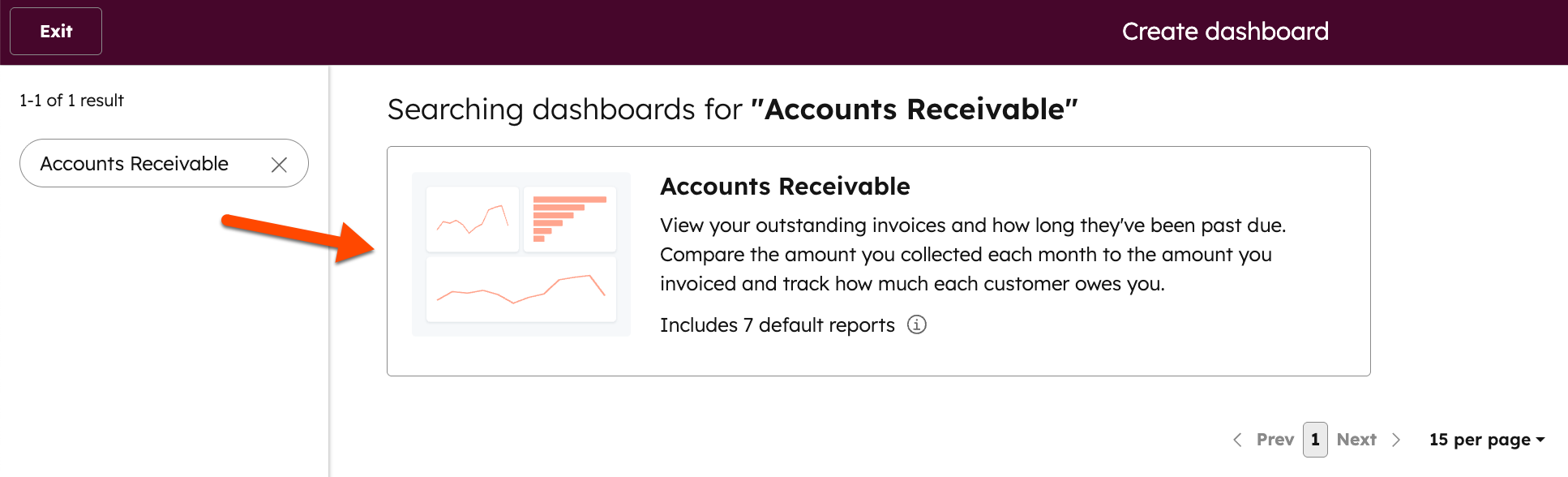
- Schakel in het rechtervenster de selectievakjes uit bij de rapporten die u niet aan het dashboard wilt toevoegen en klik vervolgens opVolgende.
- Kies een naam voor je dashboard, stel de gebruikerstoegang in en klik vervolgens op ‘Dashboard aanmaken’.
- Bovenaan het scherm verschijnt een melding om te bevestigen dat het dashboard is aangemaakt. Klik op ‘Ga naar dashboard’ om naar het nieuwe dashboard te gaan.
Zodra u uw dashboard hebt aangemaakt, kunt u het beheren , andere rapporten toevoegen, hetaanpassen ende activiteiten van gebruikers bekijken.
Gebruik facturen met de HubSpot-connector voor Claude
Let op: als je een superbeheerder bent , kun je je account aanmelden voor debètaversievan ‘ : offertes opstellen en omzet analyseren via de Claude Connector’( ).
Gebruik de HubSpot-connector voor Claude om de context van HubSpot-facturen in Claude te integreren. Lees meer over de HubSpot-connector voor Claude, inclusief de ondersteunde functies en implementatie-instructies.
Facturen gebruiken met de HubSpot Agent CLI
Let op: als je een superbeheerder bent , kun je je account aanmelden voor debètaversie van de‘ -omzetgegevens in HubSpot Agent CLI’( ).
Als je een AI-agent of command-line-workflows aan het bouwen bent, kun je factuurgegevens opvragen via de HubSpot Agent CLI. Lees meer over de HubSpot Agent CLI, inclusief de ondersteunde functies en implementatierichtlijnen.
Factuurgegevens gebruiken in andere HubSpot tools
Abonnement vereist Een Professional of Enterprise abonnement is vereist om workflows aan te maken.
Gebruik factuureigenschappen in andere tools, zoals workflows en segmenten, om factuurgegevens in HubSpot te automatiseren en organiseren.
Klanten met achterstallige facturen identificeren
Maak een segment voor facturen die te laat zijn. Gebruik het segment om follow-ups te maken, een accountmanager of verkoper te waarschuwen en ontbrekende inkomsten te markeren in rapporten.
- Maak een segment door het Facturenobject te selecteren bij het maken van het segment.
- Voeg een filter toe waarbij de vervaldatum meer dan zeven dagen geleden is.

- Gebruik het segment in een workflow om herinneringen te sturen, taken voor je team aan te maken of rapporten te maken die ontbrekende inkomsten markeren.
Beloon kopers met hoge waarde
Maak een segment om contactpersonen of bedrijven met hoge factuurbedragen te identificeren. Label ze als VIP's zodat ze hun vragen naar een hoger ondersteuningsniveau kunnen doorsturen en ze kunnen inschrijven voor VIP-programma's en -campagnes.
- Maak een aangepaste eigenschap voor het bedrijf of de contactpersoon om het totale factuurbedrag weer te geven:
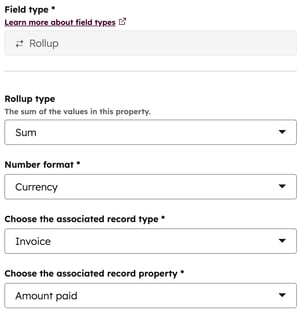
- Maak een Rollup-eigenschap met de naam Totaal factuurbedrag.
- Stel het type Rollup in als Som.
- Stel de getalnotatie in als Valuta.
- Stel het gekoppelde recordtype in als Facturen.
- Stel de bijbehorende recordeigenschap in als Betaald bedrag.
- Maak een aangepaste eigenschap om het bedrijf als VIP te markeren. Maak bijvoorbeeld een eigenschap Enige selectievakje met de naam VIP.
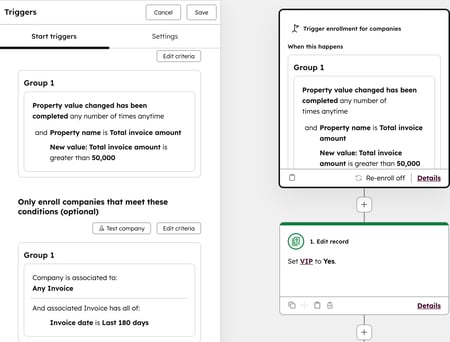
- Maak een workflow die de VIP-eigenschap op Ja zet als het Totale factuurbedrag van een bedrijf hoger is dan de waarde die je hebt ingesteld. Neem alleen bedrijven op waarvan de laatste factuurdatum binnen een bepaalde periode valt (bijvoorbeeld 180 dagen), zodat je alleen actieve bedrijven opneemt.
- Maak een segment en selecteer het object Bedrijven bij het maken.
- Voeg een filter toe met de eigenschap VIP is Ja.

- Gebruik het segment om weergaven van VIP-klanten te maken voor klantenondersteuning, deze klanten in te schrijven voor VIP-campagnes en meer.
Volgende stappen
- Maak contracten aan om de contracten van uw afnemers te beheren en de facturering te automatiseren.
- Gebruik facturen met HubSpot-gebaseerde boekhoudintegraties zoals QuickBooks en Xero.
- Beheer betalingen, waaronder terugbetalingen, ontvangstbewijzen, rapporten, uitbetalingen en exporten.
- Maak offertes op en stuur deze naar uw afnemers.
