
Data ostatniej aktualizacji: 27 marca 2026
Dostępne z każdą z następujących podpisów, z wyjątkiem miejsc, w których zaznaczono:

Możesz przeglądać nagrania wykonane za pomocą narzędzia do połączeń HubSpot, korzystając z integracji HubSpot z Zoomem lub Google Meet albo z usług zewnętrznego dostawcy usług telefonicznych zintegrowanego z HubSpot.
Jeśli jesteś użytkownikiem posiadającym przypisanekonto Sales Hub lub Service Hubw wersji Professional lub Enterprise, możesz transkrybować i analizować nagrania. Umożliwiato skuteczniejsze szkolenie zespołu oraz uzyskiwanie cennych informacji o klientach na podstawie nagrań i transkrypcji.
Uwaga:
- Każdy użytkownik, który nagrywa rozmowy prowadzone z poziomu HubSpot, może przeglądać nagrania i wykorzystywać je do szkolenia zespołu. Tylko nagrania wykonane przez użytkowników z przypisanym Sales Hub lub Service HubProfessional lub Enterprise, będą automatycznie transkrybowane.
- Wiadomości głosowe dla numerów podłączonych do wspólnego obszaru roboczego, takiego jak skrzynka odbiorcza lub centrum pomocy, nie będą transkrybowane.
Jeśli korzystasz z aplikacji mobilnej HubSpot, dowiedz się, jak przeglądać nagrania w podróży.
Zanim zaczniesz
- Skonfiguruj narzędzie do połączeń. Możesz:
- Zdobyć numer telefonu dostarczony przez HubSpot.
- Zarejestrować swój numer wychodzący w HubSpot.
- Skonfigurować integrację HubSpot z Zoom.
Uwaga: HubSpotobsługuje tylko wybraną grupę zewnętrznych dostawców usług telefonicznych. Dowiedz się więcej o obsługiwanych dostawcach usług telefonicznych w HubSpot App Marketplace.
- Nagrywanie rozmów w HubSpot jest domyślnie włączone. Upewnij się, że nagrywanie rozmów jest włączone w Twoich ustawieniach.
- Jeśli korzystasz z Zoom do wykonywania połączeń, upewnij się, że nagrywanie w chmurze jest włączone.
- Zapoznaj się z przepisami dotyczącymi nagrywania rozmów obowiązującymi w Twojej okolicy.
Włącz nagrywanie rozmów oraz transkrypcję i analizę
Wymagana subskrypcja A Aby korzystać z funkcji analizy transkrypcji opartej na technologii Conversation Intelligence, wymagana jest subskrypcja Sales Hub lubService HubProfessional lubEnterprise, aby korzystać z analizy transkrypcji opartej na technologii Conversation Intelligence.
Conversation Intelligence (CI) obsługuje transkrypcję i analizę rozmów prowadzonych przez użytkowników posiadających konto Sales Seat lub Service Seat. Obejmuje to rozmowy prowadzone za pośrednictwem narzędzia do połączeń HubSpot,integracji HubSpotz Zoomem, integracji z Google Meet lub niektórych zewnętrznych dostawców usług telefonicznych. Korzystając z CI w HubSpot, możesz:
- Przeglądać nagrania: korzystaj ze ścieżek rozmówców, opcji udostępniania, transkrypcji i funkcji wyszukiwania, aby przeglądać rozmowy.
- Uzyskać dostęp do nagrań w indeksie połączeń: Połączenia w indeksie połączeń można filtrować według takich właściwości, jak użytkownik, zespół, wynik połączenia i czas trwania.
- Wyszukiwać kluczowe terminy: korzystaj z wyszukiwania globalnego, aby znaleźć kluczowe terminy w nagraniach rozmów.
- Uzyskać dostęp do powiązanych rekordów: wyświetlaj podgląd szczegółów nagrań w powiązanych rekordach, aby uzyskać dodatkowy kontekst.
- Przeglądać śledzone terminy: korzystaj ze śledzonych terminów, aby tworzyć raporty dotyczące treści rozmów (tylkowersja Enterprise ).
Uwaga: jeśli korzystasz z integracji HubSpot z Zoom, musisz mieć włączone nagrywanie w chmurze na swoim koncie Zoom, aby korzystać z CI.
Aby włączyć nagrywanie rozmów oraz transkrypcję i analizę oparte na CI:
- Na koncie HubSpot kliknij ikonę ustawień w górnym pasku nawigacyjnym.
- W menu po lewej stronie przejdź do sekcji Połączenia > Konfiguracja połączeń.
- Kliknij kartę Konfiguracje połączeń.
- Włącz przełącznikNagrywanie rozmów. Jeśli to ustawienie nie jest włączone, przyciskNagrywaj nie pojawi się podczas wykonywania połączenia.
- Transkrypcja i analiza są domyślnie włączone. Jeśli nie są włączone, superadministrator może włączyć przełącznikTranskrypcje i analiza. Dowiedz się więcej o tym, jak HubSpot wykorzystuje dane do poprawy jakości transkrypcji.
- Aby włączyć śledzenie terminów:
- KliknijEdytuj śledzone terminy.
- W prawym panelu kliknij + Dodaj kategorię.
- Edytujnazwę kategorii iśledzone terminy.
- Kliknij Zapisz.
Automatyczne powiązania
Wymagana subskrypcja A Aby korzystać z automatycznych powiązań, wymagana jest subskrypcja lubService HubProfessional lubEnterprise.
Dzięki funkcji Conversation Intelligence możesz uzyskać dostęp do automatycznych powiązań. To narzędzie pozwala powiązać połączenia z odpowiednimi rekordami CRM, takimi jak kontakty, firmy, transakcje i zgłoszenia.
- Połączenie z kontaktem: dla każdego spotkania powiązanego z połączeniem do pięciu kontaktów powiązanych z tym spotkaniem zostanie powiązanych z połączeniem.
- Połączenie z firmą: dla każdego kontaktu powiązanego z połączeniem do pięciu firm powiązanych z tym kontaktem zostanie powiązanych z połączeniem.
- Połączenie z transakcją: model AI szuka podobieństw między połączeniem a transakcjami na Twoim koncie. Na przykład model może sprawdzić, czy transakcja i połączenie są powiązane z tą samą firmą lub czy nazwa transakcji znajduje się w nazwie połączenia.
- Połączenie z zgłoszeniem: model AI szuka podobieństw między połączeniem a zgłoszeniami na Twoim koncie. Na przykład model może sprawdzić, czy zgłoszenie i połączenie są powiązane z tym samym kontaktem lub czy temat zgłoszenia jest w nazwie połączenia.
Domyślnie sztuczna inteligencja HubSpot automatycznie przypisuje nagrania rozmów do głównej firmy powiązanej z uczestnikami rozmowy. Aby wyłączyć tę funkcję:
- Na koncie HubSpot kliknij ikonę ustawień w górnym pasku nawigacyjnym.
- W menu po lewej stronie przejdź dosekcji Połączenia > Konfiguracja połączeń.
- Kliknij kartę Konfiguracje połączeń.
- Wyłącz przełącznikAutomatycznie łącz rozmowy z powiązanymi obiektami za pomocą HubSpot AI.
Przeglądaj nagrania
Aby uzyskać dostęp do nagrania i dodać notatki:
- Na koncie HubSpot przejdź do System CRM > Połączenia.
- Kliknijtytuł połączenia.
- Aby rozpocząć odtwarzanie nagrania, po lewej stronie ekranu przeglądania kliknij przycisk odtwarzania. Możesz również użyć elementów sterujących, aby przewinąć lubdo tyłu. Jeśli przeglądasz nagranie w chmurze Zoom, możesz również odtwarzać, wstrzymywać lub przewijać do przodu.
- Na dole kliknij Notatki, a następnie kliknij Dodaj notatki, aby dodać notatki do rozmowy. Aby wysłać powiadomienie do innego członka zespołu, wpisz @, a następnie nazwę użytkownika. Wprowadź notatkę, a następnie kliknij Zapisz. Jeśli masz Sales Hub lub Service Hub Professional lubEnterprise, możesz również dodawać komentarze w wątku.
- W dolnej części ekranu możesz wyświetlić podsumowanie rozmowy wygenerowane przez sztuczną inteligencję(Sales Hub lub Service HubProfessional lub Enterprise). Podsumowanie jest podzielone na kilka sekcji: cel rozmowy, kluczowe punkty dyskusji, podjęte decyzje, nastrój rozmowy oraz kolejne kroki. To pole nie jest edytowalne. Użyj pola tekstowego Notatki poniżej, aby dodać dodatkowe informacje.
- Jeśli chcesz poprosić asystenta Breeze o więcej informacji na temat rozmowy, kliknij Zadaj pytanie. Przykładowe pytania to: „Czy klient wspomniał o budżecie?” lub „Jaki był ogólny ton rozmówcy?”.
- Aby przekazać opinię na temat podsumowania, kliknijikonę górę lub kciuka w dół.
- Aby skopiować podsumowanie, kliknij ikonę kopiowania wiadomości.
- Aby ukryć podsumowanie, kliknij „Zamknij”.
Uwaga: aby korzystać z podsumowań połączeń w Breeze, musisz włączyć Breeze Assistanti nagrywanie rozmów na swoim koncie.
- Jeśli posiadasz Sales Hub lub Service Hub Professional lubEnterprise, po prawej stronie kliknij między kartamiInsights,Stats iTranscript, aby wyświetlić śledzone terminy, statystyki połączeń oraz transkrypcję rozmowy. Aby skopiować transkrypcję, na karcie Transcript kliknij opcję Kopiuj transkrypcję do schowka. Śledzone terminy będą widoczne tylko wtedy, gdy posiadasz konto Sales Hub lub Service HubEnterprise, a superadministrator dodał śledzone terminy.
Udostępnianie nagrań lub dodawanie nagrań do list odtwarzania
Możesz udostępniać nagrania członkom zespołu lub dodawać nagrania do list odtwarzania do coachingu, aby pomóc w szkoleniu przedstawicieli handlowych- Aby udostępnić nagranie:
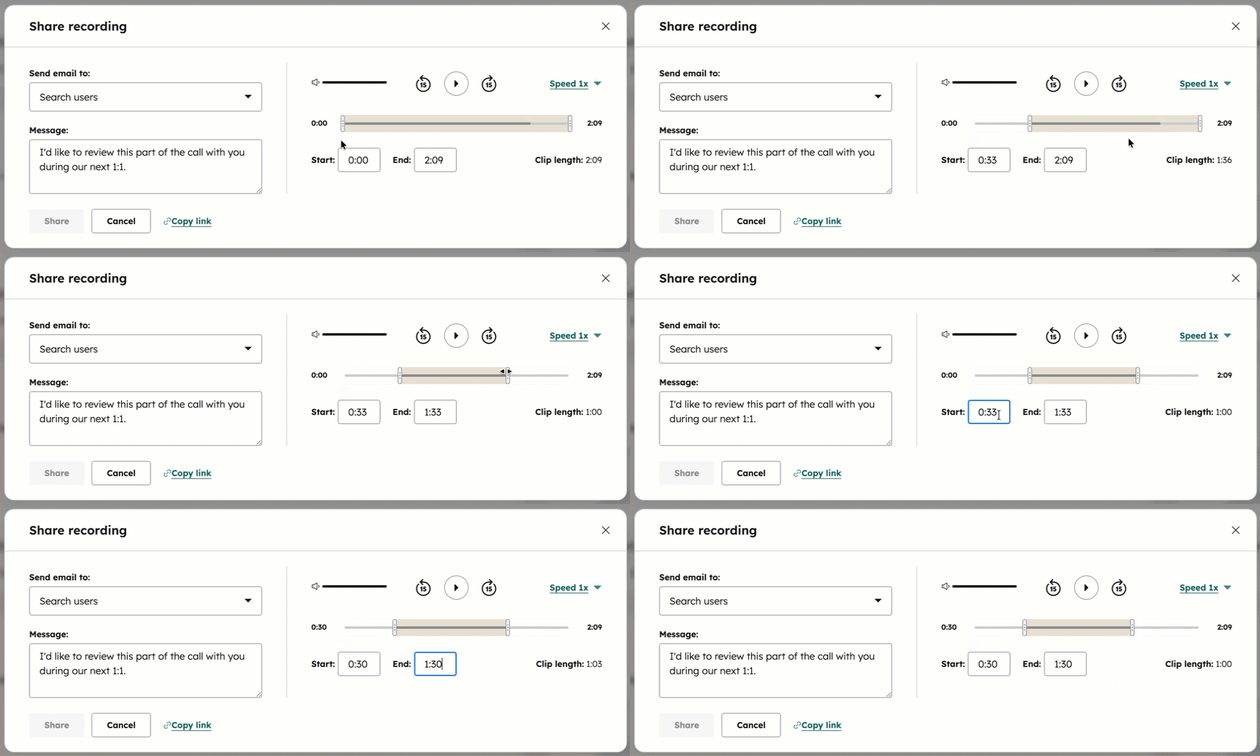
- Klik nij przycisk w prawym górnym rogu.
- Kliknij menu rozwijane Wyślij e-mail do, aby dodać członków zespołu, którym chcesz udostępnić nagranie.
- Wpiszwiadomość w polu tekstowym.
- Użyj suwaków odtwarzania lub pól tekstowych „Początek” i „Koniec”, aby dostosować fragment nagrania, który chcesz udostępnić.
- Kliknij „Udostępnij ” lub„Kopiuj link”. Jeśli posiadasz Sales Hub lub Service Hub Professional lubEnterprise, możesz również udostępniać konkretne fragmenty transkrypcji.
Uwaga: użytkownicy posiadający uprawnienia do przeglądania fragmentu nagrania mogą również odsłuchać całe nagranie. Celem udostępnienia fragmentu jest zapewnienie jasnego kontekstu i wskazówek.
- Aby dodać nagranie do listy odtwarzania:
- Kliknij + Dodaj do listy odtwarzania.
- Kliknij menu rozwijaneWybierz listę odtwarzania, aby dodać nagranie do różnych list odtwarzania.
- Wpisz opis w polu tekstowym.
- Użyj suwaków odtwarzania lub pól tekstowych Początek i Koniec, aby dostosować fragment nagrania, który chcesz udostępnić.
- Kliknij Dodaj.
Przeglądaj śledzone terminy
Możesz utworzyć śledzone terminy, aby przejść do fragmentów transkrypcji, w których termin ten został wspomniany.
Wymagana subskrypcja A Aby korzystać z terminów śledzonych, wymagana jest subskrypcja Sales Hub lubService HubEnterprise.
Wymagane uprawnienia Tylko superadministrator może dodawać lub edytować śledzone terminy.
- W prawym panelu kliknij kartę„Statystyki”, aby wyświetlić śledzone terminy.
- Aby edytować śledzone terminy, kliknijEdytuj.
- W prawym panelu możesz kliknąć + Dodaj kategorię, aby dodać kategorie dla śledzonych terminów.
- Aby dodać śledzony termin do kategorii, kliknij+ Dodaj śledzony termin, a następniewpisz śledzony termin w polu tekstowym.
- W dolnej części prawego panelu kliknij Zapisz.
Dodaj rozmówców i wyświetl statystyki połączeń
Wymagana subskrypcja A Aby dodać rozmówców i wyświetlić statystyki połączeń, wymagana jest subskrypcja lubService HubProfessional lub Enterprise.
Możesz przejrzeć statystyki połączeń, łącząc rekordy kontaktów uczestników z danym połączeniem.
- Aby powiązać uczestników rozmowy z rekordami, kliknijopcję Uczestnicy u góry. W prawym panelu kliknij przycisk linku obok rozmówcy w sekcjiOdbiorcy połączenia. W pasku wyszukiwania wpisz nazwę kontaktu. Jeśli rekord nie istnieje, kliknij+ Dodaj kontakt, aby utworzyć rekord dla tego kontaktu. Następnie kliknijPowiąż. Aby odłączyć kontakt, kliknij ponownie przycisk linku, aby usunąć powiązanie.

Uwaga: HubSpot automatycznie dopasuje nazwiska rozmówców w transkrypcjach rozmów dwustronnych przeprowadzonych za pomocą Zoom Basic lub Pro. Ręczne dopasowywanie rozmówców nie jest dostępne w przypadku rozmów przeprowadzonych za pomocą Zoom Business, Business Plus lub Enterprise, ponieważ transkrypcje te są dostarczane przez Zoom, a nie przez HubSpot.
- Aby uzyskać dostęp do informacji kontaktowych odbiorcy połączenia, w prawym panelu kliknijnazwisko kontaktu, aby przejść do jego rekordu.
- Po dodaniu rozmówców w prawym panelu kliknij kartę Statystyki, aby przejrzeć następujące statystyki rozmowy.
- Czas rozmowy właściciela połączenia: procent czasu, przez który mówi właściciel połączenia.
- Szybkość mówienia: liczba słów na minutę dla właściciela rozmowy.
- Najdłuższy monolog: najdłuższy okres, w którym mówi właściciel rozmowy.
- Najdłuższa wypowiedź klienta: najdłuższy okres, w którym klient mówi.
- Interaktywność: poziominterakcji w trakcie rozmowy.
- Cierpliwość: liczba przerw między uczestnikami.
Przeglądaj transkrypcje i dodawaj komentarze w wątku
Wymagana subskrypcja A Do przeglądania transkrypcji i dodawania komentarzy w wątku lubService HubProfessional lubEnterprise.
Podczas przeglądasz transkrypcje, możesz dodawać komentarze w wątku lub udostępniać link do konkretnej części transkrypcji. Przedstawiciele handlowi mogą z łatwością odpowiadać na komentarze, dzięki czemu rozmowy pozostają na temat, a wszystkie istotne informacje znajdują się w jednym miejscu.
Uwaga: automatyczna transkrypcja jest dostępna dla domyślnych języków tworzenia treści w HubSpot. HubSpot wykorzystuje automatyczne wykrywanie języka i transkrybuje w języku (językach) wykrytym w nagraniu. Dowiedz się więcej o językach obsługiwanych przez HubSpot.
- W prawym panelu kliknij kartęTranskrypcja, aby wyświetlić transkrypcję rozmowy. Użyj paska wyszukiwania, aby znaleźć konkretne słowa kluczowe. Wyniki wyświetlą wszystkie fragmenty transkrypcji, w których użyto danego słowa kluczowego.
- Aby wysłać powiadomienie do innego członka zespołu lub dodać komentarz z oznaczeniem czasu, wykonaj jedną z następujących czynności:
- Kliknij kartę Komentarze poniżej odtwarzacza nagrania. W polu tekstowym wpisz @, a następnie nazwę użytkownika. Wpisz komentarz, a następnie kliknij Zapisz.
-
- Aby dodać znacznik czasu:
- W polu tekstowym wpisz znacznik czasu, a następnie kliknij pole tekstowe, aby zastosować znacznik. W zakładce Transkrypcja po prawej stronie nastąpi przejście do tej części transkrypcji.
- Aby dodać znacznik czasu:
-
-
- W transkrypcjinajedź kursorem na fragment, do którego chcesz dodać komentarz. Kliknij przyciskKomentarz. W zakładceKomentarze poniżej odtwarzania nagrania otworzy się pole tekstowe z odpowiednim znacznikiem czasu.
- Kliknij„Komentarz”.
- Kliknij przycisk„Odpowiedz ” pod jednym z komentarzy, aby rozpocząć wątek. Po napisaniu odpowiedzi kliknij „Odpowiedz”.
-
- Aby udostępnić konkretną część transkrypcji, najedź kursorem na ten fragment, a następnie kliknij przycisk„Udostępnij ”. W oknie dialogowym użyj suwaków wzdłuż ścieżki rozmówcy lub wpisz czas rozpoczęcia izakończenia, aby zmienić długość fragmentu nagrania. Jeśli chcesz udostępnić całe nagranie, upewnij się, że suwaki wzdłuż ścieżki rozmówcy znajdują się na początku i na końcu nagrania.
Uwaga: użytkownicy posiadający uprawnienia do przeglądania fragmentu nagrania mogą również odsłuchać całe nagranie. Celem fragmentu jest zapewnienie jasnego skupienia i kierunku.
Wzbogacanie transkrypcji rozmów (BETA)
An Enterprise.
Wzbogacanie transkrypcjirozmów pozwala aktualizować rekordy kontaktów i firm na podstawie informacji zawartych w nieustrukturyzowanych transkrypcjach rozmów.
Uwaga: jeśli jesteś superadministratorem, możesz zapisać się do wersji beta funkcji wzbogacania transkrypcji rozmów.
Po włączeniu funkcja wzbogacania transkrypcji rozmów:
- Przegląda transkrypcje połączeń przychodzących
- Rozpoznaje różnych rozmówców w rozmowie
- Wyodrębnia istotne punkty danych
- aktualizuje istniejące rekordy lub tworzy nowe zgodnie z konfiguracją
Wymagania
Aby korzystać z funkcji wzbogacania rozmów w transkrypcjach połączeń, należy spełnić następujące wymagania:
- Funkcja analizy konwersacji musi być włączona.
- Transkrypcje rozmów muszą być rejestrowane na Twoim koncie.
Włącz wzbogacanie treści rozmów dla transkrypcji rozmów
Aby włączyć wzbogacanie treści rozmów dla transkrypcji rozmów:
- Na koncie HubSpot kliknij ikonę ustawień w górnym pasku nawigacyjnym.
- W menu po lewej stronie przejdź do Zarządzanie danymi > Wzbogacanie danych
- Kliknij kartę Wzbogacanie rozmów .
- Włącz przełącznikWzbogacanie transkrypcji rozmów.
Teraz zostaną zaktualizowane następujące właściwości kontaktów i firm:
- Kontakty:
- Stanowisko
- Poziom stażu pracy
- Numer telefonu
- Preferowane imię
- Rola w dziale zakupów
- Inne standardowe atrybuty kontaktowe
- Firma:
- Branża
- Liczba pracowników
- Roczne przychody
- Kluczowe technologie internetowe
- Obecny stos technologiczny
- Dodatkowe informacje o firmie, jeśli są dostępne
Synchronizacja nagrań Zoom
Jeśli posiadasz konto Zoom Business lub Enterprise, możesz zsynchronizować swoje nagrania w chmurze Zoom, aby przeglądać je w HubSpot. Po włączeniu funkcji nagrywania w chmurze na koncie Zoom nagrania pojawią się na osi czasu powiązanego rekordu. Jeśli jesteś użytkownikiem z przypisanym kontemSales Hub lub Service Hub Professional lub Enterprisew ramach pakietu „ ”, funkcja Conversation Intelligence transkrybuje nagrania w chmurze Zoom, a transkrypcje te również zostaną zsynchronizowane z osią czasu rekordu.
- Nagrania w chmurze nie zostaną zsynchronizowane z rekordem kontaktu, jeśli w Zoom nie podano adresu e-mail uczestnika spotkania. Należy pamiętać, że może się to zdarzyć, jeśli w Zoom wyłączysz ustawienie„Tylko uwierzytelnieni użytkownicy mogą dołączać do spotkań ”.
- Nagrania wykonane przez użytkownika korzystającego z wersji darmowej nie będą automatycznie transkrybowane i importowane do HubSpot.
Aby skonfigurować nagrywanie w Zoomie za pomocą Conversation Intelligence:
- Włącz nagrywanie w chmurze w Zoom. Upewnij się, że zaznaczone jest pole wyboru transkrypcji audio, aby otrzymywać transkrypcje z nagrań Zoom w HubSpot.
- Zaznacz pole wyboru Synchronizuj dane z nagrań i transkrypcji w ustawieniach integracji Zoom. Po zaznaczeniu pola wyboru Synchronizuj dane z nagrań i transkrypcji wszystkie nowe nagrania i transkrypcje będą automatycznie synchronizowane z HubSpot zarówno dla spotkań, jak i webinarów. Aby usunąć nagranie rozmowy, możesz to zrobić na stronie Indeks rozmów.
Uwaga:
- Wszystkie nagrania ze spotkań i webinarów będą automatycznie synchronizowane z HubSpot i będą widoczne dla wszystkich użytkowników Twojego konta HubSpot w oparciu o uprawnienia dostępu do obiektów dla kontaktów. Dowiedz się więcej o uprawnieniach użytkowników w HubSpot.
- Przepisy i regulacje dotyczące nagrywania i transkrypcji są złożone, dlatego należy skonsultować się z własnym zespołem prawnym, aby zrozumieć, w jaki sposób przepisy te odnoszą się do tych funkcji. Użytkownik jest odpowiedzialny za określenie i zapewnienie zgodności z obowiązującymi przepisami. Dowiedz się więcej o funkcjach nagrywania rozmów w HubSpot.
- Aby przypisać nagrania do użytkowników na koncie HubSpot, upewnij się, że połączyli oni swoje konta Zoom. Działania związane z nagrywaniem zostaną przypisane do użytkownika na koncie HubSpot, jeśli jego adres e-mail będzie zgodny z adresem e-mail użytkownika Zoom uczestniczącego w rozmowie.
Synchronizuj nagrania i transkrypcje z Google Meet
Wymagana subskrypcja A Sales Hub lub Service HubProfessional lub Enterprise, aby zsynchronizować nagrania i transkrypcje z Google Meet obsługiwane przezConversation Intelligence.
Jeśli posiadasz konto Google Meet Business lub Enterprise, możesz zsynchronizować swoje nagrania i transkrypcje z Google Meet w celu przeglądania ich w HubSpot.
- Jeśli jesteś użytkownikiem z przypisanym Sales Hub lub Service Hub lub Enterprise, funkcja Conversation Intelligence transkrybuje nagrania. Transkrypcje te zostaną zsynchronizowane z osi czasu rekordu kontaktu.
- Jeśli jesteś użytkownikiem z licencją Core lub View-only, będziesz mieć dostęp tylko do nagrań.
Ustaw uprawnienia i zainstaluj aplikację
Aby skonfigurować nagrania z Google Meet przy użyciu funkcji Conversation Intelligence:
- Superadministratorzy powinni:
- Przypisać Sales Hub lub Service HubProfessional lub Enterprise każdemu użytkownikowi, który powinien mieć możliwość synchronizacji nagrań i transkrypcji ze swojego konta Google Meet.
- Włącz w koncie funkc ję nagrywania rozmów oraz transkrypcję i analizę opartą na technologii Conversation Intelligence.
- Zainstaluj aplikację Google Meet. Jeśli aplikacja Google Meet jest już zainstalowana, połącz się z nią ponownie:
-
- Na koncie HubSpot kliknij ikonę ustawień w górnym pasku nawigacyjnym. W menu na lewym pasku bocznym przejdź do Integracje > Połączone aplikacje.
- KliknijGoogle Meet.
- KliknijPonownie połącz.
Skonfiguruj synchronizację nagrań i transkrypcji
Możesz skonfigurować synchronizację nagrań i transkrypcji w Google Meet tak, aby dotyczyła tylko Ciebie, lub możesz zsynchronizować nagrania i transkrypcje dla określonych użytkowników Google Meet lub dla wszystkich połączonych użytkowników Google Meet na Twoim koncie HubSpot.
Aby skonfigurować synchronizację nagrań i transkrypcji dla siebie, a nie dla innych użytkowników:
- Na koncie HubSpot kliknij ikonę ustawień w górnym pasku nawigacyjnym. W menu na lewym pasku bocznym przejdź do Integracje > Połączone aplikacje.
- KliknijGoogle Meet.
- Kliknij kartę Spotkania.
- W zakładce Moje ustawienia:
-
- Przed kontynuowaniem zapoznaj się z sekcją „Ważna informacja dotycząca nagrań ”.
- W sekcji „Automatyczne nagrywanie” włącz przełącznik„Włącz automatyczne nagrywanie spotkań w Google Meet”, aby włączyć opcję automatycznego nagrywania w ustawieniach Google Meet. Po włączeniu tego ustawienia wszystkie spotkania w Google Meet będą nagrywane. Nagrania będą automatycznie synchronizowane, jeśli włączysz ustawienie synchronizacji.
- Wsekcji Spotkania wybierzopcję Synchronizuj nagrania i transkrypcje spotkań, abyautomatycznie synchronizować wszystkie nowe nagrania i transkrypcje z HubSpot dla spotkań. Wpiszidentyfikator spotkania w poluZarządzaj poszczególnymi spotkaniami, aby wyszukać spotkanie do ręcznej synchronizacji.
Uwaga:
- Jeśli opcja Synchronizuj nagrania i transkrypcje spotkań jest wyszarzona, superadministrator Google Workspace musi włączyć integrację/uprawnienia w Google Workspace.
- W przypadku spotkań zaplanowanych za pośrednictwem HubSpot ustaw Google Meet jako lokalizację spotkania. Aby nagranie i transkrypcja zostały zsynchronizowane, ustawienia te należy skonfigurować przed rozpoczęciem spotkania.
Aby zsynchronizować nagrania i transkrypcje dla wybranych lub wszystkich połączonych użytkowników Google Meet na koncie HubSpot:
- Na koncie HubSpot kliknij ikonę ustawień w górnym pasku nawigacyjnym. W menu na lewym pasku bocznym przejdź do Integracje > Połączone aplikacje.
- KliknijGoogle Meet.
- Kliknij kartę Spotkania.
- Kliknij kartęUstawienia globalne.
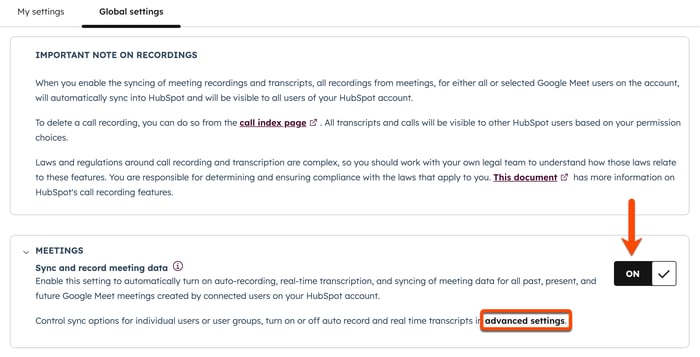
- Przed kontynuowaniem zapoznaj się z sekcją „Ważna uwaga dotycząca nagrań ”.
- W sekcji Spotkania włącz przełącznik Synchronizuj i nagrywaj dane spotkań.
- Następnie kliknij Ustawienia zaawansowane.
- W panelu po prawej stronie „Zaawansowane ustawienia synchronizacji spotkań ” nadaj wszystkim lub wybranym użytkownikom w organizacji uprawnienia do automatycznego nagrywania i synchronizacji nagrań oraz transkrypcji spotkań w Google Meet.
- Zaznacz pole wyboru Synchronizuj nagrania spotkań i transkrypcje, aby włączyć to ustawienie dla wszystkich użytkowników.
- Zaznacz pole wyboru „Automatyczne nagrywanie”, aby włączyć to ustawienie dla wszystkich użytkowników.
- W sekcji Zarządzaj funkcjami nagrywania spotkań dla użytkowników możesz dodatkowo dostosować uprawnienia przyznawane poszczególnym użytkownikom.
- Zaznacz pola wyboru obok użytkowników oraz w kolumnach „Nagrania i transkrypcje” oraz „Automatyczne nagrywanie”.
- Możesz również kliknąć menu rozwijane Zaawansowane filtry, aby pogrupować użytkowników według roli lub typu stanowiska i zastosować do nich ustawienia.
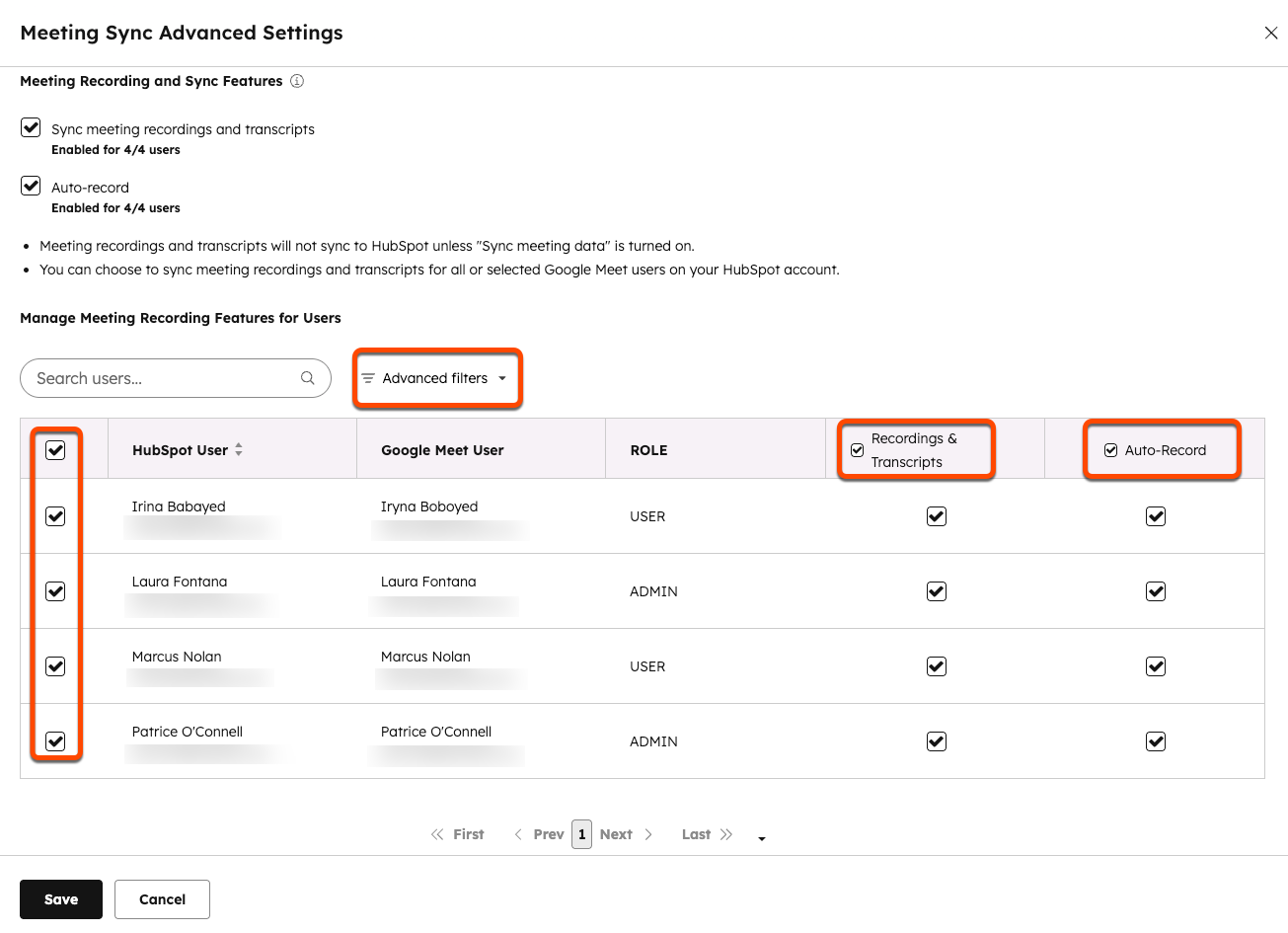
- Kliknij „Zapisz”.
Przeglądanie i usuwanie nagrań
- Nagrania można przeglądać na stronie indeksu połączeń. Nagrania zostaną automatycznie powiązane z rekordami.
- Nagranie rozmowy można usunąć ze strony indeksu połączeń.
Powiązanie nagrań z innymi rekordami
Domyślnie HubSpot AIautomatycznie powiąże nagrania z główną firmą powiązaną z uczestnikami rozmowy.
Możesz również powiązać nagranie z innymi rekordami kontaktów, firm, transakcji, zgłoszeń lub spotkań w swoim CRM. Nagranie pojawi się na osi czasu powiązanego rekordu, dzięki czemu będziesz mieć dostęp do szczegółów nagrania, aby uzyskać więcej informacji.
- Na koncie HubSpot przejdź do System CRM > Połączenia.
- Kliknij tytuł rozmowy.
- U góry kliknij opcję Powiązania.
- Aby dodać powiązanie, w prawym panelu kliknij + Dodaj obok jednej z zakładek obiektu lub działania. Zostanie ono teraz powiązane z tym obiektem lub działaniem.
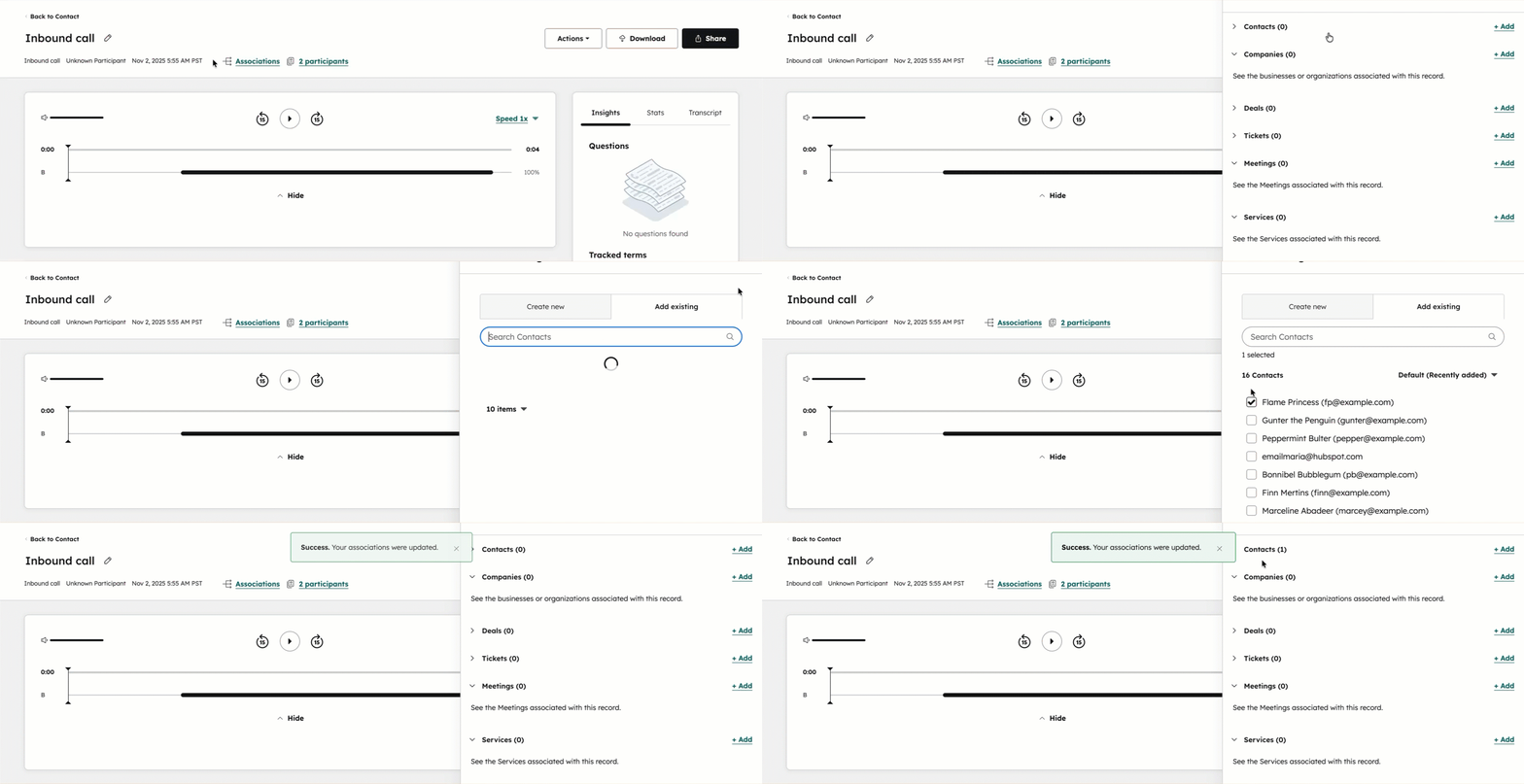
Powiązane rekordy pojawią się również na stronie Indeksu wywołań. Jeśli powiązane rekordy nie pojawiają się w tabeli, edytuj kolumny tabeli.
