Data ostatniej aktualizacji: 3 sierpnia 2026
Dostępne z każdą z następujących podpisów, z wyjątkiem miejsc, w których zaznaczono:
-
 Marketing Hub
Professional, Enterprise
Marketing Hub
Professional, Enterprise
-
 Sales Hub
Professional, Enterprise
Sales Hub
Professional, Enterprise
-
 Service Hub
Professional, Enterprise
Service Hub
Professional, Enterprise
-
 Data Hub
Professional, Enterprise
Data Hub
Professional, Enterprise
-
 Smart CRM
Professional, Enterprise
Smart CRM
Professional, Enterprise
-
 Revenue Hub
Professional, Enterprise
Revenue Hub
Professional, Enterprise
Skorzystaj ze strony szczegółów przepływu pracy, aby przejrzeć historię i wydajność przepływu pracy. Możesz przejrzeć historię przepływu pracy, aby sprawdzić przeszłe zdarzenia, oraz przeanalizować jego wydajność w celu oceny skuteczności.
Podczas rozwiązywania problemów dotyczących konkretnych rekordów w przepływie pracy zdecydowanie zaleca się ścieżki poszczególnych rekordów bezpośrednio w edytorze przepływu pracy. W edytorze przepływu pracy można również przeglądać dane dotyczące konwersji i wydajności dla różnych akcji.
Aby zrozumieć ogólną wydajność przepływu pracy, dowiedz się, jak analizować przepływy pracy i korzystać ze strony stanu przepływów pracy.
Zapoznaj się z ograniczeniami i wymaganiami
Wymagane uprawnienia Aby korzystać z narzędzia przepływów pracy, wymagane są uprawnienia superadministratora lub uprawnienia do przepływów pracy.
Po utworzeniu przepływu pracy i jego włączeniu przejdź do strony szczegółów przepływu pracy, aby wyświetlić zdarzenia, które miały miejsce w ramach przepływu, w tym dzienniki działań i historię rejestracji.
-
HubSpot będzie przechowywać dane przepływu pracy przez następujące okresy:
- 90 dni: przechowywane będą wszystkie dane z dziennika działań przepływu pracy. Obejmuje to ogólne dane z dziennika działań, takie jak identyfikator obiektu (kontakt, firma, transakcja itp.), typ zdarzenia (rejestracja, wyrejestrowanie itp.) oraz typ działania.
- 6 miesięcy:danehistorycznedotyczące rejestracji będą przechowywane w naszym systemie w celu umożliwienia stosowania filtrów opartych na przepływach pracy.
- Podczas przeglądania historii przepływu pracy obowiązuje limit 100 000 wpisów dziennie dotyczących pomyślnie wykonanych przepływów pracy.
- Liczba ta jest obliczana od północy w strefie czasowej konta.
- Po przekroczeniu limitu logi pomyślnych operacji i logi informacyjne nie będą przechowywane przez resztę dnia, ale logi błędów będą nadal pojawiać się.
Dzienniki działań
Na karcie „Dzienniki działań” można przeglądać przeszłe zdarzenia w ramach przepływu pracy. Zdarzenia są wyświetlane w odwrotnej kolejności chronologicznej, przy czym najnowsze pojawiają się na górze. W przypadku większych przepływów pracy należy pamiętać, że wyświetlenie rejestracji kontaktów i działań może zająć trochę czasu.
- Na koncie HubSpot kliknij Więcej, a następnie przejdź do Automatyzacja > Przepływy pracy. Jeśli opcja Więcej się nie pojawia, przejdź bezpośrednio do sekcji Automatyzacja > Przepływy pracy.
- Najedź kursorem na nazwę przepływu pracy i kliknij opcję Więcej. Następnie wybierz opcję Wyświetl szczegóły.
- U góry kliknij kartę „Dzienniki działań ”.
- Wyświetli się tabela „Dzienniki działań ”:
- [Rekord]: nazwa rekordu z linkiem do jego strony.
- Diagnoza: przeglądaj szczegóły dotyczące przyczyny wystąpienia akcji.
- Czynność: etap przepływu pracy, który spowodował zdarzenie.
- Zdarzenie:wynik działania.
- Czas: moment, w którym doszło do działania. Sygnatura czasowa odzwierciedladomyślną strefę czasową konta.
- Domyślnie dzienniki działań wyświetlają zdarzenia wszystkich typów. Aby filtrować zdarzenia, w lewym górnym rogu kliknij menu rozwijane:
- Zakres dat: filtruj według okresu czasu.
- Zdarzenie:filtruj według opcji „Wszystkie zdarzenia”, „Powodzenia”, „Informacje” lub „Błędy”. Może to pomóc w identyfikacji problemów związanych z przepływem pracy, takich jak niepowodzenie wysłania wiadomości e-mail.
- Wersje: filtruj według historii wersji przepływu pracy wyświetlanej według znacznika czasu.
- Czynności w wersji: filtruj według konkretnej czynności w przepływie pracy. Aby skorzystać z tego filtra, należy wybrać konkretną wersję; filtr ten nie będzie działał, jeśli filtr „Wersje ” jest ustawiony na „Wszystkie wersje”.
- Typy działań: filtruj według typu działania w przepływie pracy.
- Aby usunąć wszystkie filtry, kliknij opcję Wyczyść filtry.
- Aby wyeksportować dane dziennika działań, w prawym górnym rogu kliknij opcję Eksportuj i wybierz opcję Eksportuj dzienniki działań do pliku .csv.
- Aby wyszukać konkretny rekord, w prawym górnym rogu kliknij opcję Wybierz źródło wyzwalacza. W oknie dialogowym kliknij menu rozwijane Źródło wyzwalacza, a następnie wyszukaj i wybierz konkretny rekord.
- Jeśli rekord jest obecnie zarejestrowany lub kiedykolwiek był zarejestrowany w przepływie pracy, możesz przejrzeć wszystkie zdarzenia przepływu pracy, które miały miejsce w odniesieniu do tego obiektu.
- Jeśli oczekiwany rekord nie pojawia się, warto spróbować dostosować wybrany zakres dat.
- Aby wyrejestrować rekord z przepływu pracy, najedź kursorem na zdarzenie, a następnie kliknij opcję Wyrejestruj. Ta opcja pojawi się tylko wtedy, gdy rekord jest obecnie aktywny w przepływie pracy.
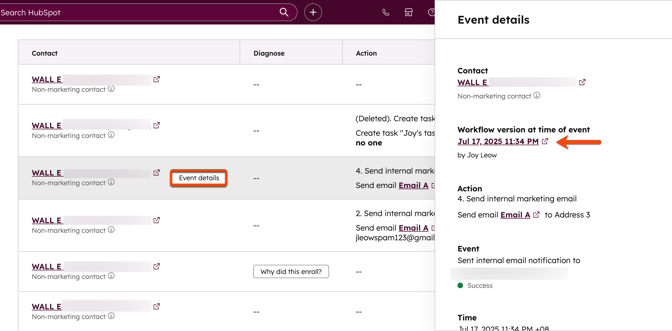
- Aby wyświetlić wersję przepływu pracy obowiązującą w momencie wystąpienia zdarzenia, najedź kursorem na zdarzenie, a następnie kliknij opcję Szczegóły zdarzenia.
-
- Kliknij „Sygnaturę czasową ” w sekcji „Wersja przepływu pracy w momencie wystąpienia zdarzenia”.
- Ten znacznik czasu wskazuje moment, w którym przepływ pracy został zaktualizowany.
- Pod znacznikiem czasu wyświetli się również nazwa użytkownika, który wprowadził zmiany w przepływie pracy.
- Kliknij „Sygnaturę czasową ” w sekcji „Wersja przepływu pracy w momencie wystąpienia zdarzenia”.
-
- Na ekranie wersji przepływu pracy można wyświetlić warunki rejestracji i działania ustawione w przepływie pracy w tej wersji. Można kliknąć wyzwalacze rejestracji i pola działań, aby wyświetlić szczegóły tej wersji. W tym widoku nie można edytować przepływu pracy.
Uwaga: historia zmian przepływu pracy z dzienników działańnie obejmuje działań opartych na kodzie niestandardowym oraz ustawień, takich jak wyrejestrowanie i wykluczenie. Te wersje są tylko do odczytu i nie można ich przywrócić. Aby przywrócić poprzednią wersję przepływu pracy, zapoznaj się z instrukcją przeglądania i cofania zmian w przepływie pracy w edytorze przepływu pracy.
Historia rejestracji
W zakładceHistoria rejestracji można wyświetlić wszystkie rejestracje w przepływie pracy, w tym rejestracje sprzed maksymalnie 6 miesięcy. Wyświetlane są również wszystkie działania, które miały miejsce w odniesieniu do danego rekordu.
- Na koncie HubSpot kliknij Więcej, a następnie przejdź do Automatyzacja > Przepływy pracy. Jeśli opcja Więcej się nie pojawia, przejdź bezpośrednio do sekcji Automatyzacja > Przepływy pracy.
- Najedź kursorem na nazwę przepływu pracy i kliknij opcję Więcej. Następnie wybierz opcję Wyświetl szczegóły.
- W górnej części ekranu kliknij kartę „Historia rejestracji ”.
- Aby filtrować historię rejestracji w przepływie pracy, w lewym górnym rogu kliknij menu rozwijane:
- Zakres dat: filtruj według okresu.
- Wersje: filtruj według historii wersji przepływu pracy wyświetlanej według daty i godziny.
- Aby wyeksportować dane historii rejestracji, w prawym górnym rogu kliknij opcję Eksportuj i wybierz opcję Eksportuj dzienniki akcji do pliku .csv.
- Aby wyszukać konkretny rekord, w prawym górnym rogu kliknij opcję Wybierz źródło wyzwalacza. W oknie dialogowym kliknij menu rozwijane Źródło wyzwalacza, a następnie wyszukaj i wybierz konkretny rekord.
- Jeśli oczekiwany rekord nie pojawia się, warto spróbować dostosować wybrany zakres dat.
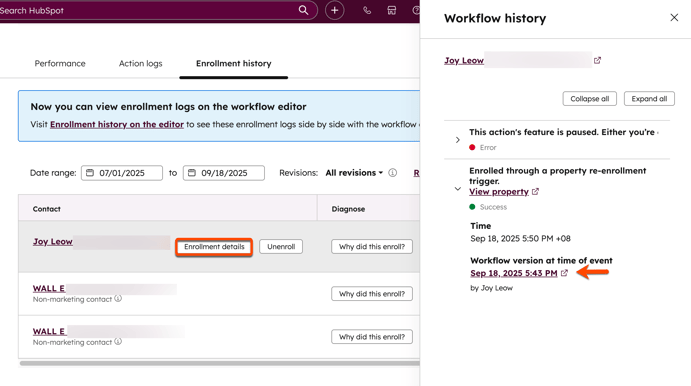
- Aby wyświetlić pełną historię przepływu pracy, najedź kursorem na rekord, którego historię chcesz wyświetlić, a następnie kliknij opcję„Szczegóły rejestracji”.
- W prawym panelu przejrzyj historię przepływu pracy danego rekordu.
- Aby wyświetlić szczegóły zdarzenia, kliknij nazwę zdarzenia, aby je rozwinąć.
- Czynność: etap przepływu pracy, na którym miała miejsce dana czynność.
- Czas: godzina, w której miało miejsce zdarzenie.
- Wersja przepływu pracy w momencie zdarzenia: wersja przepływu pracy w momencie zdarzenia. Zobaczysz również użytkownika, który zmienił przepływ pracy. Kliknij znacznik czasu, aby wyświetlić układ przepływu pracy z tamtego momentu.
Problemy
Na stronie problemów możesz przejrzećogólną listę problemów w przepływie pracy, które warto naprawić lub zignorować. W edytorze przepływu pracy możesz następnie śledzićścieżki poszczególnych rekordów i błędy,aby dokładniej zdiagnozować i rozwiązać wszelkie problemy.
- Na koncie HubSpot kliknij Więcej, a następnie przejdź do Automatyzacja > Przepływy pracy. Jeśli opcja Więcej się nie pojawia, przejdź bezpośrednio do sekcji Automatyzacja > Przepływy pracy.
- Najedź kursorem na nazwę przepływu pracy i kliknij opcję Więcej. Następnie wybierz opcję Wyświetl szczegóły.
- W prawym górnym rogu kliknij opcję „Przejrzyj problemy przepływu pracy”.
- Kontynuuj analizę problemów w przepływie pracy.
Przeanalizuj wydajność przepływu pracy
W zakładce „Wydajność” przeanalizuj wydajność przepływu pracy, korzystając z wskaźników, takich jak liczba zapisów i trendy dotyczące wiadomości e-mail.
- Na koncie HubSpot kliknij Więcej, a następnie przejdź do Automatyzacja > Przepływy pracy. Jeśli opcja Więcej się nie pojawia, przejdź bezpośrednio do sekcji Automatyzacja > Przepływy pracy.
- Najedź kursorem na nazwę przepływu pracy i kliknij „Więcej”. Następnie wybierz opcję „Wyświetl szczegóły”.
Najważniejsze wskaźniki
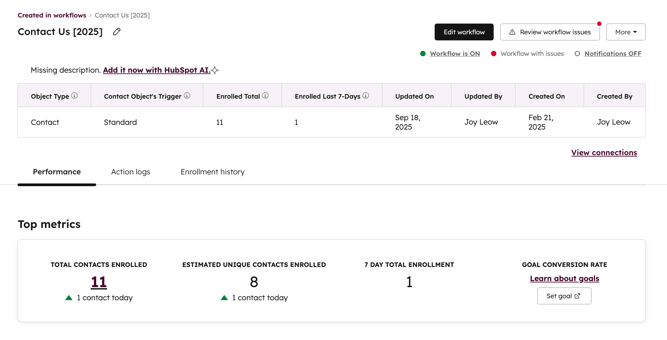
Raport„Najważniejsze wskaźniki ” zawiera następujące dane dotyczące przepływu pracy:
- Łączna liczba zarejestrowanych [typ obiektu]: łącznaliczba przypadków, w których rekordy zostały zarejestrowane w przepływie pracy. Obejmuje to rekordy, które mogły zostać zarejestrowane więcej niż raz podczas ponownej rejestracji.
- Szacowana liczba unikalnych rekordów typu [object-type] zarejestrowanych: łącznaliczba unikalnych rekordów zarejestrowanych w przepływie pracy od momentu jego utworzenia. Liczba ta nie obejmuje rekordów, które zostały ponownie zarejestrowane.
- Łączna liczba rejestracji w ciągu 7 dni: liczba rekordów zarejestrowanych w ciągu ostatnich 7 dni zgodnie ze strefą czasową Twojego konta.
Trendy dotyczące rejestracji
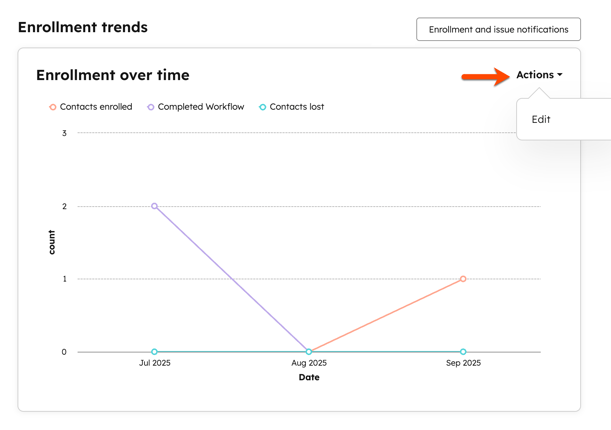
Raport „Rejestracja w czasie ” przedstawia wyniki rekordów zarejestrowanych w przepływie pracy w wybranym okresie:
- Zarejestrowane [typ obiektu]: liczba rekordów aktualnie zarejestrowanych w przepływie pracy.
- [Typ obiektu] utracone: utrata rekordu oznacza, że wystąpiła jedna z poniższych sytuacji:
- Rekord zostałręcznie wyrejestrowany.
- Rekord spełnił kryteria przepływu pracy i nie otrzymał marketingowej wiadomości e-mail.
- Rekord znajdował się naliście wykluczeń.
- Rekord został usunięty w wyniku włączenia do innego przepływu pracy.
- Rekord został usunięty przez „Czy należy usunąć kontakt z tego przepływu pracy, gdy przestanie spełniać warunki rejestracji?” „wyrejestrowania”.
- Rekordy zostały utracone z powodu rezygnacji kontaktów z subskrypcji wiadomości e-mail, twardych odrzuceń lub oznaczenia wiadomości e-mail jako spamu.
- Zakończony przepływ pracy: liczbarekordów, które wykonały ostatnią czynność w przepływie pracy.
Aby skorzystać z raportu wydajności „Rejestracja w czasie”:
- Najedź kursorem napunkt danychna wykresie, aby wyświetlić szczegółowe dane liczbowe dla każdego wskaźnika.
- Aby wybrać lub porównać różne okresy:
- W prawym górnym rogu kliknij opcję „Działania”, a następnie wybierz„Edytuj”.
- W oknie dialogowym można zaktualizować następujące ustawienia:
- Zakres dat: wybierz nowy, niestandardowy zakres dat.
- Częstotliwość danych: wybierz częstotliwość danych : „Codziennie”, „Co tydzień” lub „Co miesiąc ”.
- Porównaj z: zaznacz pole wyboru, aby porównać dane z innym okresem. Następnie kliknij menu rozwijane i wybierz opcję „Last week” (Ostatni tydzień), „Last month” ( Ostatni miesiąc), „Last quarter” (Ostatni kwartał), „ ” ( Ostatni rok) lub „Last year” (Ostatni rok).
-
- Po zaktualizowaniu okresu czasu kliknij przycisk „Zapisz” znajdujący się na dole ekranu.
- Po zaktualizowaniu okresu czasu kliknij przycisk „Zapisz” znajdujący się na dole ekranu.
Trendy dotyczące wiadomości e-mail (tylkoMarketing Hub ProfessionaliEnterprise)
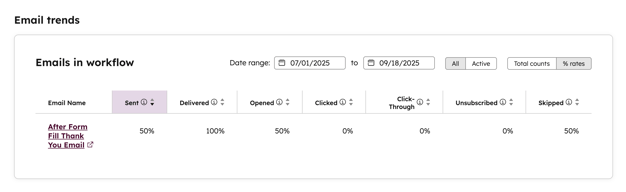
Przepływy pracy z automatycznymi wiadomościami marketingowymi, które zostały wysłane za pomocą akcji„Wyślij wiadomość e-mail ”, będą zawierały następujący raport dotyczący skuteczności wiadomości e-mail:
- E-maile w przepływie pracy: ten raport pokazuje wszystkie e-maile marketingowe wysłane w ramach przepływu pracy. Możesz sprawdzić odsetek kontaktów, które: pominęły, otrzymały, otworzyły i kliknęły e-mail. Liczba wysłanych wiadomości obejmuje wyłącznie kontakty, które dotarły do akcji „Wyślij e-mail ”. Kontakty oczekujące na opóźnienie przed wykonaniem akcji nie zostaną uwzględnione. Jeśli akcja „Wyślij e-mail” została usunięta lub zastąpiona, wiadomości wysłane w ramach wcześniejszej akcji nie będą wliczane do wskaźników nowej akcji.
- Aby posortować raport według konkretnego wskaźnika, kliknij odpowiedni nagłówek kolumny.
- Aby wybrać inny okres, w prawym górnym rogu kliknij selektory dat i ustaw zakres dat.
- Aby wyświetlić surowe liczby zamiast wskaźników (procentów), w prawym górnym rogu kliknij menu rozwijane „Wyświetl jako ”.