
Senast uppdaterad: 17 april 2026
Tillgänglig med något av följande abonnemang, om inte annat anges:

-
 Profiler krävs för vissa funktioner
Behörigheter krävs Åtkomstbehörigheter för kontot krävs för att ansluta kanaler till konversationsinkorgen.
Kanaler representerar de olika vägar som dina användare kan ta för att kontakta ditt team. Du kan koppla kanaler till konversationsinkorgen så att meddelanden som skickas till någon av dessa kanaler samlas i inkorgen. Du måste också ha behörigheten ”Kontoåtkomst” för att kunna redigera i de inkorgar som du kopplar samman. En kanal kan vara av någon av följande typer:
- Team-e-post: anslut en team-e-postkanal om du vill att e-postmeddelanden som skickas till en delad team-e-postadress ska visas i inkorgen. Du kan ansluta ett Gmail- eller Office 365-e-postkonto eller konfigurera ett hostat e-postkonto. När denna kanal är ansluten kan du anpassa avsändarnamnet (endast HubSpot-hostade e-postkonton), avsändaradressen, teamets e-postsignatur och styra vilka teammedlemmar inkommande e-postmeddelanden ska vidarebefordras till.
- Chatt: anslut en chattkanal för att lägga till chattflöden på dina webbplatser. Du kan anpassa ditt teams tillgänglighet och chattflödenas varumärkesprofil när du konfigurerar kanalen.
- Facebook Messenger: anslut din Facebook Messenger-kanal för att lägga till ett chattflöde till din Facebook-företagssida. Meddelanden som skickas till ditt företag på Facebook visas i din inkorg.
- Formulär: anslut en formulärkanal för att samla in formulärinlämningar i inkorgen. Ditt team kan sedan svara på inlämningen precis som de skulle göra med vilken annan inkommande konversation som helst. När du ansluter ett HubSpot-formulär kan ett ärende skapas i inkorgen för varje ny inlämning.
- WhatsApp Business-konto: om du har ett Marketing Hub- eller Service Hub Professional - eller Enterprise-konto kan du ansluta ett WhatsApp Business-konto för att skicka och ta emot meddelanden från ett verifierat WhatsApp-telefonnummer. Läs mer om hur du ansluter ett WhatsApp Business-konto som en kanal i HubSpot.
- Samtal: om du har ett Sales Hub eller Service HubProfessional- eller Enterprise-konto kan du ansluta en samtalskanal för att starta en konversationstråd som kan användas tillsammans med chatt, e-post och andra delade kanaler.
- SMS: om du har ett Marketing Hub Professional- eller Enterprise-konto och tillägget SMS Access kan du ansluta ditt SMS-nummer som en kanal i konversationsinkorgen. När anslutningen är klar kan du hantera och svara på inkommande SMS-meddelanden direkt i inkorgen. Läs om hur du hanterar och svarar på marknadsförings-SMS i konversationsinkorgen.
- Anpassad kanal: om du har ett Sales Hub eller Service HubProfessional- eller Enterprise-konto kan du integrera en extern meddelandeapp via API:et för anpassade kanaler och hantera inkommande meddelanden i konversationerna. Du kan antingen installera befintliga appar från HubSpot App Marketplace, till exempel WeChat, Telegram, LINE, Viber och Slack, eller bygga din egen integration från grunden via API:et för anpassade kanaler. Läs mer om hur du ansluter appar för anpassade kanaler till konversationsinkorgen.
Du kan koppla kanaler till en befintlig inkorg eller när du skapar en ny inkorg.
Observera: konton som skapats efter den 1 april 2024 kan inte skapa ärenden från kanaler som är kopplade till inkorgen. Vi rekommenderar att du använder helpdesken för att skapa och hantera ärenden.
Anslut och anpassa en team-e-postkanal
Med en team-e-postkanal kan ditt team visa, hantera och svara på e-postmeddelanden som skickats till en delad e-postadress i konversationsinkorgen. Alla inkommande e-postmeddelanden som skickats till en ansluten team-e-postadress kommer att vara synliga för alla användare som har tillgång till inkorgen.E-postmeddelanden som mottagits innan du anslöt kontot till HubSpot kommer inte att visas i inkorgen.
Detta skiljer sig från ett anslutet individuellt e-postkonto, vilket är en e-postadress som är unik för en specifik användare och inte används av någon annan i ditt team. Du kan inte använda samma e-postadress som en användares individuella e-postkonto och en team-e-postadress i HubSpot. Läs mer om de olika inkorgsanslutningarna.
Observera: team-e-postadresser kan endast användas en gång. Du kan till exempel inte koppla samma e-postadress till helpdesken och som en kanal i konversationsinkorgen. Om du försöker koppla en team-e-postadress som redan är kopplad till helpdesken får du felmeddelandet: Kontot är redan kopplat till ett annat verktyg i HubSpot.
Anslut en kanal för teamets e-postadress
Så här ansluter du din team-e-postadress:
- I ditt HubSpot-konto klickar du på
inställningsikonen i det övre navigeringsfältet. - I menyn i vänster sidfält navigerar du till Inkorgen > Inkorgar. Om du har flera inkorgar konfigurerade använder du rullgardinsmenyn Aktuell vy för att välja den inkorg som du vill ansluta en kanal till.
- Klicka på Anslut en kanal.
- Välj Team-e-post.
- Klicka på Nästa.
- Beroende på var din e-postadress är hostad väljer du Gmail, Office 365 eller Annat e-postkonto. Om din inkorg inte är hostad hos Office 365 eller Google, eller om du använder ett Google Groups-konto eller ett e-postalias för att kommunicera med kontakter, väljer du Annat e-postkonto. Detta gör att du kan vidarebefordra e-postmeddelanden från din e-postklient till konversationsinkorgen.
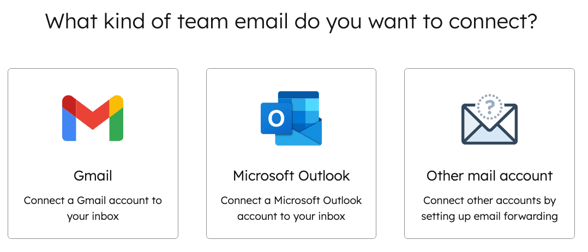
- Observera: IMAP och Office 365 GCC High- och DOD-miljöer stöds inte.
- Läs igenom villkoren för att dela detta e-postkonto med HubSpot och klicka sedan på Fortsätt.
- Välj eller ange den e-postadress du vill ansluta, ange dina inloggningsuppgifter och slutför anslutningsprocessen för att ge HubSpot åtkomst till din inkorg.
- Du omdirigeras till skärmen E-postdetaljer där du kan anpassa den information som kontakterna ser när de får ett e-postmeddelande från dig, inklusive avsändarnamn och e-postsignatur.
- För att anpassa det avsändarnamn som visas klickar du på rullgardinsmenyn Avsändarnamn och väljer ett av följande:
- Observera: du kan endast anpassa avsändarnamnet för e-postkonton som hostas av HubSpot. Om du använder Gmail eller Office 365 hanteras avsändarnamnet av din e-postleverantör och kan inte redigeras i HubSpot.
-
- Agent- och företagsnamn: kontakterna ser användarens namn och företagsnamnet när de får ett e-postmeddelande. Ange företagsnamnet i textfältet.
- Företagsnamn: kontakterna ser företagsnamnet när de får ett e-postmeddelande. Ange företagsnamnet i textfältet.
- Så här lägger du till en e-postsignatur för teamet:
- Klicka på Lägg till teamets signatur. Denna signatur gäller för e-postmeddelanden som skickas direkt från konversationsinkorgen. Läs om hur du ställer in din e-postsignatur för e-postmeddelanden som skickas från CRM-poster.
-
- I textrutan kan du anpassa ditt teams e-postsignatur i den enkla redigeraren eller klicka på HTML och redigera signaturen i HTML. Använd verktygsfältet för rik text längst ner för att formatera texten, infoga en länk eller infoga en bild. För att infoga en personaliseringstoken som fyller i avsändarens namn klickar du på rullgardinsmenyn Infoga token och väljer Fullständigt namn, Förnamn eller Efternamn.
- Förhandsgranska avsändarnamnet och e-postsignaturen till höger och klicka sedan på Nästa.
-
Profiler krävs En tilldelad Sales Seat eller Service Seat krävs för att konfigurera och inkluderas i vidarebefordringsregler.
- Så här vidarebefordrar du inkommande e-postmeddelanden automatiskt till specifika användare och team i ditt konto:
- Klicka för att aktivera alternativet Tilldela konversationer automatiskt .
- Klicka på rullgardinsmenyn Tilldela till och välj ett vidarebefordringsalternativ:
- Specifika användare och team: tilldela inkommande e-postmeddelanden till de valda användarna eller teamen. Välj användare eller team från rullgardinsmenyn Specifika användare och team.
- Kontaktägare: tilldela inkommande e-postmeddelanden till en kontakts ägare. Kontakten måste ha en ägare tilldelad till sin post och spåras med en cookie. Om ägaren är offline skickas inlägget via e-post till besökarens ägare.
- Som standard tilldelas inkommande konversationer endast till agenter som är tillgängliga. Om inga agenter är tillgängliga kommer e-postkonversationen att vara otilldelad. Du kan avmarkera kryssrutan Tilldela endast tillgängliga användare för att inaktivera tilldelning baserat på agenters tillgänglighet.
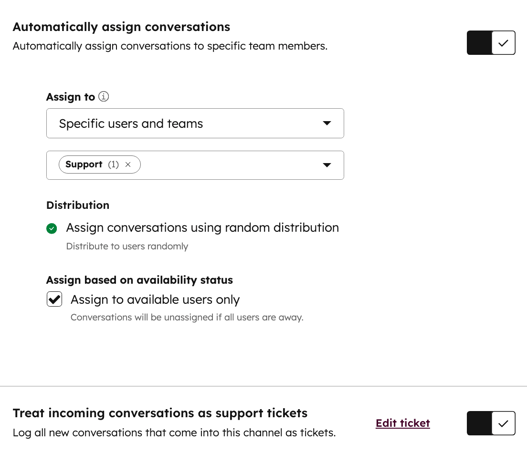
- Så här redigerar du standardegenskaperna för ärenden, inklusive ärendepipeline och ärendestadium:
- Klicka på Redigera ärende bredvid inställningen Behandla inkommande konversationer som supportärenden .
- I den högra panelen använder du rullgardinsmenyerna för att redigera egenskaperna.
- Som standard, om du har ställt in regler för automatisk tilldelning i inkorgen, kommer ärendeägaren att vara samma person som konversationsägaren. För att ändra ärendeägaren, klicka på rullgardinsmenyn Ärendeägare och välj ett annat alternativ.
- Klicka på Spara.
- Observera: det finns en gräns för antalet objekt som kan kopplas till en kontaktpost. Om en kontaktpost når gränsen skapas inte ett ärende automatiskt när de startar en konversation. Läs mer om de tekniska begränsningarna för objektkopplingar i HubSpots produkt- och tjänstekatalog.
- Klicka på Anslut och avsluta.
Din team-e-postadress är nu ansluten och du kan skriva och svara på e-postmeddelanden i konversationsinkorgen. Om en besökare skickar ett e-postmeddelande till konversationsinkorgen med en e-postadress som inte redan är kopplad till en kontaktpost i ditt konto, skapar HubSpot automatiskt en ny kontaktpost för den e-postadressen.
Redigera inställningarna för teamets e-postkanal
Så här redigerar du inställningarna för teamets e-postkanal:
- I ditt HubSpot-konto klickar du på
inställningsikonen i det övre navigeringsfältet. - I menyn i vänster sidfält navigerar du till Inkorgen > Inkorgar. Om du har flera inkorgar konfigurerade använder du rullgardinsmenyn Aktuell vy för att välja den inkorg som teamets e-postkanal är kopplad till.
- Håll muspekaren över teamets e-postadress och klicka på Redigera.
- På fliken Konfiguration kan du redigera avsändarens namn och adress, signaturen och den associerade kontakten för vidarebefordrade e-postmeddelanden. Som standard loggas e-postmeddelandet till den ursprungliga avsändarens kontaktpost när ett e-postmeddelande vidarebefordras till inkorg. För att istället logga e-postmeddelanden till posten för den avsändare som vidarebefordrade e-postmeddelandet, klicka för att stänga av växeln Välj ursprunglig avsändare för vidarebefordrade e-postmeddelanden.
- På fliken Automatisering kan du ändra reglerna för tilldelning av e-postkonversationer eller reglerna för automatisering av ärenden.
Anslut och anpassa en chattkanal
Med en chattkanal ansluten till din konversationsinkorg kan besökare inleda en konversation med ditt team direkt från din webbplats. Medlemmar i ditt team kan svara från konversationsinkorgen. Du kan också anpassa utseendet på chattwidgeten, inklusive widgetens färg och avatar, samt ställa in ditt teams tillgänglighetsinställningar. Läs mer om hur du ansluter och anpassar en chattkanal i konversationsinkorgen.
Anslut och anpassa en Facebook Messenger-kanal
För att svara på inkommande meddelanden som skickas från din Facebook-företagssida, anslut en Facebook Messenger -konto som en kanal i din konversationsinkorg. När du ansluter Facebook Messenger skapas och aktiveras ett standardchattflöde i ditt konto. Detta är det primära chattflödet som används på din Facebook Messenger-sida. Du kan komma åt detta standardchattflöde genom att redigera din Facebook Messenger-kanal eller i verktyget för chattflöden. Du kan också skapa anpassade Facebook Messenger-chattflöden.
Behörigheter krävs du måste ha åtkomstbehörighet till kontot i HubSpot och vara administratör för din Facebook-företagssida för att kunna ansluta ett Facebook Messenger-konto till HubSpot.
Anslut en Facebook Messenger-kanal
- I ditt HubSpot-konto klickar du på
inställningsikonen i det övre navigeringsfältet. - I menyn i vänster sidfält navigerar du till Inkorgen & Helpdesk > Inkorgar. Om du har flera inkorgar konfigurerade i ditt konto använder du rullgardinsmenyn Aktuell vy för att välja den inkorg som du vill koppla en kanal till.
- Klicka på ”Anslut en kanal”.
- Välj Facebook Messenger.
- Klicka på Fortsätt med Facebook.
- Logga in på ditt Facebook-konto i popup-fönstret. Popup-fönster måste vara tillåtna i din webbläsare för att du ska kunna logga in på ditt Facebook-konto från popup-fönstret.
- Observera: du måste ha en administratörsroll på den Facebook-sida du vill ansluta. Bekräfta eller redigera din nuvarande roll för att gå vidare med anslutningsprocessen.
- Klicka på Anslut bredvid den Facebook-sida du vill ansluta.
- Observera: du kan inte ansluta ett Facebook Messenger-konto till mer än ett HubSpot-konto.
- I textrutan Hälsning anger du ett meddelande som ska visas första gången en besökare inleder en konversation med dig.
- Klicka på Nästa.
- För att skicka ett svar till besökare direkt efter att de har skickat sitt första meddelande, skriver du in ett svar i textrutan Skicka omedelbart svar .
-
Profiler krävs En tilldelad sälj- eller servicestol krävs för att ställa in och inkluderas i vidarebefordringsregler.
- Som standard lämnas inkommande meddelanden oassignerade i inkorgen så att ditt team kan sortera dem. Du kan ställa in vidarebefordringsregler så att inkommande meddelanden automatiskt vidarebefordras till specifika användare och team i ditt konto:
- Klicka för att aktivera alternativet Tilldela konversationer automatiskt .
- Klicka på rullgardinsmenyn Tilldela till och välj ett vidarebefordringsalternativ:
- Specifika användare och team: tilldela inkommande meddelanden till de valda användarna eller teamen. Välj användare eller team från rullgardinsmenyn Specifika användare och team.
- Kontaktägare: tilldela inkommande meddelanden till en kontakts ägare. Kontakten måste ha en ägare tilldelad till sin post och spåras med en cookie. Om ägaren är offline skickas inlägget via e-post till besökarens ägare.
- Klicka på Nästa.
- För att förhandsgranska hur ditt välkomstmeddelande och ditt automatiska svar kommer att se ut, använd knapparna Välkomstmeddelande och Automatiskt svar ovanför förhandsgranskningsbilden.
- Klicka på Klar längst ned till höger.
Du omdirigeras till inställningarna för din inkorg, där du ser din Facebook-företagssida listad med statusknappen aktiverad. När en besökare klickar på knappen Skicka meddelande på din Facebook-företagssida öppnas Messenger-fönstret längst ned till höger. Besökaren kan skriva och skicka ett meddelande som sedan visas i konversationsinkorgen.
När en besökare interagerar med Facebook-företaget eller boten anger Facebook Messengers plattformspolicy att meddelanden kan skickas inom sju dagar för en förfrågan som inte kan lösas inom det vanliga meddelandefönstret. Om ditt företag till exempel är stängt under helgen när en förfrågan kommer in har du sju dagar på dig att svara. Automatiska meddelanden eller innehåll som inte är relaterat till användarnas förfrågningar kan inte skickas utanför det vanliga meddelandefönstret på 24 timmar.
Lär dig hur du svarar på inkommande meddelanden i din konversationsinkorg.
Redigera inställningarna för Facebook Messenger-kanalen
Så här redigerar du inställningarna för Facebook Messenger-kanalen:
- I ditt HubSpot-konto klickar du på
inställningsikonen i det övre navigeringsfältet. - I menyn i vänster sidfält navigerar du till Inkorgen & Helpdesk > Inkorgen. Om du har flera inkorgar konfigurerade använder du rullgardinsmenyn Aktuell vy för att välja den inkorg som din Facebook Messenger-kanal är kopplad till.
- Håll muspekaren över ett anslutet Facebook Messenger-konto och klicka på Redigera.
- Om du har aktiverat dataskyddsinställningarna i ditt konto kan du aktivera GDPR för ett anslutet Messenger-konto för att samla in besökarens samtycke till att behandla deras data.
- Observera: även om dessa funktioner finns i HubSpot är din juridiska avdelning den bästa källan för råd om efterlevnad i just din situation.
- Klicka för att aktivera knappen Tillämpa GDPR på Facebook Messenger .
- Klicka på rullgardinsmenyn och välj ett av följande alternativ:
- Uttryckligt samtycke: besökare måste klicka på Jag godkänner innan de kan skicka ett meddelande.
- Implicit samtycke: besökarnas samtycke är underförstått när de inleder en konversation med dig. Texten om samtycke till databehandling visas fortfarande, men de behöver inte klicka på Jag godkänner för att inleda konversationen.
- I textrutan Samtycke till databehandling anger du en text som förklarar varför du behöver lagra och behandla besökarens personuppgifter.
- I textrutan Hälsningstext kan du också redigera meddelandet som visas när en kontakt inleder en konversation för första gången. För att göra ändringar i snabb svarsmeddelandet, gå till ditt primära chattflöde.
- Observera: eftersom Facebook Messengers profil-API inte tillåter HubSpot att samla in en besökares e-postadress kan dubbla poster skapas om en besökare startar en konversation på flera sidor.
Ställ in HubSpot Conversations som primär mottagare för Facebook Messenger
Om du har kopplat ett Facebook Messenger-konto till en konversationsinkorg, men inkommande meddelanden inte visas i inkorgen, kan det hända att du har en annan app inställd som primär mottagare i dina Facebook-inställningar. När två olika chattappar är integrerade med en Facebook-sida styr och tar den primära mottagarappen emot alla inkommande meddelanden som standard. Läs mer omhur du ställer in HubSpot Conversations som primär mottagare på Facebook.
Anslut och anpassa en formulärkanal
När en besökare skickar in ett formulär som är kopplat till konversationsinkorgen kan du svara på deras förfrågan i inkorgen precis som du skulle svara på ett e-postmeddelande. För HubSpot-formulär kan du också skapa ett motsvarande ärende för besökarens förfrågan.
Observera: alla konton som skapats efter den 1 april 2024 kan inte skapa ärenden från kanaler som är kopplade till inkorgen. Läs istället om hur du hanterar ärenden i helpdesken. Annars kan du använda inkorgen som en delad inkorg.
Anslut en formulärkanal
- I ditt HubSpot-konto klickar du på
inställningsikonen i det övre navigeringsfältet. - I menyn i vänster sidfält navigerar du till Inbox & Help Desk > Inboxar. Om du har flera inkorgar konfigurerade i ditt konto använder du rullgardinsmenyn Aktuell vy för att välja den inkorg som du vill ansluta en kanal till.
- Klicka på Anslut en kanal.
- Välj Formulär.
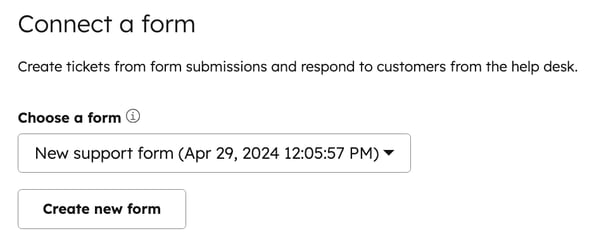
- Välj ett befintligt formulär eller skapa ett nytt formulär:
- Om du kopplar en befintlig blankett klickar du på rullgardinsmenyn Välj en blankett och väljer en befintlig blankett. För att skapa ärenden när en kontakt skickar in denna blankett måste du se till att ärendets egenskaper finns med i blanketten. Klicka sedan på Nästa.
-
- Om du skapar ett nytt formulär klickar du på Skapa nytt formulär. Namnge ditt formulär och ställ in fält och alternativ. Ticketfält ingår som standard i formuläret för att ange ticketnamn, beskrivning, pipeline och status när ticketet skapas genom formulärinlämningen. När du har anpassat ditt formulär klickar du på Uppdatera formulär. Klicka sedan på Nästa längst ned till höger.
- Om du skapar ett nytt formulär klickar du på Skapa nytt formulär. Namnge ditt formulär och ställ in fält och alternativ. Ticketfält ingår som standard i formuläret för att ange ticketnamn, beskrivning, pipeline och status när ticketet skapas genom formulärinlämningen. När du har anpassat ditt formulär klickar du på Uppdatera formulär. Klicka sedan på Nästa längst ned till höger.
Observera: Fälten Ticket Pipeline och Ticket Status ingår som standard i nya formulär, men är dolda och visas inte i redigeraren eller i det aktiva formuläret. Du kan redigera ticketpipeline eller status när du redigerar standardegenskaperna för ticket i dina formulärinställningar.
- Så här ställer du in tilldelningsregler så att inkommande formulär automatiskt vidarebefordras till specifika användare och team i ditt konto:
-
Profiler krävs En tilldelad sälj- eller servicestol krävs för att ställa in och inkluderas i vidarebefordringsregler.
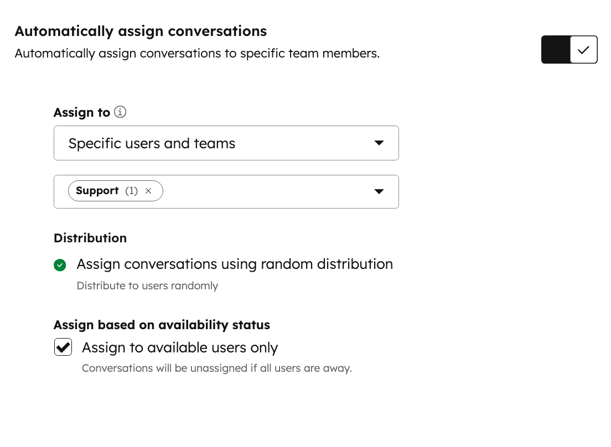
- Slå på knappen Tilldela konversationer automatiskt .
- Klicka på rullgardinsmenyn Tilldela till och välj ett vidarebefordringsalternativ:
- Specifika användare och team: tilldela inkommande formulärinlämningar till de valda användarna eller teamen. Välj användare eller team från rullgardinsmenyn Specifika användare och team.
- Kontaktägare: tilldela inkommande formulärinlämningar till en kontakts ägare. Kontakten måste ha en ägare tilldelad till sin post och spåras med en cookie. Om ägaren är offline skickas inlämningen via e-post till besökarens ägare.
- Som standard tilldelas inkommande konversationer endast till agenter som är tillgängliga. Om inga agenter är tillgängliga förblir konversationen otilldelad. Du kan avmarkera kryssrutan ”Tilldela endast tillgängliga användare ” för att inaktivera tilldelning baserat på agenternas tillgänglighet.
Observera: inkommande meddelanden kan endast dirigeras automatiskt till användare med tilldelade Sales Hub eller Service Hub betalda platser. Om användaren inte har tillgång till en betald plats kan du inte inkludera dem i dina tilldelningsregler.
- Klicka på Spara.
- För att anpassa ärendets egenskaper, klicka på Redigera ärende.
- I den högra panelen använder du rullgardinsmenyerna för att redigera egenskaperna.
- Som standard, om du har ställt in regler för automatisk tilldelning i inkorgen, kommer ärendets ägare att vara samma person som konversationens ägare. För att ändra ärendets ägare, klicka på rullgardinsmenyn Ärendets ägare och välj ett annat alternativ.
-
- Klicka på Spara.
- Klicka på Spara för att slutföra anslutningen av ditt formulär.
Du kan också koppla vilket formulär som helst till inkorgen direkt från formulärredigeraren. I den vänstra panelen i formulärredigeraren, i avsnittet Ticketegenskaper , klickar du för att slå på knappen Automatisk skapande av ärende . Detta lägger till standardfälten för ärenden i formuläret så att ett ärende skapas automatiskt vid varje formulärinlämning. För att redigera tilldelningsreglerna, gå till inställningarna för formulärkanalen.
När en besökare skickar in formuläret visas inlämningen i inkorgen där du kan svara på kundens förfrågan. Om formulärkanalen tas bort från konversationsinkorgen tas även ticketegenskaperna automatiskt bort från formuläret.
Observera: dolda formulärfält visas inte i inlämningen i inkorgen, men visas fortfarande i instrumentpanelen för formulärinlämningar och på kontaktens tidslinje.
Om en kontakt har nått sin gräns för formulärinlämningar skapas inget ärende när de skickar in ett formulär som är kopplat till konversationsinkorgen.
Redigera inställningarna för formulärkanalen
Så här redigerar du inställningarna för formulärkanalen:
- I ditt HubSpot-konto klickar du på
inställningsikonen i det övre navigeringsfältet. - I menyn i vänster sidofält navigerar du till Inkorgen & Helpdesk > Inkorgen. Om du har flera inkorgar konfigurerade använder du rullgardinsmenyn Aktuell vy för att välja den inkorg som du har kopplat formulärkanalen till.
- För att redigera formulärfälten, håll muspekaren över formulärkanalen och klicka på rullgardinsmenyn Alternativ , välj sedan Hantera formulär.
- För att redigera tilldelningsreglerna eller ärendeegenskaperna, håll muspekaren över formulärkanalen och klicka på Redigera.
-
- Slå på eller stäng av knappen Tilldela konversationer automatiskt. Om den är påslagen använder du rullgardinsmenyerna för att redigera tilldelningsreglerna.
- För att anpassa ärendets egenskaper, klicka på Redigera ärende.
Observera: konton som skapats efter den 1 april 2024 kan inte skapa ärenden från kanaler som är anslutna till inkorgen. Vi rekommenderar att du använder helpdesken för att skapa och hantera ärenden.
- Klicka på Spara.
Anslut ett WhatsApp Business-konto som kanal
Prenumeration krävs Ett Marketing Hub- eller Service Hub Professional- eller Enterprise-abonnemang krävs för att koppla en WhatsApp Business-kanal till konversationsinkorgen.
Anslut ett WhatsApp Business-konto för att skicka och ta emot meddelanden från ett verifierat WhatsApp-telefonnummer. Läs mer om hur du ansluter ett WhatsApp Business-konto som en kanal i HubSpot.
Anslut en samtalskanal
Prenumeration krävs Ett Sales Hub- eller Service Hub Professional- eller Enterprise-abonnemang krävs för att ansluta en samtalskanal till konversationsinkorgen.
Anslut en samtalskanal för att starta en konversationstråd som kan användas parallellt med chatt, e-post och andra delade kanaler. Läs mer om hur du konfigurerar samtalskanaler, tar emot samtal och hanterar samtalskanaler.
Anslut en anpassad kanal
Prenumeration krävs Ett Sales Hub- eller Service Hub Professional- eller Enterprise-abonnemang krävs för att ansluta en anpassad kanal till konversationsinkorgen.
Integrera en extern meddelandeapp via API:et för anpassade kanaler och hantera inkommande meddelanden i konversationsinkorgen. Du kan antingen installera befintliga appar från HubSpot App Marketplace, såsom WeChat, Telegram, LINE, Viber, Slack, eller bygga din egen integration från grunden via API:et för anpassade kanaler. Läs mer om hur du ansluter appar för anpassade kanaler till konversationsinkorgen.
