
อัปเดตล่าสุด: 26 พฤษภาคม 2026
สามารถใช้ได้กับการสมัครใช้บริการใดๆ ต่อไปนี้ ยกเว้นที่ระบุไว้:

ใช้หน้าดัชนีใบแจ้งหนี้เพื่อจัดการใบแจ้งหนี้ของผู้ซื้อรวมถึงการส่งแก้ไขติดตามและส่งออก นอกจากนี้คุณยังสามารถเชื่อมโยงใบแจ้งหนี้กับบันทึกอื่นๆใน HubSpot เพื่อรักษามุมมองที่สมบูรณ์ของลูกค้าและกิจกรรมการชำระเงิน
ดูข้อมูลเพิ่มเติมเกี่ยวกับ การสร้างใบแจ้งหนี้
จัดการใบแจ้งหนี้
ต้องมีสิทธิ์ของ ต้องได้รับสิทธิ์ ผู้ดูแลระบบระดับสูง หรือ ดูสิทธิ์สำหรับใบแจ้งหนี้ เพื่อดูใบแจ้งหนี้
ต้องมีสิทธิ์ของ ต้องได้รับสิทธิ์ ผู้ดูแลระบบระดับสูง หรือ สิทธิ์ในการแก้ไขใบแจ้งหนี้ เพื่อแก้ไขใบแจ้งหนี้รวมถึง การทำให้เป็นโมฆะ
ต้องมีสิทธิ์ของ ต้องได้รับสิทธิ์ ผู้ดูแลระบบระดับสูง หรือ ลบสิทธิ์สำหรับใบแจ้งหนี้ เพื่อลบใบแจ้งหนี้
- ในบัญชี HubSpot ของคุณ ไปที่ คอมเมิร์ซ > ใบแจ้งหนี้
- คลิก ชื่อ ใบแจ้งหนี้
- ในแผงด้านขวาให้แก้ไขรายละเอียดใบแจ้งหนี้:
- ตั้งค่าเจ้าของ: คลิกเพื่อขยายส่วน เกี่ยวกับใบแจ้งหนี้นี้ ใต้ เจ้าของให้คลิก เมนูแบบเลื่อนลง และเลือก เจ้าของ
- ดูคุณสมบัติใบแจ้งหนี้: คลิกเพื่อขยายส่วน เกี่ยวกับใบแจ้งหนี้นี้เพื่อดูคุณสมบัติใบแจ้งหนี้
- ดูประวัติใบแจ้งหนี้: คลิกเพื่อขยายส่วน ประวัติเพื่อดูลำดับเวลาของประวัติสำหรับใบแจ้งหนี้
- ดูการชำระเงินที่ทำ: คลิกเพื่อขยายส่วน การชำระเงินเพื่อดูการชำระเงินเทียบกับใบแจ้งหนี้
- ดูการเชื่อมโยง: คลิกเพื่อขยายส่วน [วัตถุ] เพื่อดูรายละเอียดของวัตถุที่เกี่ยวข้อง ดูข้อมูลเพิ่มเติมเกี่ยวกับ การเพิ่มและลบการเชื่อมโยง
จัดการใบแจ้งหนี้ฉบับร่าง
- ในบัญชี HubSpot ของคุณ ไปที่ คอมเมิร์ซ > ใบแจ้งหนี้
- คลิก ชื่อ ใบแจ้งหนี้
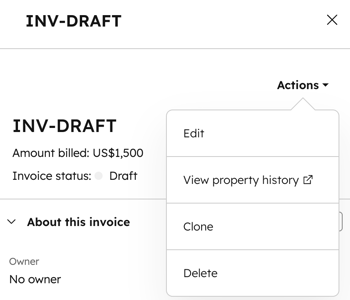
- ที่มุมขวาบนให้คลิกการดำเนินการ และเลือกตัวเลือก:
- แก้ไข: ตั้งค่าใบแจ้งหนี้ต่อ
- ดูประวัติที่พัก: ตรวจสอบค่าที่พักในอดีตสำหรับใบแจ้งหนี้
- โคลน: สร้างใบแจ้งหนี้ใหม่ที่มีรายละเอียดเดียวกัน
- ลบ: ลบร่างใบแจ้งหนี้
แก้ไขใบแจ้งหนี้ที่สรุปแล้ว
ต้องมีสิทธิ์ของ ต้องได้รับสิทธิ์ ผู้ดูแลระบบระดับสูง หรือ สิทธิ์ในการแก้ไข ใบ แจ้งหนี้เพื่อแก้ไขใบแจ้งหนี้
หากเปิดการ ตั้งค่าเพื่อแก้ไขใบแจ้งหนี้ไว้ให้ แก้ไขใบแจ้งหนี้ที่สรุปแล้วจากหน้าดัชนีใบแจ้งหนี้ อัปเดตรายละเอียดผู้ติดต่อและบริษัทและข้อมูลการเรียกเก็บเงินหมายเลข PO บันทึกย่อและหมายเลขประจำตัวผู้เสียภาษี สามารถเพิ่มและแก้ไขรายการในใบแจ้งหนี้ที่ยังไม่ได้ชำระเงินได้
โปรดทราบว่า:
- หากลูกค้าอยู่ระหว่างการชำระเงินในขณะที่คุณกำลังทำการแก้ไขการบันทึกใบแจ้งหนี้ที่แก้ไขจะเป็นการยกเลิกการชำระเงินที่เปิดอยู่ หากชำระเงินก่อนการแก้ไขจะถูกปิดใช้งาน
- แก้ไขใบแจ้งหนี้ที่สร้างจาก การสมัคร ใช้งานไม่ได้
วิธีแก้ไขใบแจ้งหนี้ที่สรุปแล้ว:
- ในบัญชี HubSpot ของคุณ ไปที่ คอมเมิร์ซ > ใบแจ้งหนี้
- คลิก ชื่อ ใบแจ้งหนี้
- ที่มุมขวาบนให้คลิกการดำเนินการ แล้วเลือก แก้ไข
- อัพเดทใบแจ้งหนี้
- ที่ด้านบนขวาให้คลิก อัพเดทใบแจ้งหนี้
- ใน กล่องโต้ตอบการส่งให้เลือกวิธีแชร์ใบแจ้งหนี้ที่อัพเดทแล้วหรือ ส่งในภายหลังจากหน้าดัชนีใบแจ้งหนี้
จัดการใบแจ้งหนี้ที่สรุปแล้ว
สิทธิ์ของ ต้องได้รับสิทธิ์ ผู้ดูแลระบบ ขั้นสูงหรือจำเป็นต้อง ลบ สิทธิ์สำหรับใบแจ้งหนี้ เพื่อลบใบแจ้งหนี้
จัดการใบแจ้งหนี้ที่สรุปแล้วจากหน้าดัชนีรวมถึงการบันทึกการชำระเงินด้วยตนเองการยกเลิกการใช้การชำระเงินด้วยตนเองการเรียกเก็บเงินด้วยตนเองจากวิธีการชำระเงินที่จัดเก็บไว้การทำให้ใบแจ้งหนี้เป็นโมฆะและการลบและอื่นๆอีกมากมาย
หากต้องการคืนเงินสำหรับการชำระเงินตามใบแจ้งหนี้โปรดดูข้อมูลเพิ่มเติมเกี่ยวกับ การคืนเงิน ไม่สามารถทำให้ใบแจ้งหนี้ที่มีการชำระเงินเป็นโมฆะได้ ดูข้อมูลเพิ่มเติมเกี่ยวกับ การทำให้ใบแจ้งหนี้เป็นโมฆะรวมถึงวิธีลบการชำระเงินที่เกี่ยวข้องกับใบแจ้งหนี้เพื่อให้สามารถทำให้เป็นโมฆะได้
- ในบัญชี HubSpot ของคุณ ไปที่ คอมเมิร์ซ > ใบแจ้งหนี้
- คลิก ชื่อ ใบแจ้งหนี้
- ที่มุมขวาบนให้คลิกการดำเนินการ และเลือกตัวเลือก:
-
- บันทึกการชำระเงิน: ทำเครื่องหมายใบแจ้งหนี้เป็นชำระเงินด้วยตนเองโดยการสร้างบันทึกการชำระเงินใหม่หรือใช้ใบแจ้งหนี้ที่มีอยู่ หลังจากเลือกตัวเลือกนี้:
- หากต้องการสร้างบันทึกการชำระเงินใหม่ในแผงด้านขวาให้เพิ่ม รายละเอียดการชำระเงิน เลือกช่องทำเครื่องหมาย ส่งใบเสร็จไปยังอีเมลของลูกค้าเพื่อส่งใบเสร็จไปยังอีเมลของลูกค้าที่เลือก คลิก บันทึกการชำระเงิน การชำระเงินจะปรากฏบนบัตรชำระเงิน เมื่อดูราย ละเอียดใบแจ้งหนี้ นอกจากนี้คุณยังสามารถส่งใบเสร็จรับเงินในภายหลังได้ จากหน้าดัชนีการชำระเงิน
- หากต้องการใช้การชำระเงินที่มีอยู่กับใบแจ้งหนี้ในแผงด้านขวาให้คลิกแท็บ ใช้ที่มีอยู่ ค้นหาบันทึกการชำระเงินตามจำนวนเงินบัตรประจำตัวหรืออีเมลติดต่อที่เชื่อมโยงกับการชำระเงิน เลือกการ ชำระเงินแล้วคลิก ใช้การชำระเงิน การชำระเงินจะปรากฏบนบัตร ชำระเงิน เมื่อดูราย ละเอียดใบแจ้งหนี้
- บันทึกการชำระเงิน: ทำเครื่องหมายใบแจ้งหนี้เป็นชำระเงินด้วยตนเองโดยการสร้างบันทึกการชำระเงินใหม่หรือใช้ใบแจ้งหนี้ที่มีอยู่ หลังจากเลือกตัวเลือกนี้:
โปรดทราบ: หากการชำระเงินเชื่อมโยงกับใบแจ้งหนี้อื่นอยู่แล้วจะเชื่อมโยงกับใบแจ้งหนี้ที่สองไม่ได้
-
-
- หากต้องการยกเลิกการใช้การชำระเงินในใบแจ้งหนี้ให้ลบการ ชำระเงินที่บันทึกไว้ (ไม่สามารถลบการชำระเงินออนไลน์ได้):
-
-
-
-
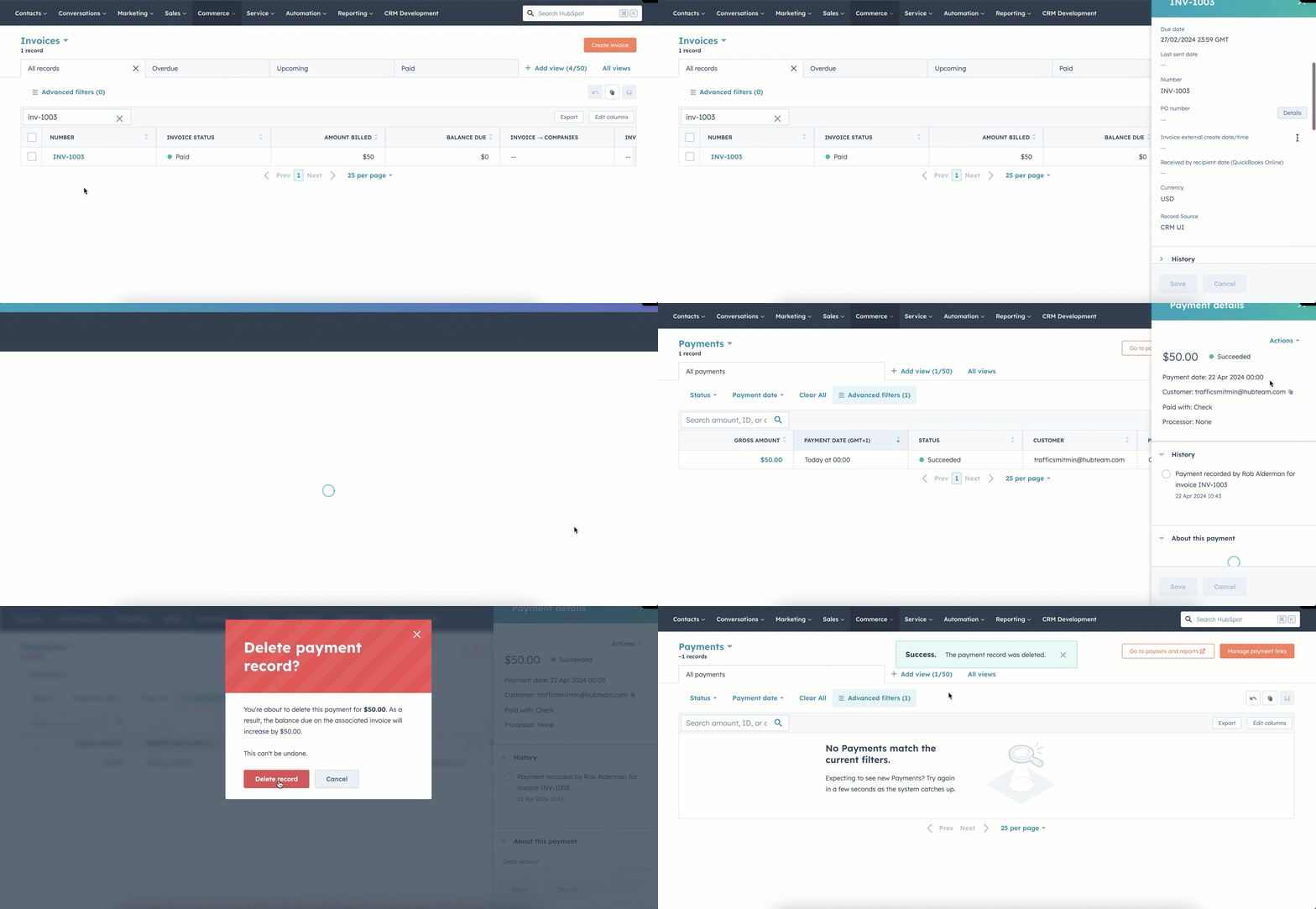
- ในบัญชี HubSpot ของคุณ ไปที่ คอมเมิร์ซ > ใบแจ้งหนี้
- คลิก ชื่อ ใบแจ้งหนี้
- ในแผงด้านขวาให้เลื่อนไปที่บัตรชำระเงิน
- คลิก ดูการชำระเงินที่เกี่ยวข้อง
- ในหน้าดัชนีให้คลิก จำนวนเงินที่ต้องชำระ
- ที่มุมขวาบนให้คลิกการดำเนินการจากนั้นเลือก ลบ
- คลิกลบบันทึกเพื่อยืนยัน
-
-
-
- ดูใบแจ้งหนี้ : เปิดใบแจ้งหนี้ในแท็บเบราว์เซอร์แยกต่างหาก
- ดูประวัติที่พัก : ดูค่าที่พักในอดีตสำหรับใบแจ้งหนี้
- คัดลอกลิงก์: คัดลอก URL ใบแจ้งหนี้เพื่อส่งไปยังผู้ซื้อ
- ส่งทางอีเมล: ส่งใบแจ้งหนี้ผ่านทางอีเมล ดูข้อมูลเพิ่มเติมเกี่ยวกับ การส่งอีเมลใบแจ้งหนี้
- ดาวน์โหลด: ดาวน์โหลด PDF ของใบแจ้งหนี้
- แก้ไขการแจ้งเตือน: ลบการแจ้ง เตือนใบแจ้งหนี้ที่กำลังจะมาถึง
-
- เรียกเก็บเงินจากวิธีการชำระเงิน: เรียกเก็บเงินจากใบแจ้งหนี้ไปยังผู้ซื้อที่จัดเก็บวิธีการชำระเงินไว้ ทั้งคุณและผู้ซื้อจะได้รับใบเสร็จทางอีเมล
- โคลน: สร้างใบแจ้งหนี้ใหม่ที่มีรายละเอียดเดียวกัน
-
- ลบ: ลบใบแจ้งหนี้ การลบใบแจ้งหนี้เป็นแบบถาวรและยกเลิก ไม่ ได้ คุณยัง ลบใบแจ้งหนี้หลายรายการได้จากหน้าดัชนี
- หากคุณไม่มีตัวเลือกในการลบใบแจ้งหนี้โปรดตรวจสอบให้แน่ใจว่าการ ตั้งค่าในการลบใบแจ้งหนี้ เปิดอยู่
- หากต้องการลบใบแจ้งหนี้ที่มีการ ชำระเงินด้วยตนเองที่เกี่ยวข้องให้ ลบ การชำระเงินที่เกี่ยวข้องจากนั้นลบใบแจ้งหนี้
- ลบ: ลบใบแจ้งหนี้ การลบใบแจ้งหนี้เป็นแบบถาวรและยกเลิก ไม่ ได้ คุณยัง ลบใบแจ้งหนี้หลายรายการได้จากหน้าดัชนี
โปรดทราบว่า:
- ไม่สามารถลบใบแจ้ง หนี้ที่เชื่อมโยงกับใบลดหนี้การชำระเงินออนไลน์หรือ การ สมัครสมาชิก ได้
- หมายเลขใบแจ้งหนี้จะยังคงเพิ่มขึ้นตามลำดับจากใบแจ้งหนี้ที่สร้างล่าสุด (แม้ว่าหรือใบแจ้งหนี้อื่นๆจะถูกลบไปแล้วก็ตาม) การลบใบแจ้งหนี้อาจสร้างช่องว่างถาวรในการกำหนดหมายเลขใบแจ้งหนี้ การกำหนดหมายเลขจะสามารถรีเซ็ตได้ก็ต่อเมื่อใบแจ้งหนี้ทั้งหมดถูกลบ (แต่ไม่สามารถลบใบแจ้งหนี้แบบชำระเงินได้) คุณควรปรึกษากับทีมบัญชีของคุณเพื่อให้แน่ใจว่าสอดคล้องกับระบบปัจจุบันของคุณ
-
- โมฆะ: ทำเครื่องหมายใบแจ้งหนี้เป็นโมฆะ หลังจากทำเครื่องหมายใบแจ้งหนี้เป็นโมฆะแล้วคุณจะเรียกเก็บเงินในใบแจ้งหนี้หรือทำให้เป็นโมฆะไม่ได้อีกต่อไป การดำเนินการนี้ไม่สามารถยกเลิกได้
- หากมีการ ชำระเงินออนไลน์ใน ใบแจ้งหนี้จะทำให้ใบแจ้งหนี้เป็นโมฆะไม่ได้แม้ว่าจะมีการคืนเงินก็ตาม
- หากมีการบันทึกการ ชำระเงินด้วยตนเอง กับใบแจ้งหนี้การชำระเงินจะต้องถูก ลบ ก่อนที่คุณจะสามารถทำให้ใบแจ้งหนี้เป็นโมฆะได้
- โมฆะ: ทำเครื่องหมายใบแจ้งหนี้เป็นโมฆะ หลังจากทำเครื่องหมายใบแจ้งหนี้เป็นโมฆะแล้วคุณจะเรียกเก็บเงินในใบแจ้งหนี้หรือทำให้เป็นโมฆะไม่ได้อีกต่อไป การดำเนินการนี้ไม่สามารถยกเลิกได้
กรองใบแจ้งหนี้
วิธี กรองหน้าดัชนี ตามคุณสมบัติใบแจ้งหนี้ที่ระบุ:
- ในบัญชี HubSpot ของคุณ ไปที่ คอมเมิร์ซ > ใบแจ้งหนี้
- คลิก ตัวกรองขั้นสูง เหนือตาราง
- ในแผงด้านขวาให้คลิก + เพิ่มตัวกรอง ค้นหาแล้วเลือกที่ พัก ที่ต้องการกรองจากนั้นตั้งเกณฑ์ตัวกรอง หากต้องการเพิ่มตัวกรองอื่นในกลุ่มตัวกรองใต้ และให้คลิก + เพิ่มตัวกรอง
- หากต้องการเพิ่มกลุ่มตัวกรองเพิ่มเติมภายใต้ หรือคลิก + เพิ่มกลุ่มตัวกรอง
- คลิก X ที่มุมขวาบนของแผงเมื่อคุณตั้งค่าตัวกรองแล้ว ดูข้อมูลเพิ่มเติมเกี่ยวกับ การตั้งค่าตัวกรองและการบันทึกมุมมอง
- หากต้องการแก้ไขคอลัมน์ที่ปรากฏในตารางให้คลิก แก้ไขคอลัมน์ที่มุมขวาบนของตาราง
ส่งออกใบแจ้งหนี้
วิธีส่งออกไฟล์ CSV, XLS หรือ XLSX ของใบแจ้งหนี้ของคุณ:- คลิก ส่งออก ที่มุมขวาบนของตาราง
- ในกล่องโต้ตอบ:
- ในช่อง ชื่อการส่งออก ให้ป้อน ชื่อการส่งออก
- คลิกเมนูดรอปดาวน์รูปแบบไฟล์ แล้วเลือกรูปแบบ
- คลิกเมนูแบบเลื่อนลงภาษาของส่วนหัวคอลัมน์ และเลือกภาษา
- คลิกเพื่อขยายส่วนปรับแต่งเพื่อปรับแต่งการส่งออกเพิ่มเติม:
- ใต้คุณสมบัติที่รวมอยู่ในการส่งออก ให้เลือกคุณสมบัติ ที่จะรวมไว้ในการส่งออก
- ภายใต้การเชื่อมโยงที่รวมอยู่ในการส่งออกให้เลือกช่องทำเครื่องหมายรวมชื่อระเบียน ที่เกี่ยวข้องเพื่อรวมชื่อระเบียนที่เกี่ยวข้อง (เช่นชื่อการสมัครใช้งาน)
- ภายใต้การเชื่อมโยงที่รวมอยู่ในการส่งออกให้เลือกว่า จะรวม ระเบียนที่เกี่ยวข้องถึง 1,000 รายการหรือระเบียนที่เกี่ยวข้องทั้งหมด
- คลิกส่งออก เรียนรู้เพิ่มเติมเกี่ยวกับ การส่งออกบันทึก
ลบและดาวน์โหลดใบแจ้งหนี้หลายรายการ
คุณสามารถลบและดาวน์โหลดใบแจ้งหนี้จำนวนมากได้จากหน้าดัชนี การลบใบแจ้งหนี้เป็นแบบถาวรและยกเลิก ไม่ ได้
เมื่อลบใบแจ้งหนี้โปรดคำนึงถึงสิ่งต่อไปนี้:
- ไม่สามารถลบใบแจ้ง หนี้ที่เชื่อมโยงกับใบลดหนี้การชำระเงินออนไลน์หรือ การ สมัครสมาชิก ได้ หากต้องการลบใบแจ้งหนี้ที่มีการ ชำระเงินด้วยตนเองที่เกี่ยวข้องให้ ลบ การชำระเงินที่เกี่ยวข้องจากนั้นลบใบแจ้งหนี้
- หมายเลขใบแจ้งหนี้จะยังคงเพิ่มขึ้นตามลำดับจากใบแจ้งหนี้ที่สร้างล่าสุด (แม้ว่าหรือใบแจ้งหนี้อื่นๆจะถูกลบไปแล้วก็ตาม) ดังนั้นการลบใบแจ้งหนี้อาจสร้างช่องว่างถาวรในการกำหนดหมายเลขใบแจ้งหนี้ การกำหนดหมายเลขจะสามารถรีเซ็ตได้ก็ต่อเมื่อใบแจ้งหนี้ทั้งหมดถูกลบ (แต่ไม่สามารถลบใบแจ้งหนี้แบบชำระเงินได้) คุณควรปรึกษากับทีมบัญชีของคุณเพื่อให้แน่ใจว่าสอดคล้องกับระบบปัจจุบันของคุณ
- ผู้ใช้ที่ปิด การตั้งค่าเพื่อลบใบแจ้งหนี้จะไม่สามารถลบใบแจ้งหนี้ได้
เมื่อดาวน์โหลดใบแจ้งหนี้ให้คำนึงถึงสิ่งต่อไปนี้:
- ใบแจ้งหนี้ที่ดาวน์โหลดมาอยู่ในรูปแบบ PDF และจัดส่งในรูปแบบไฟล์ ZIP ผ่านทางอีเมล
- ใบแจ้งหนี้ที่มีสถานะแบบร่าง และใบแจ้งหนี้ที่เรียกเก็บเงินไม่ได้จะถูกตัดออกจากไฟล์ ZIP สามารถ ตั้งค่าใบแจ้งหนี้เป็น "เรียกเก็บเงินไม่ได้" ผ่าน API เท่านั้น (เช่นเมื่อสร้างใบแจ้งหนี้ผ่าน API หรือหากแอปของบุคคลที่สามซิงค์ใบแจ้งหนี้กับ HubSpot)
- ใบแจ้งหนี้ที่ซิงค์ผ่านการ ซิงค์ข้อมูล จะถูกตัดออกจากไฟล์ ZIP
- หากคุณเลือกใบแจ้งหนี้มากกว่า 500 รายการใบแจ้งหนี้ที่ดาวน์โหลดมาจะถูกแบ่งออกเป็นไฟล์ ZIP หลายไฟล์ ตัวอย่างเช่นหากคุณดาวน์โหลดใบแจ้งหนี้ 700 รายการ 500 รายการจะอยู่ในไฟล์ซิปเดียว ส่วนที่เหลือจะอยู่ในไฟล์ซิปที่สอง
วิธีลบหรือดาวน์โหลดใบแจ้งหนี้จำนวนมาก:
- ในบัญชี HubSpot ของคุณ ไปที่ คอมเมิร์ซ > ใบแจ้งหนี้
- กรองหน้าดัชนี
- เลือกช่องทำเครื่องหมาย ถัดจากใบแจ้งหนี้ที่คุณต้องการลบหรือดาวน์โหลด หรือเลือกช่องทำเครื่องหมาย ที่ด้านบนของตารางเพื่อเลือกใบแจ้งหนี้ทั้งหมดที่แสดงในหน้าดัชนี
- วิธีลบใบแจ้งหนี้:
- ที่ด้านบนให้คลิก ลบ
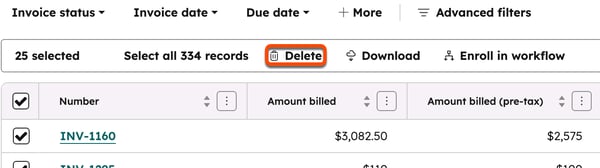
- ในกล่องโต้ตอบให้ป้อนจำนวนใบแจ้งหนี้ที่ ถูกลบจากนั้นคลิกลบ
- ที่ด้านบนให้คลิก ลบ
- วิธีดาวน์โหลดใบแจ้งหนี้:
- ที่ด้านบนให้คลิกดาวน์โหลด
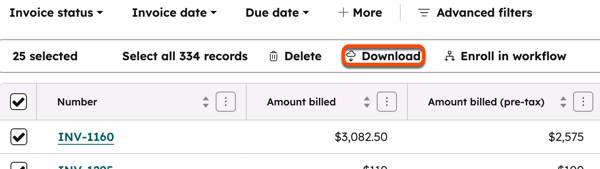
- ในกล่องโต้ตอบให้คลิกดาวน์โหลด
- ไฟล์ ZIP ที่มีใบแจ้งหนี้ PDF จะถูกส่งให้คุณทางอีเมล
- ที่ด้านบนให้คลิกดาวน์โหลด
ส่งใบแจ้งหนี้ที่สร้างขึ้น
หลังจากสร้างใบแจ้งหนี้แล้วคุณสามารถแชร์ผ่านอีเมลใช้ลิงก์โดยตรงดาวน์โหลด PDF หรือแทรกใบแจ้งหนี้ในขณะที่เขียนข้อความในบันทึก CRM และกล่องข้อความการสนทนา
ดูข้อมูลเพิ่มเติมเกี่ยวกับ การออกใบแจ้งหนี้อัตโนมัติ
ส่งใบแจ้งหนี้ทางอีเมล
วิธีส่งใบแจ้งหนี้ทางอีเมล:
- ในบัญชี HubSpot ของคุณ ไปที่ คอมเมิร์ซ > ใบแจ้งหนี้
- คลิก ชื่อ ใบแจ้งหนี้
- ที่มุมขวาบนให้คลิกการดำเนินการจากนั้นเลือก ส่งทางอีเมล
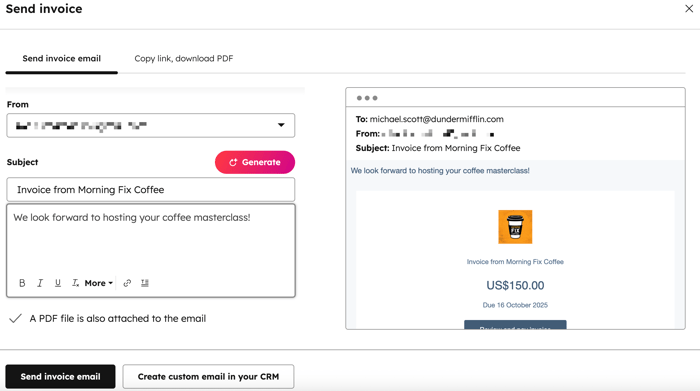
- ในแท็บส่ง อีเมลใบแจ้งหนี้ให้ตั้งค่าอีเมลของคุณ:
- ฟิลด์ถึงจะเต็มไปด้วยที่อยู่อีเมลของผู้ติดต่อที่เชื่อมโยงกับใบแจ้งหนี้โดยอัตโนมัติ หากต้องการเปลี่ยนที่อยู่อีเมลนี้ให้คลิก เมนูแบบเลื่อนลงและเลือกผู้ติดต่อ นอกจากนี้คุณยังสามารถป้อนที่ อยู่อีเมลใหม่และ HubSpot จะสร้างบันทึกการติดต่อโดยอัตโนมัติหลังจากส่ง
- หากต้องการเพิ่มที่อยู่อีเมลในฟิลด์ Cc ให้คลิกเพิ่มผู้รับ Cc คลิก เมนูแบบเลื่อนลง และ เลือก ผู้ติดต่อหรือป้อนที่อยู่อีเมลที่กำหนดเอง คุณสามารถเพิ่มที่อยู่อีเมลได้สูงสุดเก้าที่อยู่ในช่อง CC
- หากตั้งค่าที่ อยู่อีเมลเริ่มต้น ไว้ในการตั้งค่าใบแจ้งหนี้ ช่องจากจะเต็มไปด้วยที่อยู่อีเมลเริ่มต้นโดยอัตโนมัติ มิฉะนั้นอีเมลจะถูกกรอกด้วยที่อยู่อีเมลส่วนตัวของคุณ หากมีการตั้งค่าที่อยู่อีเมลเริ่มต้นแต่ การตั้งค่าเพื่อให้ผู้ใช้สามารถส่งใบแจ้งหนี้จากอีเมลส่วนตัวหรืออีเมลทีมอื่นๆได้คุณสามารถเลือกที่อยู่อีเมลอื่นได้
- หากไม่มีการตั้งค่าที่อยู่อีเมลเริ่มต้นที่อยู่อีเมลที่คุณเลือกจะกลายเป็นที่อยู่เริ่มต้นสำหรับการส่งใบแจ้งหนี้ในอนาคตแต่สามารถเปลี่ยนแปลงได้ก่อนที่จะส่งแต่ละครั้ง
- การตอบกลับอีเมลนี้จะถูกส่งไปยัง ที่อยู่ผู้ส่ง หากเลือกที่อยู่อีเมลที่ใช้สำหรับกล่องจดหมายที่ เชื่อมต่อรวมถึงกล่องจดหมายอีเมลของทีมที่แชร์คุณสามารถจัดการการติดตามผลได้ในกล่องจดหมายการสนทนาของ HubSpot
- แก้ไขหัวเรื่องของคุณ
- เพิ่ม เนื้อหาข้อความอีเมลของคุณ
- คุณอัปเดตฟิลด์การแสดงตัวอย่างสดจะแสดงทางด้านขวาของฟิลด์ วิธีส่งอีเมล:
- คลิกส่งอีเมลใบแจ้งหนี้ เพื่อส่งอีเมลตามที่แสดง จากนั้นผู้ซื้อจะได้รับอีเมลที่มีรายละเอียดใบแจ้งหนี้พร้อมลิงก์เพื่อดูใบแจ้งหนี้ในเบราว์เซอร์ของตนพร้อมกับใบแจ้งหนี้ในรูปแบบ PDF เป็นเอกสารแนบ
- หากต้องการเขียนอีเมลแบบตัวต่อตัวพร้อมลิงก์ไปยังใบแจ้งหนี้ด้วยตนเองให้คลิก สร้างอีเมลที่กำหนดเองใน CRM ของคุณ
ส่งใบแจ้งหนี้ผ่านลิงก์หรือ PDF
วิธีส่งใบแจ้งหนี้ผ่านลิงก์หรือดาวน์โหลด PDF ของใบแจ้งหนี้:
โปรดทราบ: หากคุณส่งใบแจ้งหนี้ในอีเมลที่เขียนด้วยตนเองหรือโดยการแทรกลิงก์คุณสมบัติ วันที่ที่ส่งล่าสุด จะไม่ได้รับการอัปเดต ดูข้อมูลเพิ่มเติมเกี่ยวกับที่ พักในใบแจ้งหนี้
- ในบัญชี HubSpot ของคุณ ไปที่ คอมเมิร์ซ > ใบแจ้งหนี้
- คลิก ชื่อ ใบแจ้งหนี้
- ที่มุมขวาบนให้คลิกการดำเนินการจากนั้นเลือกตัวเลือก:
- คัดลอกลิงค์: คัดลอกลิงค์ใบแจ้งหนี้
- ดาวน์โหลด: ดาวน์โหลดใบแจ้งหนี้ในรูปแบบ PDF
แทรกใบแจ้งหนี้ลงในอีเมลหรือข้อความแบบตัวต่อตัวในกล่องข้อความการสนทนา
วิธีแทรกใบแจ้งหนี้ลงในอีเมลหรือข้อความแบบตัวต่อตัวในกล่องข้อความการสนทนา:
- ในบัญชี HubSpot ของคุณ ไปที่ CRM > กล่องข้อความ
- ที่ด้านล่างซ้ายให้คลิกเขียน
- ในโปรแกรมเขียนข้อความให้คลิก แทรกแล้วเลือกใบแจ้งหนี้
- เลือกใบ แจ้งหนี้หรือคลิก จัดการ เพื่อไปยังหน้าดัชนีใบแจ้งหนี้
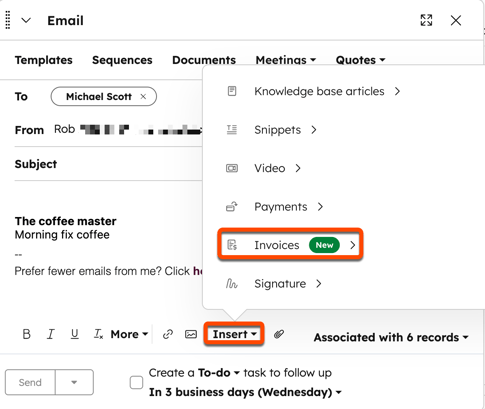
หลังจากเลือกใบแจ้งหนี้แล้วไฮเปอร์ลิงก์ไปยังใบแจ้งหนี้จะถูกเพิ่มลงในข้อความ
ตรวจสอบประวัติการแก้ไข
คุณสามารถดูประวัติการแก้ไขใบแจ้งหนี้รวมถึงการเปลี่ยนแปลงสถานะเมื่อมีการส่งอีเมลใบแจ้งหนี้ผู้ใช้ที่ดำเนินการและวันที่และเวลาที่เกิดการดำเนินการ
- ในบัญชี HubSpot ของคุณ ไปที่ คอมเมิร์ซ > ใบแจ้งหนี้
- คลิกชื่อ ใบแจ้งหนี้
- เลื่อนไป ที่การ์ดประวัติ
- ใช้แถบค้นหาเพื่อ ค้นหา กิจกรรม
เชื่อมโยงใบแจ้งหนี้กับบันทึกอื่นๆ
ใบแจ้งหนี้สามารถเชื่อมโยงกับบันทึกอื่นๆใน HubSpot เพื่อติดตามความสัมพันธ์ภายในและระหว่างวัตถุ
การเชื่อมโยงอัตโนมัติ
-
ใบแจ้งหนี้และบันทึกแหล่งที่มา: ใบแจ้งหนี้จะเชื่อมโยงกับบันทึกที่สร้างขึ้นโดยอัตโนมัติ หากคุณ สร้างใบแจ้งหนี้จากผู้ติดต่อบริษัทหรือข้อตกลงหรือ สร้างใบเสนอราคาใบแจ้งหนี้จะเชื่อมโยงกับบันทึกนั้นโดยอัตโนมัติ เมื่อสร้างใบแจ้งหนี้จากใบเสนอราคาผู้ติดต่อและบริษัทที่เกี่ยวข้องของใบเสนอราคาจะถูกคัดลอกไปยังใบแจ้งหนี้ด้วย ซึ่งจะเชื่อมโยงรายชื่อติดต่อบริษัทข้อตกลงใบเสนอราคาและใบแจ้งหนี้ไว้ด้วยกัน ใบแจ้งหนี้ที่สร้างขึ้น โดยอัตโนมัติจากการสมัครสมาชิกจะเชื่อมโยงกับการสมัครสมาชิกที่สร้างขึ้น (และสืบทอดความสัมพันธ์ของผู้ติดต่อบริษัทและข้อตกลงเดียวกันกับการสมัครสมาชิก)
-
ใบแจ้งหนี้และการชำระเงิน: ใบแจ้งหนี้จะถูกสร้างขึ้นจากการ ชำระเงินในลิงก์การชำระเงินใบ เสนอราคาหรือการ สมัครสมาชิกใบแจ้งหนี้จะเชื่อมโยงกับ บันทึกการชำระเงินโดยอัตโนมัติ
-
ใบแจ้งหนี้รายชื่อติดต่อและบริษัท: ใบแจ้งหนี้จะเชื่อมโยงกับรายชื่อติดต่อและบริษัทที่คุณเพิ่มใน ส่วนใบแจ้ง หนี้โดยอัตโนมัติ เมื่อคุณ สร้างใบแจ้งหนี้คุณสามารถเพิ่มผู้ติดต่อหลักและบริษัทได้ 1 ราย คุณสามารถเพิ่มผู้ติดต่อและบริษัทที่เกี่ยวข้องเพิ่มเติมได้หลังจากสร้างใบแจ้งหนี้แล้ว
-
ใบแจ้งหนี้และใบลดหนี้: เมื่อคุณ ใช้ใบลดหนี้กับใบแจ้งหนี้ใบแจ้งหนี้นั้นจะเชื่อมโยงกับใบลดหนี้ ใบลดหนี้สามารถเชื่อมโยงกับใบแจ้งหนี้ได้โดยใช้ใบลดหนี้กับใบแจ้งหนี้เท่านั้น
เชื่อมโยงใบแจ้งหนี้กับบันทึกอื่นๆด้วยตนเอง
คุณสามารถเชื่อมโยงใบแจ้งหนี้กับบันทึกด้วยตนเองเพื่อติดตามความสัมพันธ์ภายในและระหว่างออบเจ็กต์ได้ ใบแจ้งหนี้สามารถเชื่อมโยงด้วยตนเองกับ:
- รายชื่อผู้ติดต่อ
- บริษัท
- ดีล
ดูข้อมูลเพิ่มเติมเกี่ยวกับการเชื่อมโยงบันทึกด้วยตนเอง
ใช้ข้อมูลใบแจ้งหนี้ในเครื่องมือ HubSpot อื่นๆ
ต้องสมัครใช้บริการ ต้องสมัครใช้งาน แบบมืออาชีพหรือองค์กร เพื่อสร้าง เวิร์กโฟลว์
ใช้คุณสมบัติใบแจ้งหนี้ในเครื่องมืออื่นๆเช่นเวิร์กโฟลว์และ เซกเมนต์เพื่อทำให้ข้อมูลใบแจ้งหนี้ทั่ว HubSpot เป็นอัตโนมัติและจัดระเบียบ
ระบุลูกค้าที่มีใบแจ้งหนี้ค้างชำระ
สร้างเซกเมนต์สำหรับใบแจ้งหนี้ที่เกินกำหนด ใช้กลุ่มเพื่อสร้างการติดตามผลแจ้งเตือนผู้จัดการบัญชีหรือตัวแทนฝ่ายขายและเน้นรายได้ที่ขาดหายไปในรายงาน
- สร้างเซกเมนต์โดยเลือกออบ เจ็กต์ใบแจ้งหนี้ เมื่อสร้างเซกเมนต์
- เพิ่มตัวกรองที่มีวันครบกำหนดมากกว่าเจ็ดวันที่ผ่านมา

- ใช้เซกเมนต์ใน เวิร์กโฟลว์เพื่อ ส่งการแจ้งเตือนสร้าง งาน ให้ทีมของคุณหรือสร้าง รายงาน ที่เน้นรายได้ที่ขาดหายไป
ให้รางวัลแก่ผู้ซื้อที่มีมูลค่าสูง
สร้างเซกเมนต์เพื่อระบุผู้ติดต่อหรือบริษัทที่มีจำนวนใบแจ้งหนี้รวมมูลค่าสูง แท็กพวกเขาเป็น VIP เพื่อให้สามารถส่งคำถามของพวกเขาไปยังระดับการสนับสนุนที่สูงขึ้นและลงทะเบียนพวกเขาในโปรแกรม VIP และแคมเปญ
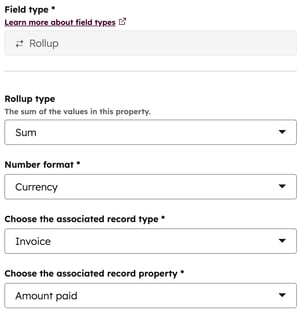
- สร้างทรัพย์สินที่กำหนดเอง สำหรับบริษัทหรือผู้ติดต่อเพื่อแสดงจำนวนใบแจ้งหนี้ทั้งหมด:
- สร้างคุณสมบัติ Rollup ที่เรียกว่าจำนวนใบแจ้งหนี้ทั้งหมด
- ตั้งค่าประเภท Rollup เป็นผลรวม
- ตั้งค่ารูปแบบตัวเลข เป็นสกุลเงิน
- ตั้งค่าประเภทระเบียนที่เกี่ยวข้องเป็นใบแจ้งหนี้
- ตั้งคุณสมบัติเรคคอร์ดที่เกี่ยวข้องเป็นจำนวนเงินที่จ่าย
- สร้างทรัพย์สินที่กำหนดเอง เพื่อติดแท็กบริษัทเป็น VIP ตัวอย่างเช่นสร้างช่องทำเครื่องหมายเดียว ที่เรียกว่า VIP
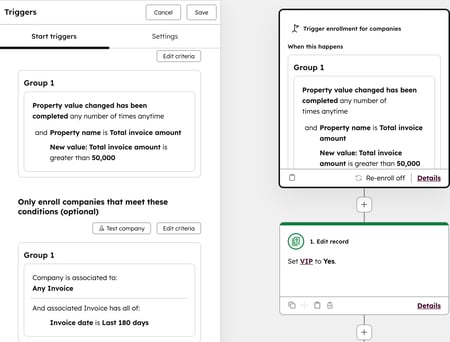
- สร้าง เวิร์กโฟลว์ที่ ตั้งค่าคุณสมบัติ VIP เป็นใช่เมื่อจำนวนใบแจ้งหนี้ทั้งหมด ของบริษัทสูงกว่าค่าที่คุณตั้งไว้ รวมเฉพาะบริษัทที่มีวันที่ออกใบแจ้งหนี้ล่าสุดภายในระยะเวลาที่กำหนด (เช่น 180 วัน) ดังนั้นคุณจึงรวมเฉพาะบริษัทที่ใช้งานอยู่เท่านั้น
- สร้างเซกเมนต์เลือกออบเจ็กต์บริษัทเมื่อสร้าง
- เพิ่มตัวกรองที่ที่พัก VIP คือใช่

- ใช้เซกเมนต์เพื่อ สร้างมุมมอง ของลูกค้า VIP สำหรับการสนับสนุนลูกค้าลงทะเบียนลูกค้าเหล่านั้นในแคมเปญ VIP และอื่นๆอีกมากมาย
ขั้นตอนต่อไป
- ใช้ใบแจ้งหนี้กับการผสานรวมบัญชีที่สร้างโดย HubSpot เช่น QuickBooks และ Xero
- จัดการการชำระเงินของคุณ
- สร้างและส่ง ใบเสนอราคา
- สร้าง การสมัครสมาชิก
