
上次更新时间: 2026年4月15日



摘要
需要座位 使用序列功能需要分配销售或 服务座席。
借助序列工具,您可以发送一系列有针对性的定时电子邮件模板,以在一段时间内培育联系人。您还可以自动创建任务,提醒您跟进联系人。
当联系人回复电子邮件或预约会议时,他们将自动从序列中退订。了解如何自定义自动退订触发器(BETA)。设置并使用序列后,您可以使用序列订阅属性对联系人进行细分。
工作流是另一种自动化工具,可用于将记录自动纳入一系列操作中。在创建序列时,您还可通过“自动化”选项卡创建工作流,将联系人自动加入该序列。了解有关使用工作流的更多信息。
开始之前
要创建和执行序列,用户必须满足以下所有要求:
- 用户已分配销售或服务席位。
- 用户拥有“序列”权限。
- 用户已关联个人电子邮件地址。(关联至对话收件箱的团队电子邮件地址 无法用于发送序列邮件。)
使用序列时,请注意以下事项:
- 您的账户中所有用户创建的序列数量存在上限。您可以在序列仪表板的右上角查看账户中已创建的序列总数。在HubSpot 的产品与服务目录中了解有关这些限制的更多信息。
- 序列中的任何任务都将分配给将该联系人加入序列的用户。
- 使用工作流发送序列邮件时,所选发件人必须拥有已分配的销售或服务席位。
如何创建序列
使用邮件模板和任务提醒创建序列,这些内容将与联系人相关联。您还可以自定义序列步骤之间的延迟,以便邮件和任务在您期望的时间执行。
- 在 HubSpot 帐户中,导航到销售 > 序列。
- 在右上角,点击 “创建序列”。
- 在左侧面板中,选择“从头 开始”或 选择一个现成的序列 模板。
- 在右上角,点击“创建序列”。
- 在序列编辑器中,点击铅笔图标并为序列输入名称。
如何向序列添加步骤
- 要添加步骤,请点击“+ ”号图标。
- 在右侧面板中,选择一项操作。您可以添加自动邮件,或创建邮件、电话或一般任务提醒。
| 步骤 | 该步骤的功能 |
| 自动邮件 | 自动向已加入该序列的联系人发送电子邮件。您可以选择 开启新对话,或回复序列中的先前邮件。 您还可以创建模板或使用现有模板。 |
| 手动邮件任务 | 获取任务提醒以手动发送电子邮件。该邮件不会自动发送。您可以选择 开启新对话或回复序列中的上一封邮件。 联系该联系人时,您可以使用现有模板或创建新邮件。 |
| 电话任务 | 获取任务提醒,手动致电序列中的联系人。 |
| 一般任务 | 获取任务提醒,以便手动完成某项操作。 |
| InMail 任务 | 如果您正在使用 HubSpot 与LinkedIn Sales Navigator 的集成,您可以创建一项任务,以提醒您手动发送 InMail。 |
| 连接请求任务 | 如果您正在使用 HubSpot 与LinkedIn Sales Navigator 的集成,您可以创建任务提醒,以便手动发送连接请求。 |
- 要添加自动邮件,请点击“自动邮件”。
- 选择邮件类型以开始新对话或回复之前的邮件。
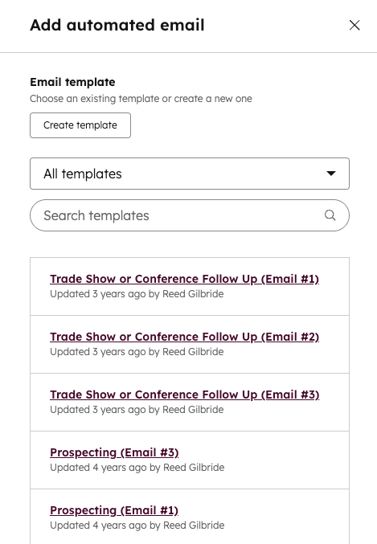
- 要创建新模板,请点击“创建模板”。
- 要筛选现有模板,请点击“现有邮件模板”下拉 菜单,或使用搜索栏查找 模板。然后,从 列表中选择一个模板 。
-
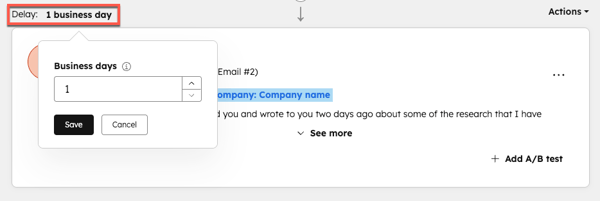
- 如果该自动邮件并非序列中的第一步,请点击“延迟”旁边的 [数字]个工作日, 以设置邮件发送前的天数。您可以将邮件延迟最多90个工作日。
- 要添加任务提醒:
- 在右侧面板中,点击“手动邮件任务”、“电话任务”或“通用任务”。
- 在“任务详情”下,点击勾选标记以暂停序列,直至任务完成。
- 为任务输入标题。若要在标题中添加个性化占位符,请点击“个性化”下拉菜单。
- 要设置任务优先级,请点击“优先级”下拉 菜单。
- 若要将任务添加到队列中,请点击“队列”下拉菜单。
- 在“备注”字段中 输入任务详情。使用底部的工具栏来设置文本格式、插入链接、插入代码片段或添加个性化标记。
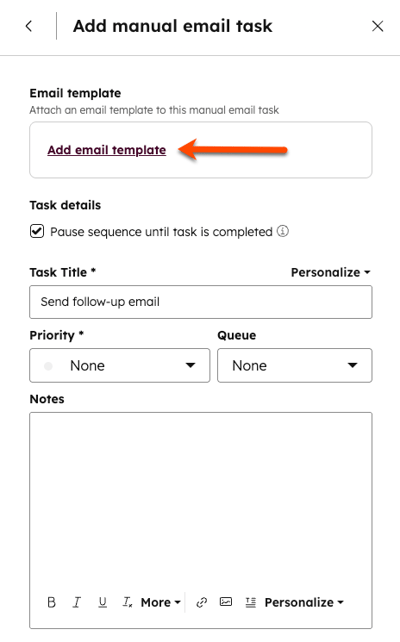
- 如果您正在创建电子邮件任务提醒,可以将电子邮件模板添加到后续任务中。在联系人记录中完成该任务时,电子邮件模板将自动填入邮件撰写窗口。
- 点击“添加电子邮件模板”。
- 要筛选现有模板,请点击“现有电子邮件模板”下拉 菜单,或使用搜索栏查找 模板。然后,从 列表中选择一个模板 。
请注意:
-
- 点击“添加”。
- 配置任务执行时间:
-
- 若要设置延迟,请点击“延迟”旁边的 [数字] 个工作日, 以设定任务执行前的天数。若要在上一步骤后立即创建任务,请将[数字] 个工作日设为零。
-
- 如果您正在使用 HubSpot 与LinkedIn Sales Navigator 的集成,可以创建任务提醒以发送 InMail 或发送连接请求。当您在队列中完成任务时,系统将自动在联系人记录中打开 LinkedIn Sales Navigator,以便您发送 InMail 或连接请求。
- 在右侧面板中,点击“Sales Navigator - InMail 任务”或 “Sales Navigator - 连接请求任务”。
- 在“任务详情”下,点击勾选标记以暂停序列,直至任务完成。
- 为任务输入标题。若要在标题中添加个性化标记,请点击“个性化”下拉菜单。
- 要设置任务优先级,请点击“优先级”下拉 菜单。
- 若要将任务添加到队列中,请点击“队列”下拉菜单。
- 在“备注”字段中 输入任务详情。您可以使用此字段输入要包含在 InMail 或连接请求中的消息。完成任务时,此消息不会自动填入LinkedIn Sales Navigator的弹出框中。使用底部的工具栏来设置文本格式、插入链接、插入代码片段或添加个性化标记。
- 添加步骤直至序列完成,然后点击“保存”。每个序列最多可包含 10 个邮件模板,但您可以根据需要添加任意数量的任务提醒。
- 在右侧面板中,选择所需共享设置旁边的单选按钮。默认情况下,新建或克隆的序列将设置为“仅我可见”。了解有关共享销售内容和批量共享序列的更多信息。
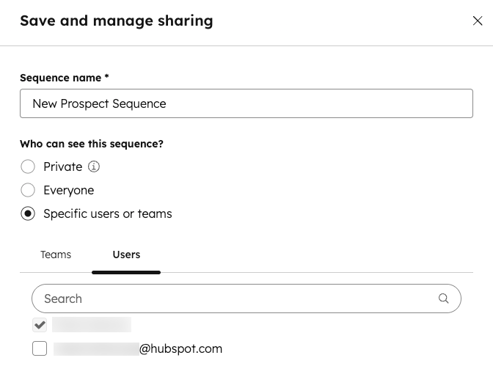
- 点击“保存”。
如何编辑序列设置
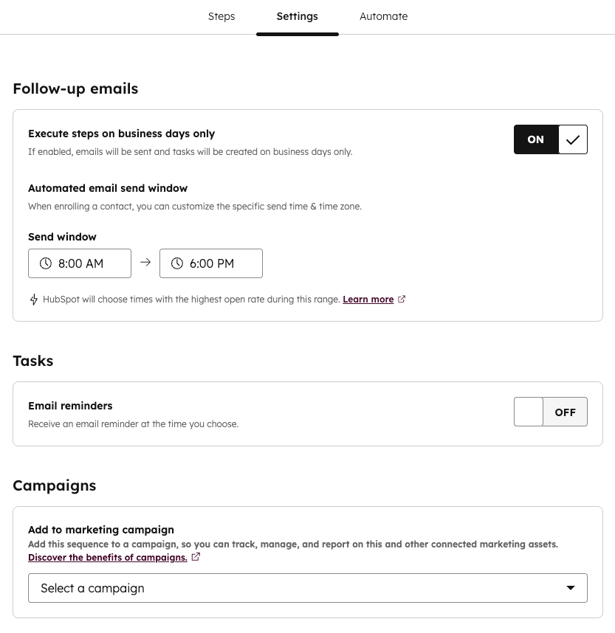
在向序列添加步骤后,您可以编辑序列设置,包括跟进邮件的发送时间和默认任务创建时间。这些设置仅适用于序列中第一个步骤之后执行的邮件和任务。
请注意:当 序列设置为仅在工作日发送邮件时 ,延迟计算仅基于各步骤之间的工作日。例如,若某封邮件于周四下午 5 点发送,且后续邮件计划在三天后发送,则该邮件将于周二下午 5 点发送。请注意,跟进邮件的发送时间将取决于您的自动邮件发送时段。
配置序列设置的方法:
- 在序列编辑器顶部,点击 “设置 ” 选项卡 。
- 默认情况下,序列中的跟进邮件仅在工作日发送。若需在周六和周日发送邮件,请点击关闭“仅在工作日执行步骤”开关 。
- 若要自定义每封跟进邮件的发送时间,请使用“自动邮件发送时段”时间 选择器设置时间范围。HubSpot 将根据以往邮件的打开记录及设定的时区,自动确定该时间范围内的最佳发送时间。
- 序列任务会在您账户日历日的开始时创建,该时间基于添加联系人时所选的时区。这些任务会包含在“每日任务摘要”邮件中 。若希望在序列中每次创建任务时都收到额外的邮件提醒:
- 点击开启 “邮件提醒 ”开关。
- 使用时间选择器设置接收任务提醒的默认时间。该任务的截止时间将设为在联系人加入序列时所选时区内的该日历日当天下午 5 点。
- 如果您拥有Marketing Hub Professional 或Enterprise 订阅, 要将序列关联到营销活动,请点击“添加到营销活动”下拉菜单并选择一个营销活动。
- 加入该序列的联系人将被视为“受影响联系人”。了解有关营销活动中“受影响联系人”的更多信息。
- 序列的收入归因将基于序列的加入与退出情况、已预约的会议以及已回复的电子邮件。
- 编辑完序列设置后,请点击“保存”。
如何编辑序列加入自动化
编辑自动退出触发条件,或设置嵌入式工作流,以自动将联系人加入或退出序列。默认情况下,当联系人回复序列中的任何邮件,或使用序列步骤中包含的会议链接预约会议时,系统将自动将其移出序列。了解如何进一步自定义自动退出条件(测试版)。
要编辑序列加入触发条件:- 在序列编辑器顶部,点击 “自动化”选项卡 。
- 若要当某联系人回复序列中的邮件时,将同一公司的所有联系人从该序列中移除,请点击切换“当联系人回复任何邮件或预约会议时 → 将同一公司的所有联系人从该序列中移除”开关,使其处于开启状态。
- 编辑完序列加入自动化规则后,点击“保存”。
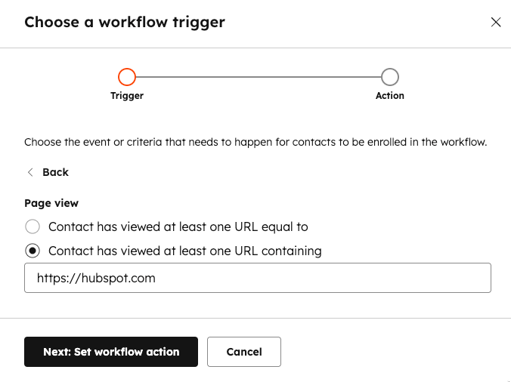
- 您还可以通过“自动化”选项卡 创建工作流,根据其他触发条件自动将联系人加入或移出该序列。这些工作流可在“自动化”选项卡中开启或关闭,也可在工作流工具中进行管理。要创建工作流:
- 在“自定义自动化”部分,点击“创建自动化”。
- 若要基于表单提交触发工作流:
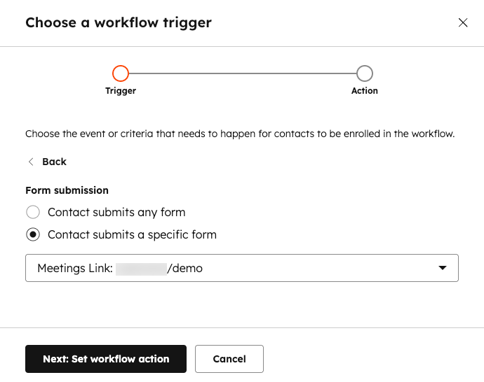
- 在右侧面板中,选择“表单提交 ”,以便在 联系人提交表单时将其加入 工作流。
- 选择“联系人提交任意表单”以将提交网站上任意表单的联系人加入工作流,或选择“联系人提交特定表单”并从下拉菜单中选择表单。
- 点击“下一步:设置工作流操作”。
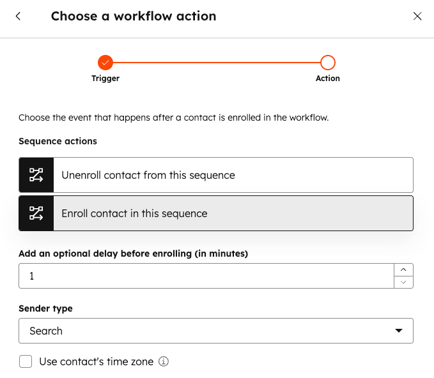
- 在“序列操作”部分,选择当联系人满足触发条件时执行的操作:
- 若要当联系人满足工作流加入条件时将其从序列中移除,请选择“将联系人从该序列中移除”。
- 若要在联系人满足工作流加入条件时将其加入序列,请选择“将联系人加入此序列”。使用“加入前添加可选延迟”字段,指定在加入联系人前需要等待的分钟数。使用“发件人”和 “发件邮箱地址”下拉 菜单选择电子邮件发件人。
- 在左下角,点击“创建”。
- 在对话框中,点击“启用”以立即启用该工作流,或点击“保存为草稿”。新工作流将显示在“自动化”选项卡 的触发器列表中。
- 若要在工作流工具中编辑工作流、编辑触发器、编辑操作或删除工作流,请将鼠标悬停在工作流旁边,然后点击“操作”下拉菜单。
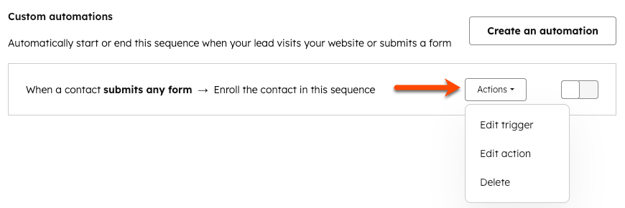
您还可以从序列摘要页面管理序列注册自动化。要执行此操作,请访问 在 HubSpot 帐户中,导航到销售 > 序列。,然后点击“自动化”选项卡。
Sales Hub 或Service Hub Enterprise账户的用户还可以使用工作流将联系人注册到序列中。了解有关使用工作流将联系人注册到序列的更多信息。
编辑序列
您可以编辑序列模板、更新序列中的任务,并调整序列设置。在编辑序列时,您可以通过“ 步骤性能 报告”查看每个步骤的分析数据。如果序列中当前有活跃的联系人,请了解对活跃序列所做的更改将如何影响这些联系人。
- 要重新排列序列中的步骤,请在序列步骤的右上角点击“操作”下拉 菜单,然后选择“向上移动”或 “向下移动”。
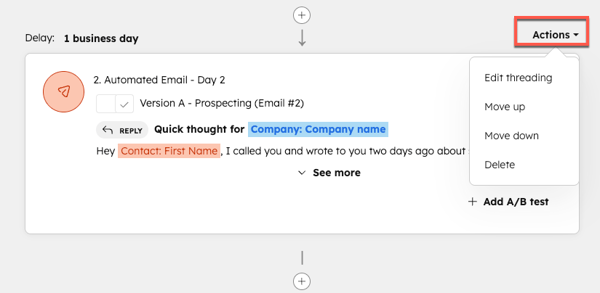
- 您还可以直接在序列中编辑邮件线程、自动邮件或手动邮件模板:
- 了解如何编辑邮件线程。
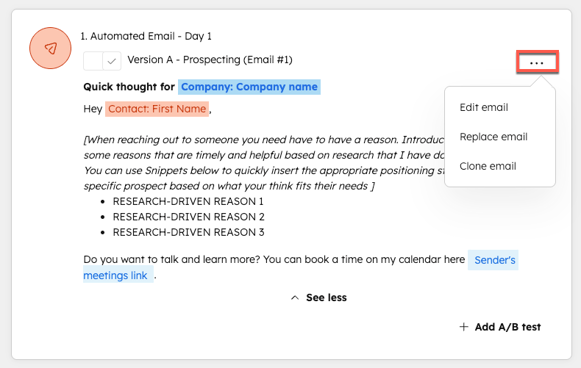
- 要编辑自动邮件,请点击序列中“自动邮件”步骤旁的三个点 ,然后点击“编辑邮件”。随后您可以编辑邮件正文并将其保存为新模板。
-
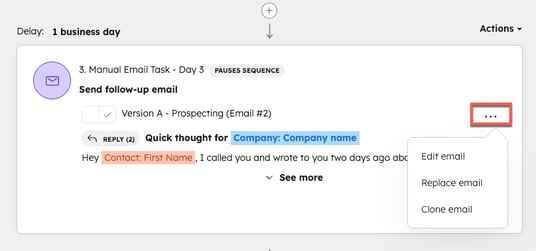
- 要编辑手动邮件模板,请点击序列中“手动邮件任务”步骤旁的三个点 ,然后点击“编辑任务”。点击邮件模板的名称,然后在下拉菜单中点击“编辑”。
-
- 要编辑其他所有任务,请在序列步骤的右上角点击“操作”下拉 菜单,然后点击“编辑任务”。
- 若要从序列中删除某个步骤,请在右上角点击“操作”下拉菜单,然后点击“删除”。
- 完成序列步骤的编辑后:
- 若要将刚刚所做的更改应用到现有序列中,请在右上角点击“保存现有”。
- 若要创建一个包含您刚刚所做更改的全新序列:
- 在右上角,点击“创建副本”。
- 在对话框中,为新序列输入名称,并根据需要选择文件夹。
- 点击“保存”。
了解如何将您的联系人加入序列。
